










Comment afficher le flux Twitter sur divers affichages numériques ?
Avec des milliards d'utilisateurs actifs mensuels, Twitter est devenue l'une des plateformes sociales les plus influentes, où les Twitterati partagent leurs pensées et opinions chaque jour. Dans le même temps, la signalétique numérique est devenue un moyen populaire de stimuler la communication et l'engagement lors d'événements, dans les bureaux et dans les espaces publics.
En combinant les deux, vous pouvez créer une expérience dynamique : l'affichage d'un Mur Twitter sur la signalétique numérique aide les organisateurs d'événements et les spécialistes du marketing à accroître la participation, à susciter l'enthousiasme et à présenter les interactions sociales en temps réel.
Avec un agrégateur de médias sociaux comme Social Walls, vous pouvez afficher sans effort les flux Twitter, collecter et organiser du contenu à partir de hashtags, de profils ou de mentions, et le présenter dans un format attrayant. Vous pouvez également personnaliser votre mur de médias sociaux pour la signalétique numérique afin qu'il corresponde au thème de votre événement tout en filtrant les publications indésirables ou inappropriées.
Utiliser Social Walls pour afficher le flux Twitter sur vos écrans numériques permet de créer facilement une expérience interactive, sûre pour la marque et visuellement attrayante qui maintient votre public engagé et connecté.
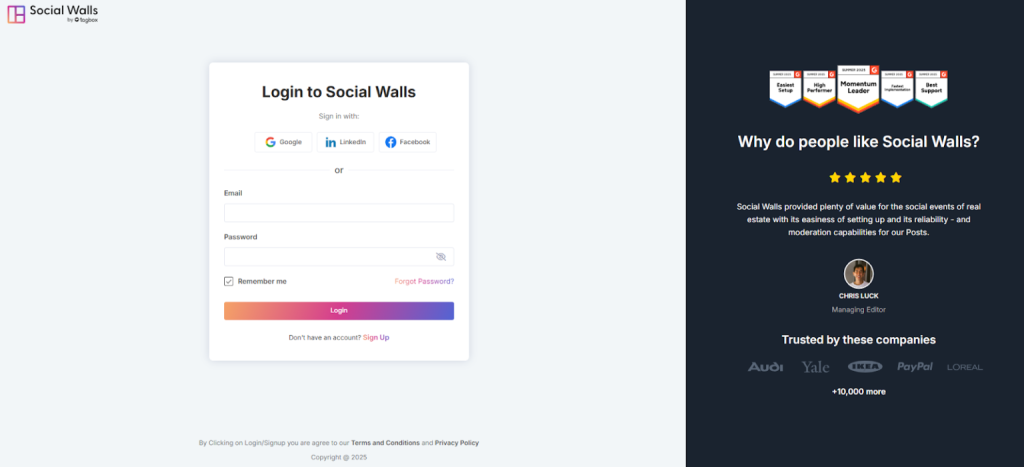
Étape 1: Connectez-vous à Social Walls, ou inscrivez-vous si vous n'avez pas encore de compte.
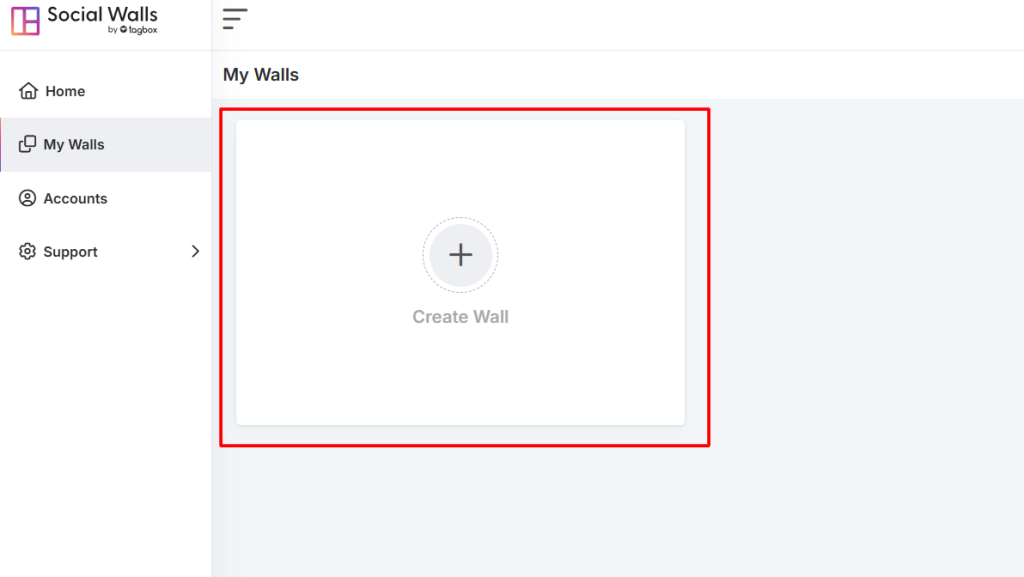
Étape 2: Accédez à votre tableau de bord et cliquez sur « Mes Murs » → « Créer un nouveau Mur ».
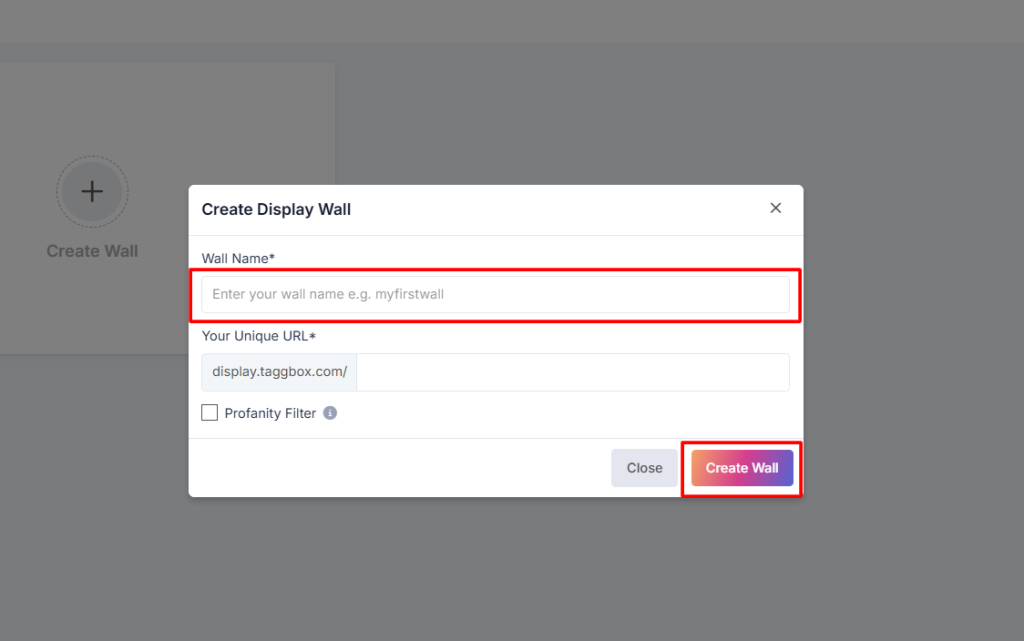
Étape 3: Donnez un nom à votre mur qui correspond au thème de votre événement, de votre campagne ou de votre bureau.
Étape 4: Choisissez le réseau source, et laissez l'agrégateur de médias sociaux extraire le contenu pour vous.
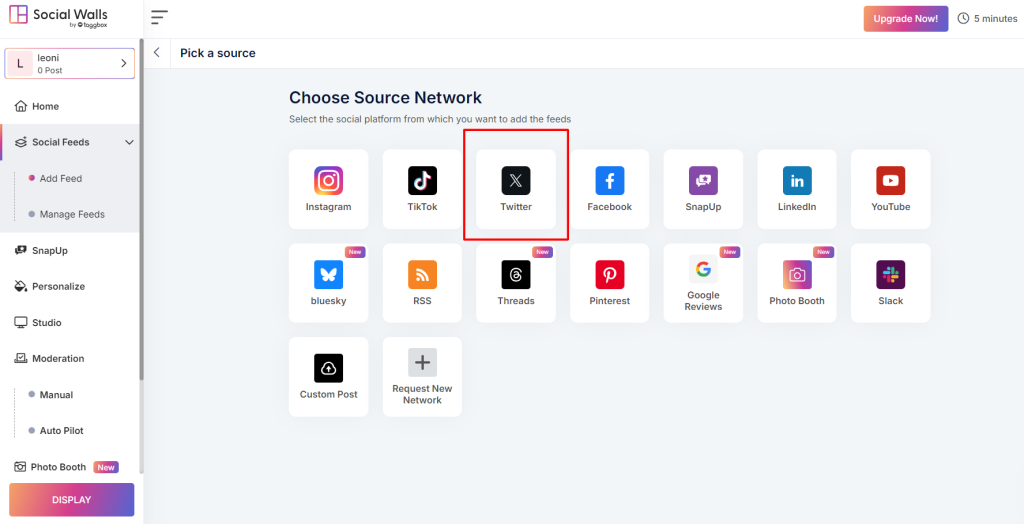
Étape 5: Connectez votre flux Twitter en choisissant parmi les options suivantes pour rendre votre mur plus attrayant et interactif :
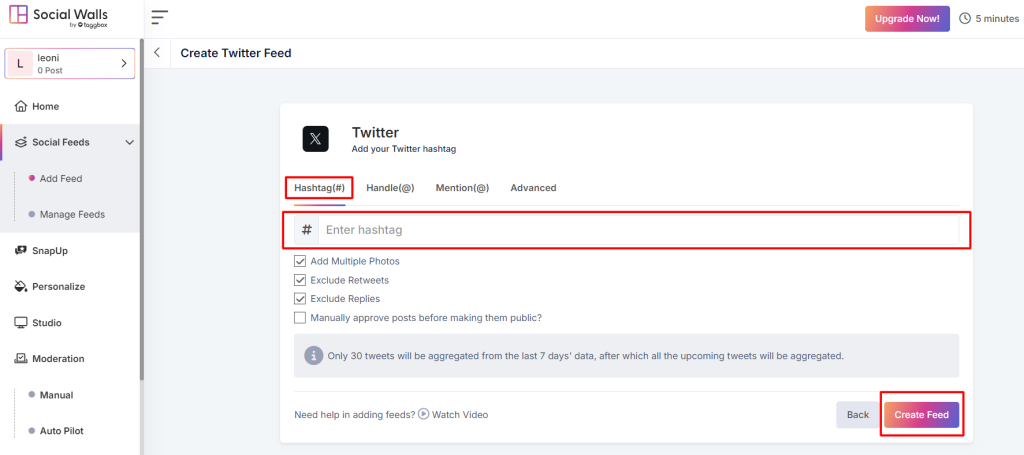
- Hashtag (#): Affichez les publications qui incluent des hashtags spécifiques liés à votre événement ou à votre campagne.
- Handle (@): Présentez le contenu directement à partir de votre handle Facebook officiel.
- Mention (@): Collectez les publications où votre page ou votre marque est mentionnée par d'autres.
- Avancé: Utilisez les options avancées pour extraire les publications taguées, les avis.
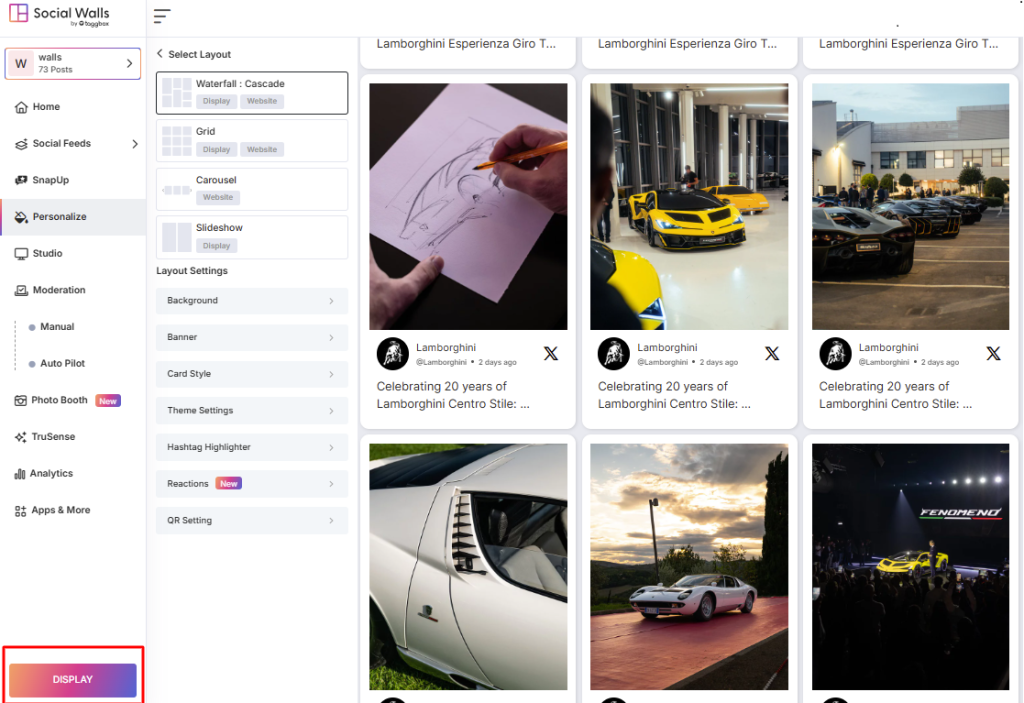
Étape 6: Ouvrez votre mur social et cliquez sur le bouton Afficher.
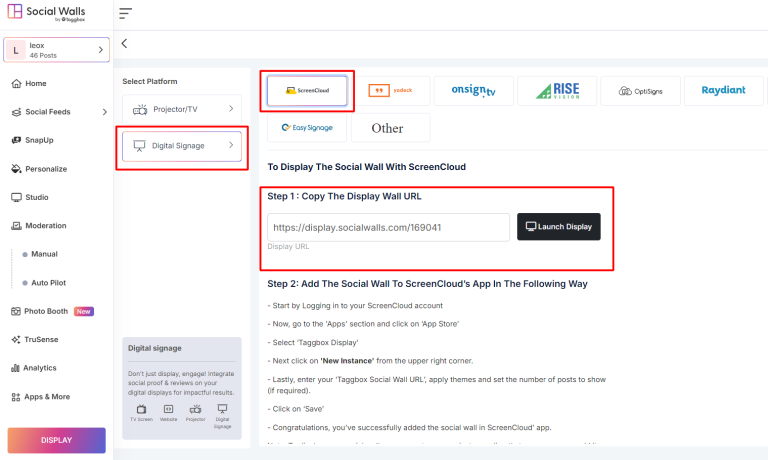
Étape 7: Accédez à Affichage numérique → Signalétique numérique → ScreenCloud et copiez l'URL d'affichage générée.
Étape 8: Connectez-vous à ScreenCloud, accédez à Apps, recherchez Taggbox Display, et cliquez sur « Obtenir une nouvelle instance ».
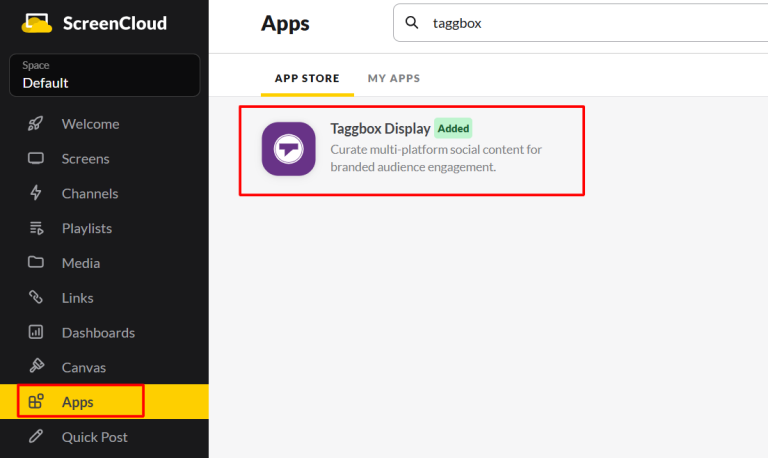
Étape 9 : Ajoutez votre mur social à ScreenCloud.
- Collez l'URL de votre mur d'affichage dans le champ URL
- Cliquez sur Aperçu, puis sur Enregistrer
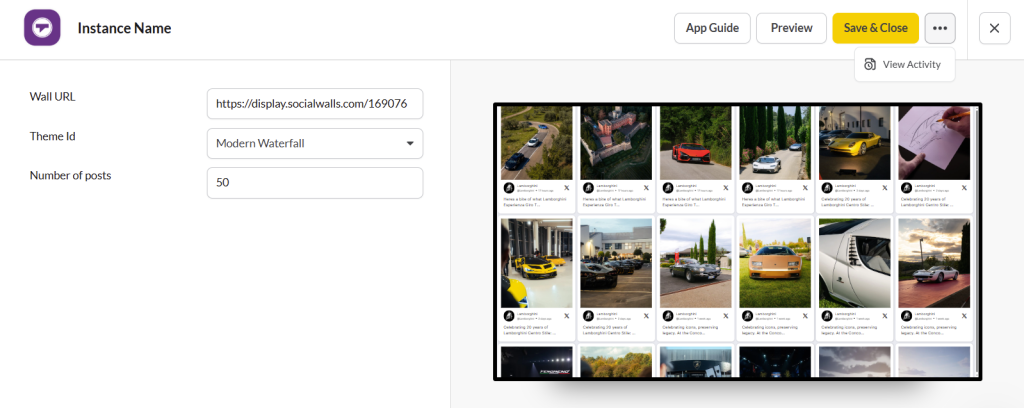
Super ! Vous avez intégré avec succès le flux Twitter sur la signalétique numérique de Screen Cloud.
Si vous avez des questions ou besoin d'aide, veuillez nous contacter ou nous écrire à support@socialwalls.com


