¿Cómo mostrar el feed de Twitter en diversas pantallas digitales?
Con miles de millones de usuarios activos mensuales, Twitter se ha convertido en una de las plataformas sociales más influyentes, donde los Twitterati comparten sus pensamientos y opiniones cada día. Al mismo tiempo, la señalización digital se ha convertido en una forma popular de impulsar la comunicación y la participación en eventos, oficinas y espacios públicos.
Al combinar ambas, puedes crear una experiencia dinámica: mostrar un Muro de Twitter en señalización digital ayuda a los organizadores de eventos y a los especialistas en marketing a aumentar la participación, generar entusiasmo y mostrar la interacción social en tiempo real.
Con un agregador de redes sociales como Social Walls, puedes mostrar sin esfuerzo feeds de Twitter, recopilar y curar contenido de hashtags, perfiles o menciones, y presentarlo en un formato atractivo. También puedes personalizar tu muro de redes sociales para señalización digital para que se ajuste al tema de tu evento, al tiempo que filtras cualquier publicación no deseada o inapropiada.
Usar Social Walls para mostrar el feed de Twitter en tus pantallas digitales facilita la creación de una experiencia interactiva, segura para la marca y visualmente atractiva que mantiene a tu audiencia comprometida y conectada.
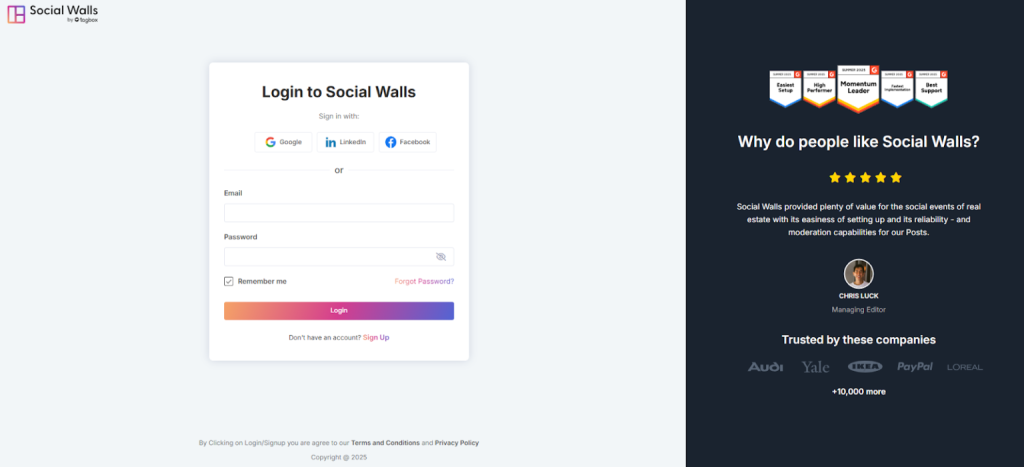
Paso 1: Inicia sesión en Social Walls, o regístrate si aún no tienes una cuenta.
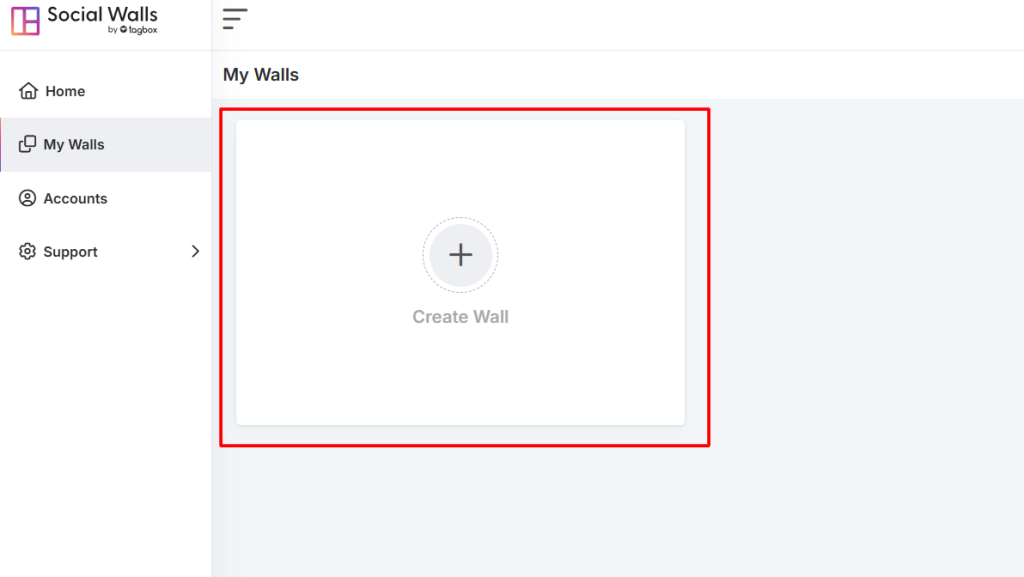
Paso 2: Ve a tu panel y haz clic en “Mis Muros” → “Crear Nuevo Muro”.
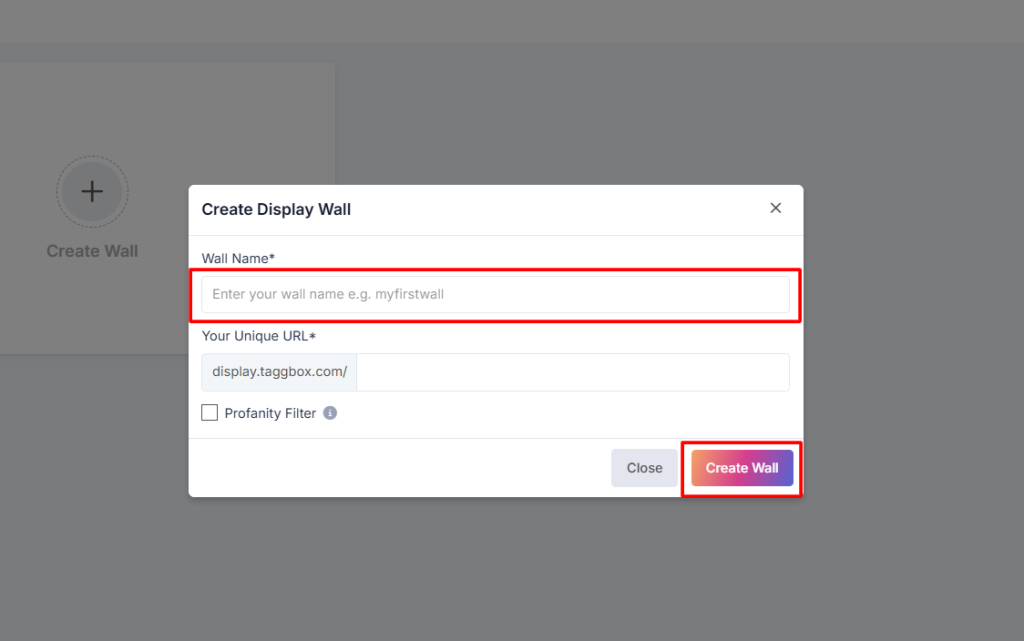
Paso 3: Dale a tu muro un nombre que coincida con el tema de tu evento, campaña u oficina.
Paso 4: Elige la red de origen y deja que el agregador de redes sociales extraiga el contenido por ti.
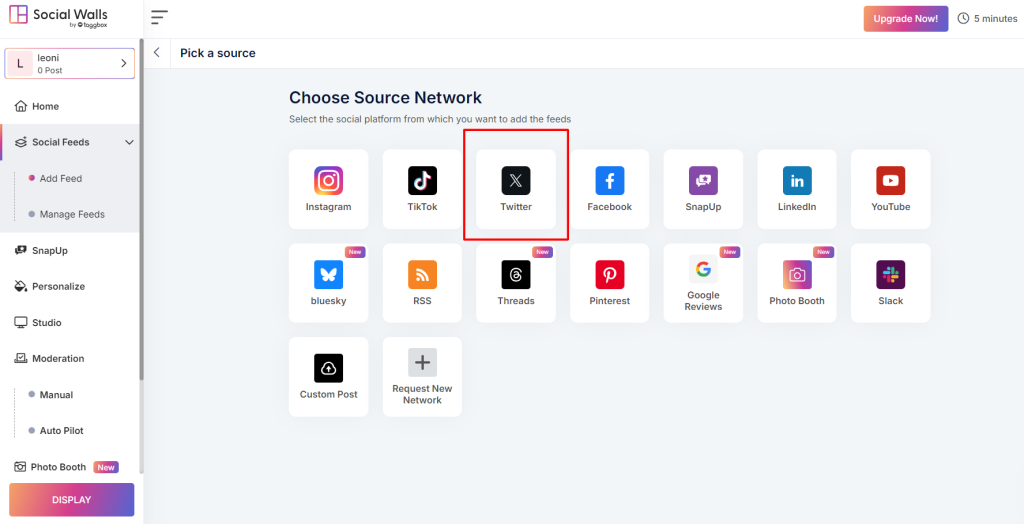
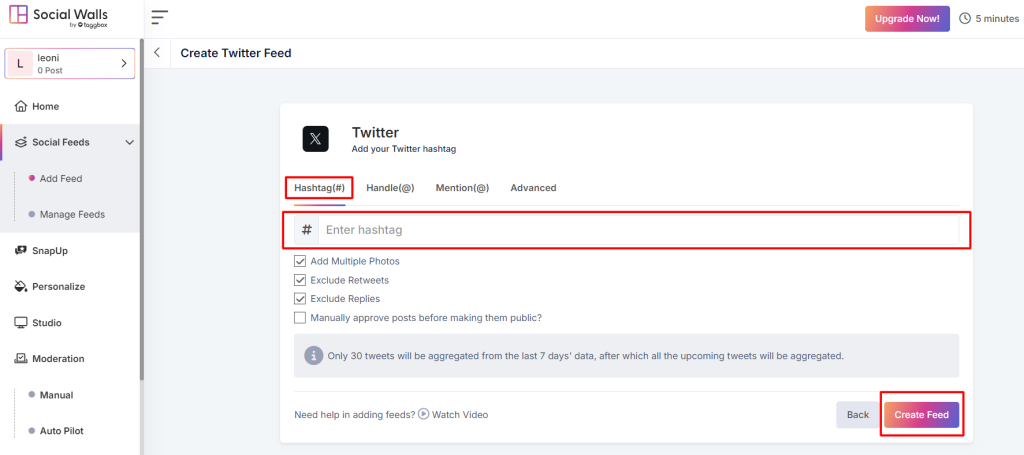
Paso 5: Conecta tu feed de Twitter eligiendo entre las siguientes opciones para hacer tu muro más atractivo e interactivo:
- Hashtag (#): Muestra publicaciones que incluyan hashtags específicos relacionados con tu evento o campaña.
- Handle (@): Muestra contenido directamente desde tu handle oficial de Facebook.
- Mención (@): Recopila publicaciones donde tu página o marca sea mencionada por otros.
- Avanzado: Usa opciones avanzadas para extraer publicaciones etiquetadas, reseñas.
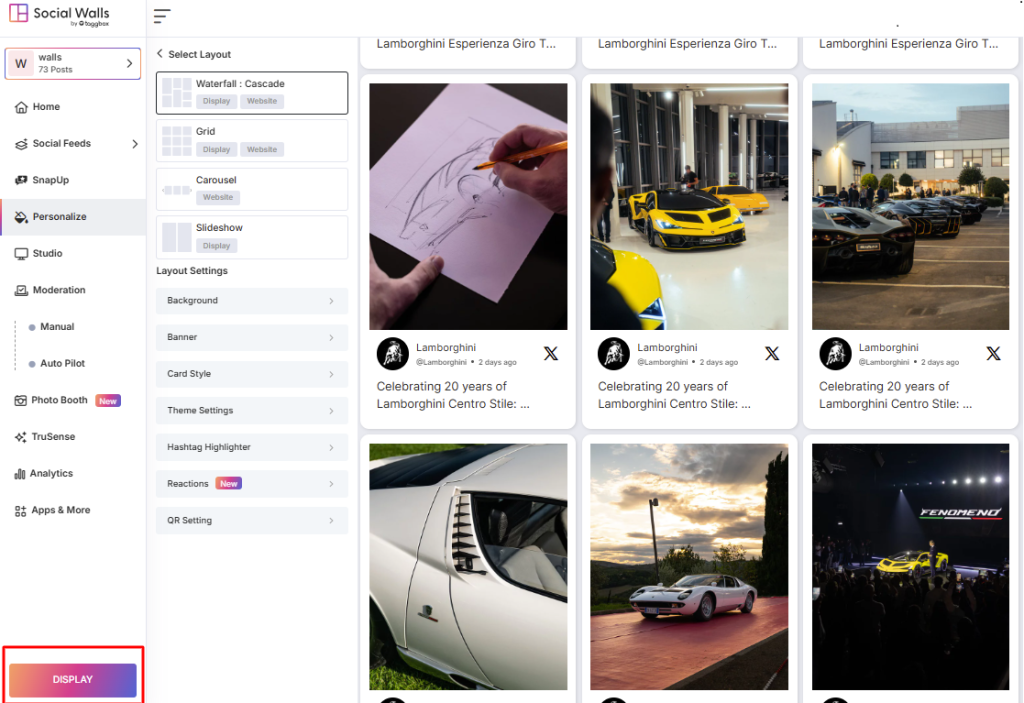
Paso 6: Abre tu muro social y haz clic en el botón Mostrar.
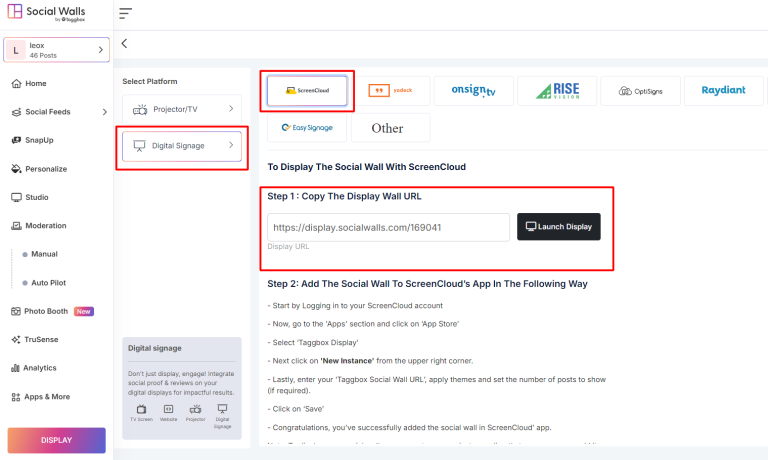
Paso 7: Ve a Digital Display → Digital Signage → ScreenCloud y copia la URL de visualización generada.
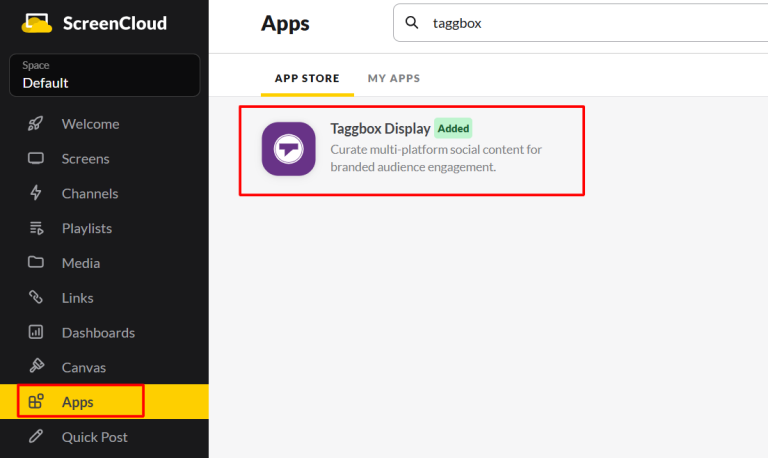
Paso 8: Inicia sesión en ScreenCloud, ve a Apps, busca Taggbox Display y haz clic en “Obtener Nueva Instancia”.
Paso 9: Añade tu muro social a ScreenCloud.
- Pega la URL de tu muro de visualización en el campo URL
- Haz clic en Vista Previa, luego en Guardar
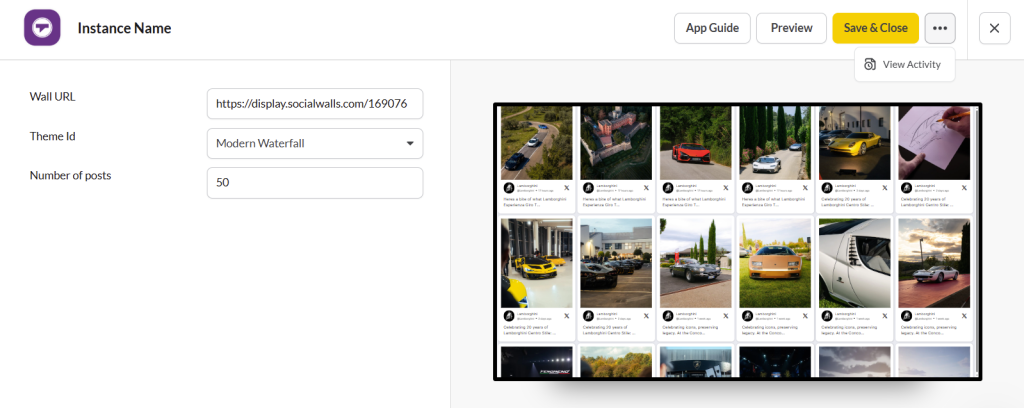
¡Genial! Has integrado con éxito el feed de Twitter en la señalización digital de Screen Cloud.
Si tienes alguna pregunta o necesitas ayuda, por favor contáctanos o escríbenos a support@socialwalls.com