Wie zeigt man eine Social Wall auf Scala Digital Signage an?
Soziale Wand auf Scala Digital Signage anzeigen
Um eine Soziale Wand auf Scala Digital Signage anzuzeigen, müssen Sie die angegebenen Schritte befolgen-
Schritt 1
Melden Sie sich zuerst in Ihrem Social Walls-Konto an
Schritt 2
Nach der Anmeldung gelangen Sie auf die Social Walls Startseite. Klicken Sie auf "Jetzt starten" und auf dem nächsten Bildschirm werden Sie aufgefordert, ein Netzwerk zur Erstellung einer sozialen Wand auszuwählen

Schritt 3
Wählen Sie die Quelle aus, von der Sie den Feed abrufen möchten

Schritt 4
Nehmen Sie einfach Instagram als Quelle, um den Feed hinzuzufügen. Hier finden Sie mehrere Optionen zur Erstellung des Feeds, wie z. B. Hashtag, Handle, Stories, Erwähnungen, Markiert, IGTV-Videos & Persönliches Konto.
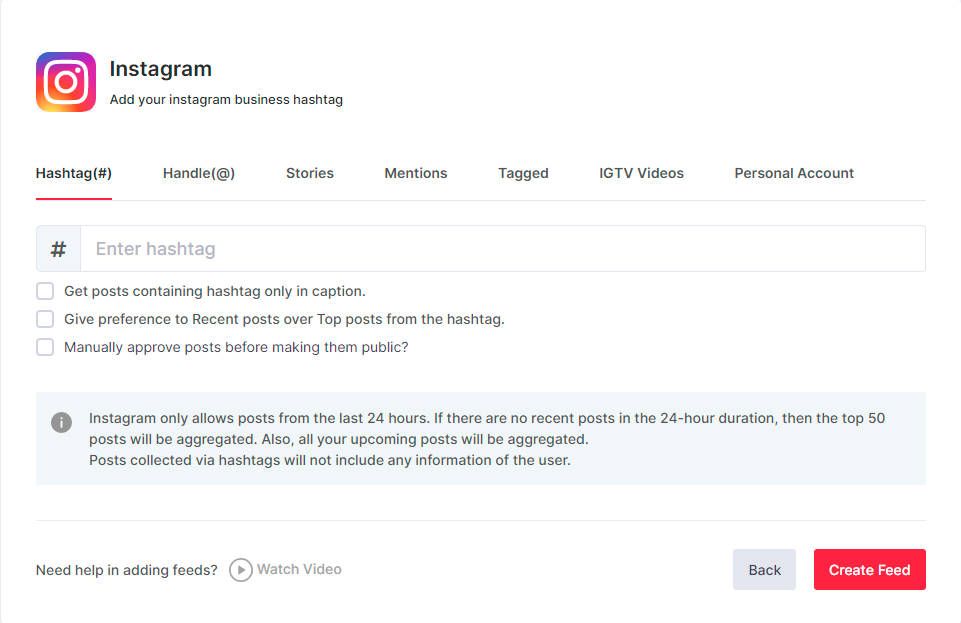
Schritt 5
Sie sehen die Vorschau der sozialen Wand.

Schritt 6
Klicken Sie auf die Schaltfläche Anzeigen unten in der linken Spalte. Auf der linken unteren Seite bemerken Sie die Option Mit DIGITAL SIGNAGE integrieren. Wählen Sie Andere als Ihre Digital Signage-Option.
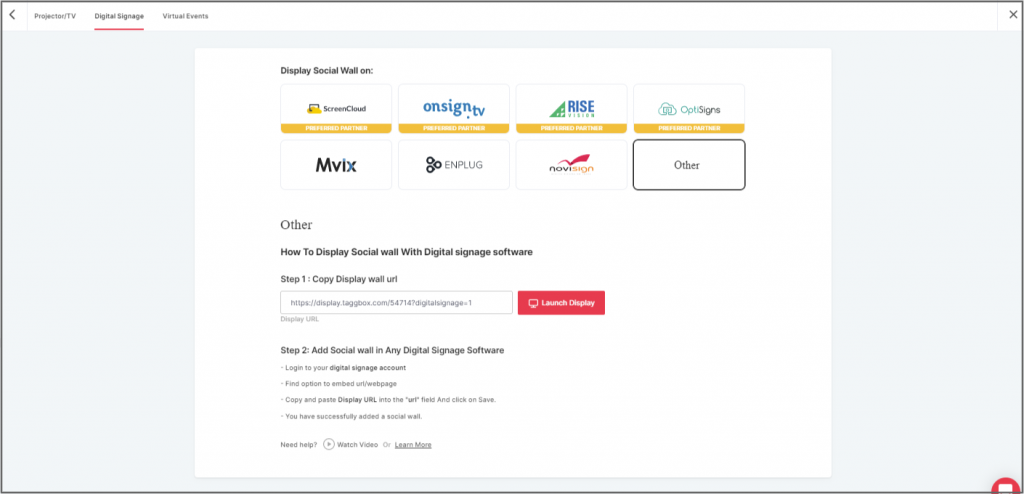
Schritt 7
Melden Sie sich jetzt bei scala.com
anSchritt 8
Öffnen Sie als Nächstes sein Dashboard.
Schritt 9
Wählen Sie Medien.
Schritt 10
Klicken Sie nun auf die Registerkarte Dateityp .
Schritt 11
Wählen Sie die Webseite und fügen Sie die kopierte Einbettungs-URL in das URL-Feld ein.
Großartig! Sie haben die soziale Wand erfolgreich in Ihr Scala Digital Signage integriert.
Wenn Sie Fragen haben oder Hilfe benötigen, kontaktieren Sie uns bitte oder schreiben Sie uns an support@socialwalls.com