







Comment afficher un flux Twitter en direct sur ScreenCloud ?
Affichez des tweets en temps réel à l'aide de Murs Sociaux par Taggbox. Utilisez ce flux simple pour créer un mur Twitter et le partager sur vos écrans.
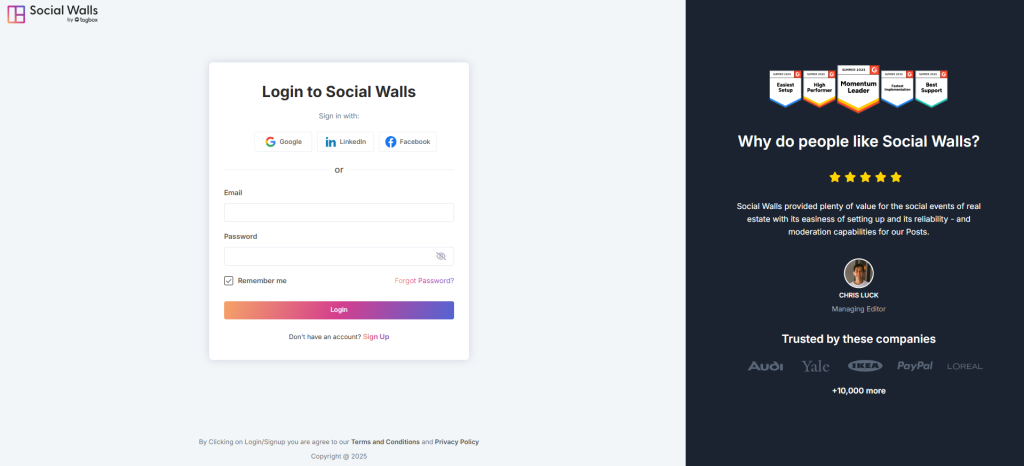
Étape 1 : Connectez-vous ou inscrivez-vous à votre compte Murs Sociaux.
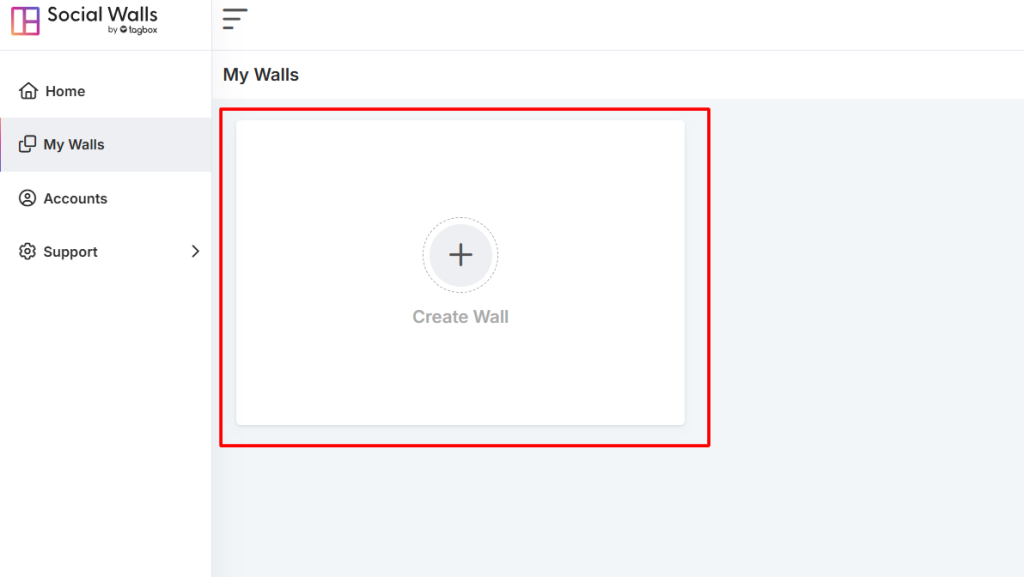
Étape 2 : Après vous être connecté, ouvrez le tableau de bord Murs Sociaux et cliquez sur « Mes Murs » pour « Créer un nouveau mur ».
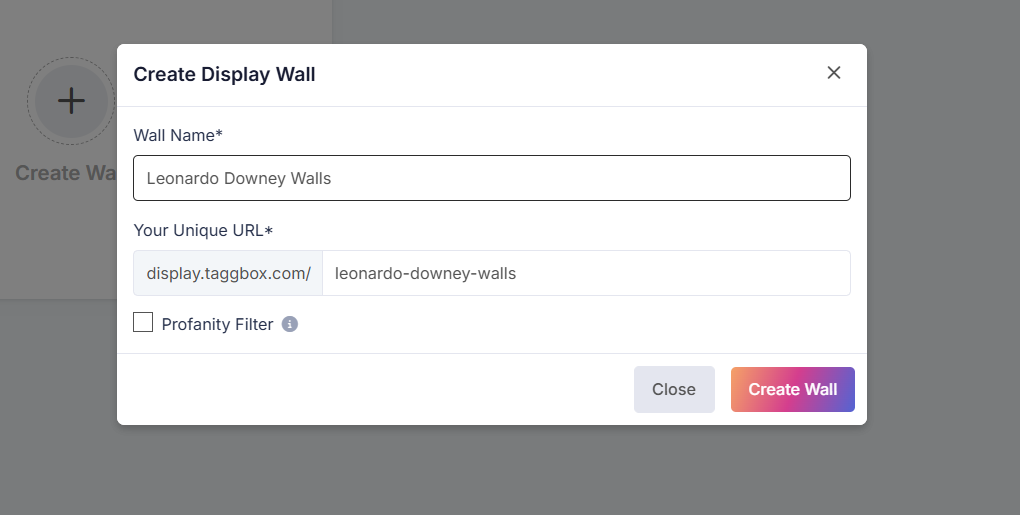
Étape 3. Donnez à votre mur un nom qui correspond à votre événement ou à votre campagne.
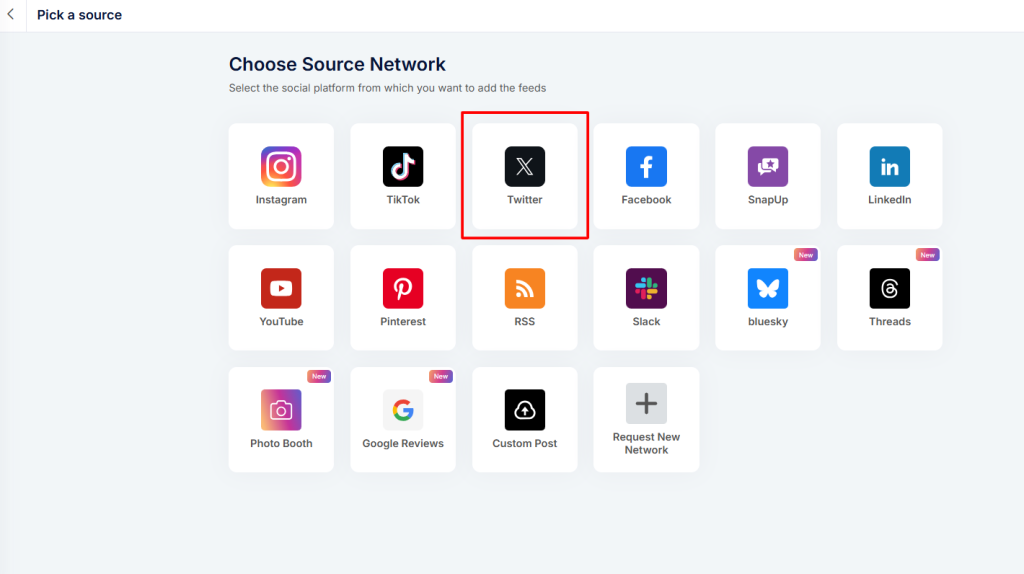
Étape 4 : Choisissez le réseau social auquel vous souhaitez vous connecter.
Étape 5 : Choisissez votre méthode source :
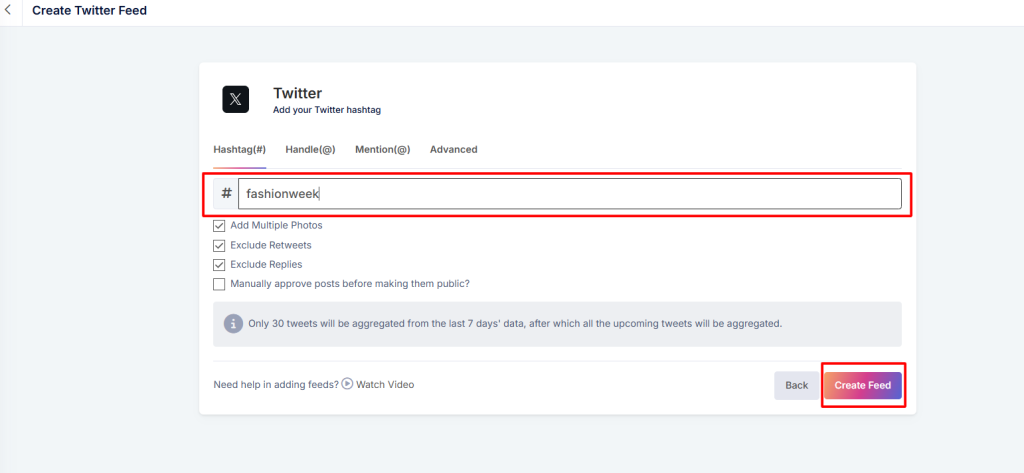
- Hashtag (#) : Entrez un hashtag pour collecter tous les tweets publics associés.
- Identifiant (@) : Entrez un identifiant d'utilisateur pour agréger les tweets de ce compte dans le mur Twitter.
- Liste : Entrez le nom d'utilisateur et le nom de la liste pour extraire les tweets d'une liste.
- Avancé : Filtrez par mots-clés, questions, utilisateurs, localisation, contenu ou dates.
Étape 6 : Prévisualisez votre Mur Social. Et cliquez sur le bouton d'affichage.

Étape 7 : Accédez à Affichage Numérique, choisissez Signalisation Numérique, sélectionnez ScreenCloud, et copiez l'URL d'affichage.
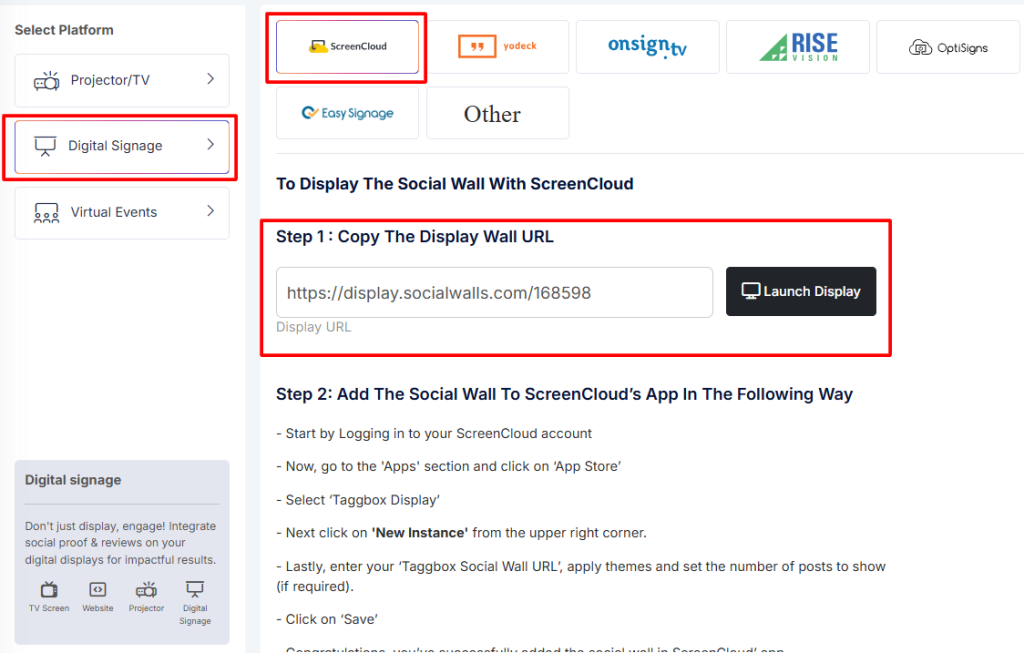
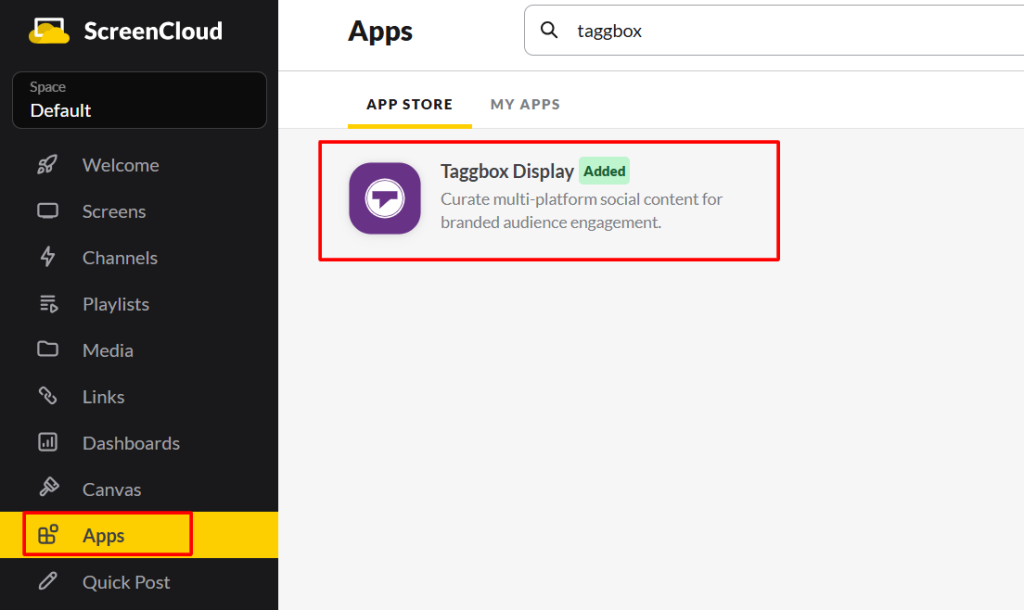
Étape 8 : Connectez-vous à ScreenCloud, accédez aux Applications, recherchez Taggbox Display, et cliquez sur « Obtenir une nouvelle instance ».
Étape 9 : Nommez le mur, collez l'URL du mur, sélectionnez un thème, et spécifiez le nombre de publications, puis cliquez sur Enregistrer.
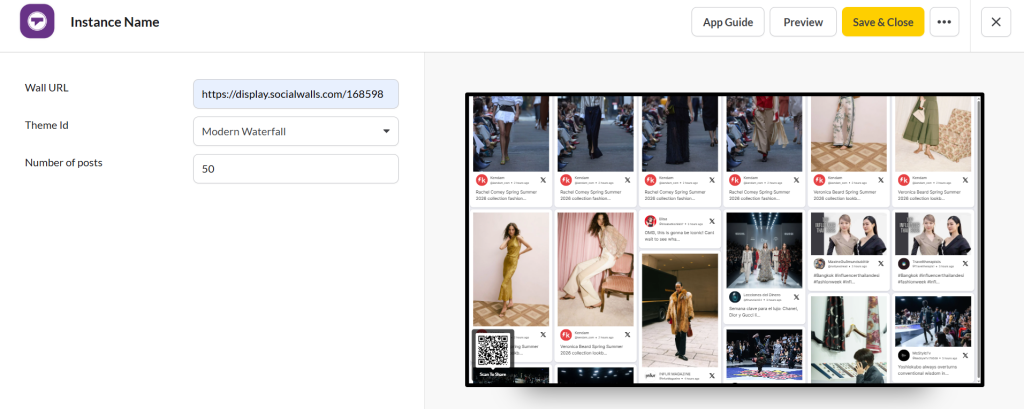
Étape 10 : Confirmez que l'aperçu est correct dans ScreenCloud. Vous avez maintenant intégré avec succès votre mur social à la signalisation numérique ScreenCloud.
Génial ! Vous avez intégré avec succès un mur Twitter sur votre signalisation numérique Screen Cloud.
Si vous avez des questions ou besoin d'aide concernant le Flux Twitter sur Screen Cloud, veuillez nous contacter ou nous écrire à support@socialwalls.com


