







Come visualizzare un feed Twitter live su ScreenCloud?
Metti in mostra i tweet in tempo reale utilizzando Social Walls di Taggbox. Usa questo semplice flusso per creare un muro di Twitter e condividerlo sui tuoi schermi.
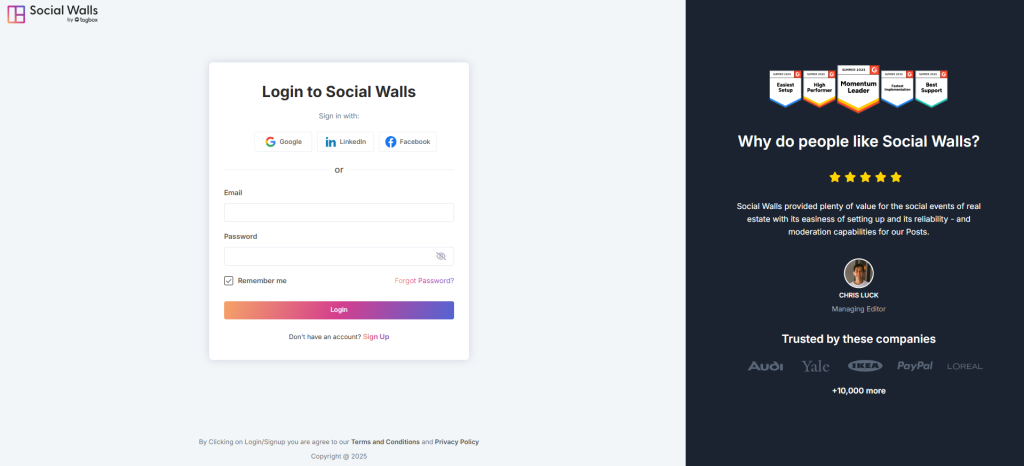
Passaggio 1: Accedi o registrati al tuo account Social Walls.
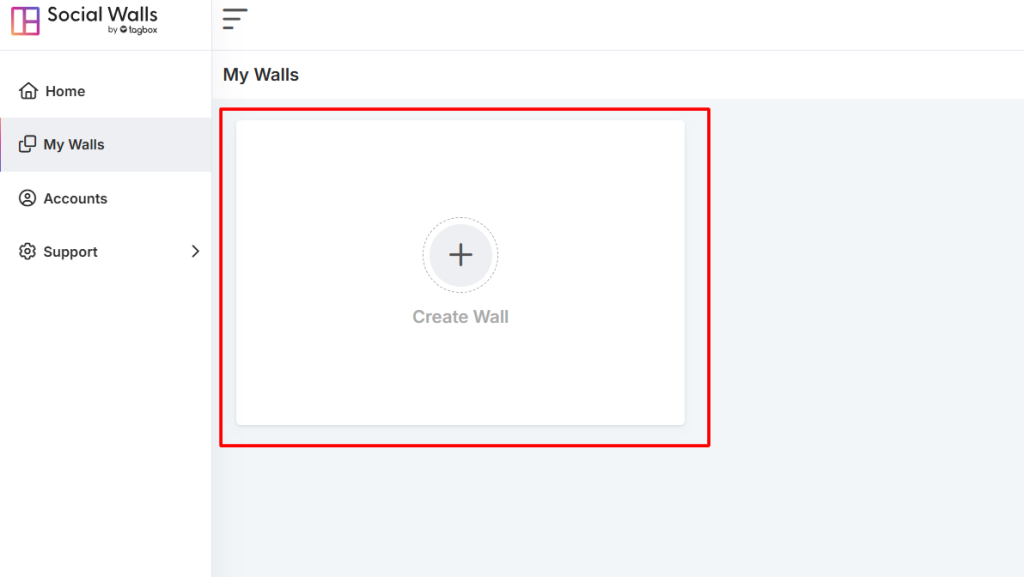
Passaggio 2: Dopo aver effettuato l'accesso, apri la dashboard di Social Walls e fai clic su "I miei muri" per "Creare un nuovo muro".
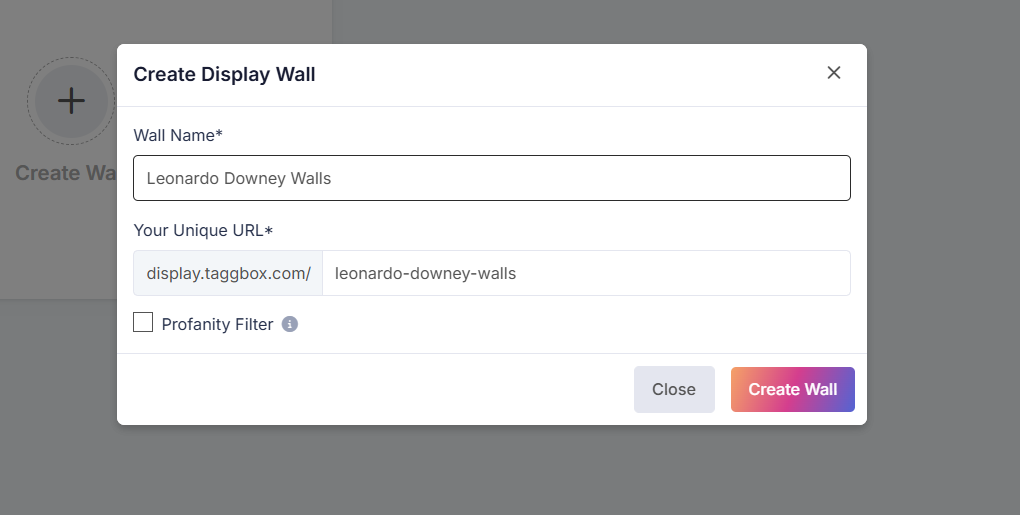
Passaggio 3. Dai al tuo muro un nome che si adatti al tuo evento o campagna.
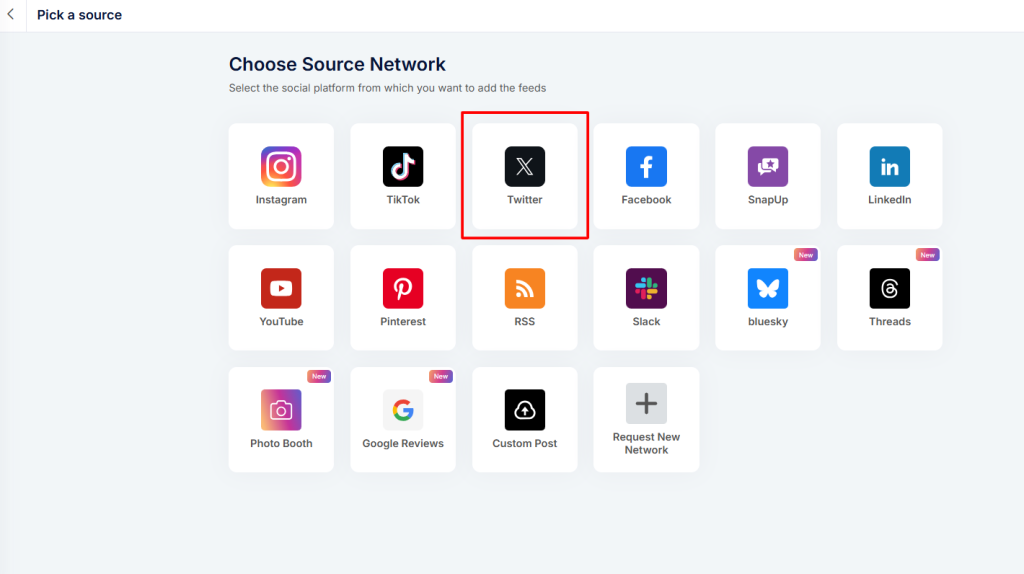
Passaggio 4: Scegli il social network a cui vuoi connetterti.
Passaggio 5: Scegli il tuo metodo di origine:
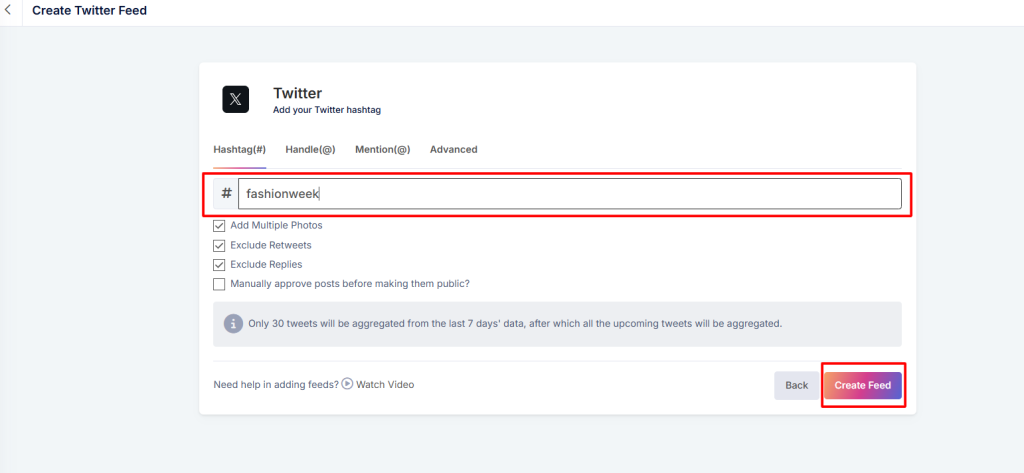
- Hashtag (#): Inserisci un hashtag per raccogliere tutti i tweet pubblici correlati.
- Handle (@): Inserisci un handle utente per aggregare i tweet di quell'account nel muro di Twitter.
- Lista: Inserisci il nome utente e il nome della lista per estrarre i tweet da una lista.
- Avanzate: Filtra per parole chiave, domande, utenti, posizione, contenuto o date.
Passaggio 6: Anteprima del tuo Social Wall. E fai clic sul pulsante di visualizzazione.
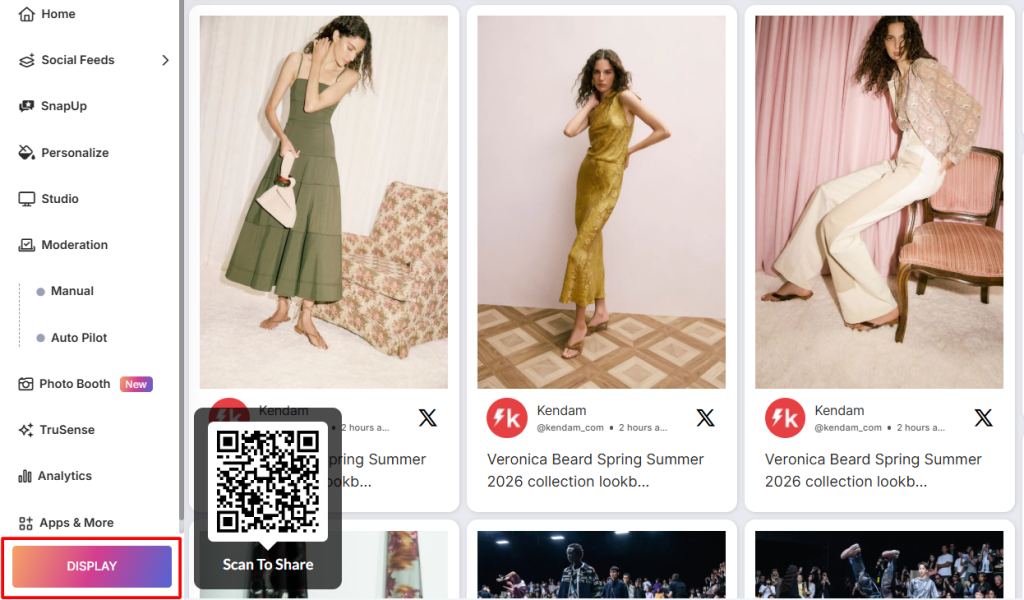
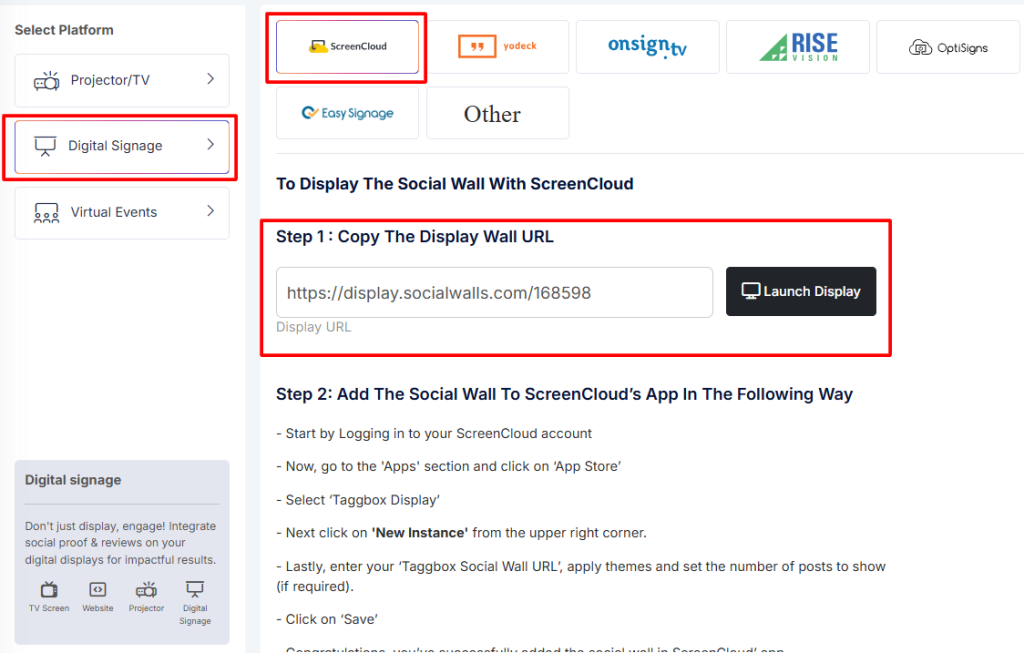
Passaggio 7: Vai su Digital Display, scegli Digital Signage, seleziona ScreenCloud e copia l'URL di visualizzazione.
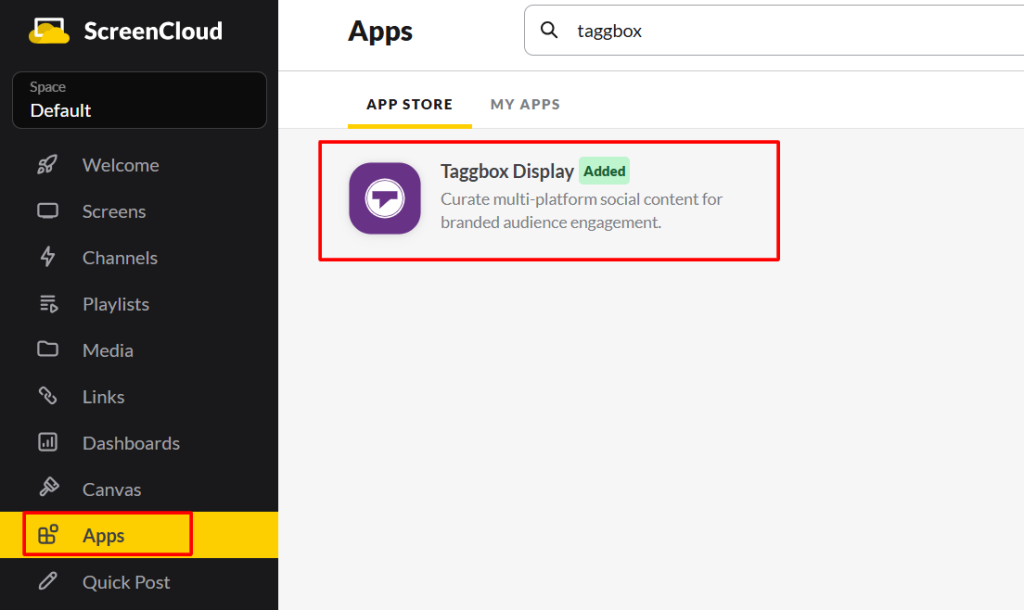
Passaggio 8: Accedi a ScreenCloud, vai su App, cerca Taggbox Display e fai clic su "Ottieni nuova istanza".
Passaggio 9: Dai un nome al muro, incolla l'URL del muro, seleziona un tema e specifica il numero di post, quindi fai clic su Salva.
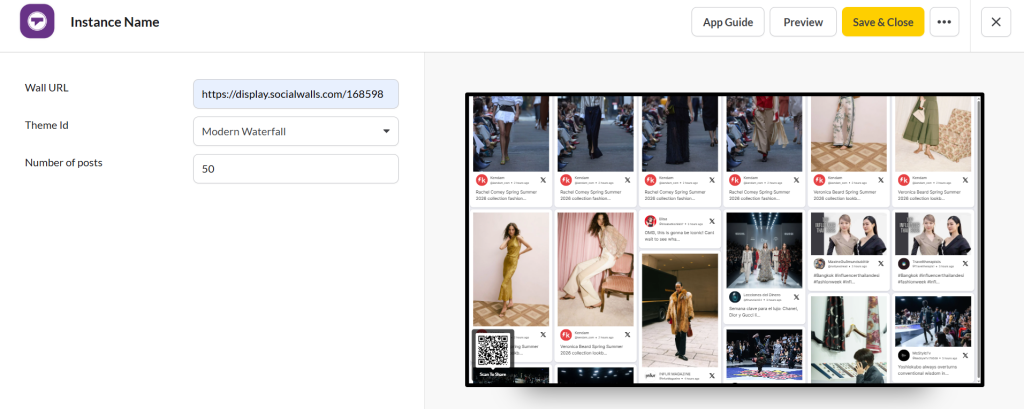
Passaggio 10: Conferma che l'anteprima sia corretta in ScreenCloud. Ora hai integrato con successo il tuo social wall con ScreenCloud digital signage.
Ottimo! Hai integrato con successo il muro di Twitter sulla tua segnaletica digitale Screen Cloud.
Se hai domande o hai bisogno di aiuto con Twitter Feed su Screen Cloud, ti preghiamo di contattarci o di scriverci a support@socialwalls.com


