







¿Cómo puedes mostrar un feed de Twitter en vivo en ScreenCloud?
Muestra tweets en tiempo real utilizando Muros Sociales de Taggbox. Usa este sencillo flujo para crear un muro de Twitter y compartirlo en tus pantallas.
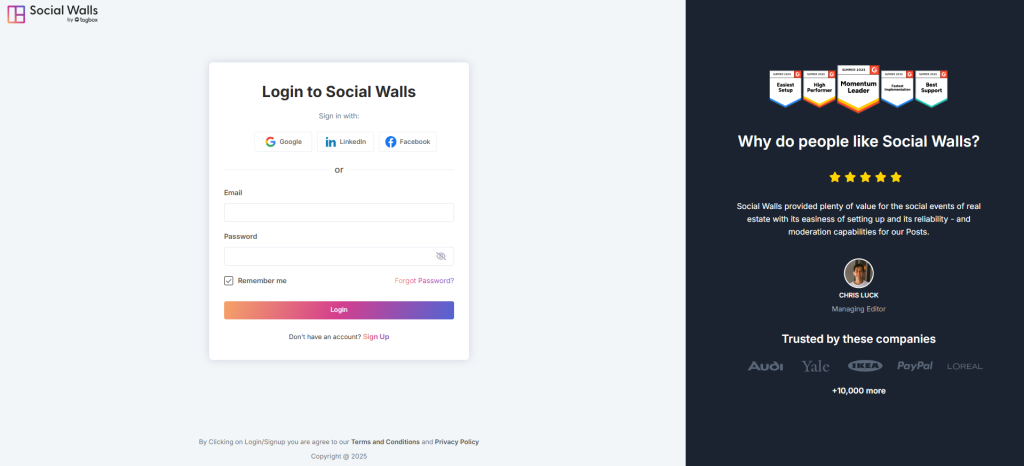
Paso 1: Inicia sesión o regístrate en tu cuenta de Muros Sociales.
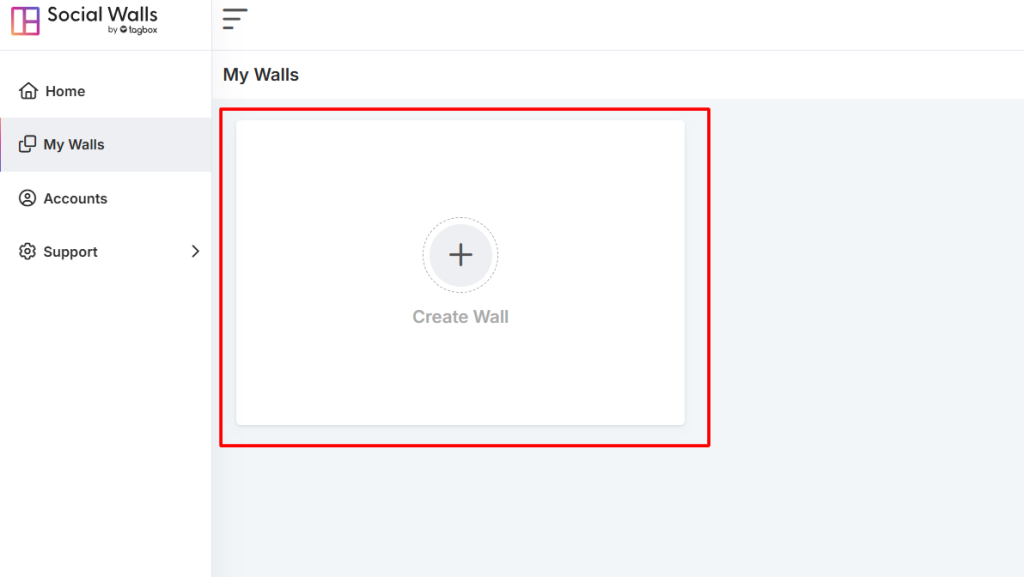
Paso 2: Después de iniciar sesión, abre el panel de Muros Sociales y haz clic en "Mis Muros" para "Crear un Nuevo Muro".
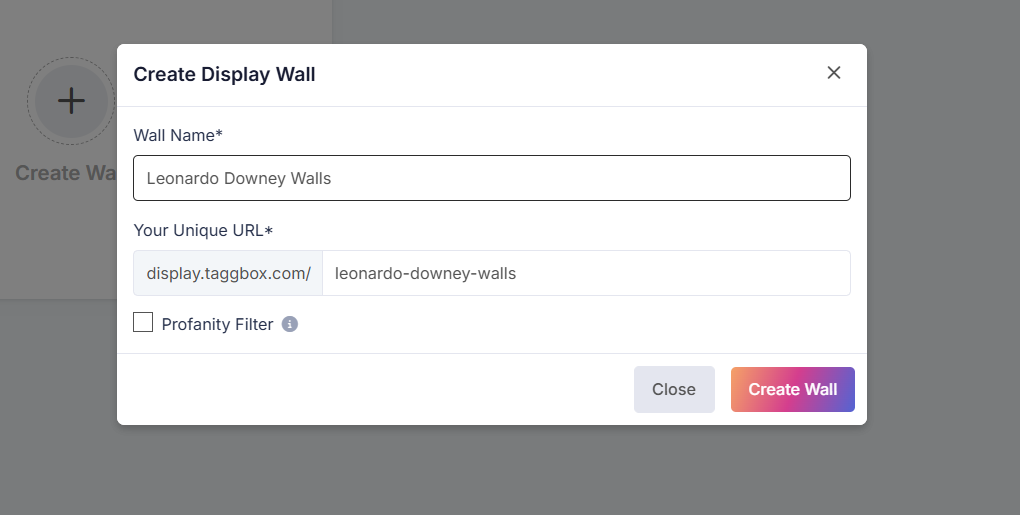
Paso 3. Dale a tu muro un nombre que se ajuste a tu evento o campaña.
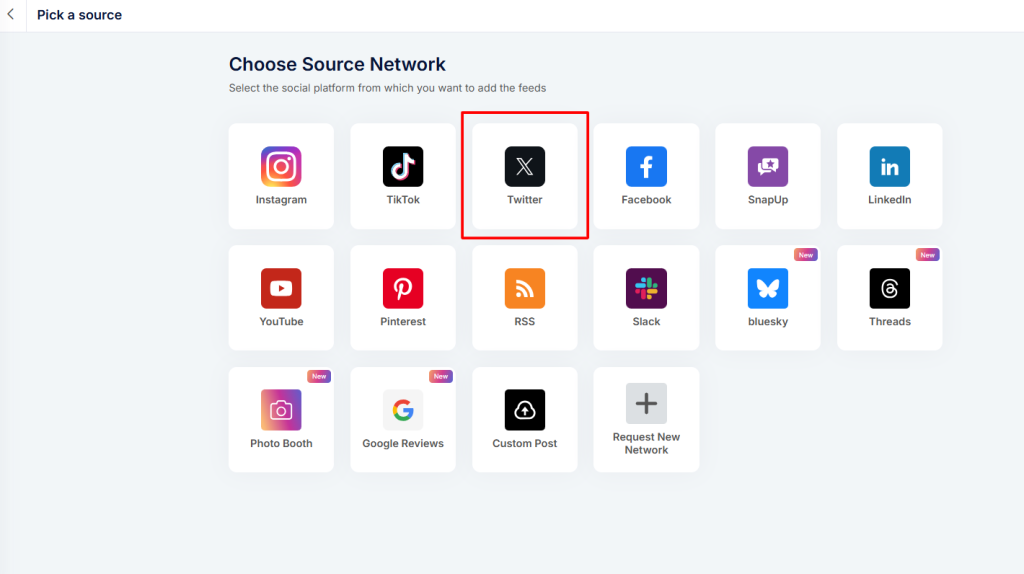
Paso 4: Elige la red social a la que quieres conectarte.
Paso 5: Elige tu método de origen:
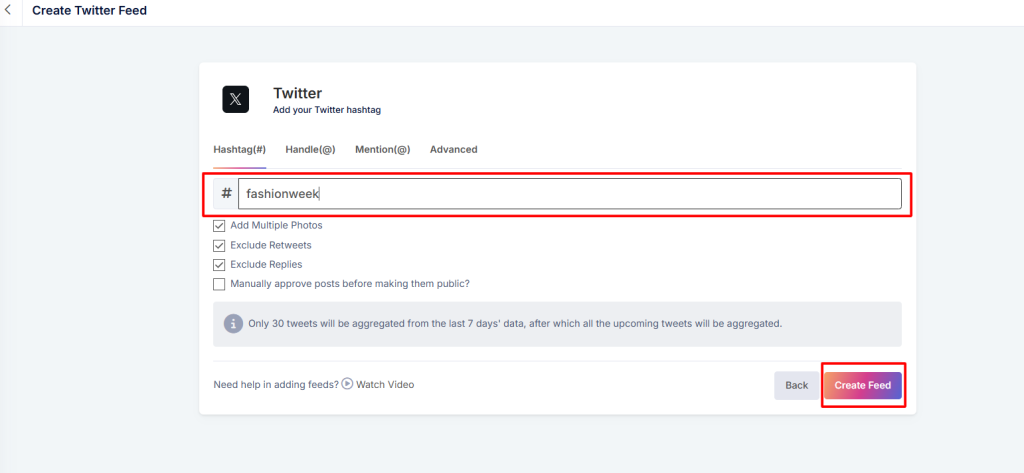
- Hashtag (#): Introduce un hashtag para recopilar todos los tweets públicos relacionados.
- Usuario (@): Introduce un nombre de usuario para agregar los tweets de esa cuenta al muro de Twitter.
- Lista: Introduce el nombre de usuario y el Nombre de la Lista para obtener tweets de una lista.
- Avanzado: Filtra por palabras clave, preguntas, usuarios, ubicación, contenido o fechas.
Paso 6: Previsualiza tu Muro Social. Y haz clic en el botón de visualización.

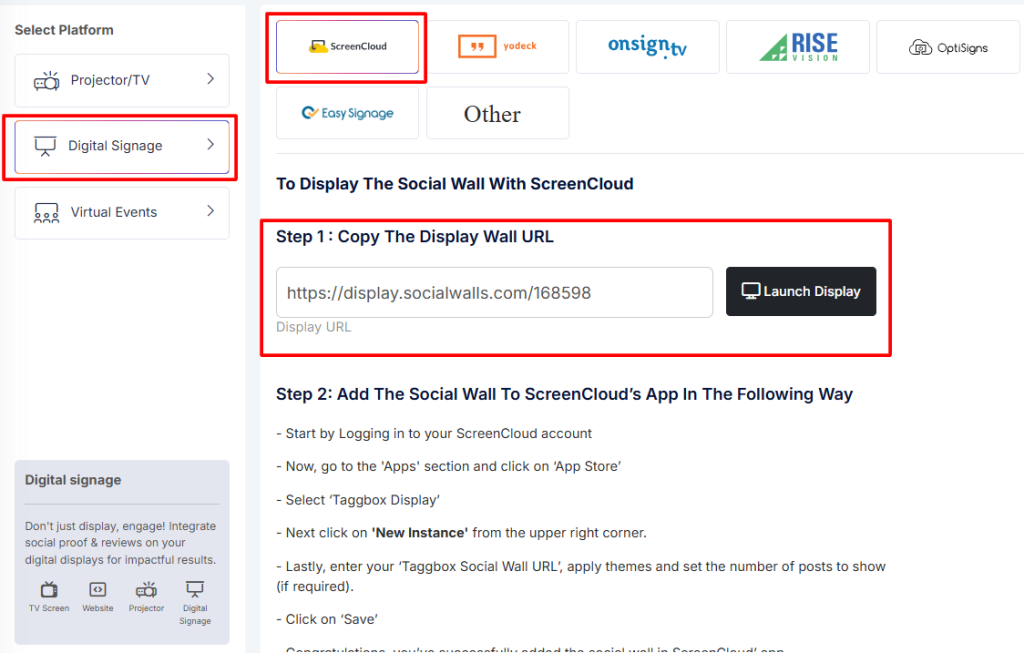
Paso 7: Ve a Pantalla Digital, elige Señalización Digital, selecciona Screencloud y copia la URL de visualización.
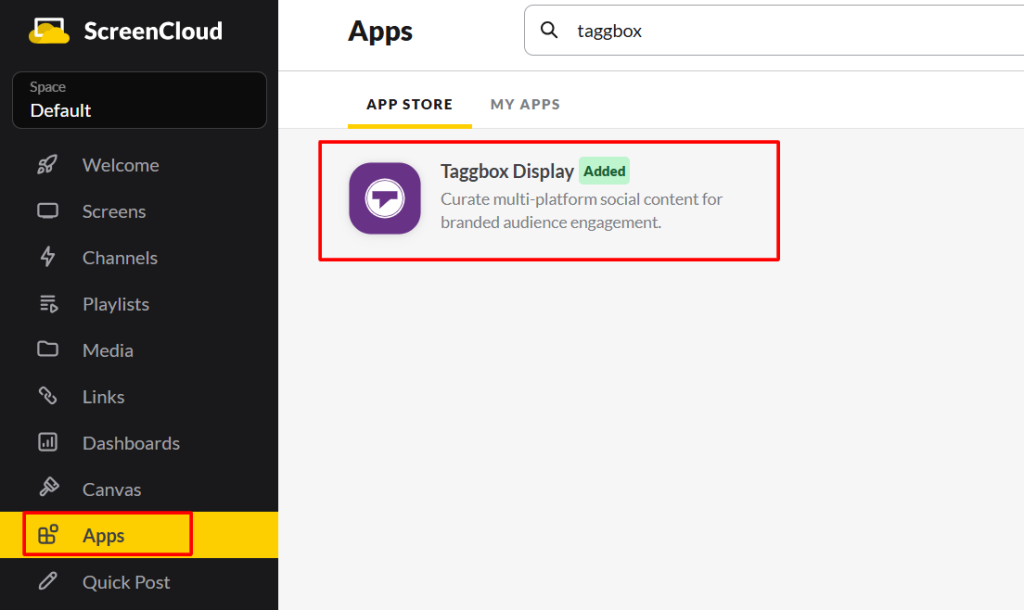
Paso 8: Inicia sesión en ScreenCloud, navega a Aplicaciones, busca Taggbox Display y haz clic en "Obtener Nueva Instancia".
Paso 9: Nombra el muro, pega la URL del Muro, selecciona un tema y especifica el número de publicaciones, luego haz clic en Guardar.
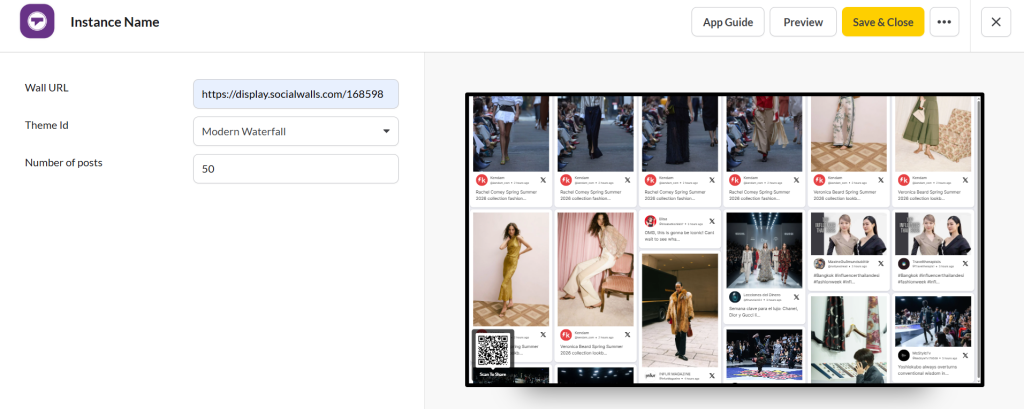
Paso 10: Confirma que se previsualiza correctamente en ScreenCloud. Ahora has integrado con éxito tu muro social con la señalización digital de ScreenCloud.
¡Genial! Has integrado con éxito el muro de Twitter en tu señalización digital de Screen Cloud.
Si tienes alguna pregunta o necesitas ayuda con Twitter Feed en Screen Cloud, por favor contáctanos o escríbenos a support@socialwalls.com


