







Wie können Sie einen Live-Twitter-Feed auf ScreenCloud anzeigen?
Zeigen Sie Echtzeit-Tweets mit Social Walls von Taggbox an. Verwenden Sie diesen einfachen Ablauf, um eine Twitter-Wall zu erstellen und sie auf Ihren Bildschirmen zu teilen.
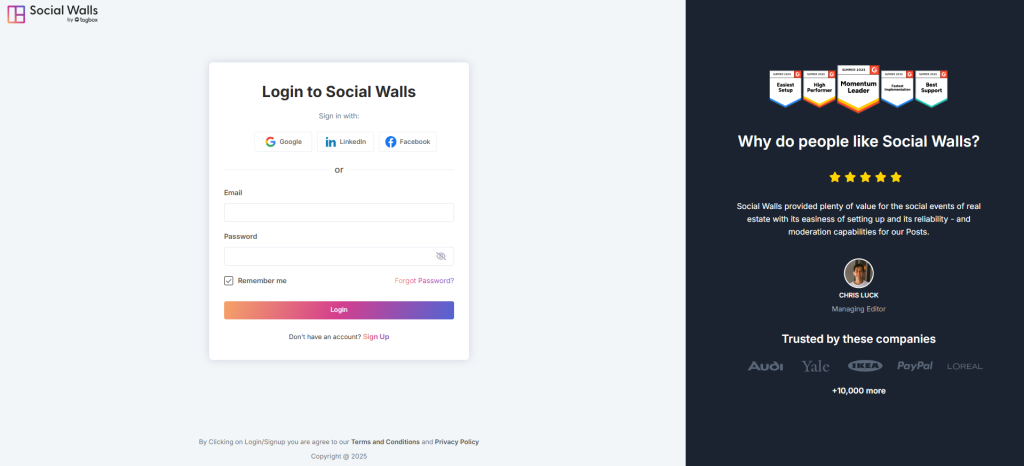
Schritt 1: Melden Sie sich an oder registrieren Sie sich für Ihr Social Walls-Konto.
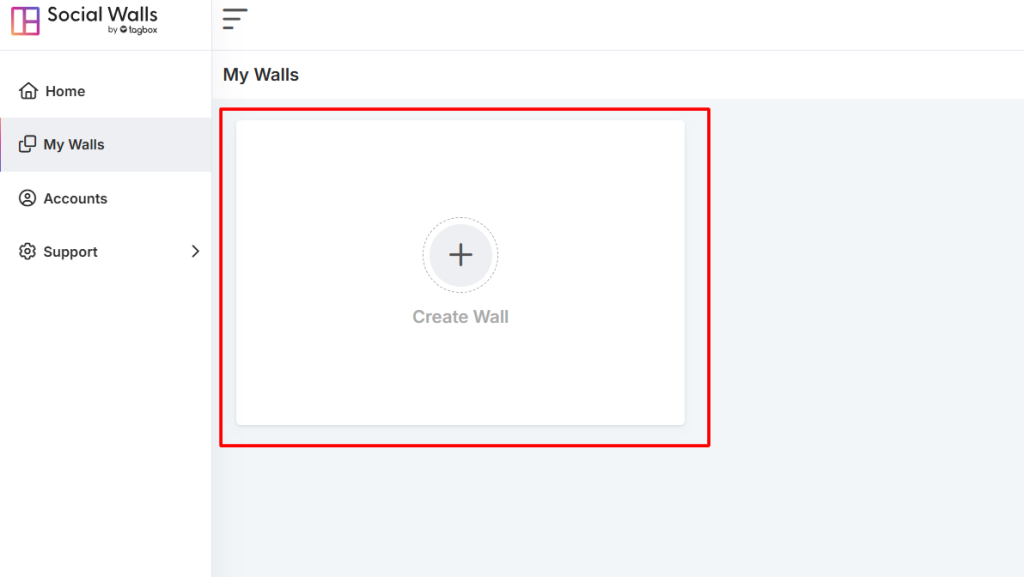
Schritt 2: Öffnen Sie nach der Anmeldung das Social Walls-Dashboard und klicken Sie auf „Meine Walls“, um „Eine neue Wall erstellen“.
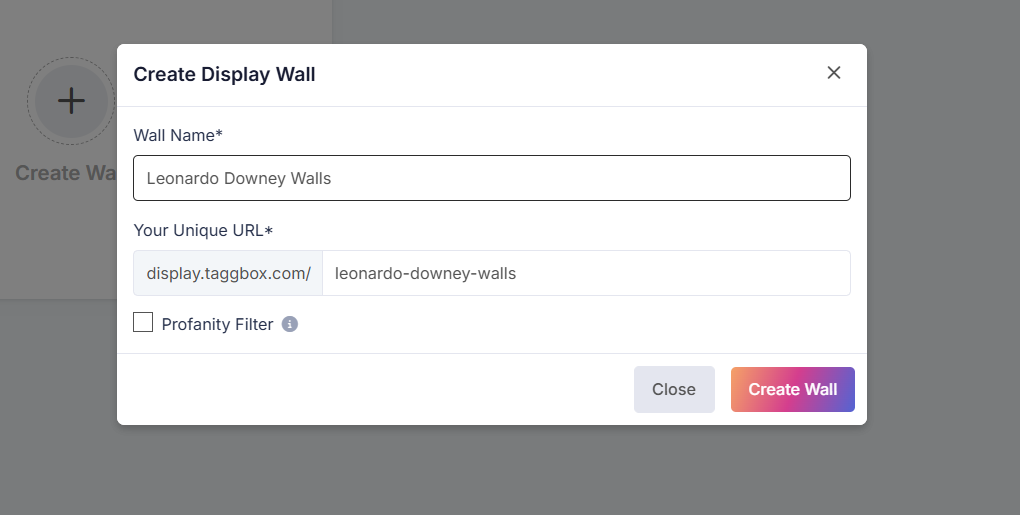
Schritt 3. Geben Sie Ihrer Wall einen Namen, der zu Ihrer Veranstaltung oder Kampagne passt.
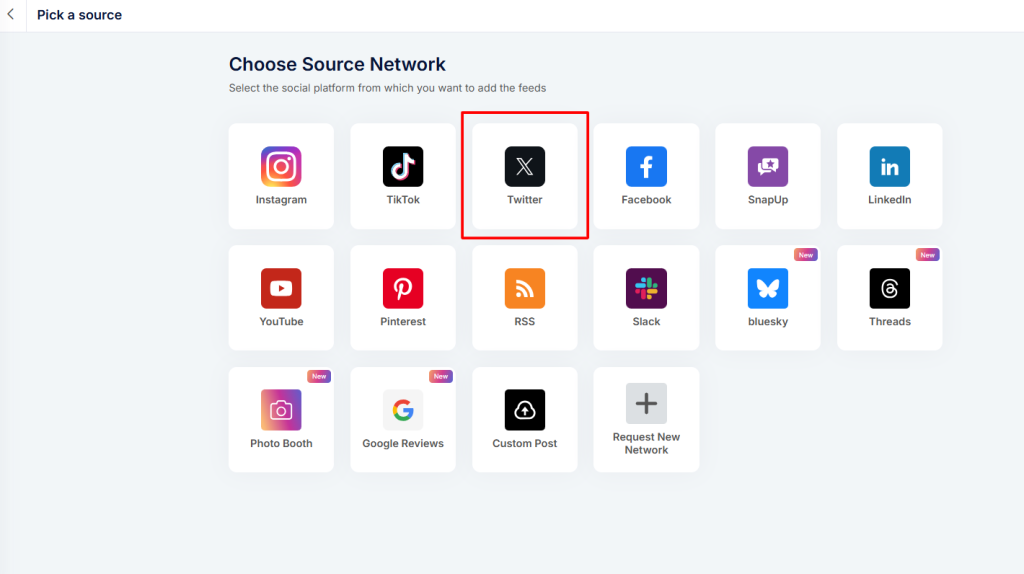
Schritt 4: Wählen Sie das soziale Netzwerk aus, mit dem Sie sich verbinden möchten.
Schritt 5: Wählen Sie Ihre Quellmethode:
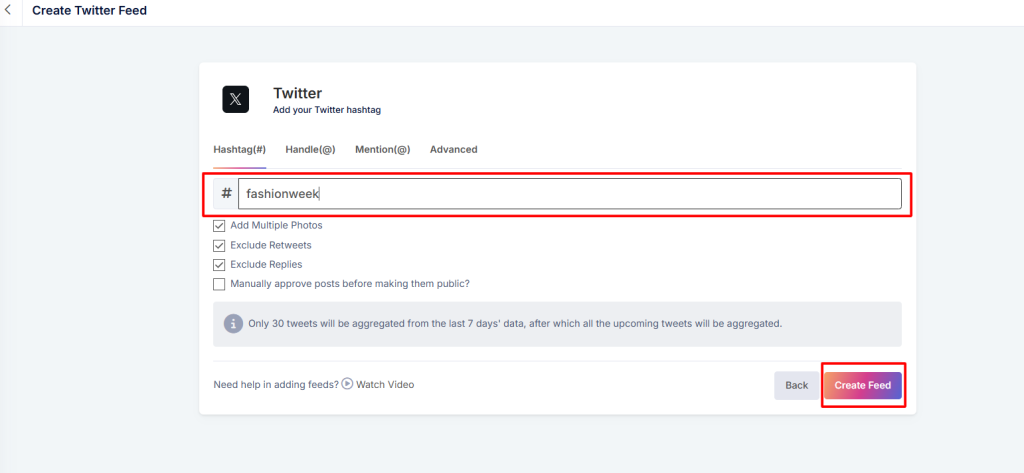
- Hashtag (#): Geben Sie einen Hashtag ein, um alle zugehörigen öffentlichen Tweets zu sammeln.
- Handle (@): Geben Sie einen Benutzernamen ein, um die Tweets dieses Kontos in die Twitter-Wall zu aggregieren.
- Liste: Geben Sie den Benutzernamen und den Listennamen ein, um Tweets aus einer Liste abzurufen.
- Erweitert: Filtern Sie nach Schlüsselwörtern, Fragen, Benutzern, Standort, Inhalt oder Daten.
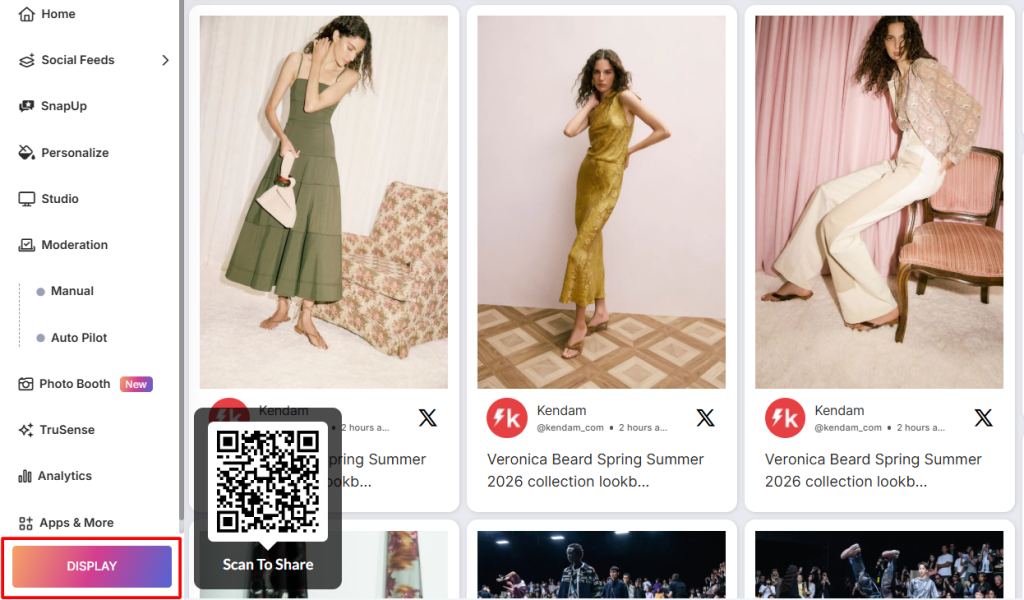
Schritt 6: Vorschau Ihrer Social Wall. Und klicken Sie auf die Schaltfläche „Anzeigen“.
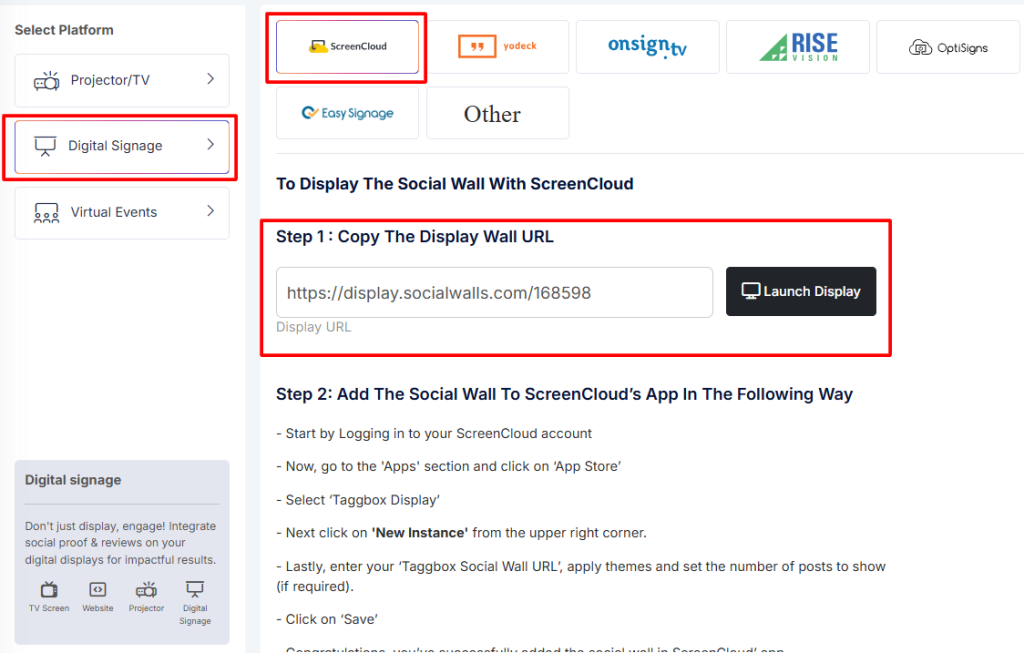
Schritt 7: Gehen Sie zu Digital Display, wählen Sie Digital Signage, wählen Sie ScreenCloud und kopieren Sie die Display-URL.
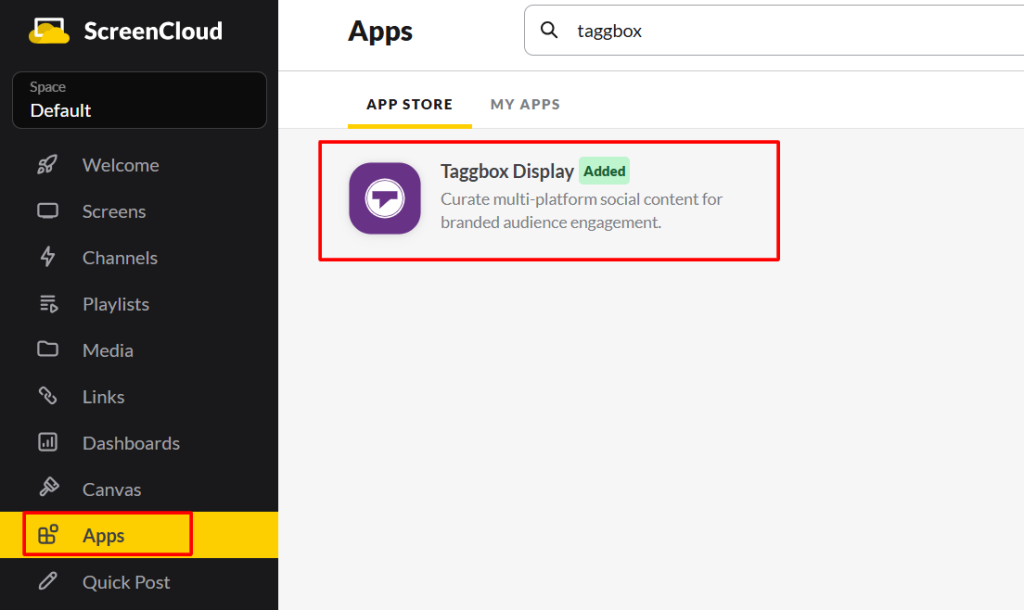
Schritt 8: Melden Sie sich bei ScreenCloud an, navigieren Sie zu Apps, suchen Sie nach Taggbox Display und klicken Sie auf „Neue Instanz abrufen“.
Schritt 9: Benennen Sie die Wall, fügen Sie die URL der Wall ein, wählen Sie ein Theme und geben Sie die Anzahl der Beiträge an, dann klicken Sie auf Speichern.
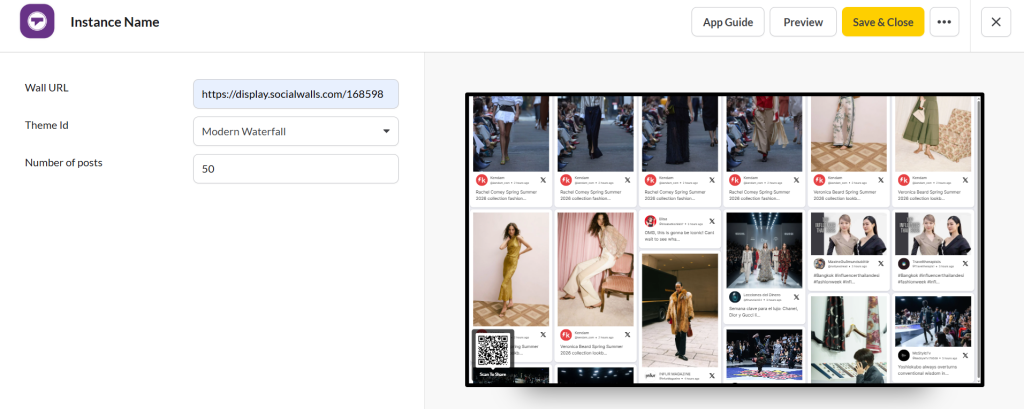
Schritt 10: Bestätigen Sie, dass die Vorschau in ScreenCloud korrekt ist. Jetzt haben Sie Ihre Social Wall erfolgreich in ScreenCloud Digital Signage integriert.
Großartig! Sie haben die Twitter-Wall erfolgreich in Ihre Screen Cloud Digital Signage integriert.
Wenn Sie Fragen haben oder Hilfe zu Twitter Feed auf Screen Cloud benötigen, kontaktieren Sie uns oder schreiben Sie uns an support@socialwalls.com


