







Comment afficher le flux Twitter sur les écrans Mvix à l'aide des murs sociaux
Vous voulez rendre votre écran Mvix plus vivant et engageant ? Avec Social Walls, vous pouvez le transformer en un mur Twitter en temps réel qui diffuse des tweets, des hashtags ou des mentions en direct sur votre écran. C'est le moyen le plus simple de garder votre public connecté et de faire ressortir votre contenu.
Notre outil d'agrégation de médias sociaux collecte et organise les tweets de n'importe quelle source — qu'il s'agisse d'un hashtag de marque, d'un profil ou d'un mot-clé de campagne. Vous pouvez personnaliser l'apparence de votre flux, appliquer les couleurs de votre marque et modérer ce qui est diffusé. Que vous utilisiez Mvix pour des événements, des magasins ou des bureaux, vos écrans resteront frais et animés par des conversations réelles.
Social Walls prend également en charge la signalisation des médias sociaux, vous permettant d'afficher de manière transparente votre flux Twitter organisé sur un ou plusieurs écrans Mvix. Le processus est rapide, ne nécessite aucun codage et se met à jour automatiquement au fur et à mesure que de nouveaux tweets arrivent — gardant vos écrans dynamiques et votre public engagé.
Étapes pour afficher le flux Twitter sur Mvix
Étape 1: Rendez-vous sur le site Web de Social Walls et inscrivez-vous pour un nouveau compte ou connectez-vous si vous en avez déjà un.

Étape 2: Une fois dans votre tableau de bord, cliquez sur « Mes Murs » → « Créer un nouveau mur ».
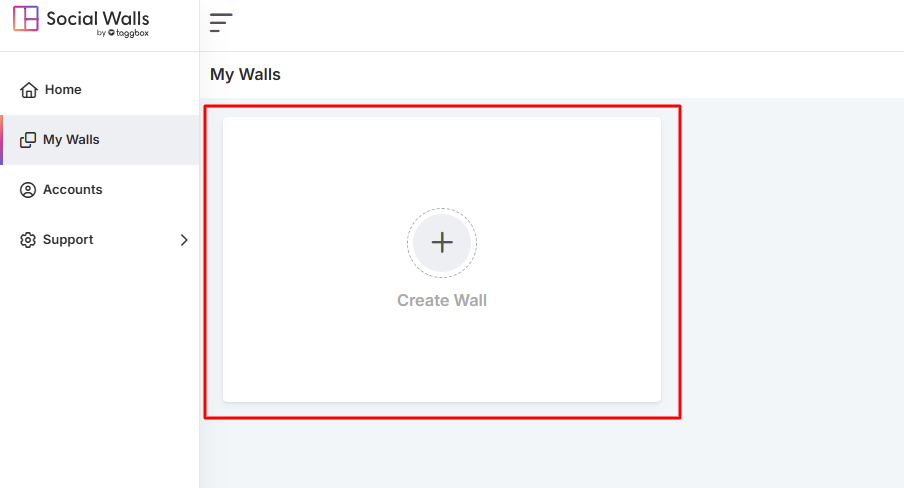
Étape 3: Donnez un nom à votre mur en fonction de votre événement, de votre campagne ou de votre thème de marque.
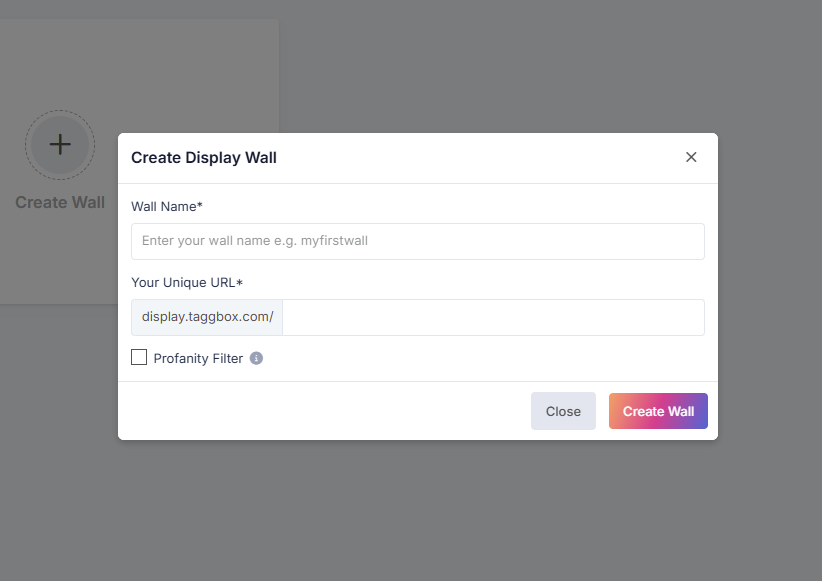
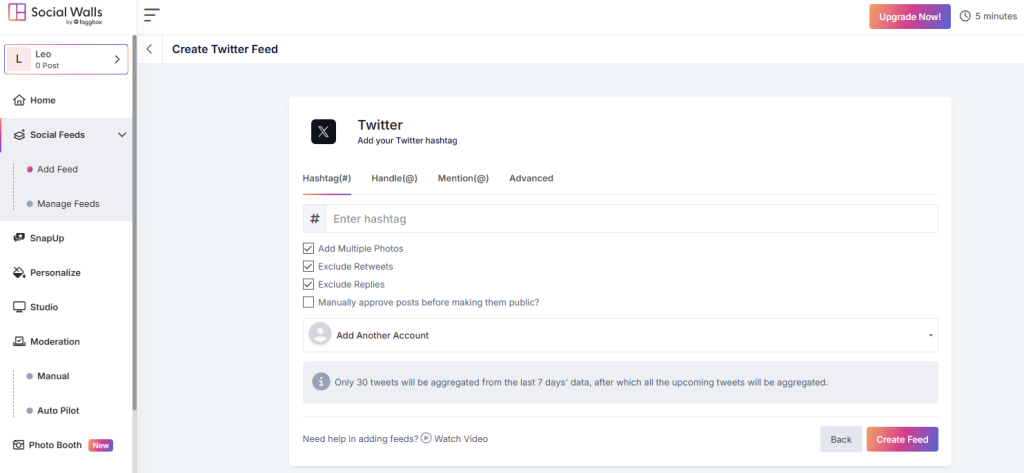
Étape 4: Sélectionnez une source, cliquez sur l'icône twitter parmi les canaux de médias sociaux disponibles.
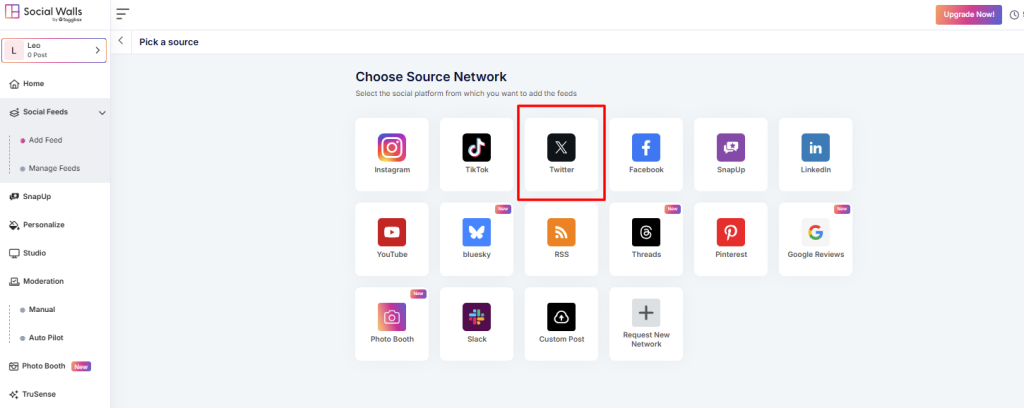
Étape 5: Allez à l'icône twitter et choisissez vos flux sources.
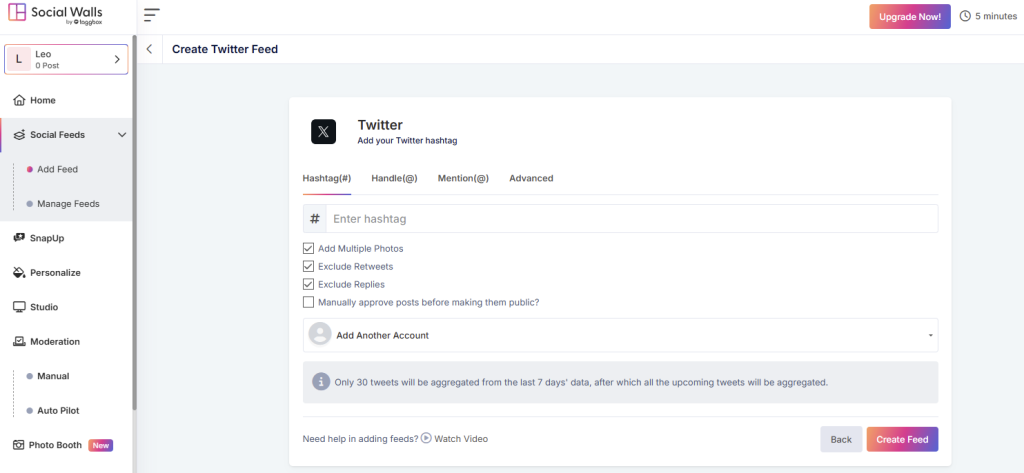
Étape 6: Choisissez comment vous voulez collecter le contenu.
Hashtag (#): Collecte tous les tweets publics qui incluent un hashtag spécifique (par exemple, #NomDeLEvénement).
Handle (@): Affiche les publications directement à partir d'un compte Twitter ou d'un utilisateur spécifique.
Mention (@): Affiche les tweets où votre compte sélectionné est mentionné par d'autres.
Avancé: Combine plusieurs hashtags, handles ou filtres pour une curation de tweets plus précise.
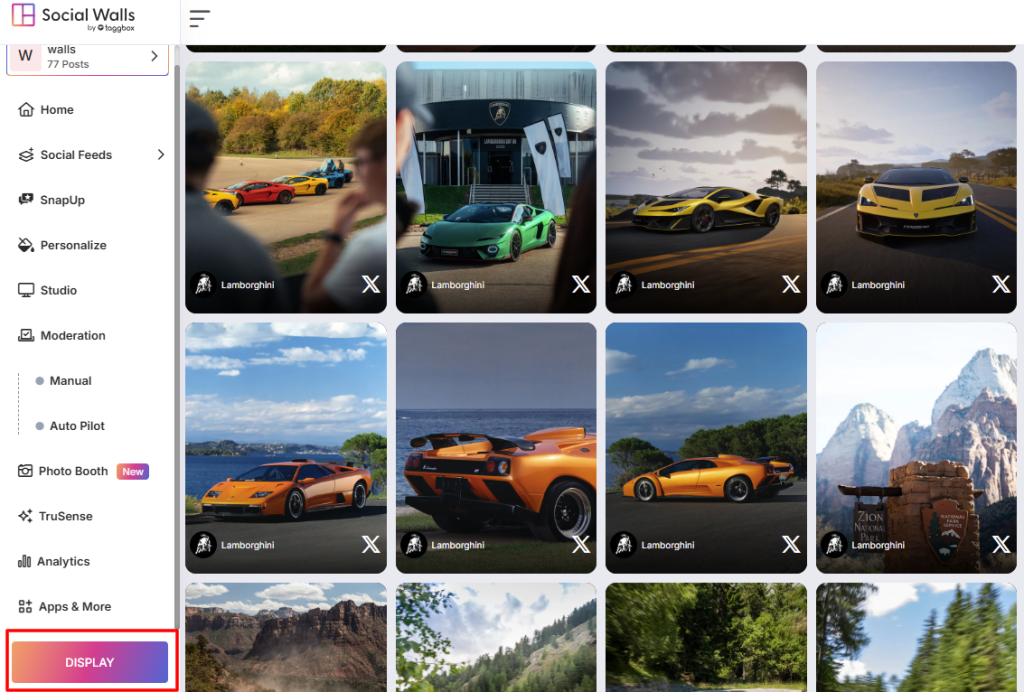
Étape 7: Ouvrez votre mur social et cliquez sur le bouton Afficher .
Étape 8: Connectez-vous ou inscrivez-vous sur Mvix.com. Ouvrez votre tableau de bord de signalisation Mvix et cliquez sur ajouter un média.
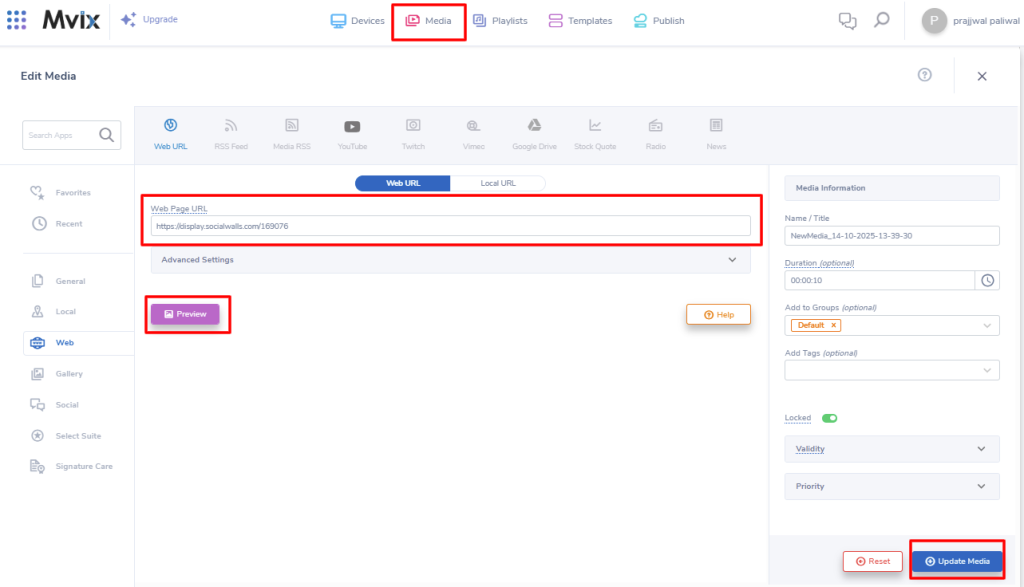
Étape 9: Collez votre lien d'affichage Social Walls dans le champ URL et enregistrez vos modifications. Et maintenant, votre mur Twitter en direct apparaîtra sur votre écran Mvix.
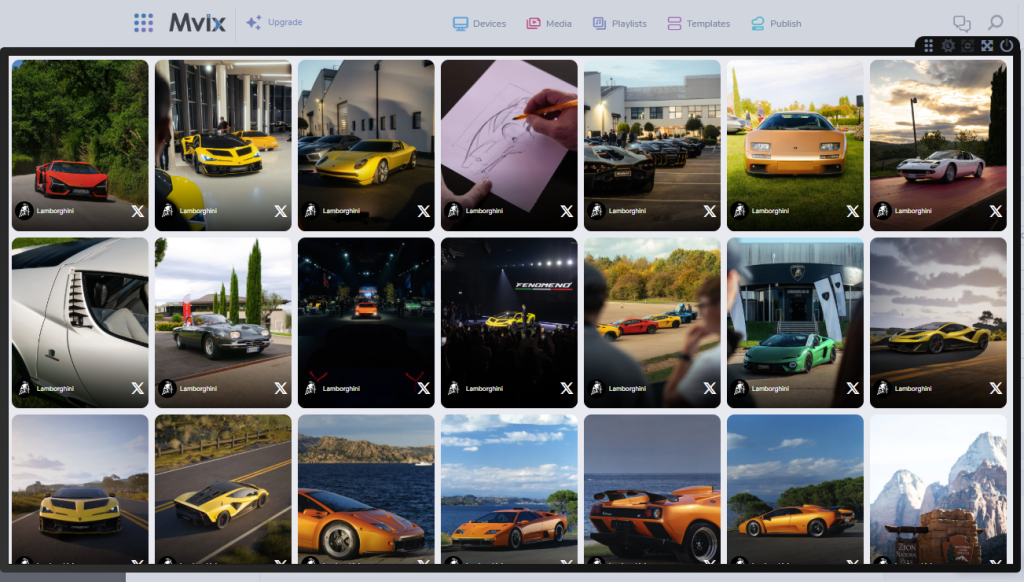
Génial ! Vous avez intégré avec succès le flux Twitter sur la signalisation numérique MVIX.
Si vous avez des questions ou besoin d'aide, veuillez nous contacter ou nous écrire à support@socialwalls.com


