







如何使用社交墙在 Mvix 屏幕上显示 Twitter Feed
想让您的 Mvix 屏幕更生动、更具吸引力吗?通过 Social Walls,您可以将其变成一个实时 Twitter 墙,将实时推文、标签或提及内容直接流式传输到您的显示器上。这是让您的观众保持联系并使您的内容脱颖而出的最简单方法。
我们的 社交媒体聚合工具可以收集和整理来自任何来源的推文——无论是品牌标签、个人资料还是活动关键词。您可以自定义信息流的外观,应用您的品牌颜色,并审核哪些内容可以上线。无论您是在活动、零售还是办公室使用 Mvix,您的屏幕都将保持新鲜,并充满真实的对话。
Social Walls 还支持 社交媒体标牌,让您可以无缝地将精选的 Twitter 信息流显示在一个或多个 Mvix 显示器上。这个过程很快,不需要编码,并且会随着新推文的到来自动更新——让您的屏幕保持动态,让您的观众保持参与。
在 Mvix 上显示 Twitter 信息流的步骤
第一步:访问 Social Walls 网站,注册一个新帐户或 登录,如果您已经有一个帐户。

第二步: 进入您的仪表板后,点击“我的墙” → “创建新墙”。
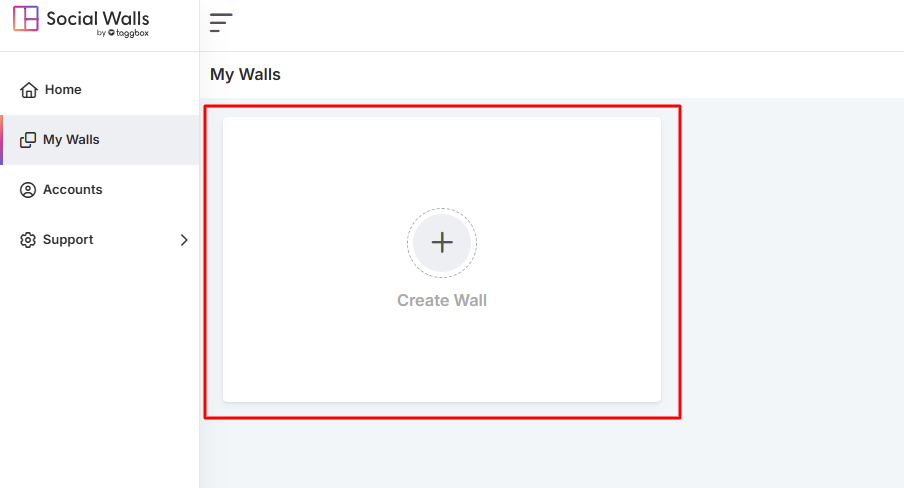
第三步:根据您的 活动、活动或 品牌主题为您的墙命名。
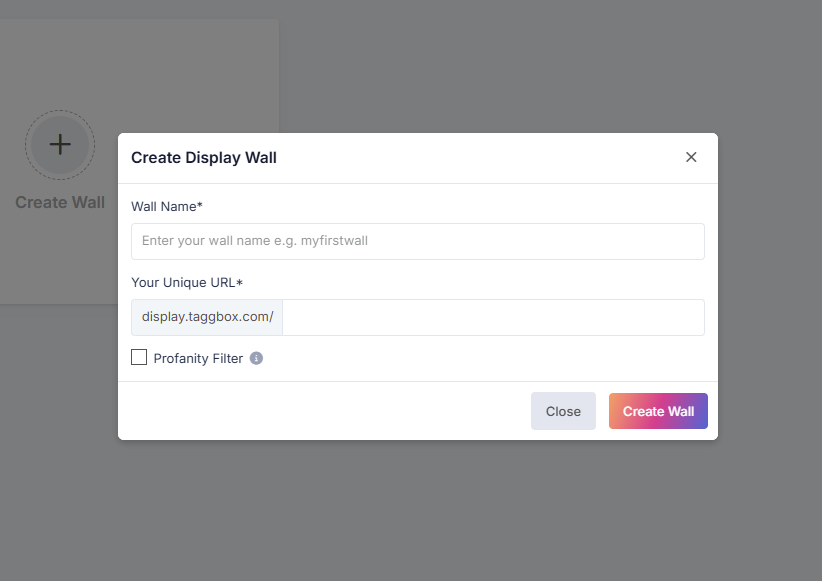
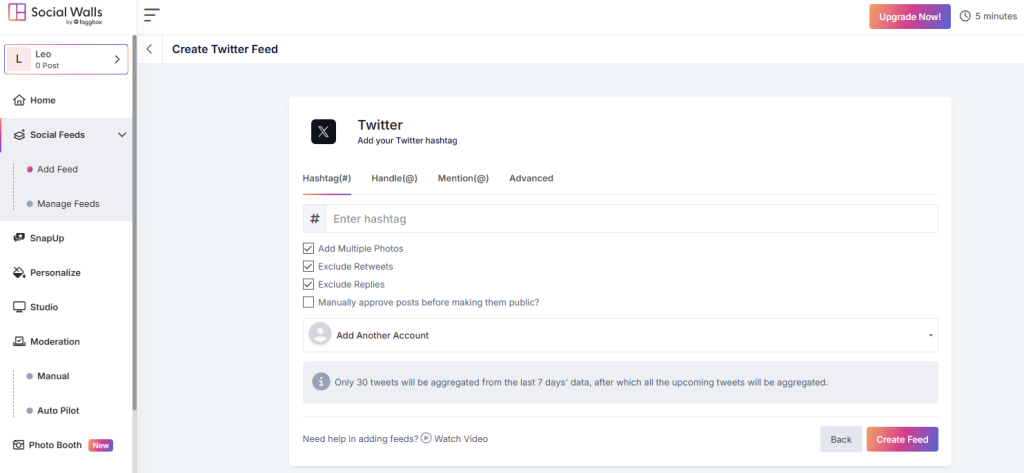
第四步:选择一个来源,从可用的社交媒体渠道中点击 twitter 图标。
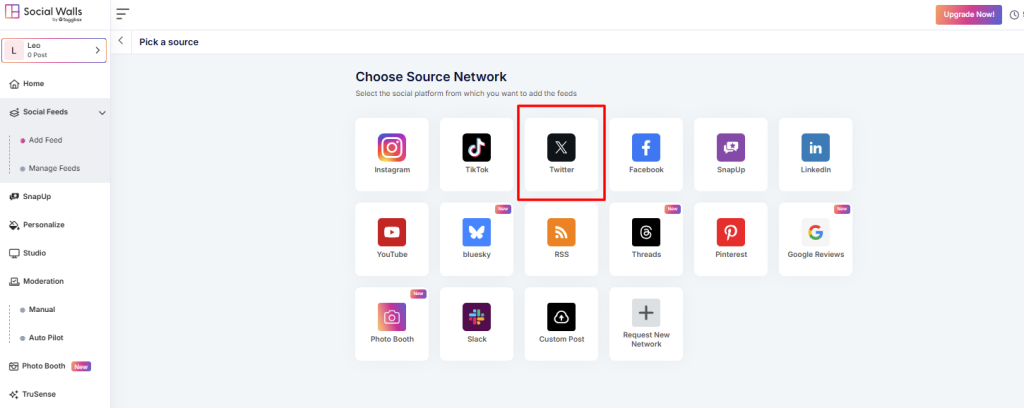
第五步:转到 twitter 图标并选择您的来源信息流。
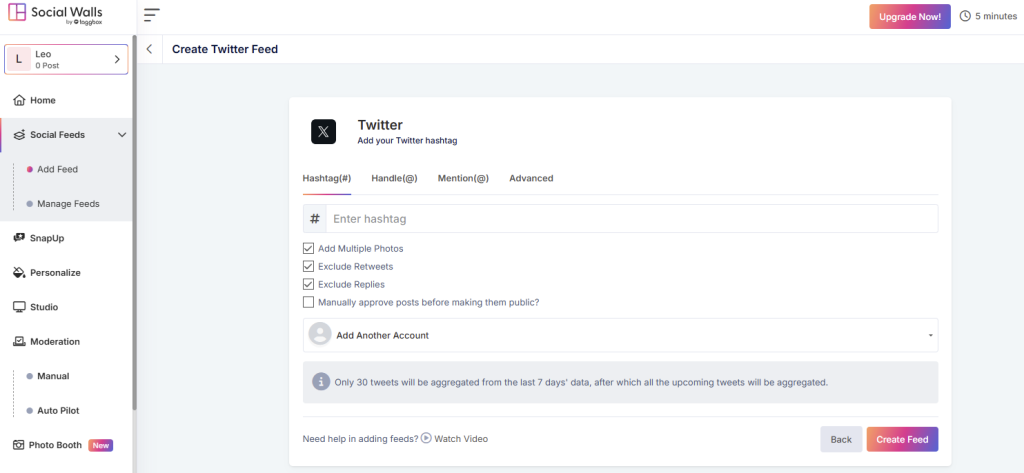
第六步:选择您想要收集内容的方式。
标签 (#):收集所有包含特定标签(例如 #EventName)的公开推文。
用户名 (@):直接显示来自特定 Twitter 帐户或用户的帖子。
提及 (@):显示其他用户提及您所选帐户的推文。
高级:结合多个标签、用户名或过滤器,以更精确地策划推文。
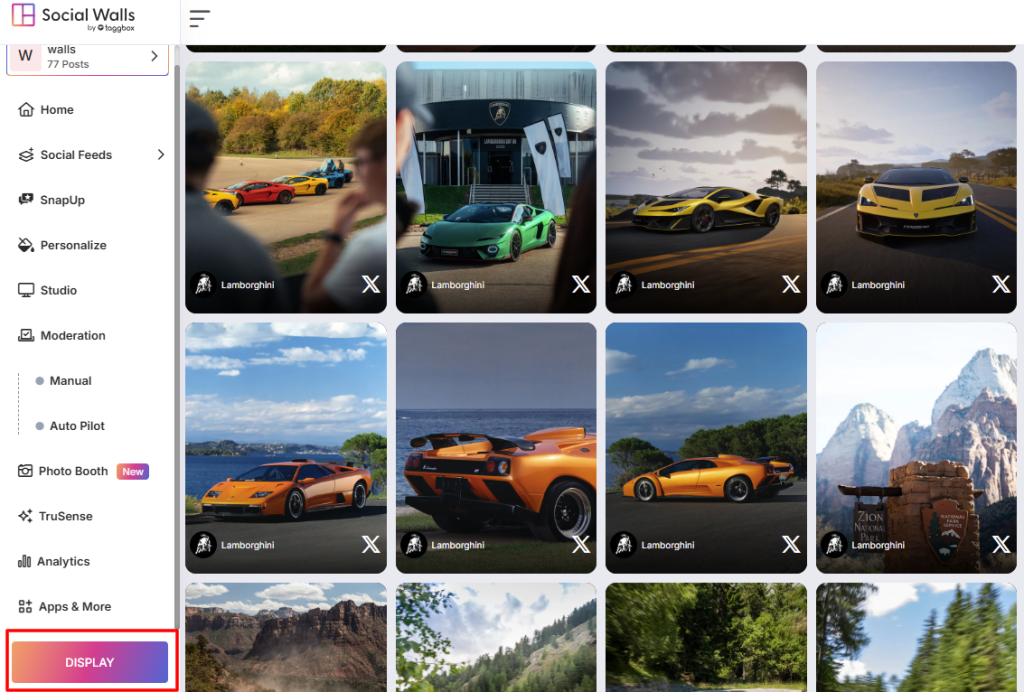
第七步:打开您的社交墙并点击“显示”按钮。
第八步:登录或注册 Mvix.com。打开您的 Mvix 标牌仪表板,然后点击 添加媒体。(
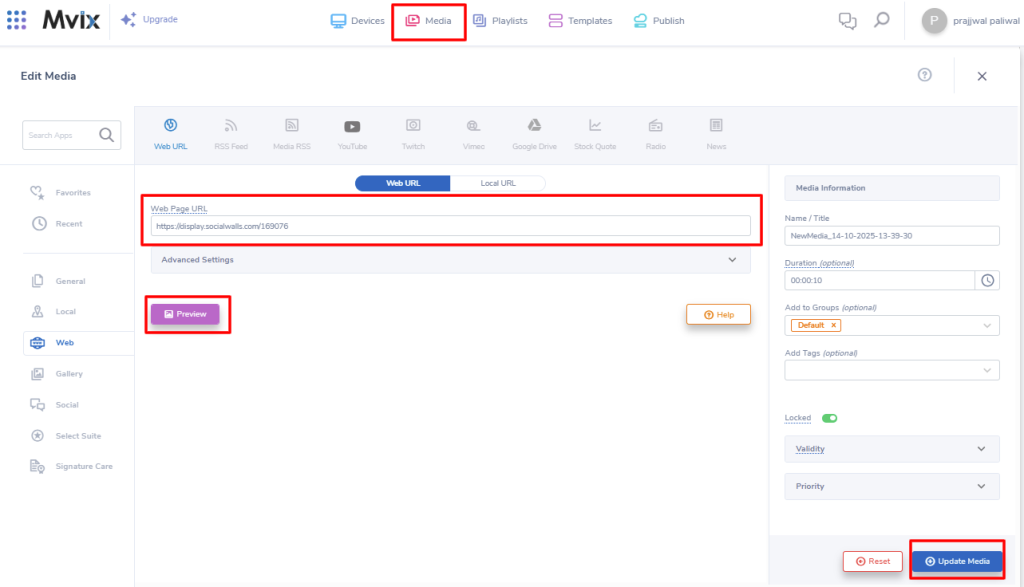
第九步:将您的 Social Walls 显示链接粘贴到 URL 字段中,然后 保存您的更改。现在您的实时 Twitter 墙将显示在您的 Mvix 屏幕上。
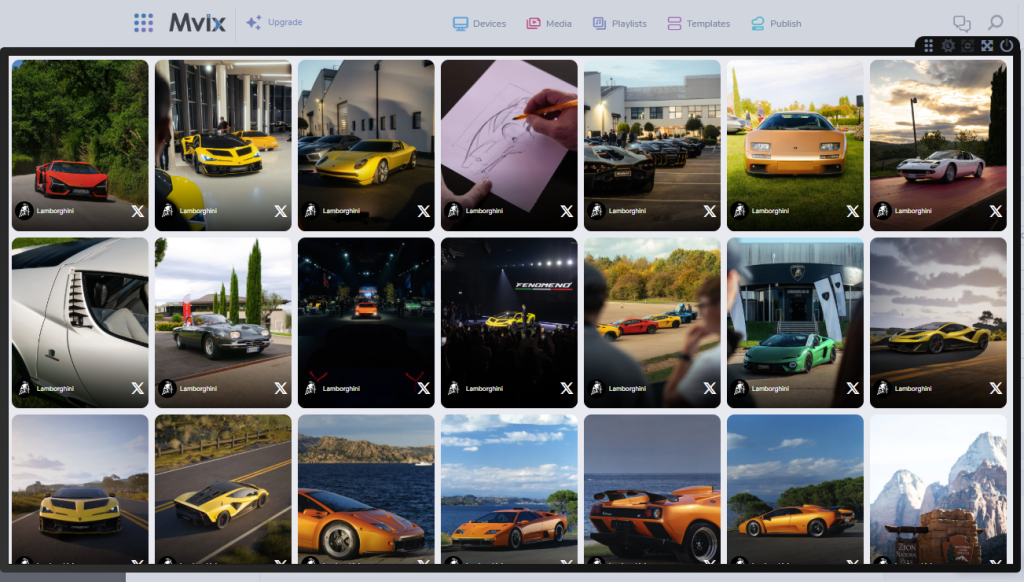
太棒了!您已成功在 MVIX 数字标牌上集成了 Twitter 信息流。
如果您有任何疑问或需要帮助,请 联系我们或发送电子邮件至 support@socialwalls.com


