










如何在各种数字标牌上显示RSS Feed 上显示 RSS?
简介
尽管时代在变迁,并且有其他各种来源可以在一个通用平台上一次性获取所有信息,但仍有大多数人依赖 RSS(Really Simple Syndication)信息流来获取每日更新。 RSS 信息流非常适合了解最新新闻、播客和其他重要信息。
为了进一步传播信息并让您的品牌的潜在用户及时了解您品牌的最新新闻,使用数字标牌是最佳选择。
作为一种高度交互的工具,数字标牌是同时向广大受众传播信息的完美工具。这样做可以使您的客户充分了解情况,并且他们永远不会错过任何更新。
您只需要一个社交媒体聚合工具来收集所有 RSS 信息流,并在数字标牌上显示它们。
Social Walls 是一款出色的社交媒体聚合工具,它允许用户收集、策划并将信息流嵌入到包括数字标牌在内的各种营销触点上。
该平台允许用户从包括 RSS 信息流在内的 15 多个社交媒体平台收集内容。Social Walls 显示提供了各种功能,以进一步提高信息流的性能。
该平台的自定义功能允许用户通过选择各种模板、布局、字体等来增强信息流的外观。
高级审核面板允许用户删除信息流中的任何不必要内容。
该平台的高级分析功能允许用户跟踪信息流的性能。用户可以获得有关总展示次数、用户行为分析以及许多其他关键细节的详细见解。
如果平台用户在使用平台时遇到任何问题,可以获得平台强大的后台支持团队的协助。
现在您已经熟悉了社交动态展示及其功能,请按照以下步骤轻松地在数字标牌上展示RSS信息流。
第 1 步
首先,登录您的社交动态账户

第 2 步
登录后,您将进入社交动态仪表板。在此,点击“立即开始”,在下一个屏幕上,系统会要求您选择一个网络来创建社交动态。

第 3 步
在出现的弹出窗口中,从顶部选项卡中选择 RSS 连接类型,然后填写必填字段。

步骤 4
此处将出现一个“创建 RSS Feed”框。
填写详细信息,例如:
根据您的要求,“显示名称”和“Feed URL”。

要启用连接上的审核,请选择“在帖子公开前手动批准”。
然后点击e “创建动态” 完成添加的按钮。
您也可以使用 个性化和审核 设置面板 RSS Feed 根据你的说法(你可以在下面找到它们 订阅 选项)。
在任何数字标牌平台上显示 RSS Feed
要在任何数字标牌平台上显示 RSS Feed,您需要遵循以下步骤:–
步骤 1
点击 显示 在你的墙壁编辑器左侧栏底部的按钮。

步骤 2
选择 您的平台 (例如:Mvix、Enplug、Screen Cloud 等)
尝试社交墙– 开始您的14天免费试用
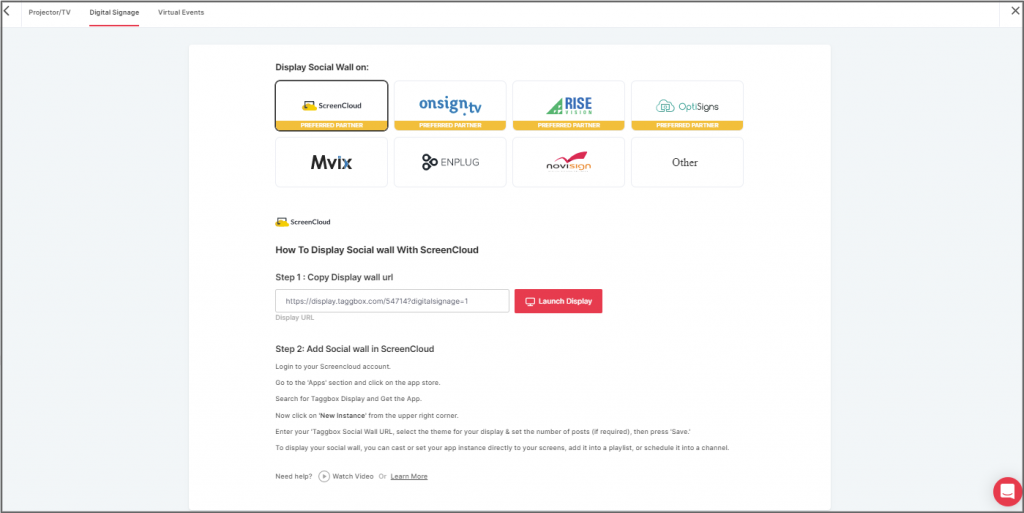
在Screencloud上显示
第1步
选择ScreenCloud作为您的数字标牌选项
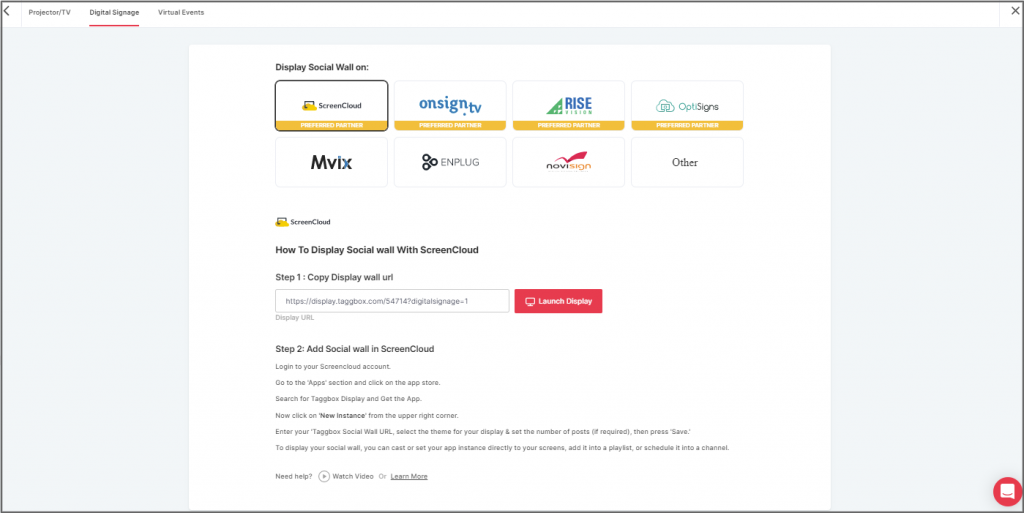
第2步
将出现一个对话框,解释在Screen Cloud上显示社交墙的步骤。在此,复制嵌入代码/URL到剪贴板。
第3步
现在,登录您的Screen Cloud帐户。

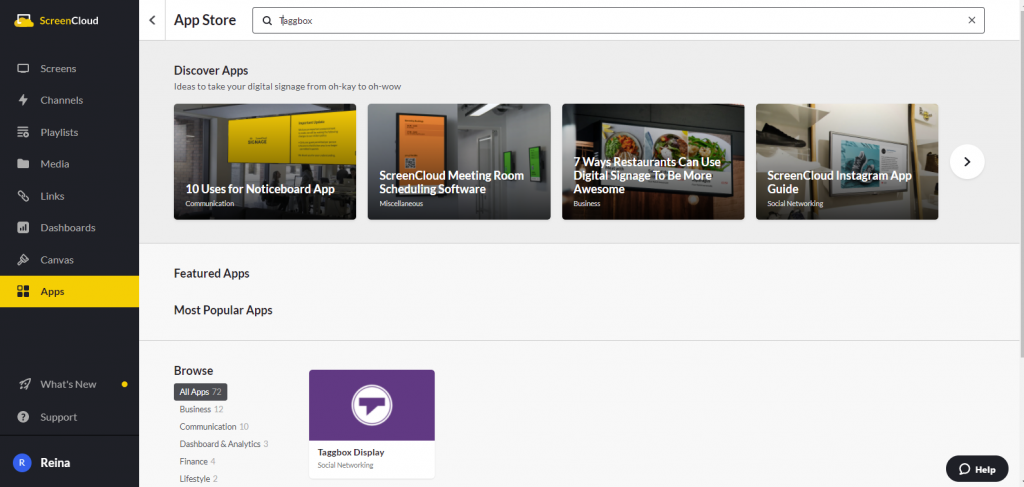
第4步
点击“应用”并搜索社交墙
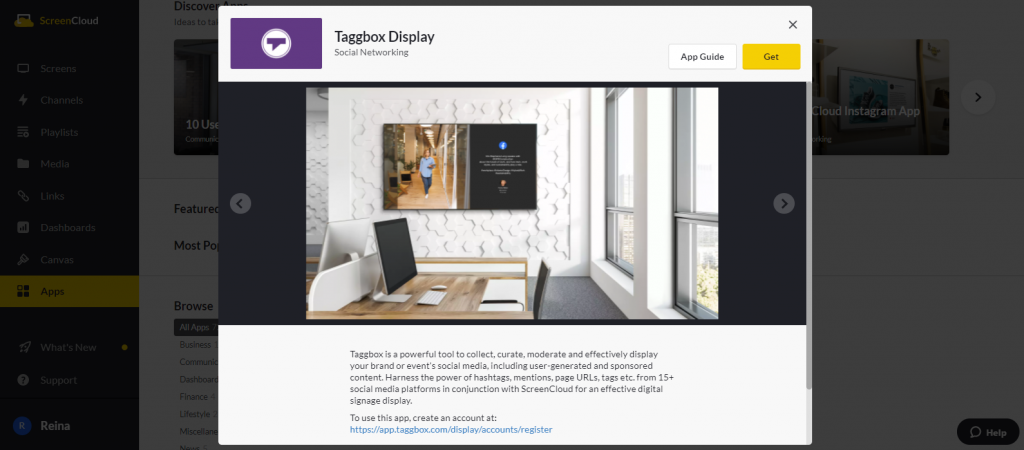
第5步
现在您将看到应用指南;点击获取选项。
第6步
现在为您的墙命名,输入您的社交媒体墙(如上所述),选择主题和帖子数量。点击保存。

太棒了!您已成功将社交墙集成到您的Screen Cloud数字标牌上。
在Onsign上显示
第1步
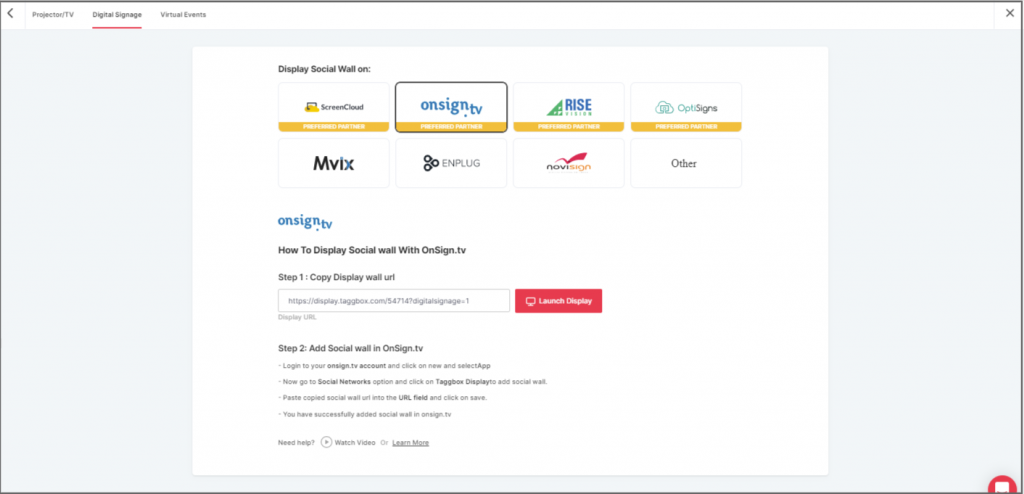
点击显示按钮,您将获得以下选项。在这里您必须选择Onsign.tv
第 2 步
现在,在 OnSign 上注册或登录您的现有帐户。

第 3 步
转到左上角的 内容 部分。点击 新建 然后选择 应用。

第 4 步
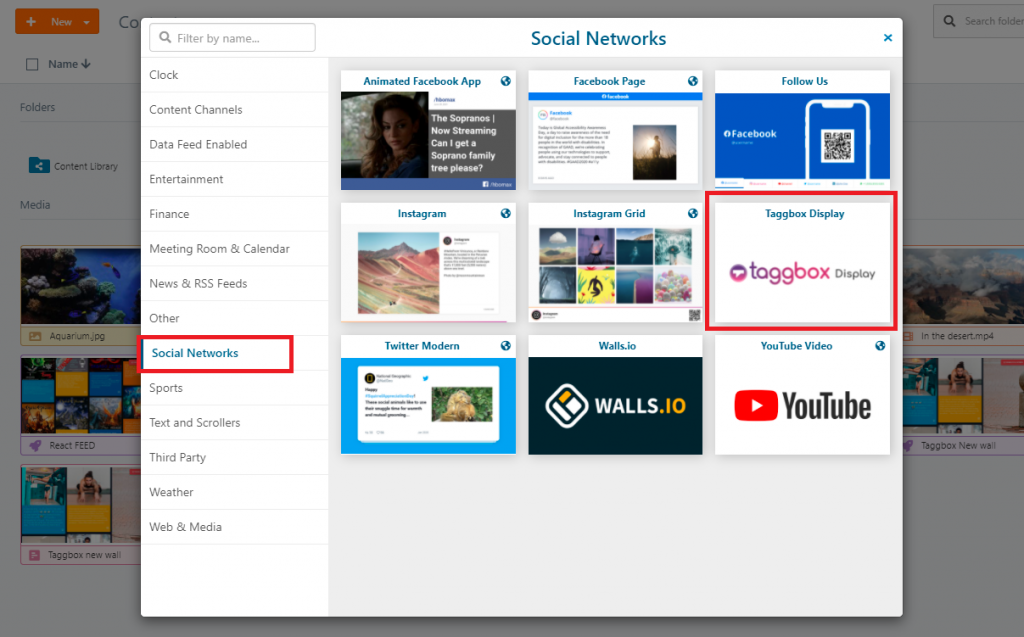
在此搜索社交网络并点击 社交网络 选项卡。然后选择 社交墙应用 选项。
第 5 步
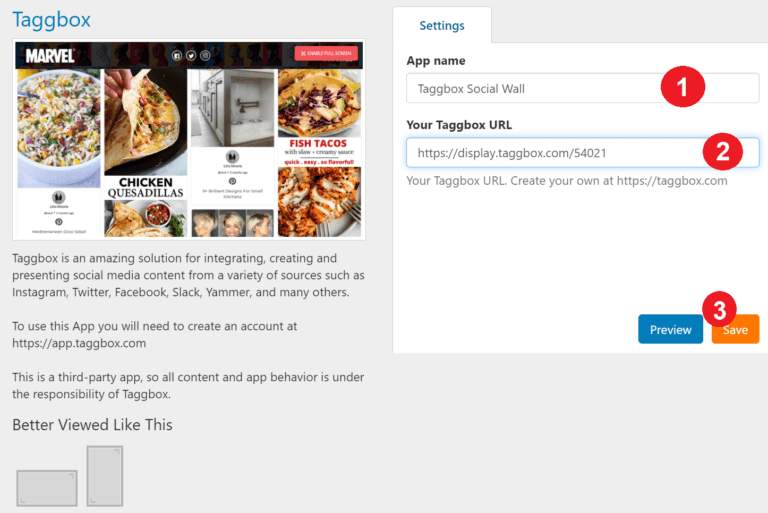
将您的社交墙链接粘贴到 URL 字段中。然后选择右下角的“预览”按钮。一切看起来都好吗?点击保存按钮。
在 Rise Vision 上显示
第 1 步
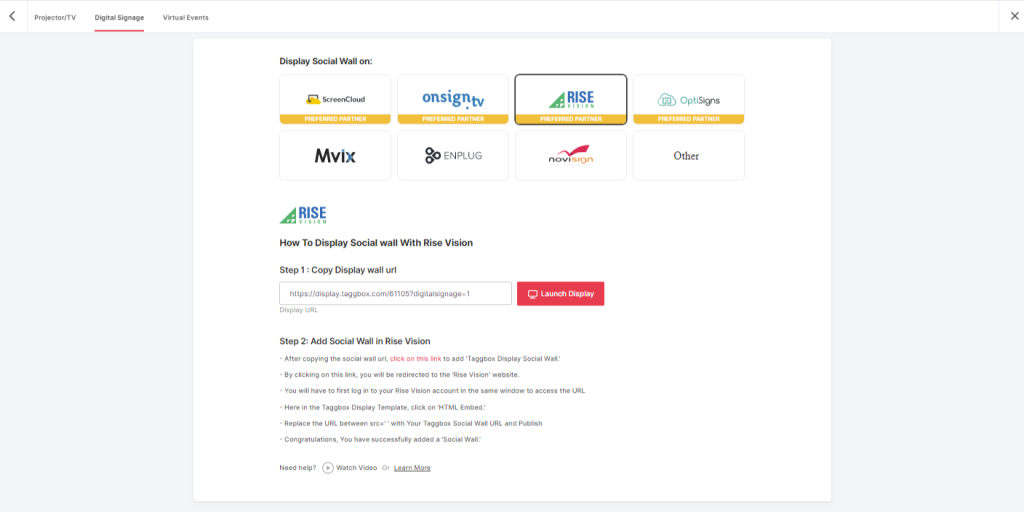
点击显示按钮,您将获得以下选项并选择 Rise Vision。
第 2 步
将出现一个对话框,解释如何在 Rise Vision 上显示社交动态墙。从第一步开始,将嵌入代码/URL 复制到剪贴板。
第 3 步
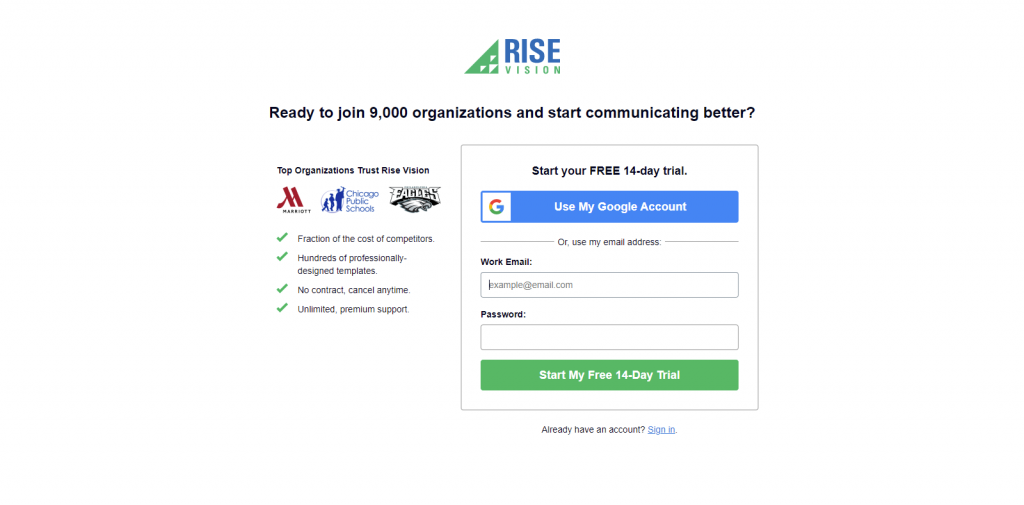
现在,在 Rise Vision 上注册或登录您的现有帐户。或者,如果您已经登录到 Rise Vision,请直接执行第 4 步。
第 4 步
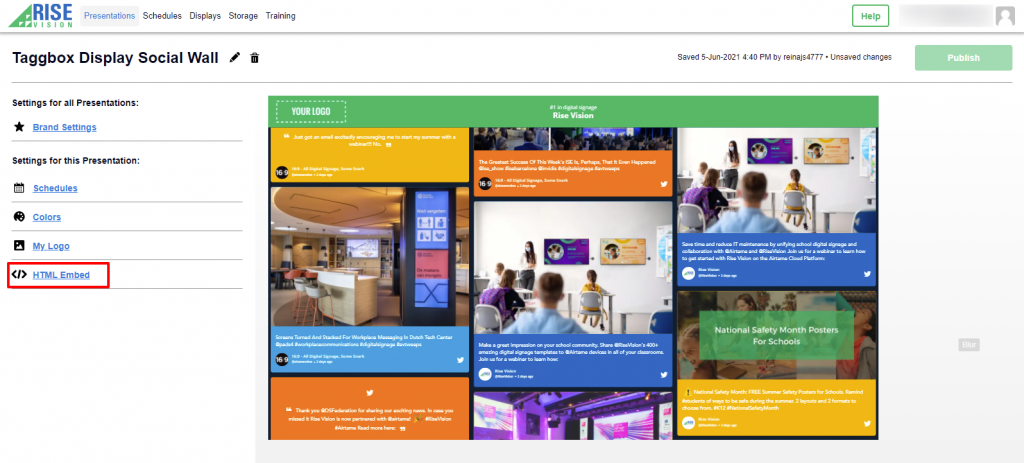
现在,点击此链接“https://bit.ly/3igriSA”,您将看到社交动态墙模板屏幕。在这里,您必须选择“HTML 嵌入”选项。
第 5 步
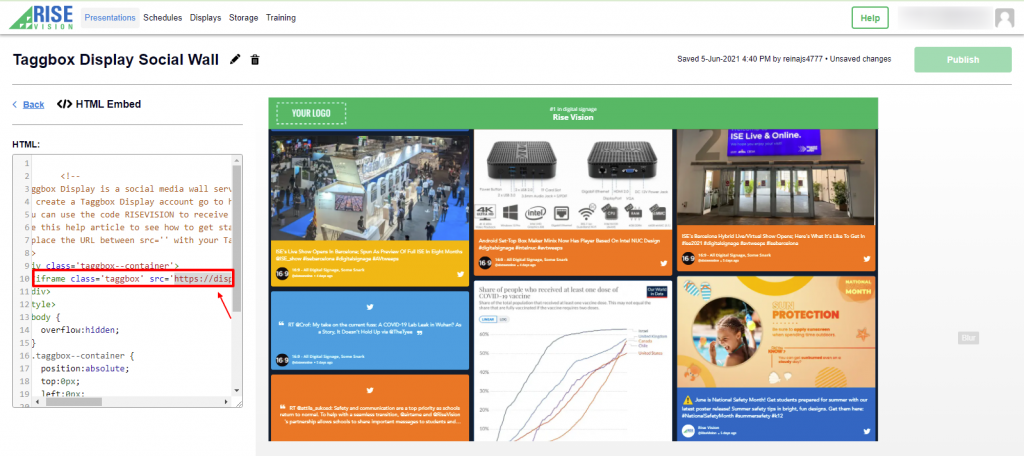
现在,在“iframe 类部分”中用您的社交动态墙 URL 替换“src=’ ‘”之间的 URL,然后单击发布按钮。
恭喜您,您已成功将 社交动态墙 集成到 Rise Vision
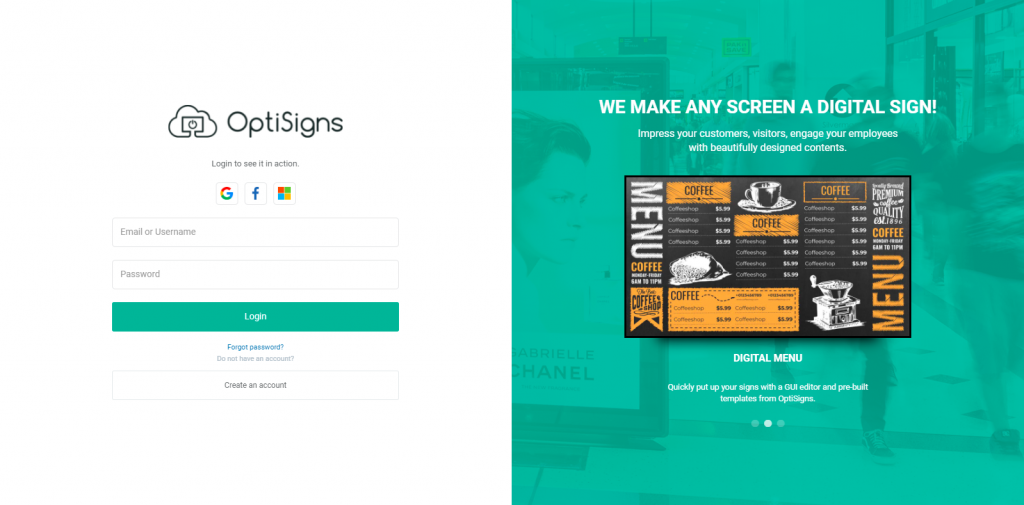
在 OptiSigns 上显示
第 1 步
单击显示按钮并选择 OptiSigns 作为您的选项
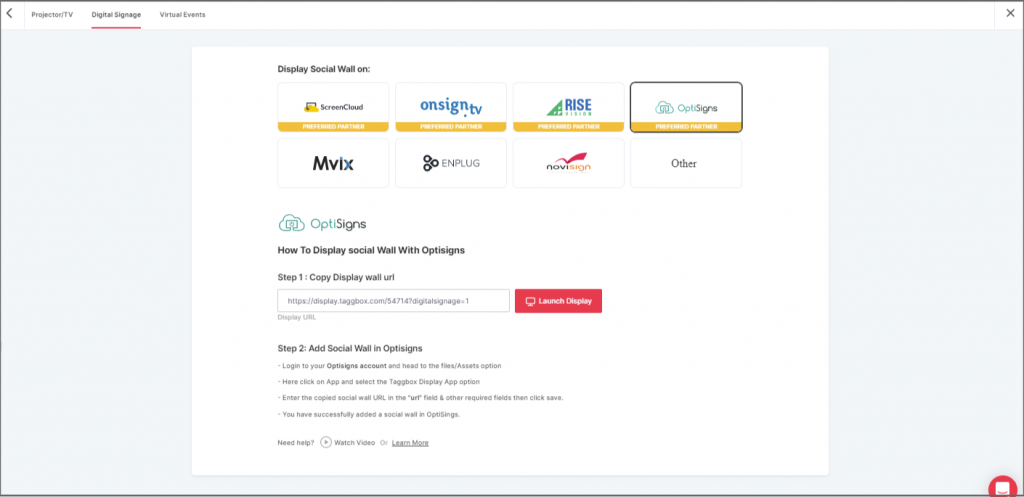
第 2 步
现在注册或登录您的现有 Optisigns 帐户
第 3 步
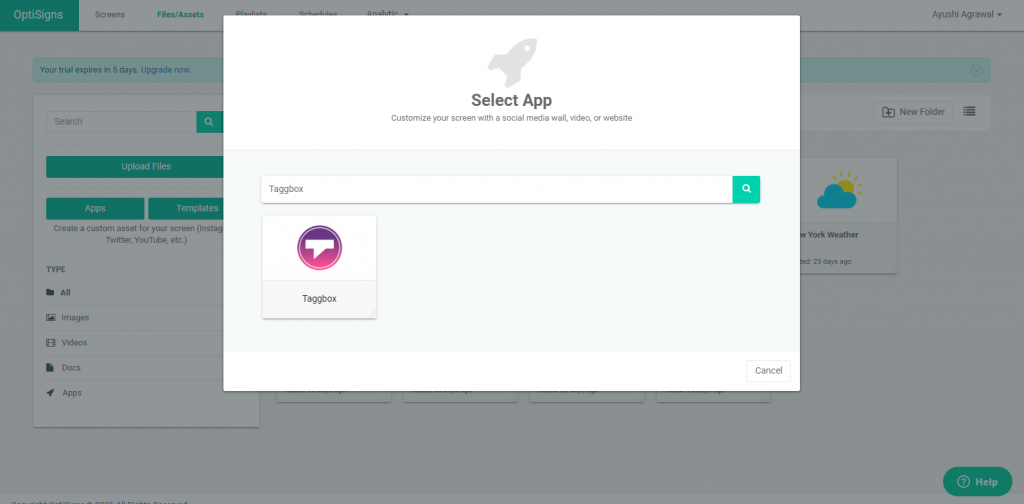
转到文件/资产,点击“应用”并搜索社交墙应用
第 4 步
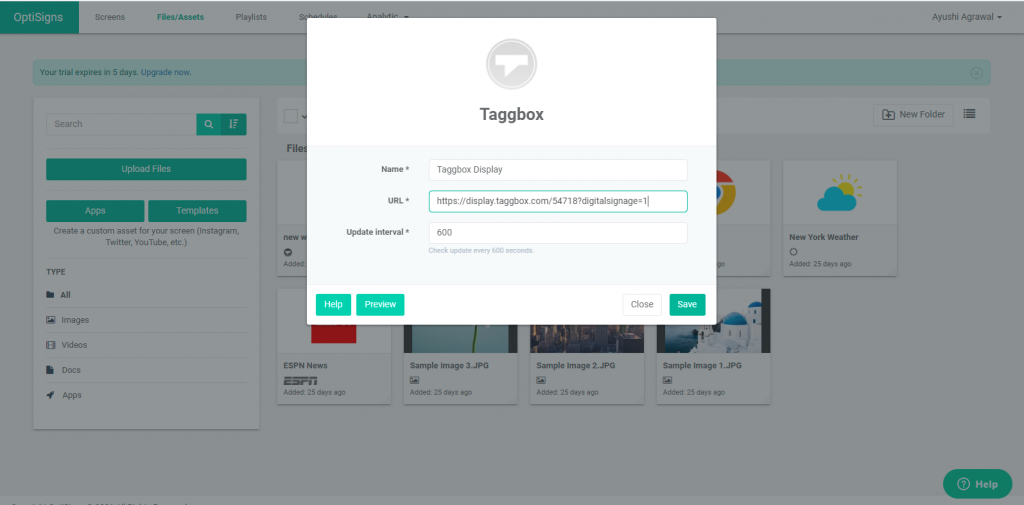
点击社交墙应用并输入所需信息
名称:输入您独特的社交墙名称
网址:从社交墙显示账户复制社交墙网址并粘贴到网址栏
更新间隔:管理社交墙的更新频率
预览:查看您的社交墙预览
保存:如果一切看起来正常,请点击保存
恭喜!您已成功集成社交墙到 OptiSigns 数字标牌。
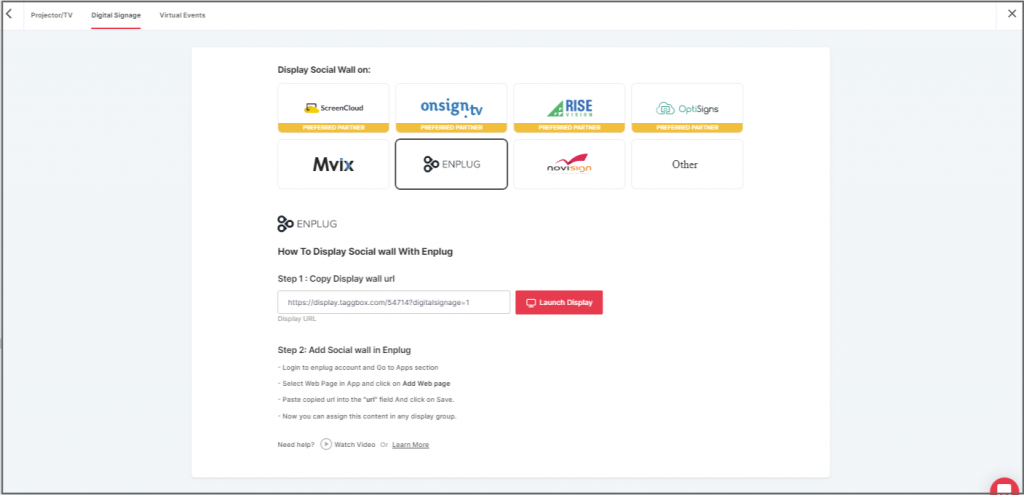
显示在 Enplug 上
第 1 步
要在 Enplug 上显示,请选择Enplug作为您的数字标牌选项。
第 2 步
现在,登录到您的Enplug 账户。

第 3 步
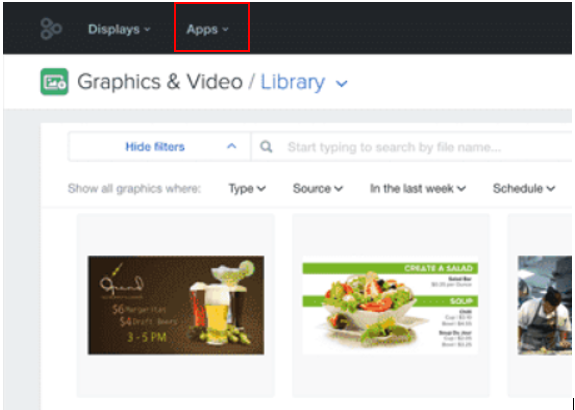
接下来,点击应用下拉菜单。
Step 4
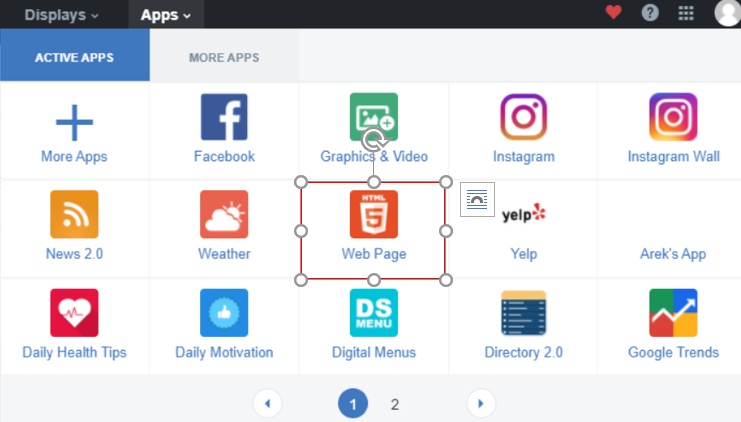
Select the Webpage App.
Step 5
Now, click on Add Website.

Step 6
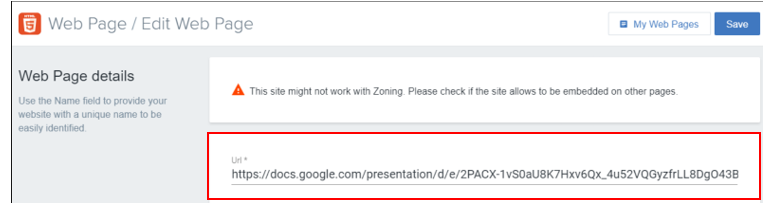
In the URL Field, paste the copied Embed URL.
Great! You have successfully integrated social wall on your Enplug digital signage.
Display on NoviSign
Step 1
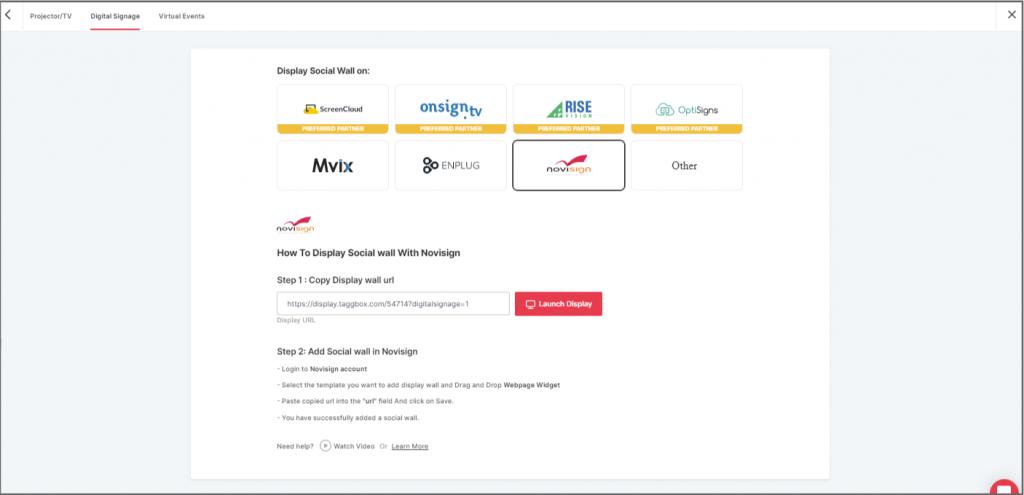
Select Novisign as your digital signage option.
Step 2
Now, login to app.novisign.com.

Step 3
Next, click on the Compose button.

Step 4
Select Template.

Step 5
Now, drag and drop widgets: Webpage.

Step 6
在 网页字段中,粘贴 复制的嵌入式 URL。
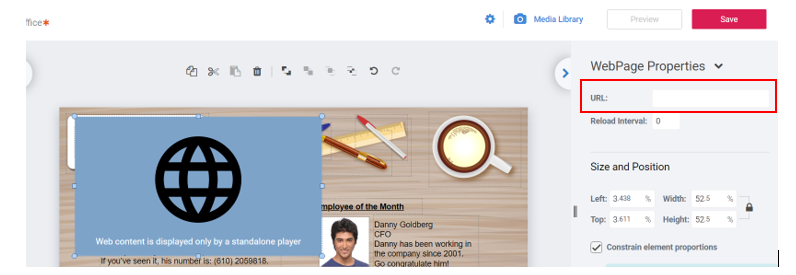
太棒了!您已成功在 Novisign 数字标牌上集成了社交动态墙。
结论
很简单,不是吗?
RSS 源仍然被大量用户高度利用。在 数字标牌 上进一步展示它们并将它们策略性地放置,将使您的客户保持最新状态,他们将永远不会错过您品牌的更新。
开始使用社交动态墙在数字标牌上展示 RSS 源!


