










如何在各种数字标牌屏幕上显示工作场所信息流式传输工作区动态推送工作区动态信息源上显示工作区
按照此分步指南,在各种数字标牌屏幕上显示您的 Workplace Feed。
第 1 步
注册或登录您现有的 Social Walls 账户
第 2 步
成功登录后,您将进入 Social Walls 仪表板。在此点击“立即开始”。

第 3 步
接下来,系统会要求您“选择一个源网络”来创建 feed。在此选择“Workplace”作为您的选项。

第 4 步
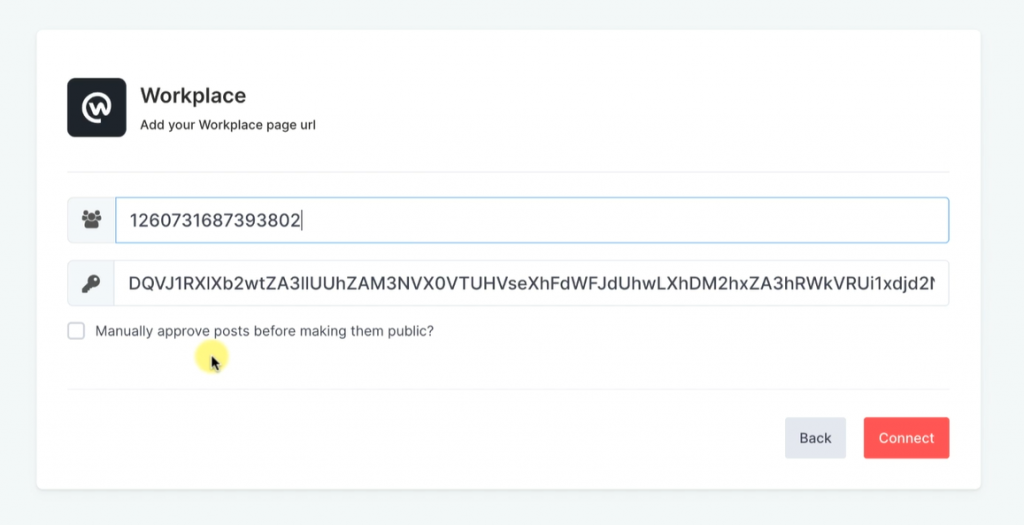
输入社区 ID 和访问令牌以创建 feed。
第 5 步
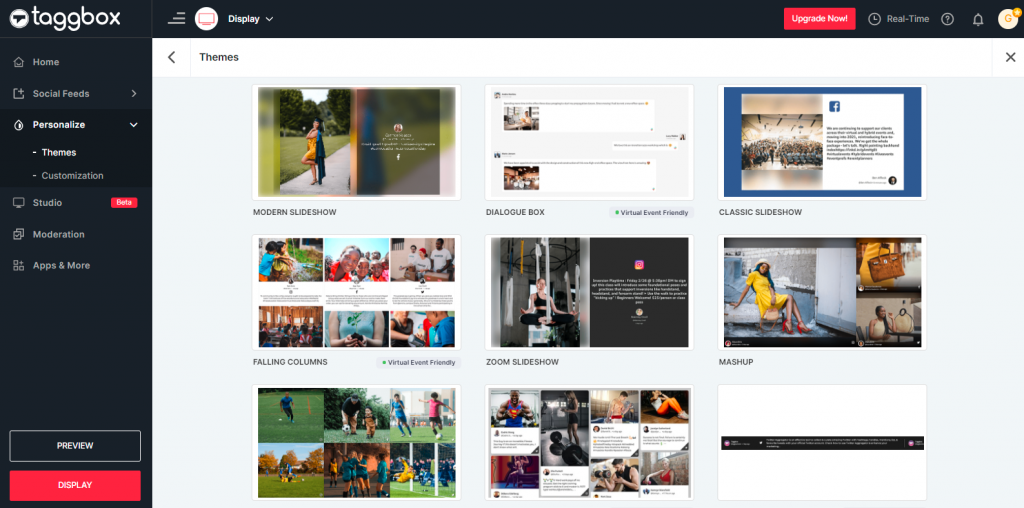
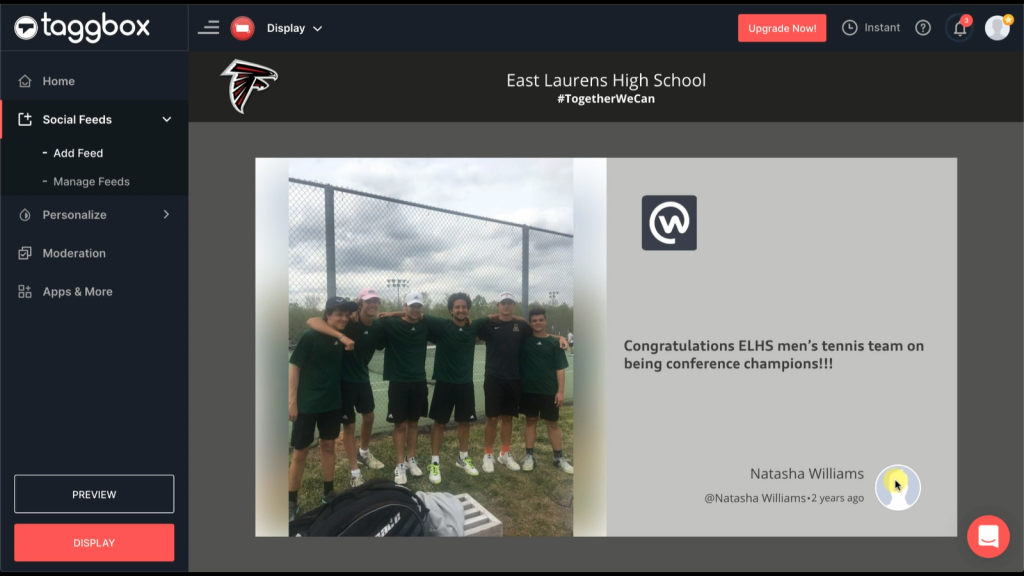
您可以使用“个性化”和“主题”功能为您的 Workplace wall 提供理想的外观。审核功能将允许您从 feed 中删除不当的聊天或对话。
第 6 步
现在,点击左下角的“显示”按钮。
试试 Social Walls – 开始您的 14 天免费试用
如何在 ScreenCloud 数字标牌平台显示 Workplace Feed
第一步
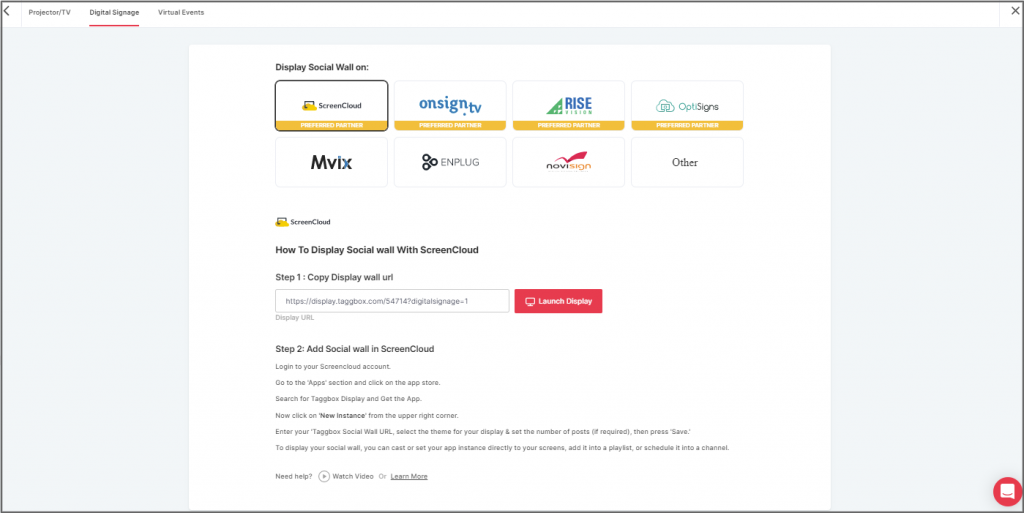
点击“显示”按钮后,选择 ScreenCloud 数字标牌作为您的选项,以显示 Workplace Feed。将出现一个解释如何在 Screen Cloud 上显示社交动态墙的步骤的对话框。从这里复制社交动态墙的 URL。
第二步
现在登录到您的 ScreenCloud 帐户

第三步
点击“应用”并搜索社交动态墙
第四步
在这里,点击“社交动态墙”并获取应用
第五步
点击右上角的“新建实例”。
第六步
输入所有必需的详细信息,然后点击“保存”

太棒了!您已成功将 Workplace 动态墙集成到您的 Screencloud 数字标牌中。
如何在 Onsign 数字标牌平台显示 Workplace Feed
第一步
点击“显示”按钮,然后选择 Onsign 数字标牌作为您的选项。复制社交动态墙的 URL
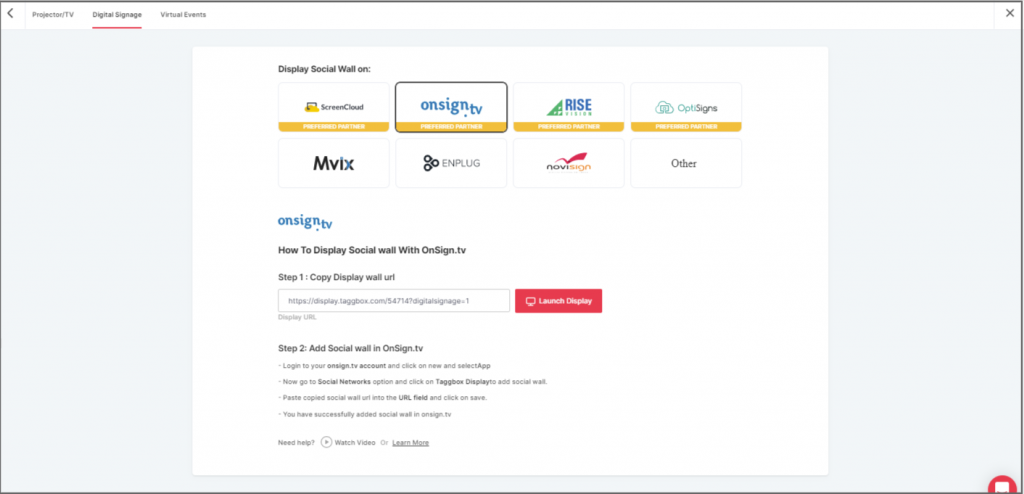
第二步
现在,注册或登录到您现有的Onsign账户。

第三步
转到左上角的“内容”部分。点击“新建”,然后选择“应用”。

第四步
在此搜索社交网络,然后单击 社交网络 选项卡。然后选择 社交动态墙 应用选项。
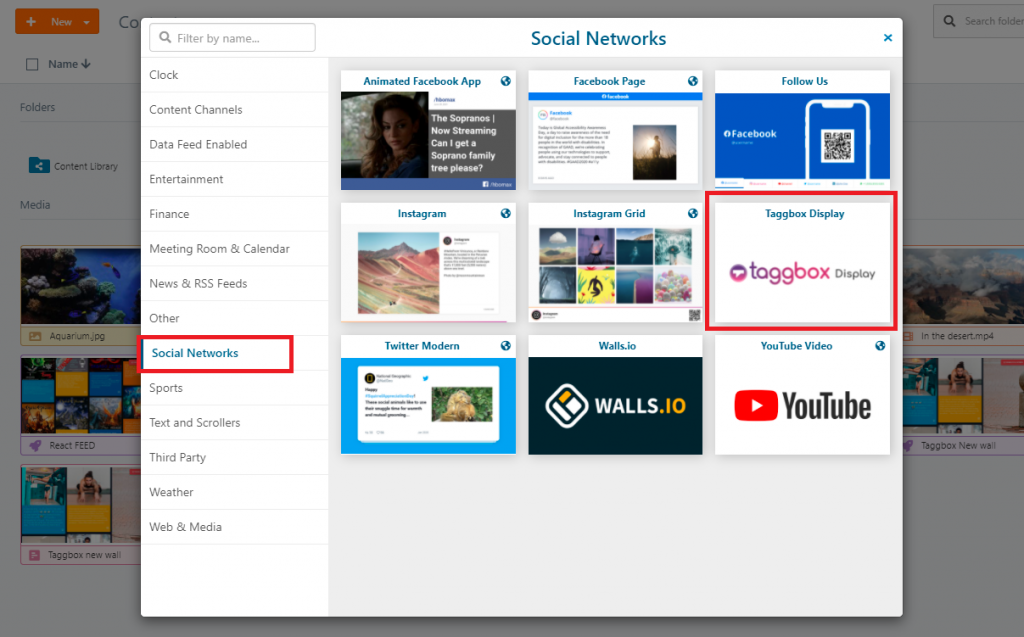
第五步
将复制的社交动态墙URL粘贴到URL字段中。然后选择右下角的“预览”按钮。一切看起来都不错?点击“保存”按钮。
恭喜!您已成功将Workplace动态与Onsign数字标牌平台集成。
如何在Rise Vision数字标牌平台上显示Workplace动态
第一步
点击“显示”按钮,您将看到以下选项并选择Rise Vision。在此复制社交动态墙的URL
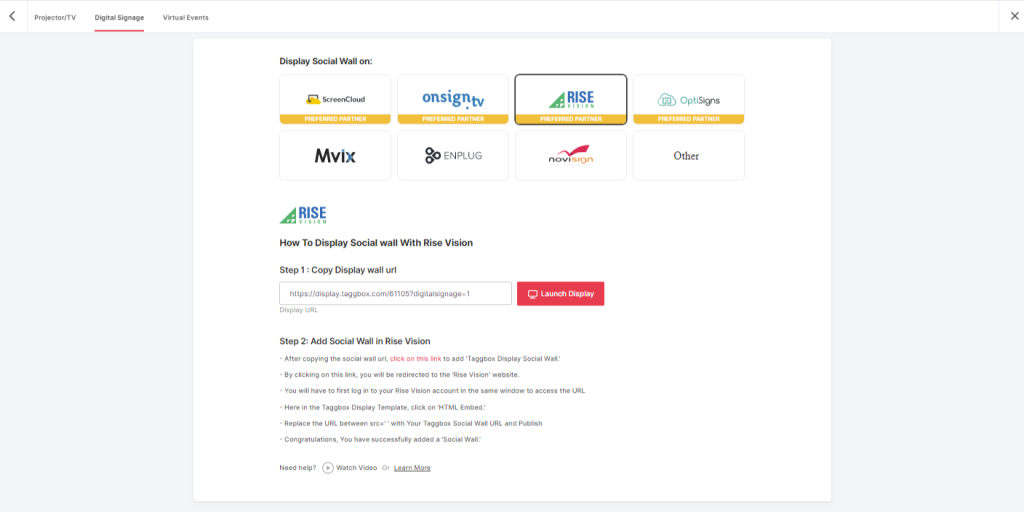
第二步
现在,在 Rise Vision 上注册或登录,或登录到您现有的帐户。或者,如果您已经登录到 Rise Vision,请直接按照步骤 3。
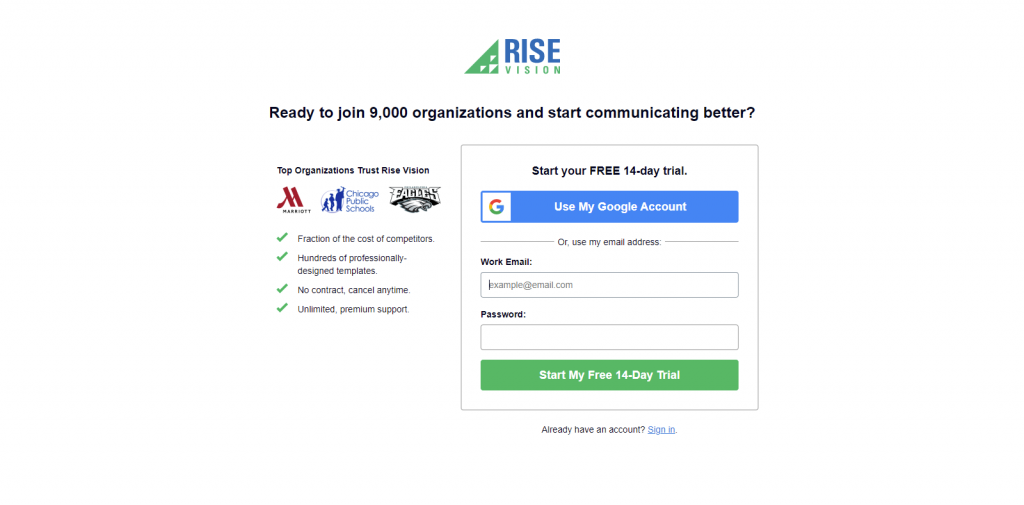
步骤 3
现在点击此链接,“https://bit.ly/3igriSA”,您将看到社交墙模板屏幕。在这里,您必须选择“HTML 嵌入”选项。
步骤 4
现在,在 iframe 类部分中,将“src=’ ‘”之间的 URL 替换为您的社交墙 URL,然后点击发布按钮。
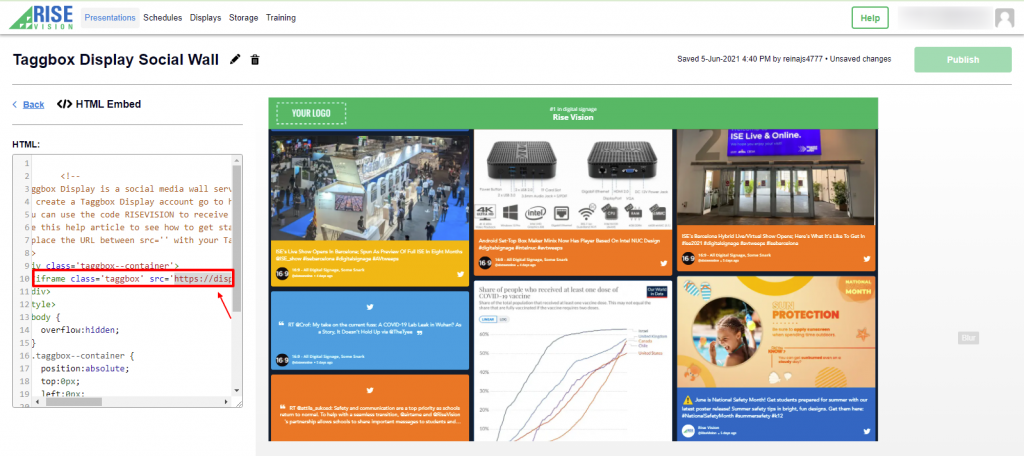
恭喜您,您已成功将社交墙集成到 Rise Vision。
如何在 OptiSigns 数字标牌平台显示 Workplace Feed
步骤 1
点击显示按钮,选择 OptiSigns 作为显示 Workplace Feed 的选项,并复制社交墙 URL。
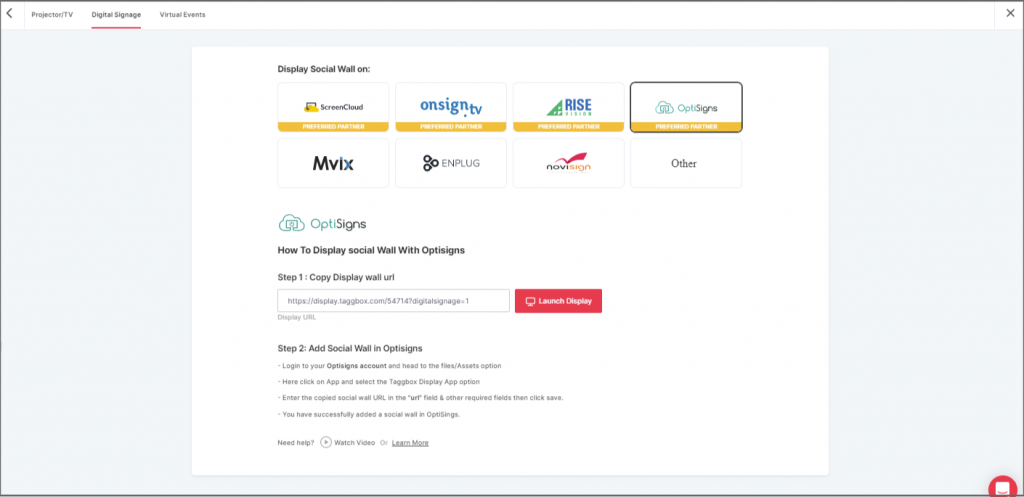
步骤 2
现在注册或登录到您现有的 Optisigns 数字标牌帐户。
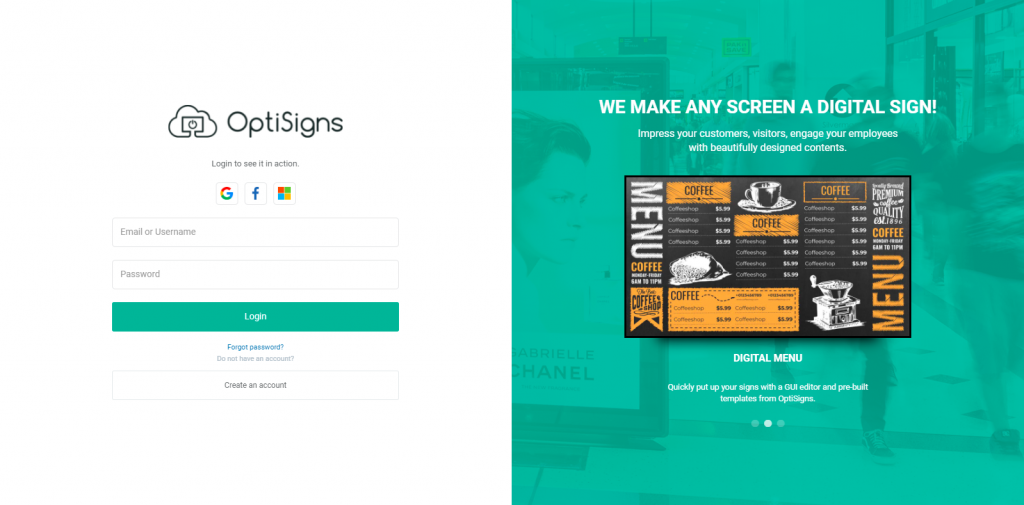
步骤 3
转到文件/资产,点击“应用”,然后搜索社交墙应用。
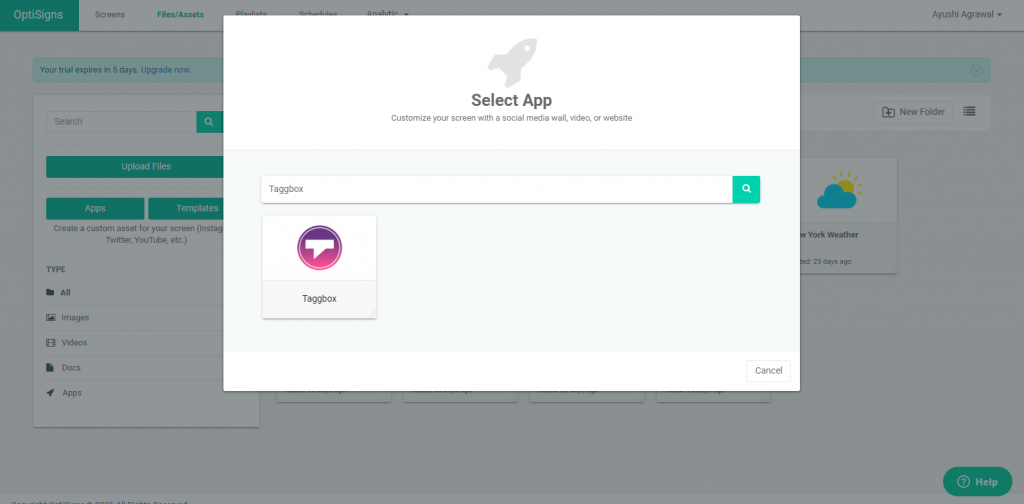
步骤 4
点击社交墙应用程序并输入所有必需的详细信息。然后点击“保存”。
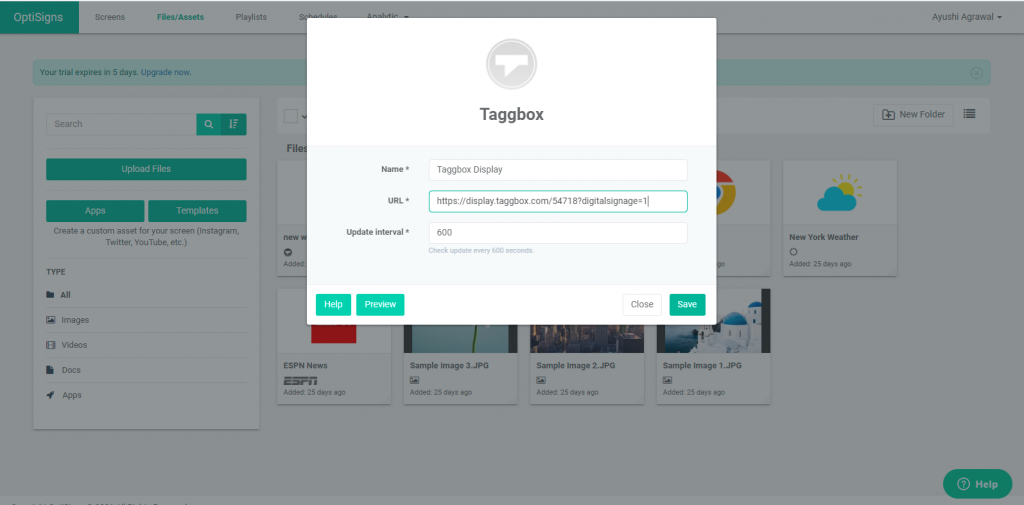
恭喜!您已成功将社交墙集成到 OptiSigns 数字标牌中。
如何在 Enplug 数字标牌平台显示工作场所动态消息
第一步
要在 Enplug 上显示,请选择 Enplug 作为您的数字标牌选项并复制社交墙 URL。
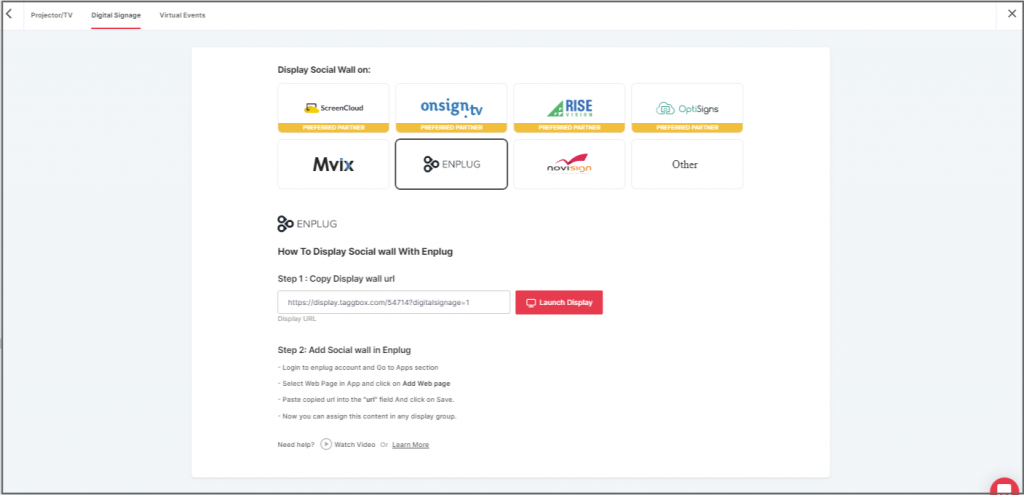
第二步
现在,登录您的 Enplug 帐户

第三步
接下来,点击应用程序下拉菜单。

第四步
选择网页应用程序。

第五步
现在,点击“添加网站”。

第六步
在 URL 字段中,粘贴复制的社交墙 URL。

太棒了!您已成功在 Enplug 数字标牌上集成了社交墙。
如何在 NoviSign 数字标牌平台显示工作区动态消息
第一步
点击“显示”按钮并选择 Novisign 作为您的数字标牌选项。复制社交动态墙网址
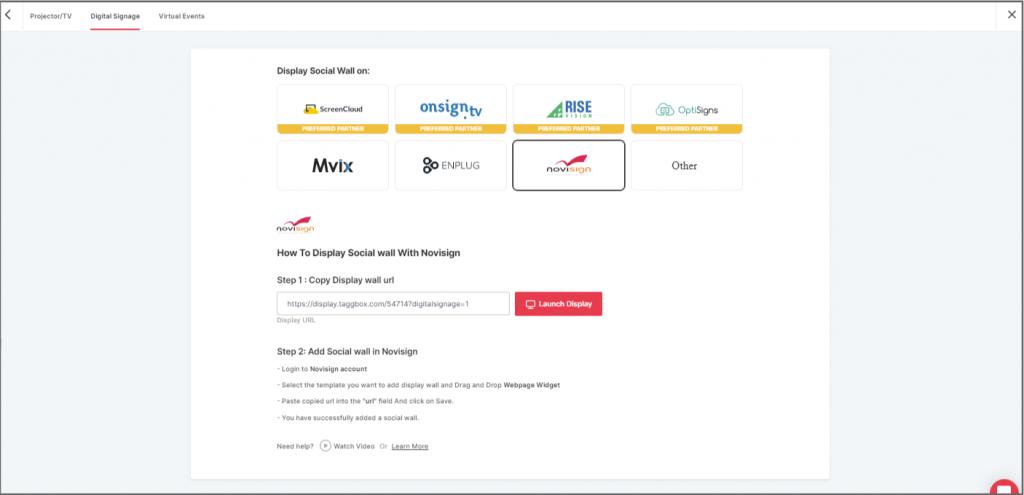
第二步
现在,登录到 app.novisign.com

第三步
接下来,点击“撰写”按钮。

第四步
选择模板。

第五步
现在,拖放小部件:网页

第六步
在“网页”字段中,粘贴复制的社交动态墙网址。

太棒了!您已成功在 Novisign 数字标牌上集成了社交动态墙。
如有任何疑问,请随时通过 support@socialwalls.com 联系我们。


