










Come visualizzare il feed del posto di lavoro su vari schermi digitali
Segui questa guida passo passo per visualizzare il tuo Workplace Feed su vari schermi di digital signage.
Passo 1
Registrati o accedi al tuo account Social Walls esistente
Passo 2
Dopo un accesso riuscito, raggiungerai la dashboard di Social Walls. Qui fai clic su ‘Inizia ora’.

Passo 3
Successivamente ti verrà chiesto di ‘Scegli una rete sorgente’ per creare un feed. Qui scegli ‘Workplace’ come opzione.

Passo 4
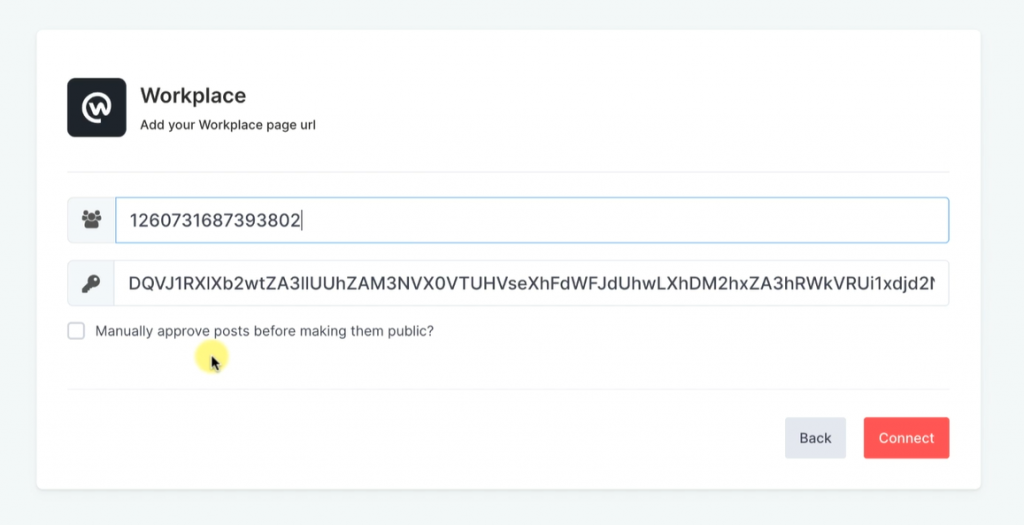
Inserisci l’ID community e il token di accesso per creare il feed.
Passo 5
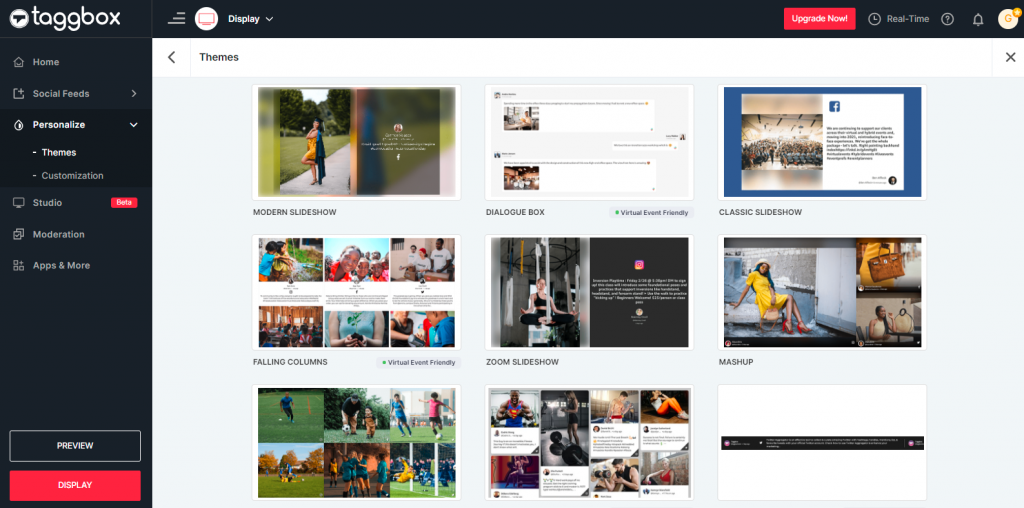
Puoi utilizzare la funzione ‘Personalizza’ e ‘Temi’ per dare al tuo muro Workplace un aspetto desiderabile. E la funzione di moderazione ti permetterà di rimuovere chat o conversazioni inappropriate dal tuo feed.
Passo 6
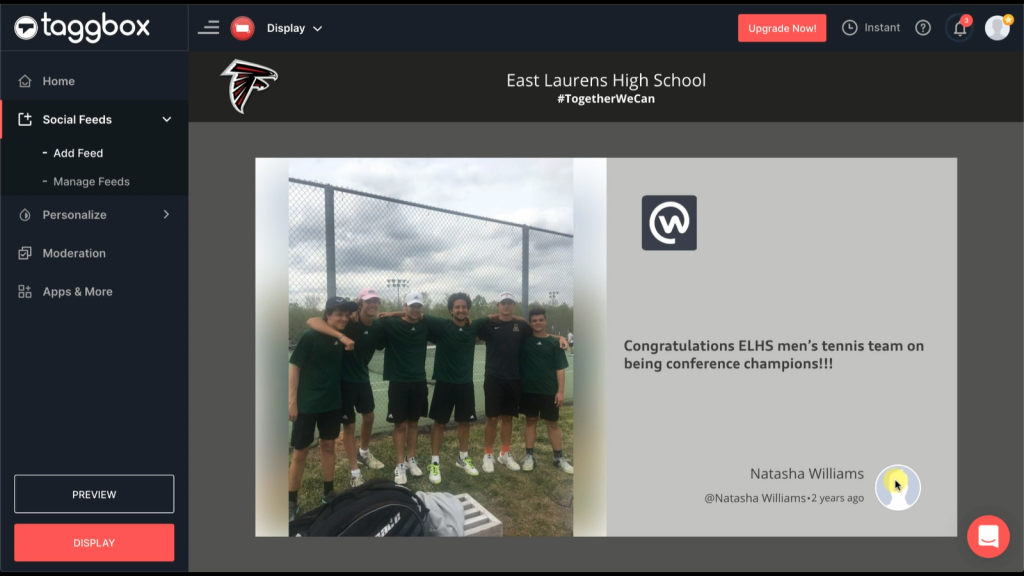
Ora fai clic sul pulsante ‘Visualizza’ dall’angolo in basso a sinistra.
Prova Social Walls – Inizia la tua prova gratuita di 14 giorni
Come visualizzare il feed di Workplace sulla piattaforma di digital signage ScreenCloud
Passaggio 1
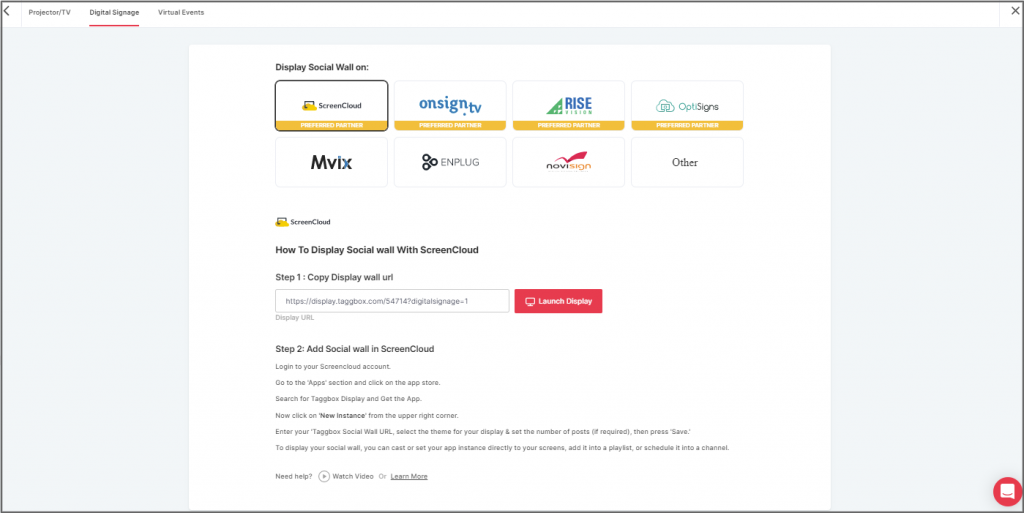
Dopo aver cliccato sul pulsante Display, scegli ScreenCloud digital signage come opzione. Apparirà una finestra di dialogo che spiega i passaggi per visualizzare il social wall su Screen Cloud. Copia l'URL del social wall da qui.
Passaggio 2
Ora accedi al tuo account ScreenCloud

Passaggio 3
Fai clic su 'App' e cerca Social Walls
Passaggio 4
Qui, fai clic su 'Social Walls' e ottieni l'App
Passaggio 5
Fai clic su 'New Instance' dall'angolo in alto a destra.
Passaggio 6
Inserisci tutti i dettagli richiesti e fai clic su 'Save'

Ottimo! Hai integrato con successo il social wall di Workplace sul tuo digital signage Screencloud.
Come visualizzare il feed di Workplace sulla piattaforma di digital signage Onsign
Passaggio 1
Fai clic sul pulsante Display e scegli Onsign digital signage come opzione. Copia l'URL del social wall
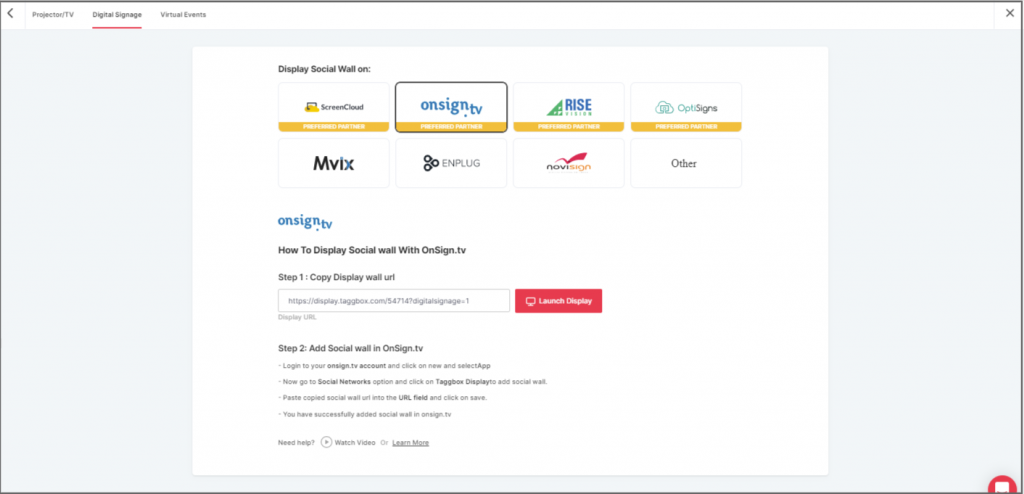
Passaggio 2
Ora, registrati o accedi al tuo account Onsign esistente.

Passaggio 3
Vai alla sezione Contenuti in alto a sinistra. Fai clic su Nuovo e quindi seleziona App.

Passaggio 4
Cerca qui i social network e fai clic sulla scheda Social Networks . Quindi scegli l'opzione Social Walls App.
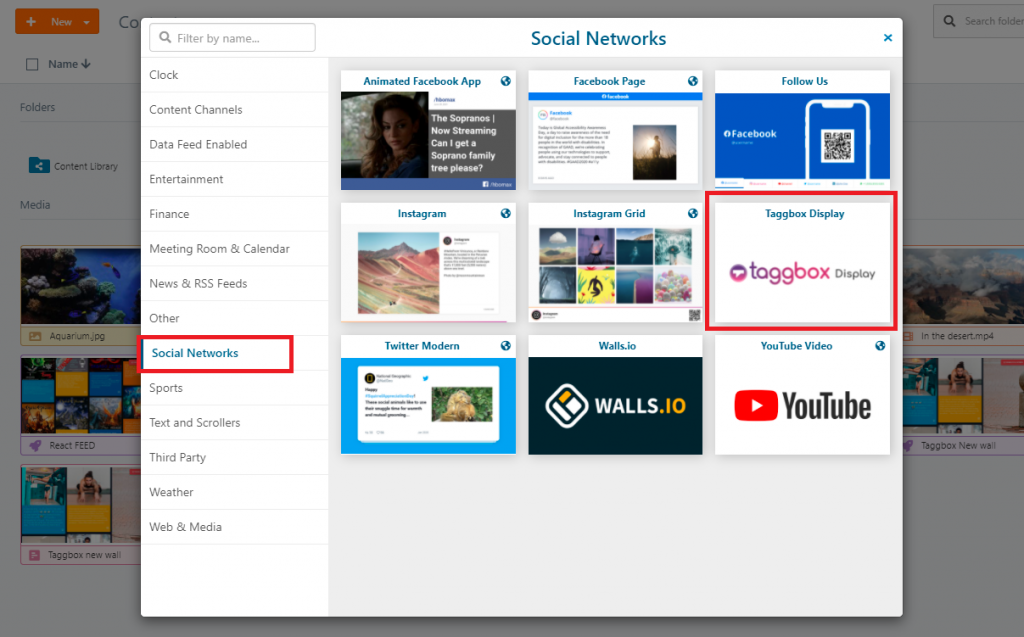
Passaggio 5
Incolla l'URL di Social Walls copiato nel campo URL. Quindi seleziona il pulsante 'Anteprima' nell'angolo in basso a destra. Tutto sembra a posto? Premi il pulsante Salva.
Congratulazioni! Hai integrato con successo il feed di Workplace con la piattaforma di digital signage Onsign.
Come visualizzare il feed di Workplace sulla piattaforma di digital signage Rise Vision
Passaggio 1
Fai clic sul pulsante Display e otterrai le seguenti opzioni e scegli Rise Vision. Qui copia l'URL del social wall
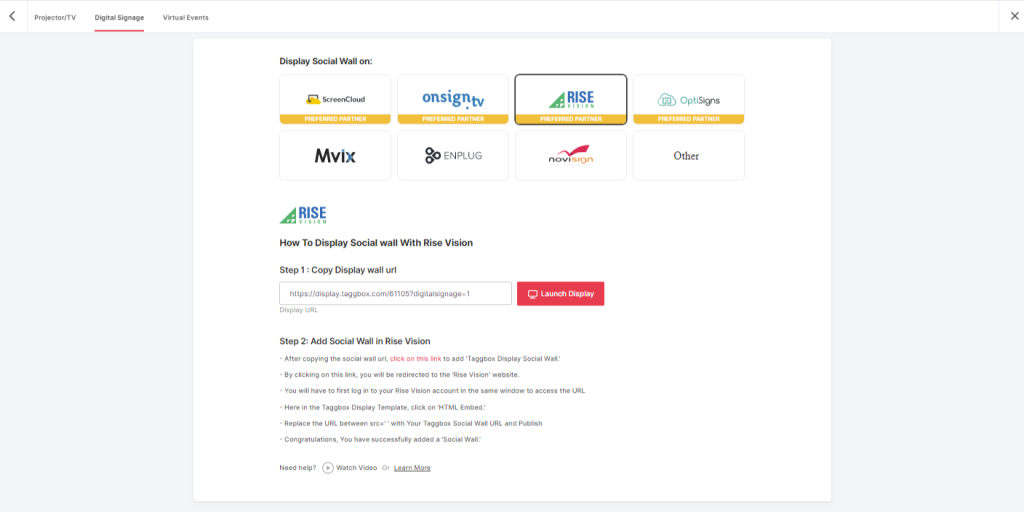
Passaggio 2
Now, Register or log in on Rise Vision or log in to your existing account. Or, if you have already logged into the Rise Vision, then directly follow Step 3.
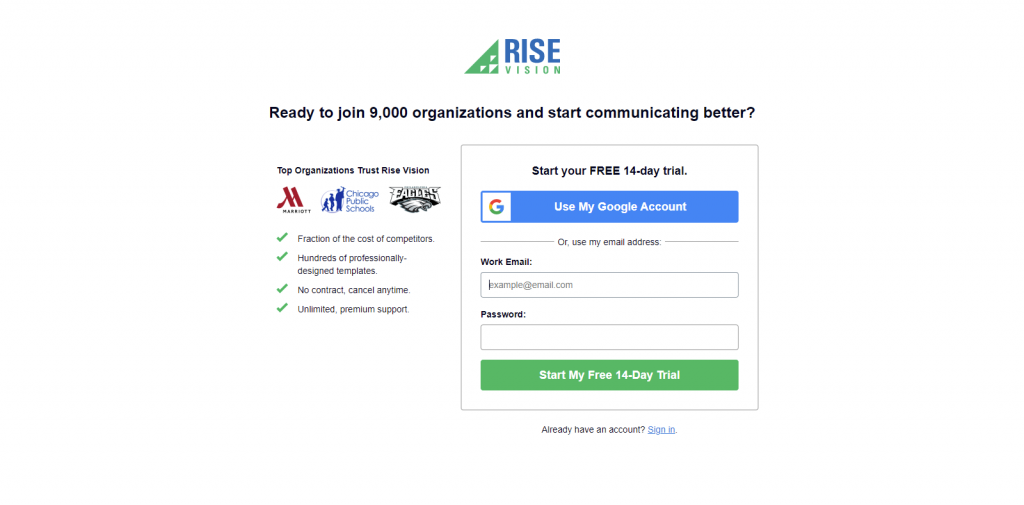
Step 3
Now click on this link, “https://bit.ly/3igriSA”, and you will see the Social Walls Template Screen. Here you have to select the “HTML Embed” Option.
Step 4
Now, Replace the URL between “src=’ ‘ in the iframe class section” with your Social Walls URL and click on publish button.
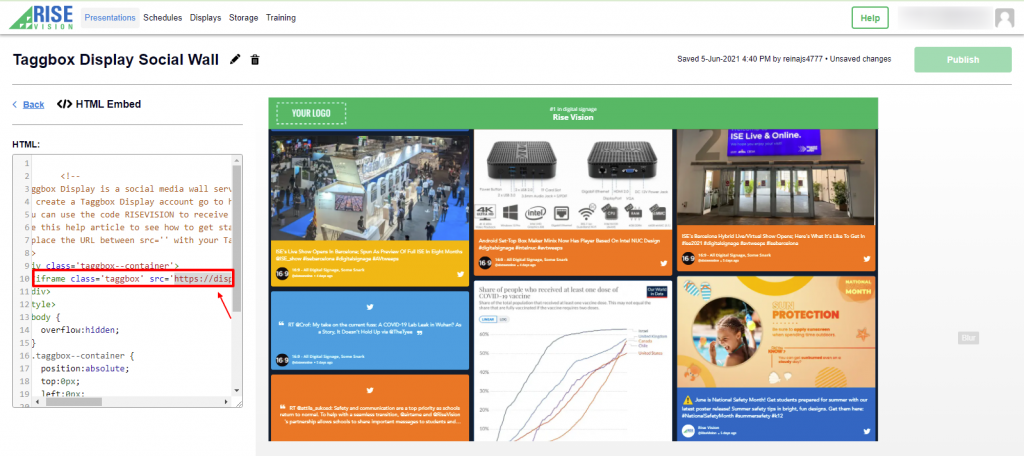
Congratulation, you have successfully integrated Social Walls on Rise Vision.
How to Display Workplace Feed on OptiSigns Digital Signage Platform
Step 1
Click on the display button and choose OptiSigns as your option to display Workplace feed & copy the social wall URL.
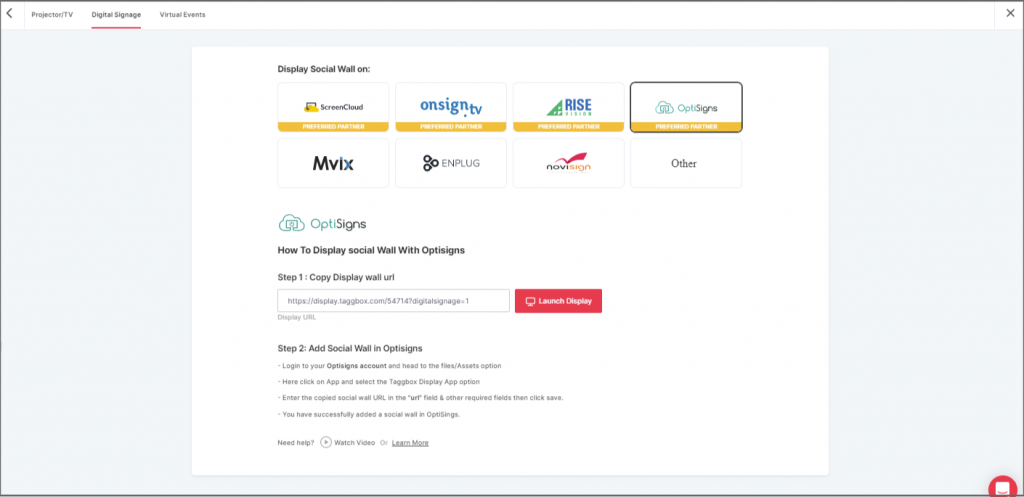
Step 2
Now Register or login to your existing Optisigns digital signage account.
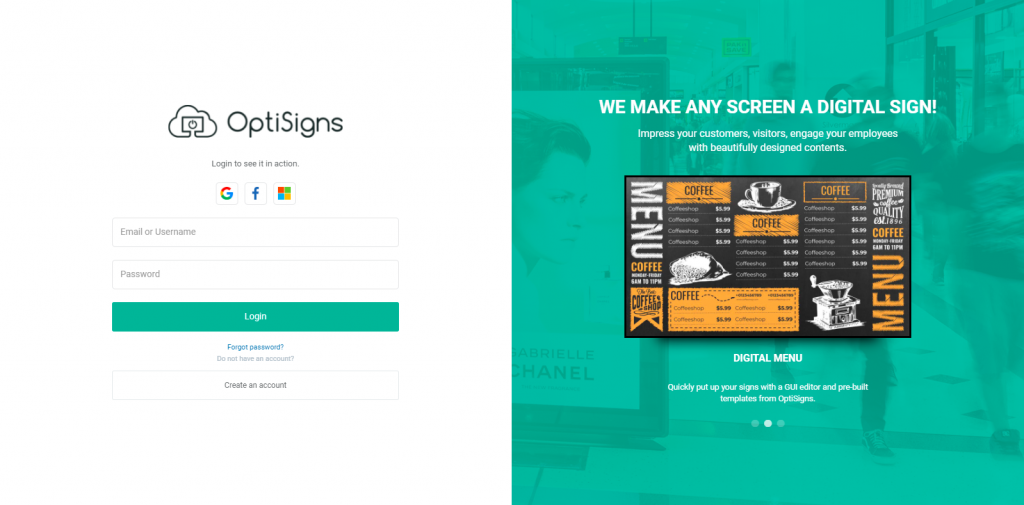
Step 3
Go to Files/Assets, Click on “App”, and search for the Social Walls App.
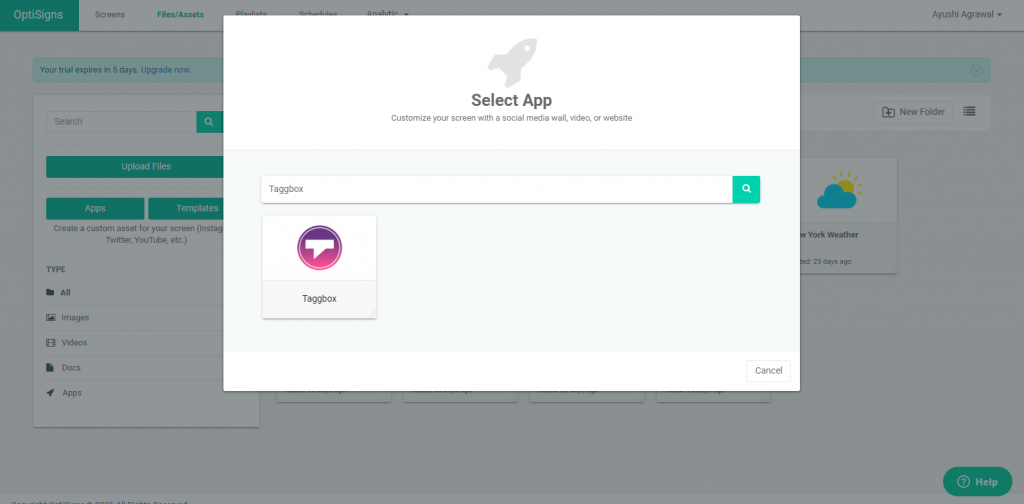
Step 4
Fai clic sull'app Social Walls e inserisci tutti i dettagli richiesti. Quindi fai clic su 'Salva'.
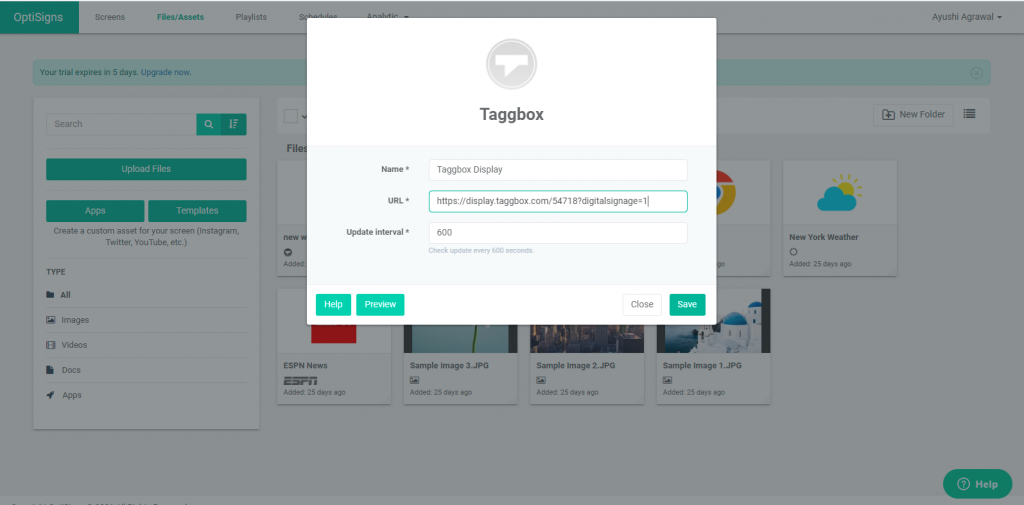
Congratulazioni! Hai integrato con successo le Social Walls su OptiSigns Digital Signage.
Come visualizzare il feed di Workplace sulla piattaforma di segnaletica digitale Enplug
Passaggio 1
Per visualizzare su Enplug, seleziona Enplug come opzione di segnaletica digitale e copia l'URL del muro social.
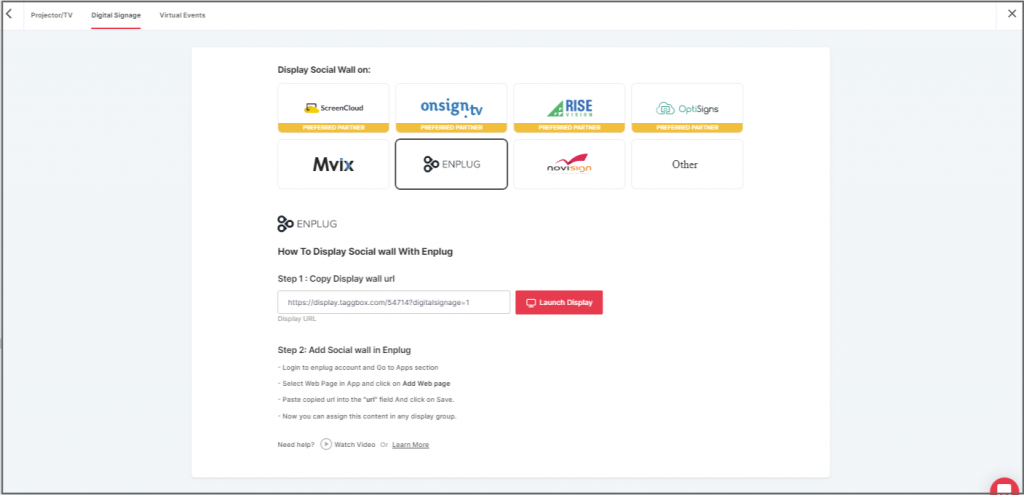
Passaggio 2
Ora, accedi al tuo account Enplug

Passaggio 3
Successivamente, fai clic sul menu a discesa App.

Passaggio 4
Seleziona l'app Pagina Web.

Passaggio 5
Ora, fai clic su 'Aggiungi sito web'.

Passaggio 6
Nel campo URL, incolla l'URL del muro social copiato.

Ottimo! Hai integrato con successo un muro social sulla tua segnaletica digitale Enplug.
Come visualizzare il feed di Workplace sulla piattaforma di digital signage NoviSign
Passaggio 1
Fai clic sul pulsante ‘Display’ e seleziona Novisign come opzione di digital signage. Copia l'URL del social wall
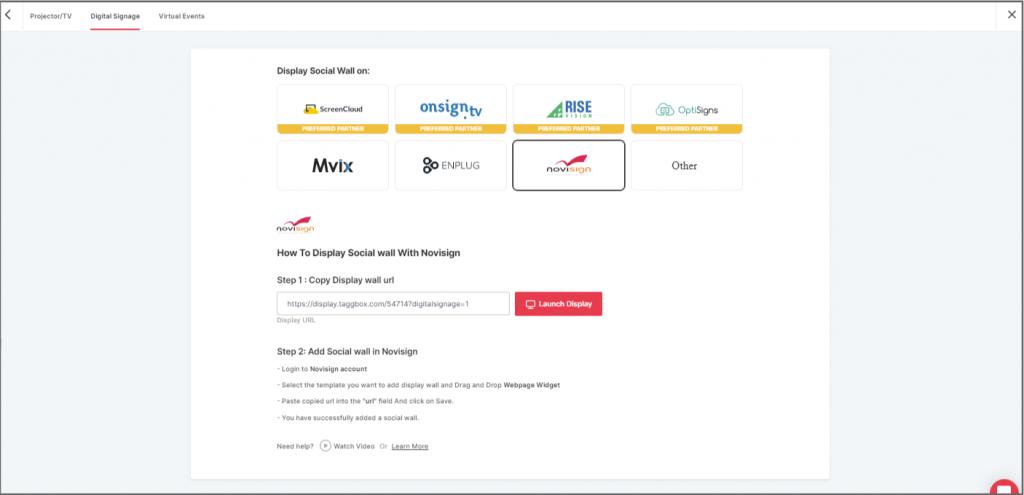
Passaggio 2
Ora, accedi a app.novisign.com

Passaggio 3
Successivamente, fai clic sul pulsante Compose.

Passaggio 4
Seleziona Modello.

Passaggio 5
Ora, trascina e rilascia il widget: Pagina Web

Passaggio 6
Nel campo Pagina Web, incolla l'URL del social wall copiato.

Ottimo! Hai integrato con successo un social wall sul tuo digital signage Novisign.
Non esitare a contattarci per qualsiasi domanda all'indirizzo support@socialwalls.com.


