










如何在各种数字标牌上显示Yelp评论?
简介
评论在影响潜在客户的购买决策方面发挥着重要作用。它们有助于品牌建立品牌社会认同。在当今的购物环境中,潜在客户会明智地做出购买决策。
无论是什么行业,展示品牌的社会认同都很重要,因为它会促使潜在客户继续购买产品。
Yelp 是一个被广泛使用的平台,它帮助用户在最终确定服务之前查看有关企业的评论。该平台目前在全球拥有约 1.84 亿条评论 这些评论帮助世界各地的潜在客户更明智地做出决策。
在数字标牌上展示您的评论并进行策略性放置,可以极大地帮助您的业务,确保最大的可见度、更多的人参与,并逐渐产生更多的销售和收入。
您只需要一个响应式的社交媒体聚合工具,就可以轻松地在数字标牌上展示您的 Yelp 评论。
Social Walls 是一个出色的用户生成内容和社交媒体聚合平台,使用户能够从包括 Yelp 在内的 15 多个社交媒体平台收集、策划和嵌入内容。
关于社交墙最棒的部分在于它提供的令人难以置信的功能。通过各种自定义选项,用户可以增强墙的外观。用户可以从各种模板、布局、字体、颜色和其他选项中进行选择。
高级审核面板具有脏话过滤器,用户可以使用该过滤器从墙上删除任何令人反感或不当的内容。
该平台还提供分析选项来跟踪评论墙的性能。用户可以获得点击总数、展示总数、用户行为等方面的详细信息。
如果您在使用墙时遇到任何问题,或者在使用平台时遇到技术障碍,那么该平台的活跃后台支持团队将协助平台用户解决问题,直到问题解决。
以下是您可以在数字标牌上无缝展示 Yelp 评论的步骤。
步骤 1
首先登录您的 社交墙账户

步骤 2
登录后,您将进入 社交墙 主仪表板,在此单击“立即开始”。

步骤 3
在下一个屏幕上,您将被要求“选择源网络”。在此处选择 Yelp 作为您的选项并更新所需详细信息。

步骤 4
现在从以下选项中选择一个来获取Yelp评论
1. 商务主页要从商家页面获取Yelp评论,请输入Yelp商家页面的URL
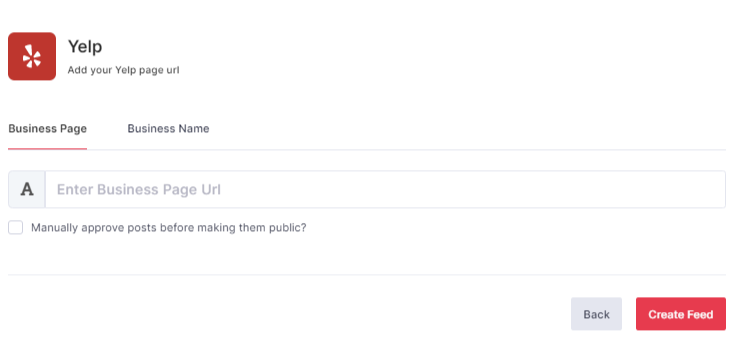
2. 公司名称: TTo fetch Yelp Reviews with the help of Business Name, enter location and keyword.
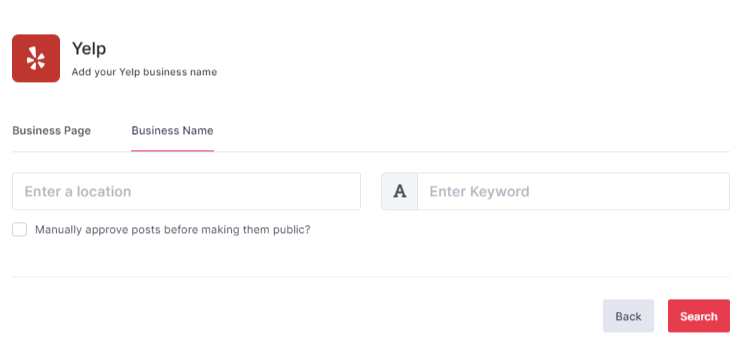
要启用连接上的审核,请选择“在帖子公开前手动批准”.
然后点击e “创建动态” 完成添加的按钮。
(您还可以使用个性化和审核面板来根据您的喜好设置您的Yelp评论(您可以在“动态”选项下方找到它们)。
在任何数字标牌平台上显示 Yelp 评论
要将Yelp评论显示在任何数字标牌平台上,您需要遵循以下步骤:–
步骤 1
在墙壁编辑器左侧栏底部的“显示”按钮上单击。
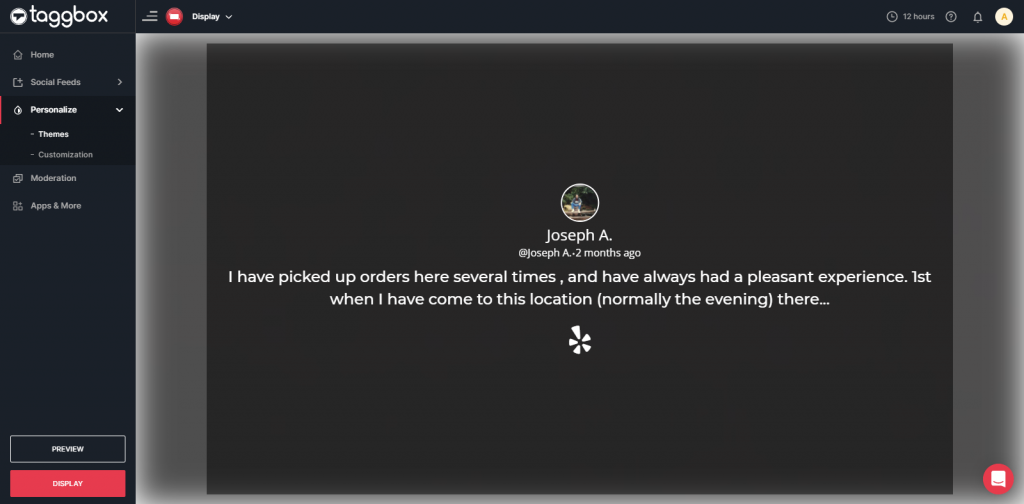
步骤 2
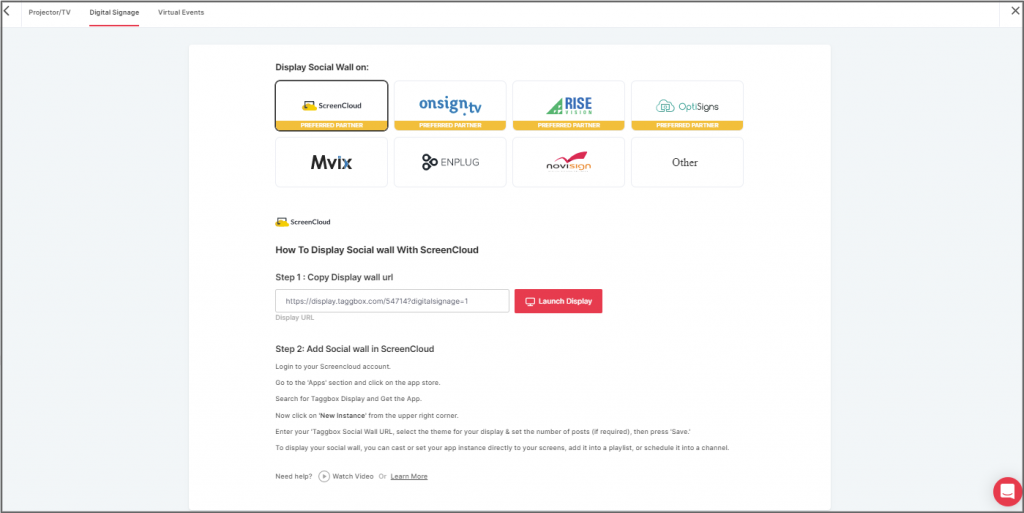
选择您的平台(例如:Screen Cloud、Mvix、Enplug 等)
尝试社交动态墙 – 开始您的 14 天免费试用
在 Screencloud 上显示
步骤 1
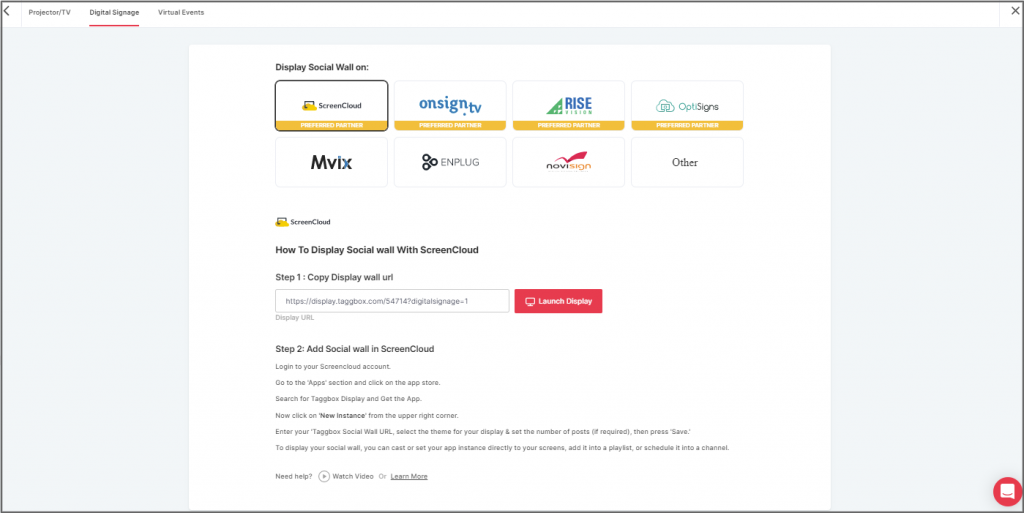
选择 Screencloud 作为您的数字标牌选项,以便在 Screencloud 数字标牌平台上显示 Yelp 评论。
步骤 2
将出现一个解释如何在 Screen Cloud 上显示社交动态墙的步骤说明对话框。在此处,将嵌入代码/URL 复制到剪贴板。
步骤 3
现在,登录到您的 ScreenCloud 帐户。

步骤 4
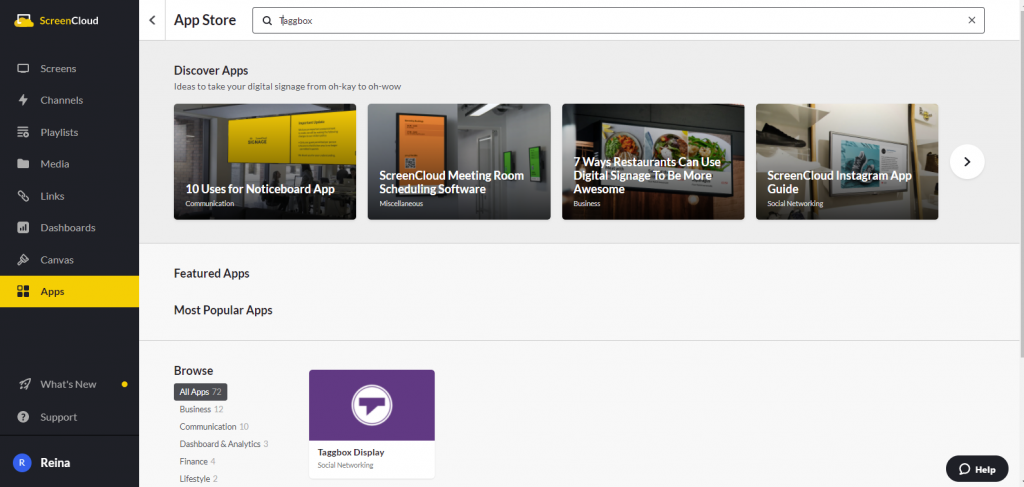
点击“应用”并搜索社交动态墙
步骤 5
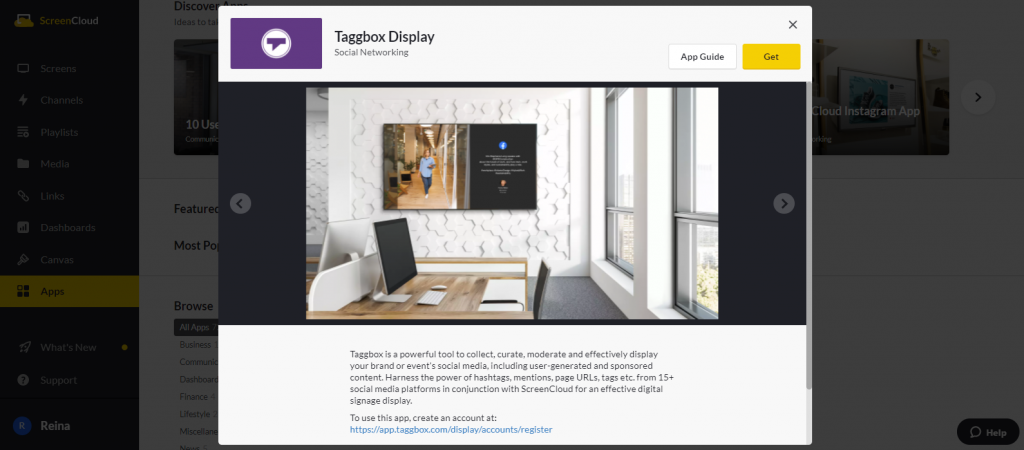
现在您将看到应用指南,点击获取选项
步骤 6
现在为您的社交动态墙命名,在“动态墙 URL”字段中粘贴复制的社交动态墙 URL,选择主题和帖子数量,然后点击保存。

太棒了!您已成功在 ScreenCloud 数字标牌上集成了社交动态墙。
在 Onsign 上显示
第 1 步
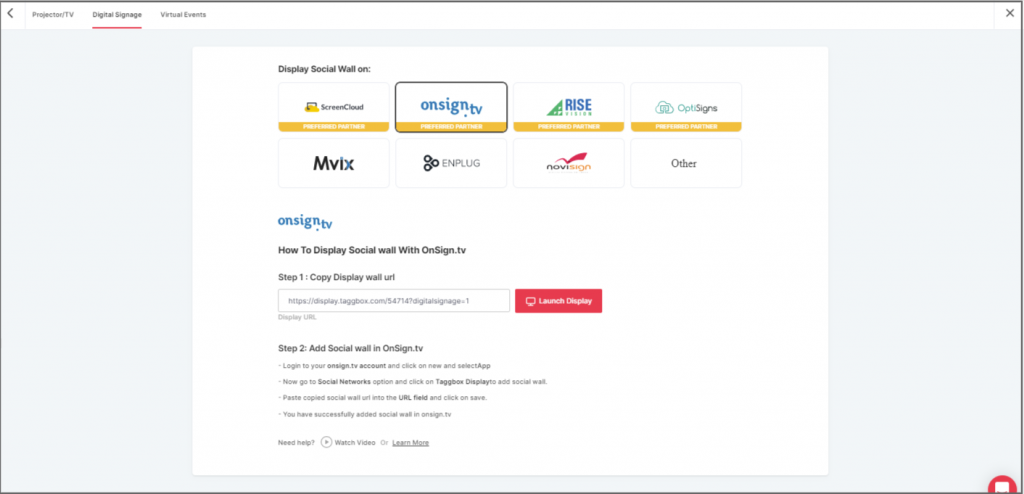
点击“显示”按钮,您将看到以下选项。在这里您需要选择 Onsign.tv
第 2 步
现在,在 OnSign 上注册或登录您的现有帐户。

第 3 步
转到左上角的 内容 部分。点击 新建 然后选择 应用。

第 4 步
在此搜索社交网络,然后点击“社交网络”选项卡。然后选择“社交动态墙”应用选项。
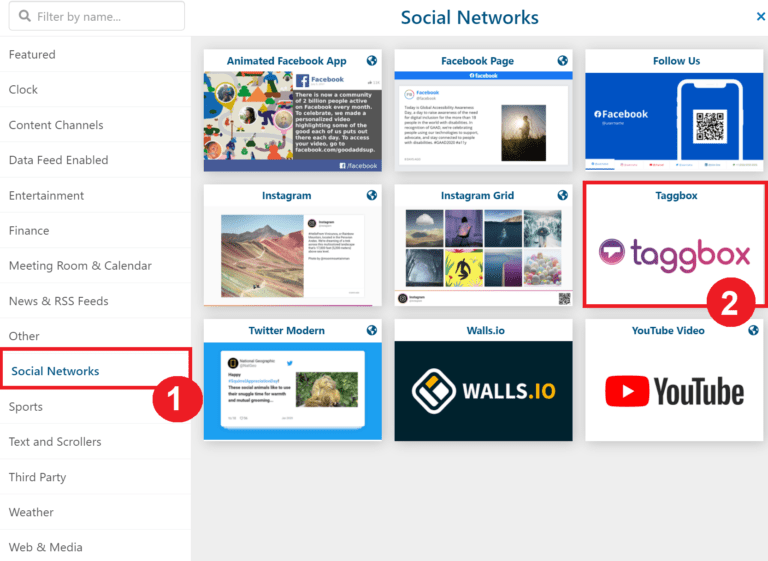
第 5 步
将您的社交动态墙链接粘贴到 URL 字段中。然后选择右下角的“预览”按钮。一切看起来都不错?点击“保存”按钮。
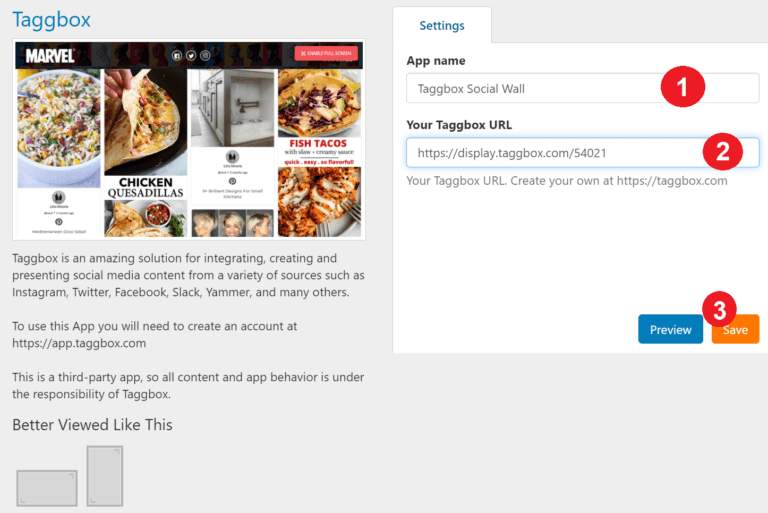
在 Rise Vision 上显示
第 1 步
点击“显示”按钮,您将看到以下选项并选择 Rise Vision。
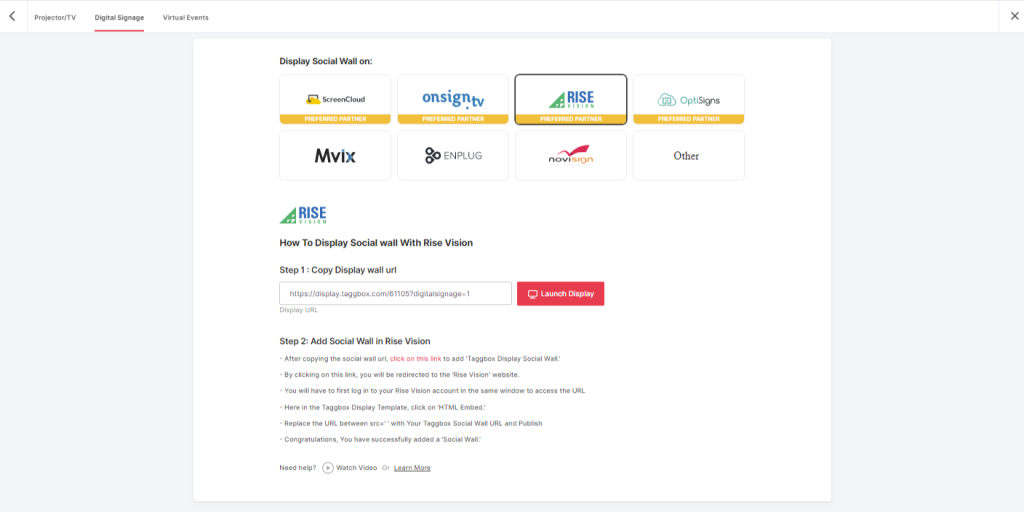
步骤 2
将出现一个对话框,解释如何在 Rise Vision 上显示社交动态墙。从第一步开始,将嵌入代码/URL 复制到剪贴板。
步骤 3
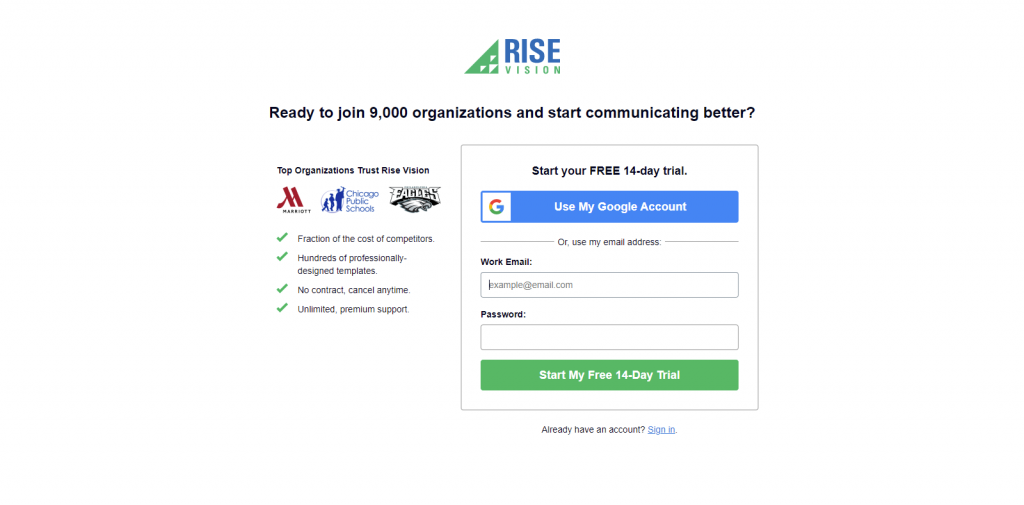
现在,在 Rise Vision 上注册或登录,或登录到您现有的帐户。或者,如果您已经登录到 Rise Vision,请直接执行步骤 4。
步骤 4
现在单击此链接“https://bit.ly/3igriSA”,您将看到社交动态墙模板屏幕。 在这里,您必须选择“HTML 嵌入”选项。
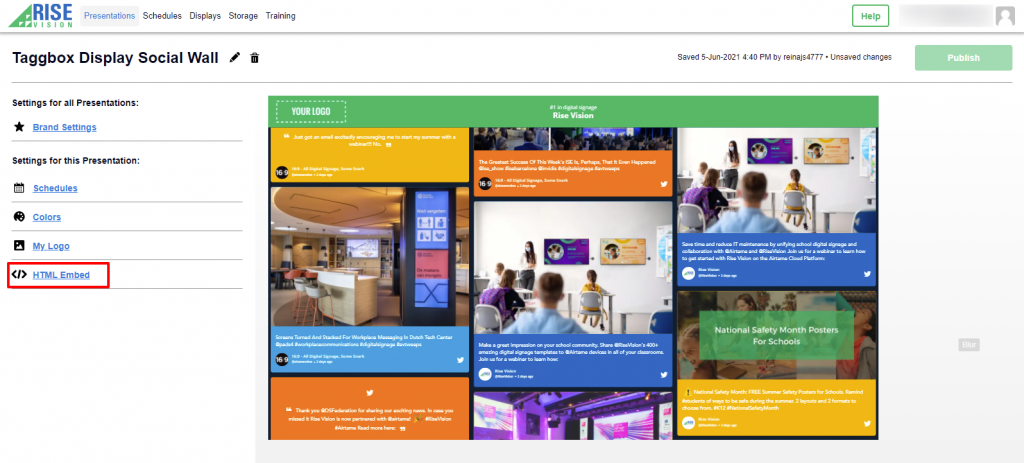
步骤 5
现在,在 iframe 类部分中,用您的社交动态墙 URL 替换“src=’ ‘”之间的 URL,然后单击发布按钮。
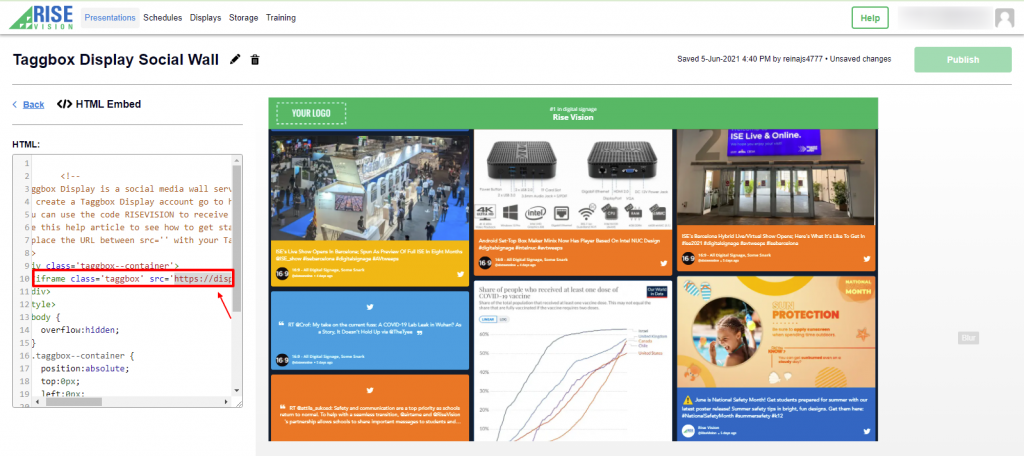
恭喜您,您已成功将社交动态墙集成到 Rise Vision 中。
在 OptiSigns 上显示
步骤 1
单击显示按钮并选择 OptiSigns 作为您的选项。
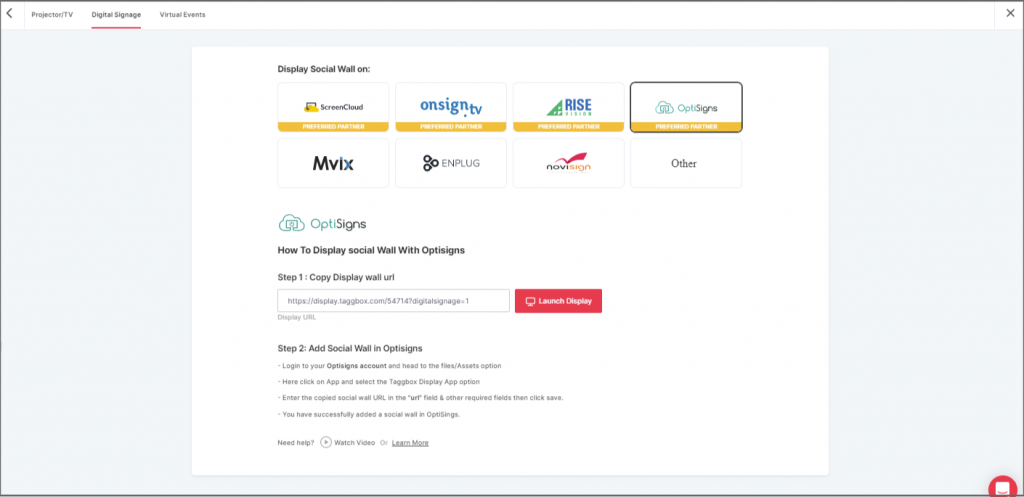
步骤 2
现在注册或登录到您现有的 Optisigns 帐户。
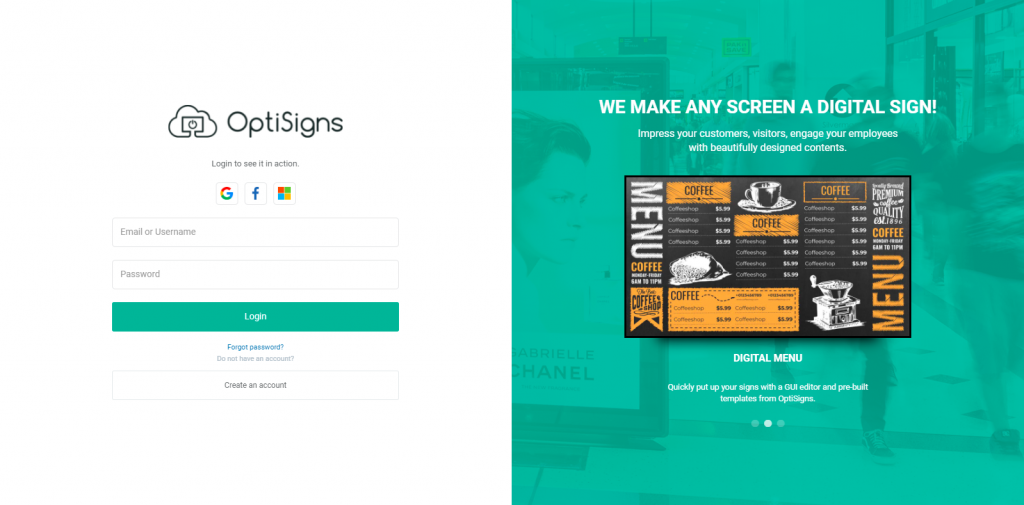
步骤 3
转到文件/资产,点击“应用”并搜索社交墙应用
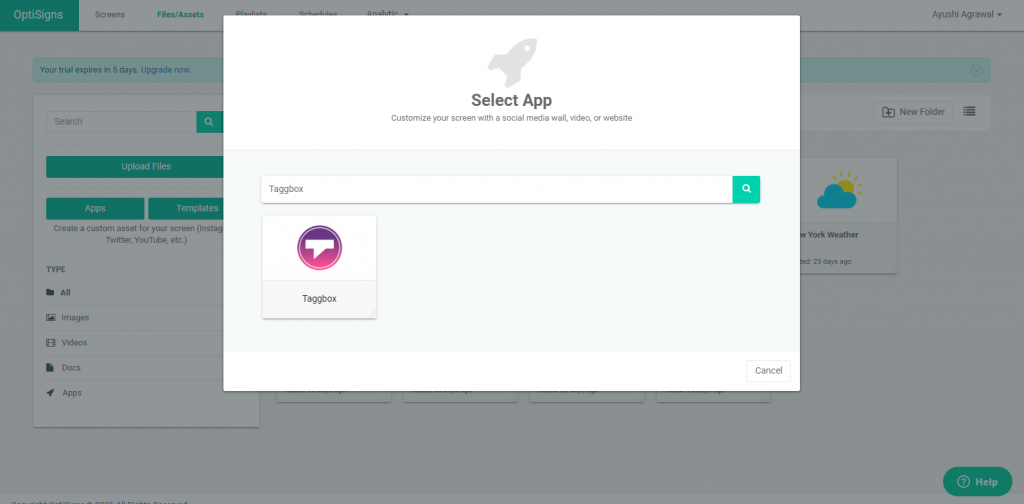
第 4 步
点击社交墙应用并输入所需信息
名称:输入您独特的社交墙名称
网址:从社交墙显示账户复制社交墙网址并粘贴到网址栏
更新间隔:管理社交墙的更新频率
预览:查看您的社交墙预览
保存:如果一切看起来正常,请点击保存
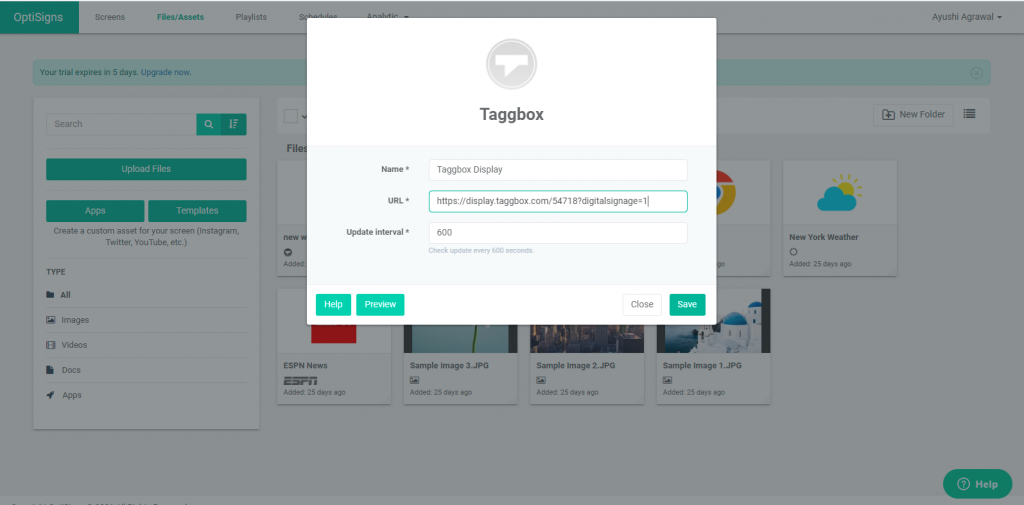
恭喜!您已成功集成社交墙到 OptiSigns 数字标牌系统。
显示在 Enplug 上
第 1 步
要在 Enplug 上显示,请选择Enplug作为您的数字标牌选项。
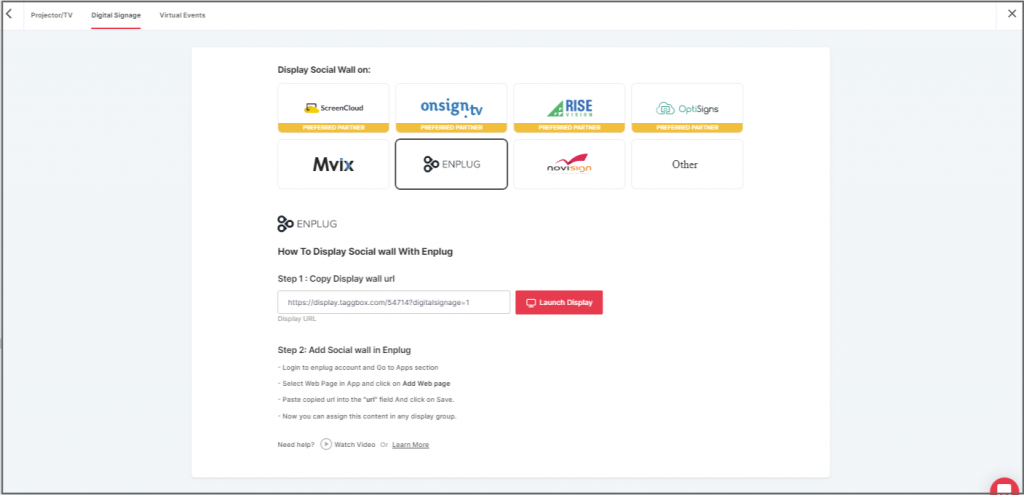
第 2 步
现在,登录到您的Enplug 账户。

第 3 步
接下来,点击应用下拉菜单。
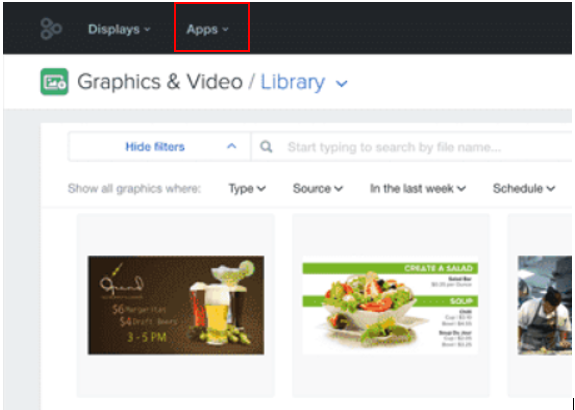
第 4 步
Select the Webpage App.
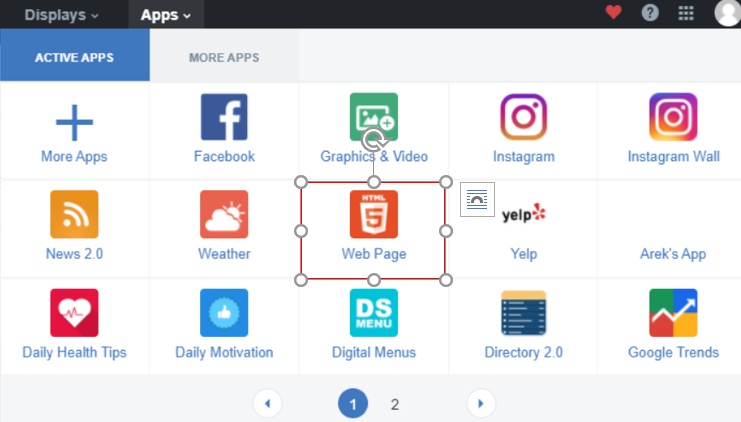
Step 5
Now, click on Add Website.

Step 6
In the URL Field, paste the copied Embed URL.
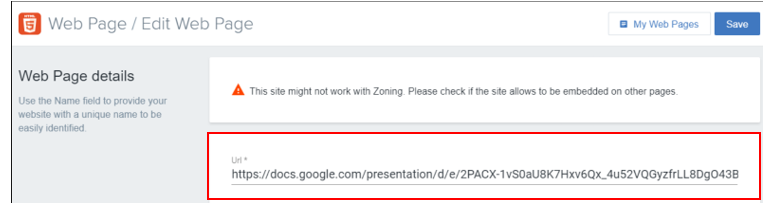
Great! You have successfully integrated social wall on your Enplug digital signage.
Display on NoviSign
Step 1
Select Novisign as your digital signage option.
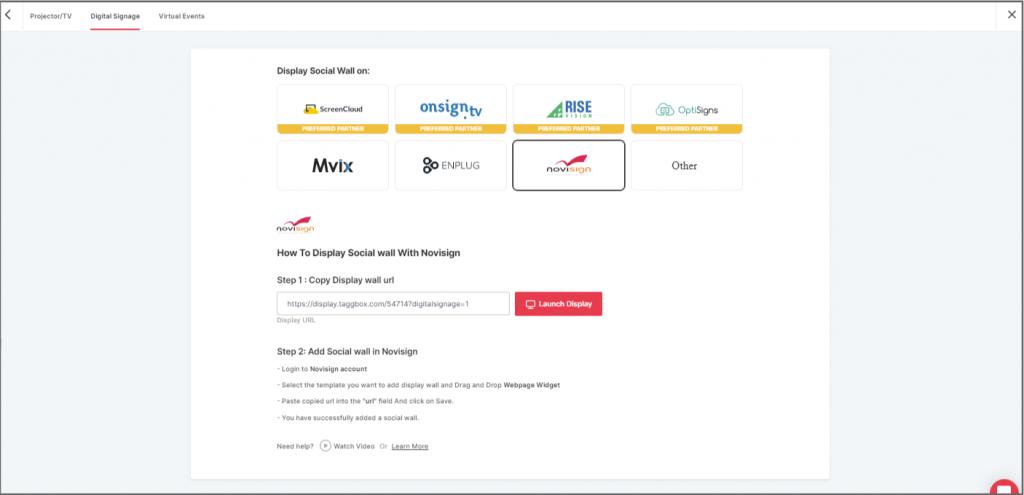
Step 2
Now, login to app.novisign.com.

Step 3
Next, click on the Compose button.

Step 4
Select Template.

Step 5
Now, drag and drop widgets: Webpage.

Step 6
In the Webpage Field, paste the copied Embed URL.
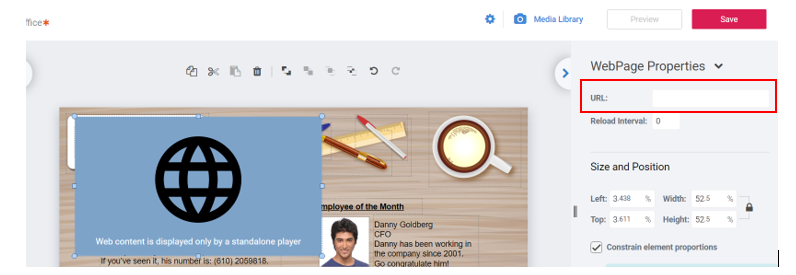
太棒了!您已成功在 Novisign 数字标牌上集成了社交动态墙。
结论
我们相信您一定觉得这个过程非常快速和简单。
在数字标牌上显示评论可以为您的业务带来真正的改变,因为它有助于您的潜在客户信任您的品牌并尝试您的产品。
既然您已经熟悉了最佳工具和流程,还在等什么?


