










Come visualizzare le recensioni di Yelp su vari display digitali?
Introduzione
Le recensioni svolgono un ruolo importante nell'influenzare la decisione di acquisto dei potenziali clienti. Aiutano i marchi a costruire una prova sociale del marchio. Nell'ambiente di acquisto odierno, i potenziali clienti prendono le loro decisioni di acquisto in modo intelligente.
Qualunque sia il settore, mostrare la prova sociale del marchio è importante poiché spinge i potenziali clienti ad andare avanti e acquistare i prodotti.
Yelp è una piattaforma molto utilizzata che aiuta gli utenti a consultare le recensioni su un'attività prima di finalizzare i suoi servizi. La piattaforma ha ora circa 184 milioni di recensioni in tutto il mondo che hanno aiutato i potenziali clienti di tutto il mondo a prendere decisioni più sagge.
Mostrare le tue recensioni sulla segnaletica digitale e posizionarla strategicamente può aiutare notevolmente la tua attività a garantire la massima visibilità, un maggiore coinvolgimento da parte delle persone e gradualmente a generare più vendite e ricavi.
Tutto ciò che ti serve è uno strumento di aggregazione dei social media reattivo e sarai in grado di visualizzare facilmente le tue recensioni di Yelp sulla segnaletica digitale.
Social Walls è una brillante piattaforma di User-Generated Content e di aggregazione dei social media che consente ai suoi utenti di raccogliere, curare e incorporare contenuti da oltre 15 piattaforme di social media, tra cui Yelp.
La parte migliore di Social Walls sono le incredibili funzionalità che offre. Utilizzando varie opzioni di personalizzazione, gli utenti possono migliorare l'aspetto del muro. Gli utenti possono scegliere tra una varietà di modelli, layout, caratteri, colori e altre opzioni.
Il pannello di moderazione avanzato dispone di un filtro per parolacce con il quale gli utenti possono rimuovere qualsiasi contenuto discutibile o inappropriato dal muro.
La piattaforma offre anche un'opzione di analisi per monitorare le prestazioni del muro di recensioni. Gli utenti possono ottenere dettagli approfonditi come il numero totale di clic, le impressioni totali, il comportamento degli utenti, ecc.
Se dovessi riscontrare un problema durante l'utilizzo del muro o ci fosse un ostacolo tecnico durante l'utilizzo della piattaforma, il team di supporto attivo della piattaforma assisterà gli utenti della piattaforma fino alla risoluzione del loro problema.
Di seguito sono riportati i passaggi per visualizzare senza problemi le recensioni di Yelp sulla segnaletica digitale.
Passaggio 1
Accedi prima al tuo account Social Walls
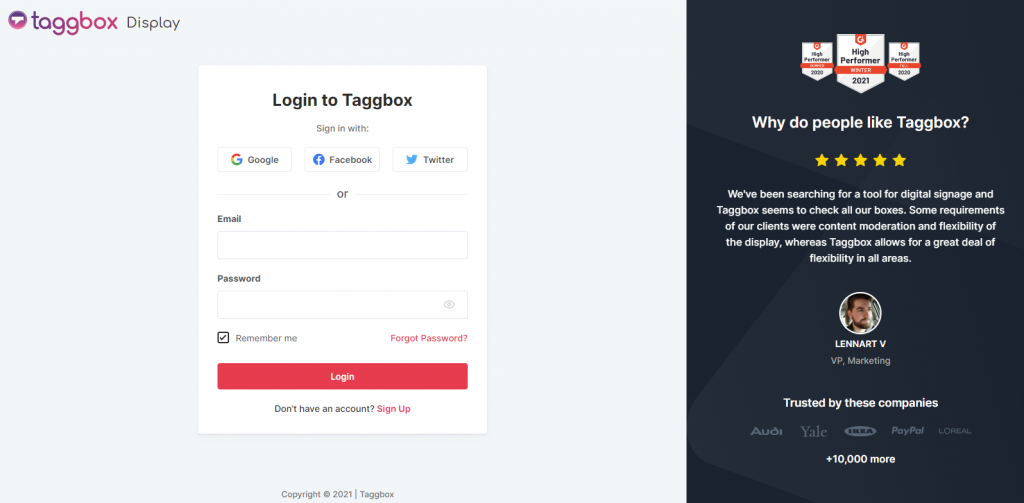
Passaggio 2
Dopo l'accesso, verrai reindirizzato alla dashboard Home di Social Walls, qui fai clic su 'Inizia ora'.

Passaggio 3
Nella schermata successiva, ti verrà chiesto di "Scegli la rete di origine". Qui scegli Yelp come opzione e aggiorna i dettagli richiesti.

Passaggi 4
Ora scegli una delle seguenti opzioni per recuperare le recensioni di Yelp
1. Pagina attività commerciale: Per recuperare le recensioni di Yelp dalla pagina attività commerciale, inserisci l'URL della pagina attività commerciale di Yelp
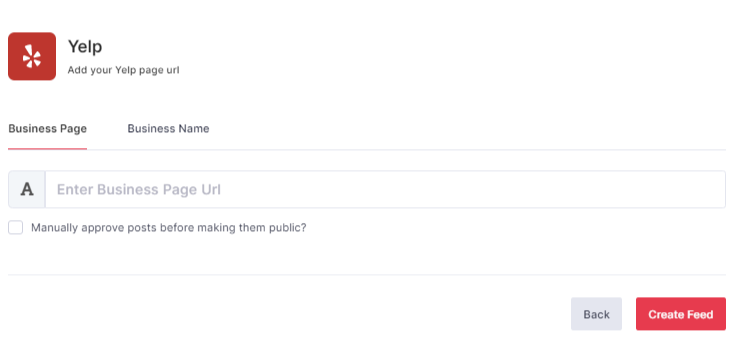
2. Nome attività commerciale: Per recuperare le recensioni di Yelp con l'aiuto del nome attività commerciale, inserisci la località e la parola chiave.
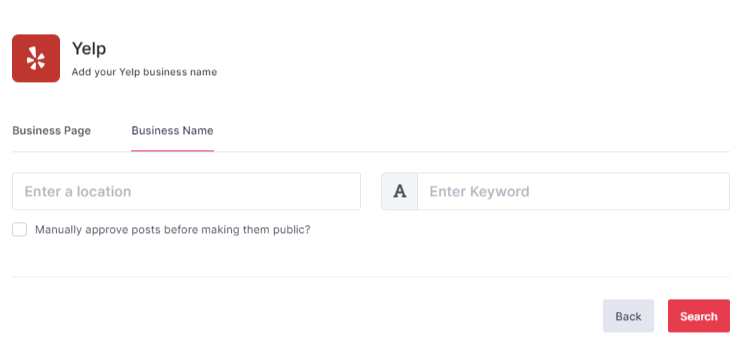
Per abilitare la moderazione sulla connessione, seleziona "Approva manualmente i post prima di renderli pubblici".
Quindi fai clic sul pulsante "Crea feed" per completare l'aggiunta.
(Puoi anche utilizzare il Pannello Personalizza e Moderazione per impostare le tue recensioni di Yelp secondo le tue preferenze (le trovi sotto l'opzione Feed).
Visualizza le recensioni di Yelp su qualsiasi piattaforma di digital signage
Per visualizzare le recensioni di Yelp su qualsiasi piattaforma di digital signage, devi seguire i passaggi seguenti:–
Passaggio 1
Fai clic sul pulsante Visualizza in fondo alla colonna di sinistra del tuo editor di wall.
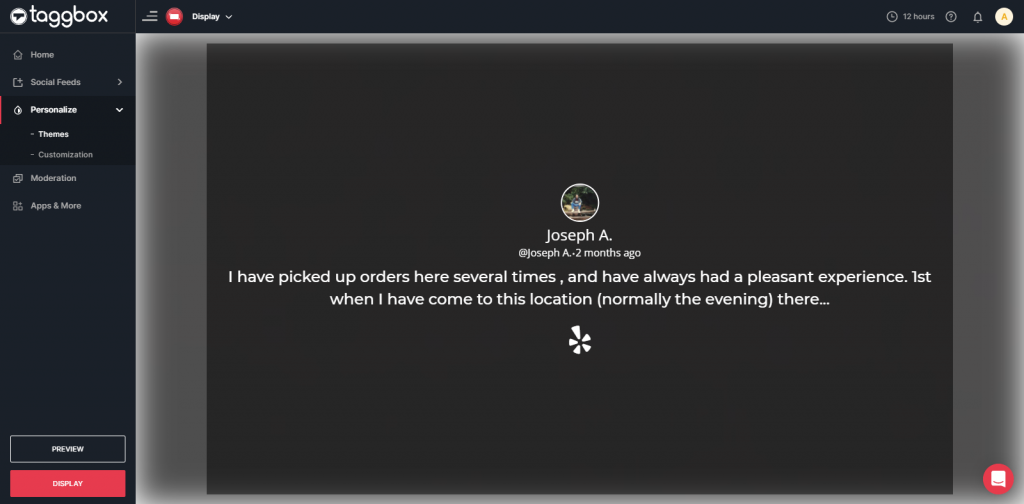
Passaggio 2
Seleziona la tua piattaforma (es: Screen Cloud, Mvix, Enplug, ecc.)
Prova Social Walls – Inizia la tua prova gratuita di 14 giorni
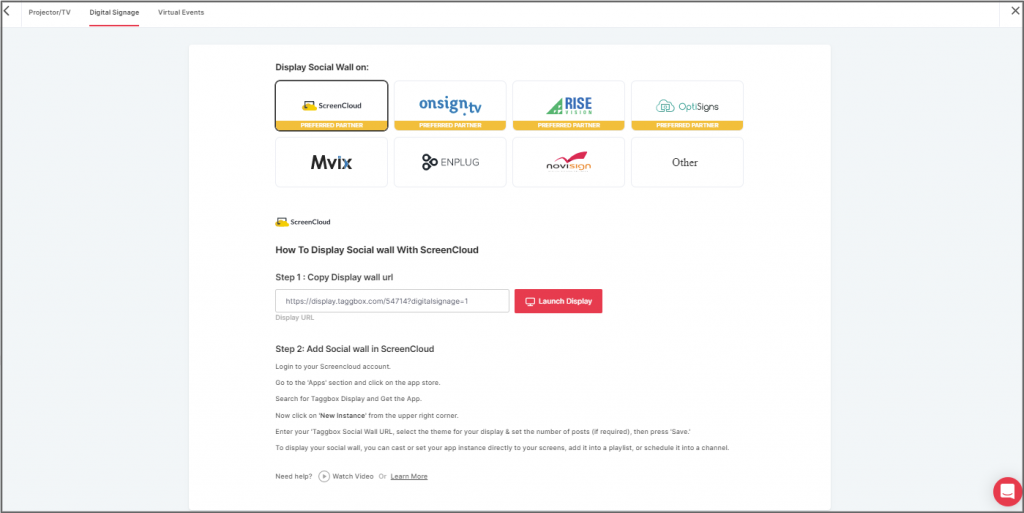
Mostra su Screencloud
Passo 1
Seleziona Screencloud come opzione di digital signage per visualizzare le recensioni di Yelp sulla piattaforma di digital signage Screencloud.
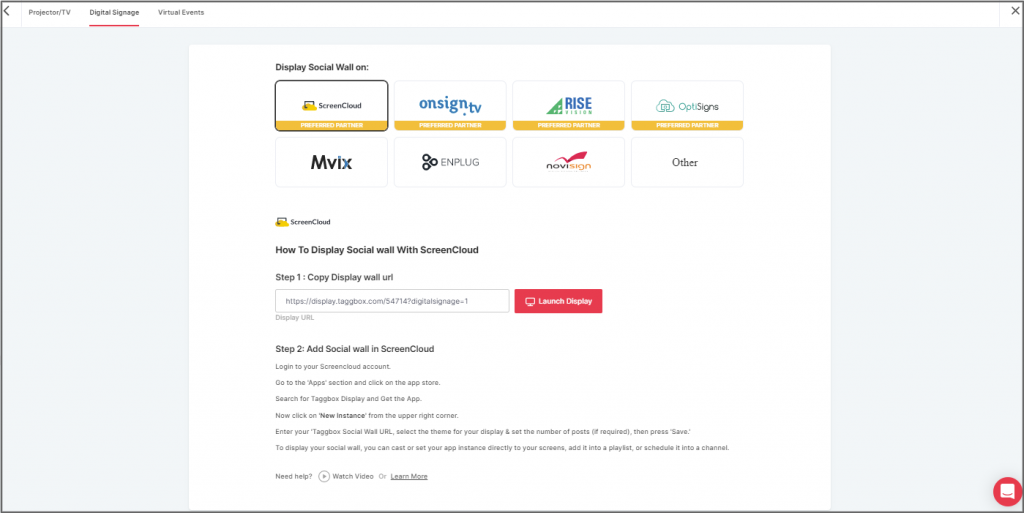
Passo 2
Apparirà una finestra di dialogo che spiega i passaggi per visualizzare il social wall su Screen Cloud. Qui, copia il codice di incorporamento/URL negli appunti.
Passo 3
Ora, accedi al tuo account ScreenCloud.

Passo 4
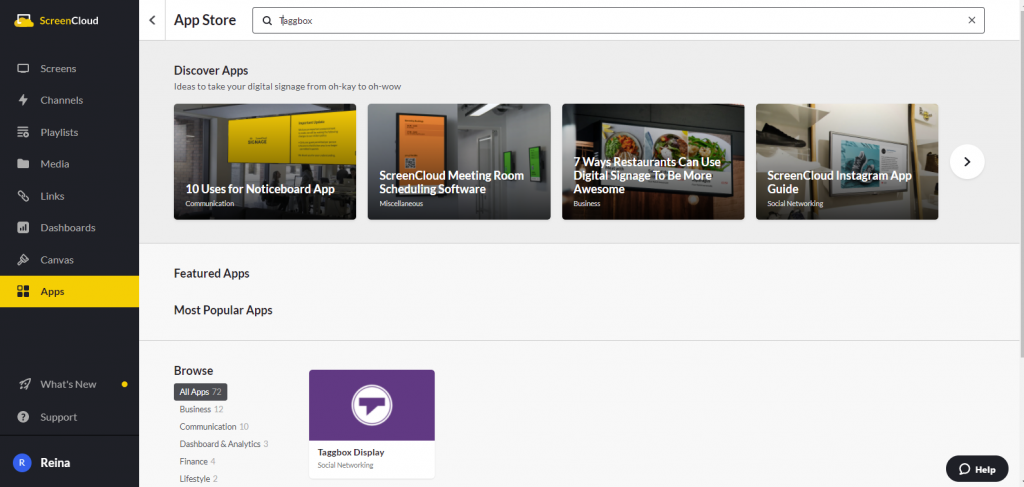
Fai clic su “App” e cerca Social Walls
Passo 5
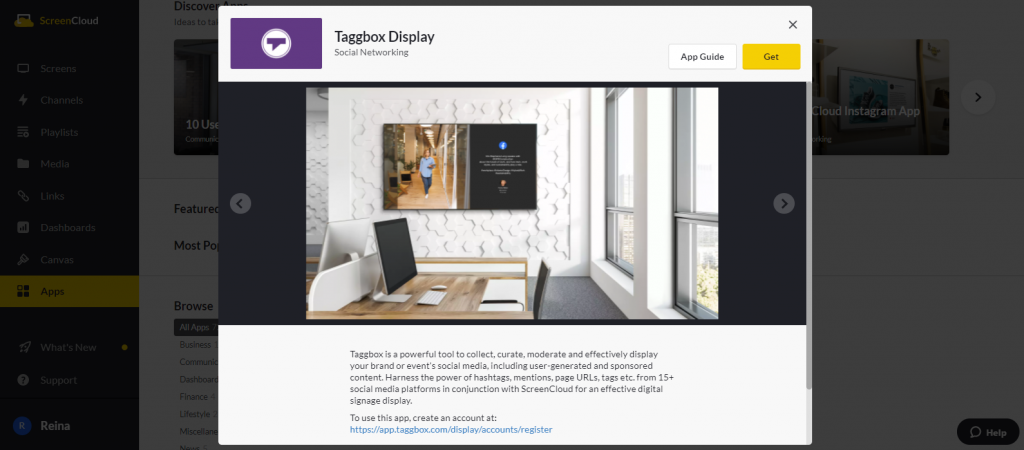
Ora otterrai la guida dell'app, fai clic sull'opzione Ottieni
Passo 6
Ora dai un nome al tuo social wall, incolla l'URL del social wall copiato nel campo 'URL del Wall', seleziona il tema e il numero di post, quindi fai clic su Salva.

Great! You have successfully integrated a social wall on your ScreenCloud digital signage.
Display on Onsign
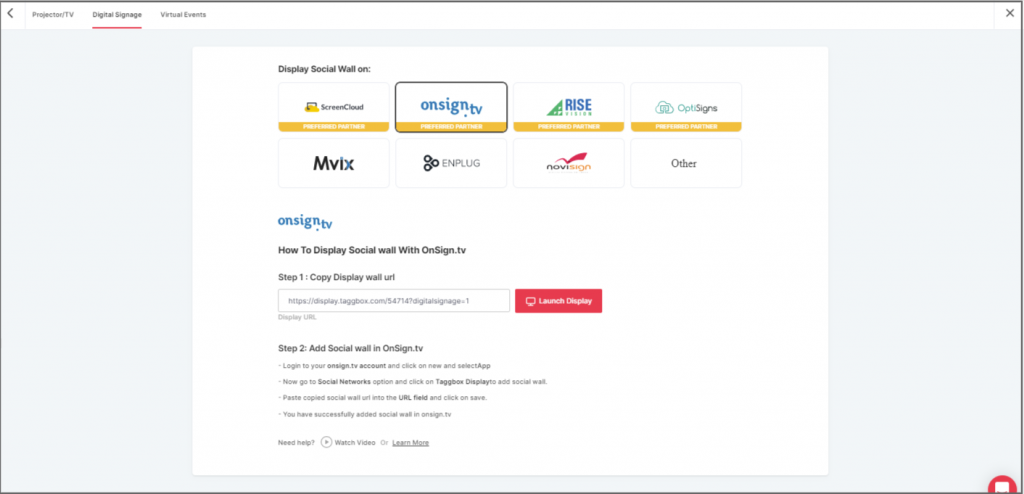
Step 1
Click on the Display button, and you will get the following options. Here you have to select Onsign.tv
Step 2
Now, Register on OnSign or log in to your existing account.

Step 3
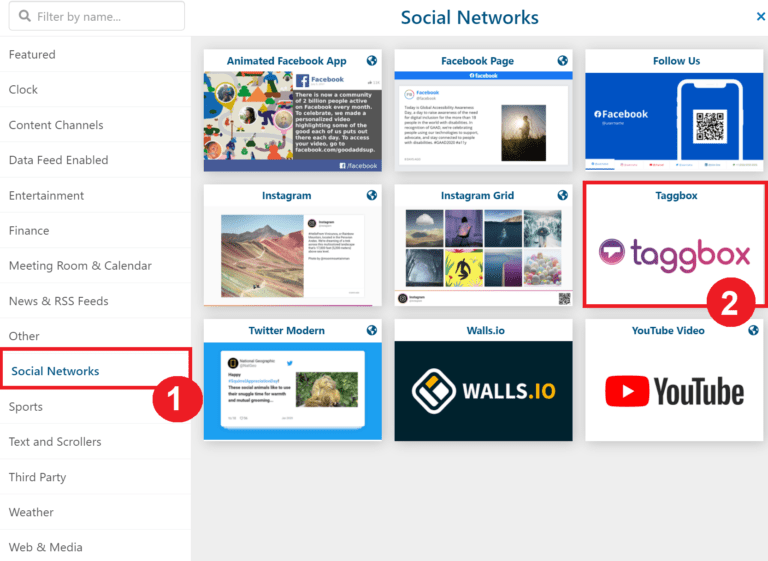
Go to the Content section on the upper left. Click on New and then select App.

Step 4
Search here for social networks and click on the Social Networks Tab. Then choose the Social Walls App Option.
Step 5
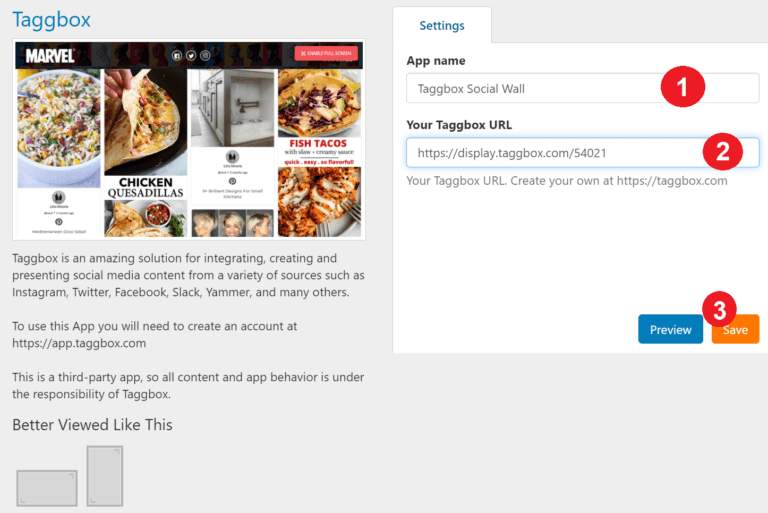
Paste your Social Walls wall link into the URL field. Then select the ‘Preview’ button in the lower-right corner. Everything looking good? Hit the Save button.
Display on Rise Vision
Step 1
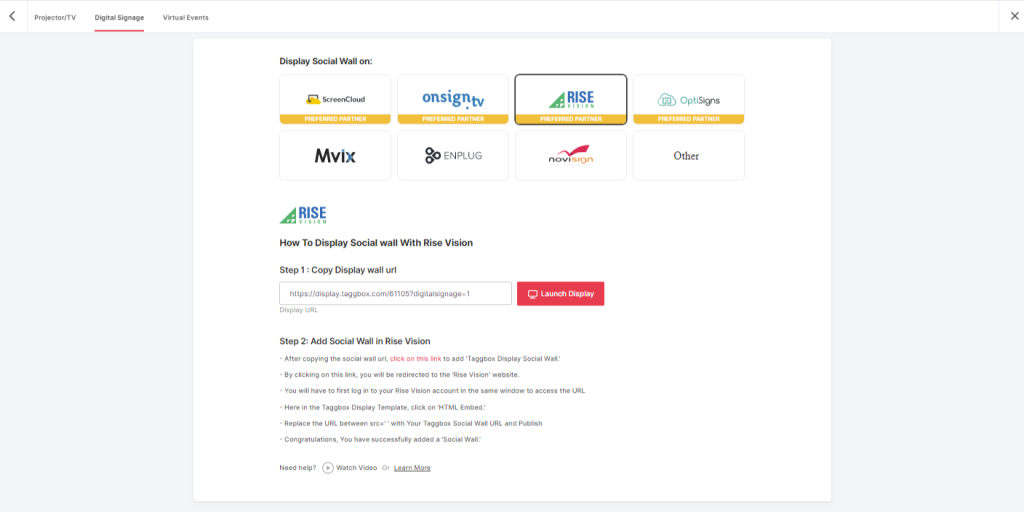
Click on the Display button, and you will get the following options & Choose Rise Vision.
Passo 2
Apparirà una finestra di dialogo che spiega i passaggi per visualizzare un muro social su Rise Vision. Dal primo passaggio, copia il codice di incorporamento/URL negli appunti.
Passo 3
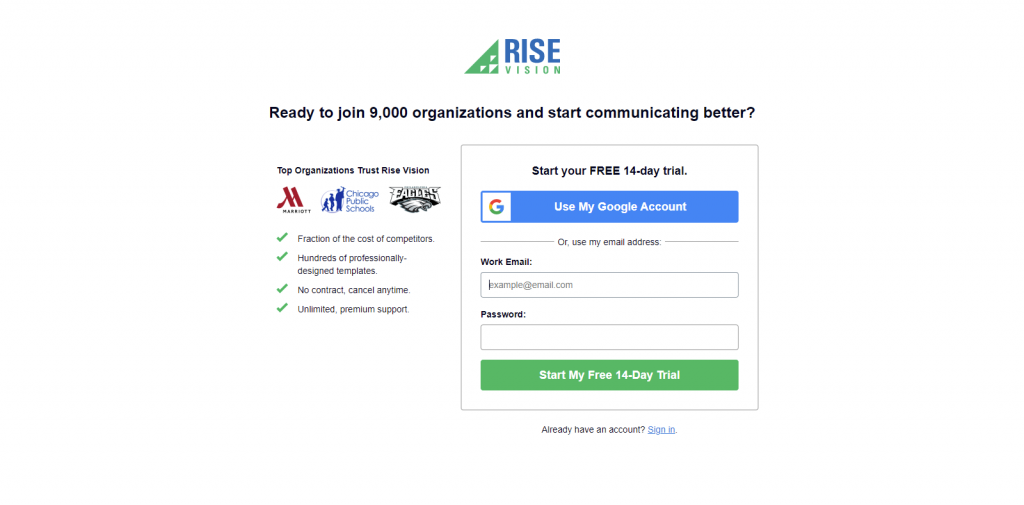
Ora, registrati o accedi su Rise Vision o accedi al tuo account esistente. Oppure, se hai già effettuato l'accesso a Rise Vision, segui direttamente il Passaggio 4.
Passo 4
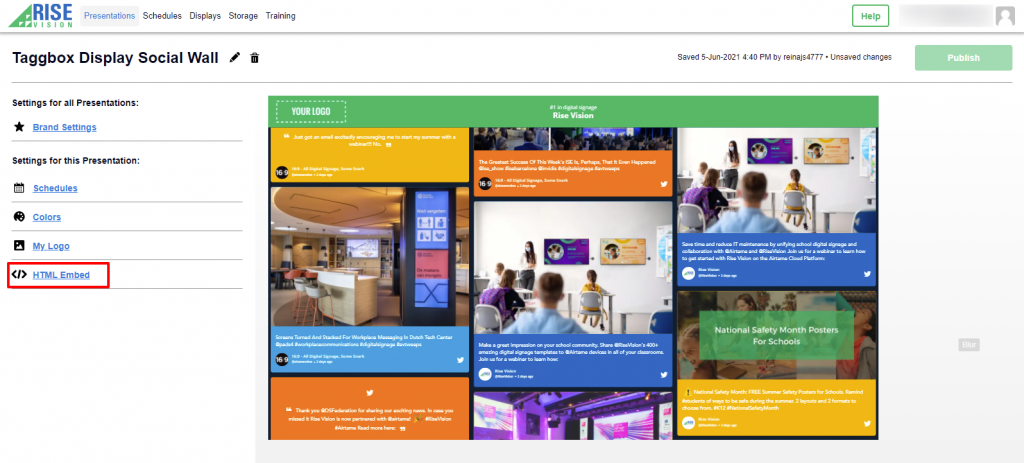
Ora fai clic su questo link “https://bit.ly/3igriSA” e vedrai la schermata del modello di muri social. Qui devi selezionare l'opzione “HTML Embed”.
Passo 5
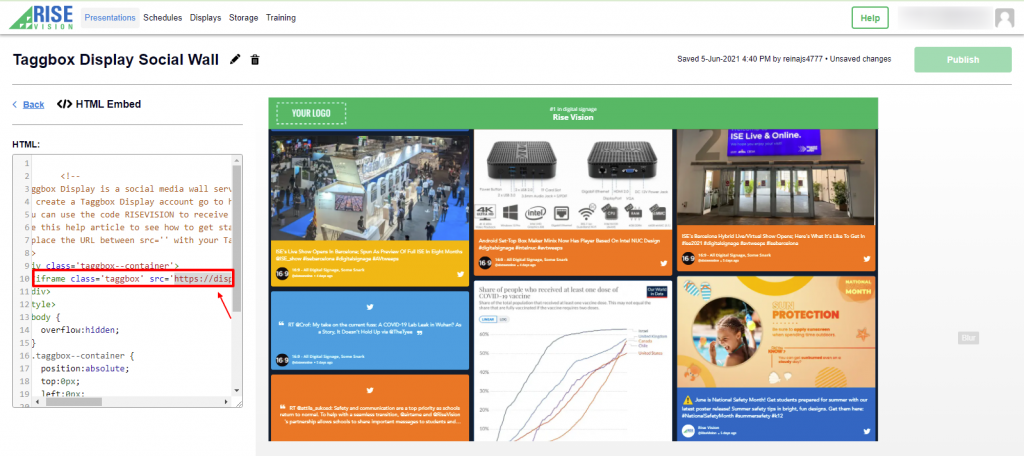
Ora sostituisci l'URL tra “src=’ ‘ nella sezione della classe iframe” con il tuo URL dei muri social e fai clic sul pulsante pubblica.
Congratulazioni, hai integrato con successo i muri social su Rise Vision.
Visualizza su OptiSigns
Passo 1
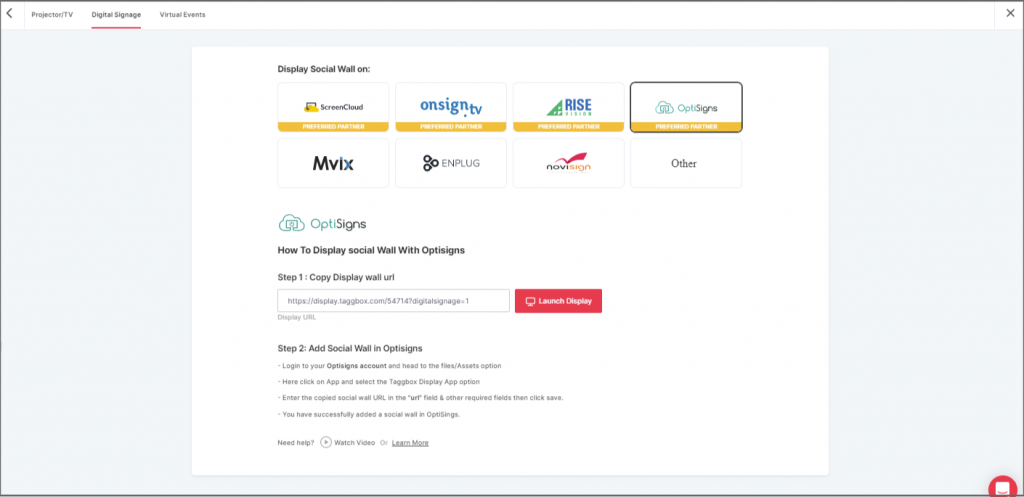
Fai clic sul pulsante display e scegli OptiSigns come opzione.
Passo 2
Ora registrati o accedi al tuo account Optisigns esistente.
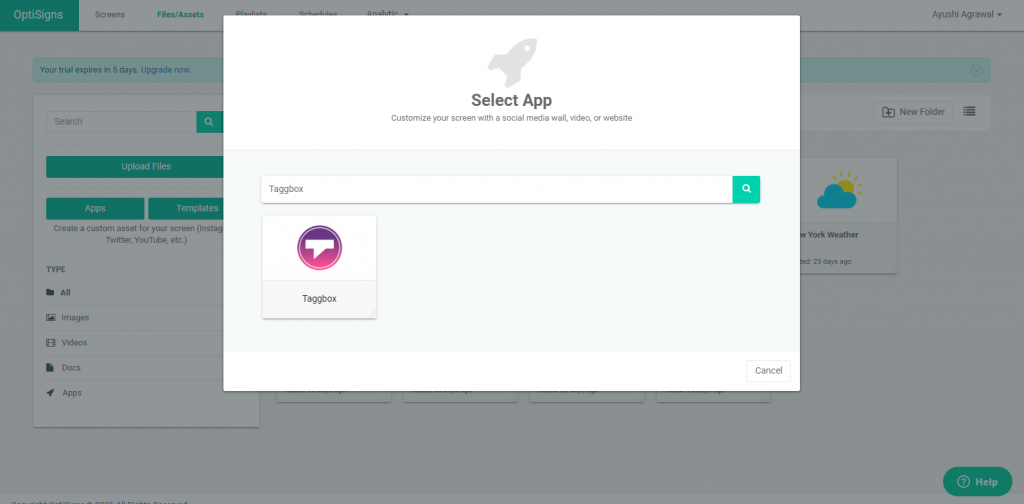
Passo 3
Vai su File/Asset, fai clic su "App" e cerca l'App Social Walls
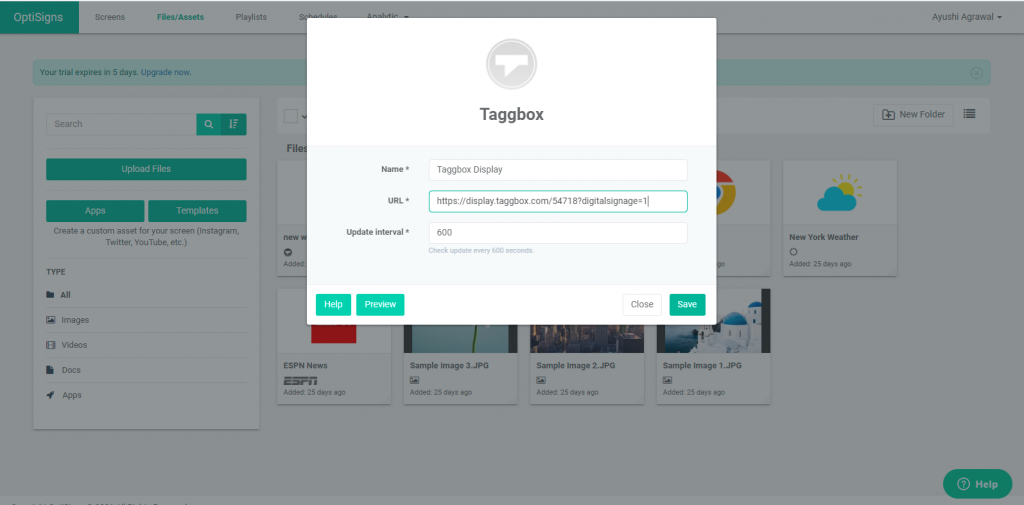
Passaggio 4
Fai clic sull'app Social Walls e inserisci le informazioni richieste
Nome: Inserisci il nome univoco del tuo social wall
URL: Copia l'URL del social wall dal tuo account di visualizzazione Social Walls e incollalo nella barra degli URL
Intervallo di aggiornamento: Gestisci la frequenza di aggiornamento del tuo social wall
Anteprima: Controlla l'anteprima del tuo social wall
Salva: Se tutto sembra a posto, fai clic su Salva
Congratulazioni! Hai integrato con successo il Social Walls su OptiSigns Digital Signage.
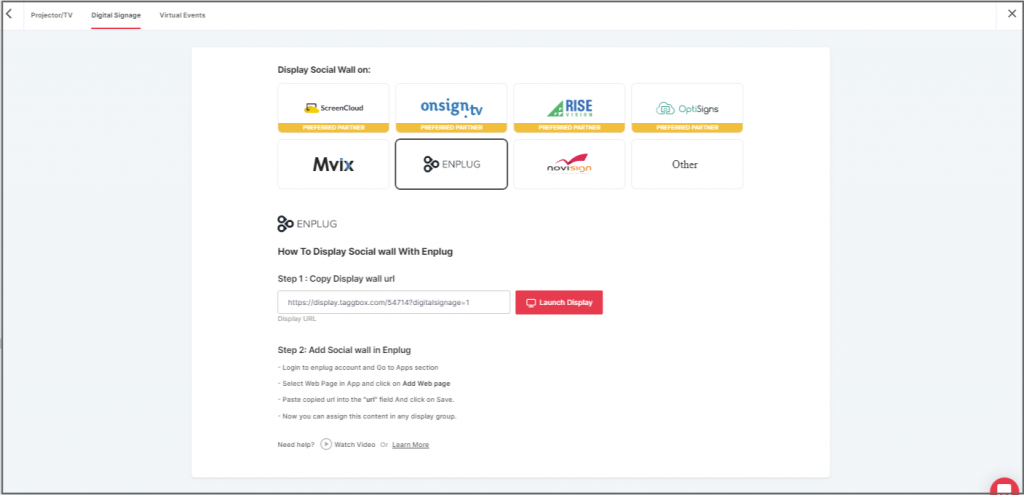
Visualizza su Enplug
Passaggio 1
Per visualizzare su Enplug, seleziona Enplug come opzione di digital signage.
Passaggio 2
Ora, accedi al tuo account Enplug.

Passaggio 3
Successivamente, fai clic sul menu a discesa App .
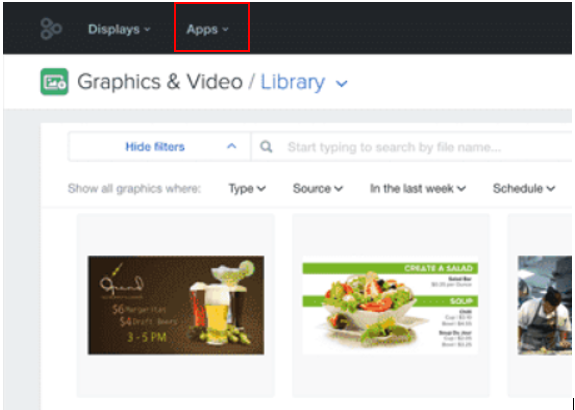
Passaggio 4
Seleziona l'App Pagina Web.
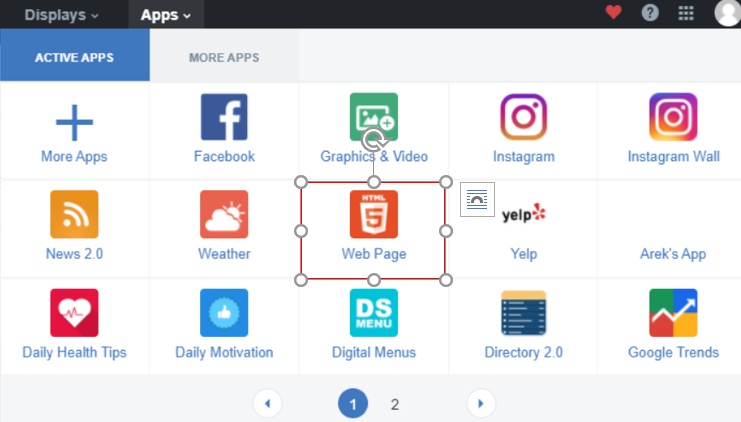
Passaggio 5
Ora, fai clic su Aggiungi sito web.

Passaggio 6
Nel Campo URL, incolla l'URL di Incorporamento copiato.
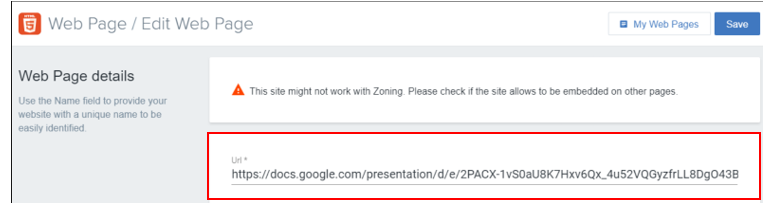
Ottimo! Hai integrato con successo il social wall sulla tua segnaletica digitale Enplug.
Visualizza su NoviSign
Passaggio 1
Seleziona Novisign come opzione di segnaletica digitale.
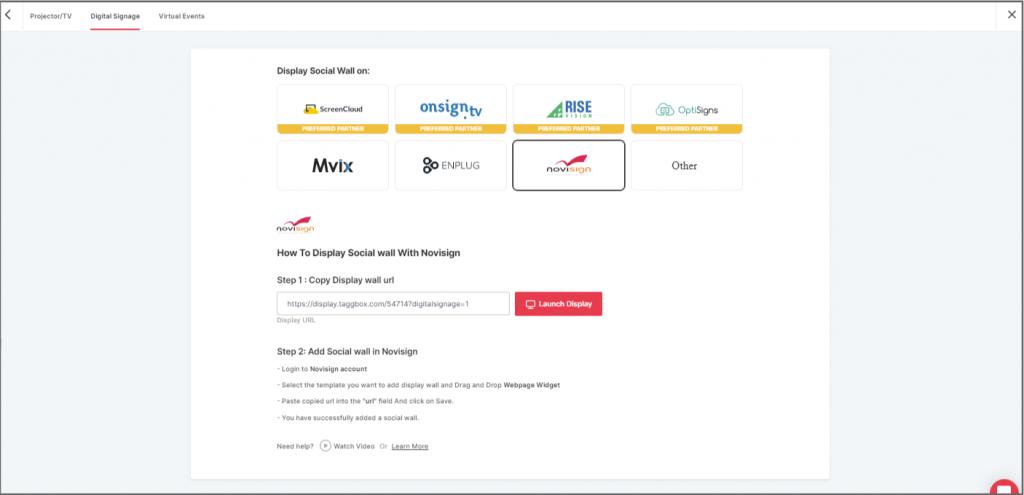
Passaggio 2
Ora, accedi a app.novisign.com.

Passaggio 3
Successivamente, fai clic sul pulsante Componi .

Passaggio 4
Seleziona Modello.

Passaggio 5
Ora, trascina e rilascia i widget: Pagina Web.

Passaggio 6
Nel Campo Pagina Web, incolla l'URL di Incorporamento copiato.
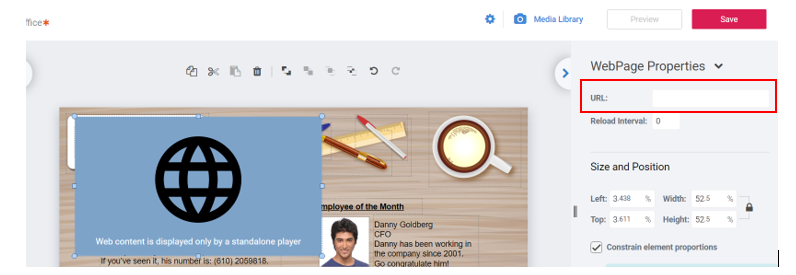
Ottimo! Hai integrato con successo una social wall sulla tua segnaletica digitale Novisign.
Conclusione
Siamo sicuri che avrai trovato il processo estremamente rapido e semplice.
Mostrare recensioni sulla segnaletica digitale può essere un vero punto di svolta per la tua attività, poiché aiuta i tuoi potenziali clienti a fidarsi del tuo marchio e a provare i tuoi prodotti.
Dato che hai familiarità con il miglior strumento e il processo, cosa stai aspettando?


