










Comment afficher les flux RSS sur divers écrans numériques ?
Introduction
Même si les temps ont changé et qu'il existe d'autres sources variées pour obtenir toutes les informations en une seule fois sur une plateforme commune, une majorité de personnes s'appuient encore sur les flux RSS (Really Simple Syndication) pour obtenir des mises à jour quotidiennes. Les flux RSS sont parfaits pour connaître les dernières nouvelles, les podcasts et autres informations cruciales.
Pour diffuser davantage d'informations et tenir les utilisateurs potentiels de votre marque informés des dernières nouvelles de votre marque, l'utilisation de la signalisation numérique est le meilleur choix.
En tant qu'outil très interactif, la signalisation numérique est l'outil parfait pour faire passer le message à un large public à la fois. Cela permettrait de tenir vos clients bien informés et ils ne manqueraient jamais une mise à jour.
Tout ce dont vous avez besoin est un outil d'agrégation de médias sociaux pour collecter tous les flux RSS et les afficher sur la signalisation numérique.
Social Walls est un brilliant outil d'agrégation de médias sociaux qui permet aux utilisateurs de collecter, de gérer et d'intégrer les flux sur divers points de contact marketing, y compris les signalisations numériques.
La plateforme permet aux utilisateurs de collecter du contenu à partir de plus de 15 plateformes de médias sociaux, y compris les flux RSS. L'offre d'affichage de Social Walls propose diverses fonctionnalités pour améliorer davantage les performances des flux.
Les fonctionnalités de personnalisation de la plateforme permettent à ses utilisateurs d'améliorer l'apparence des flux en choisissant parmi une large gamme de modèles, de mises en page, de polices de caractères, et bien plus encore.
Le panneau de modération avancé permet à l'utilisateur de supprimer tout contenu inutile des flux.
La fonctionnalité d'analyse avancée de la plateforme permet aux utilisateurs de suivre les performances des flux. Les utilisateurs obtiennent des informations détaillées sur les impressions totales, l'analyse comportementale des utilisateurs, et de nombreux autres détails cruciaux.
Les utilisateurs de la plateforme peuvent demander l'aide de l'équipe de support technique robuste de la plateforme s'ils rencontrent des problèmes lors de l'utilisation de la plateforme.
Maintenant que vous êtes familiarisé avec l'affichage Social Walls et ses fonctionnalités, suivez les étapes mentionnées ci-dessous pour afficher sans effort des flux RSS sur une signalisation numérique.
Étape 1
Tout d'abord, connectez-vous à votre compte Social Walls

Étape 2
Après la connexion, vous arriverez au tableau de bord Social Walls. Ici, cliquez sur 'Démarrer maintenant', et sur l'écran suivant, il vous sera demandé de choisir un réseau pour créer un mur social.

Étape 3
Dans le popup qui apparaît, sélectionnez le type de connexion RSS dans les onglets supérieurs, puis remplissez les champs requis.

Étapes 4
Ici, une boîte « Créer un flux RSS » apparaîtra.
Remplissez les détails tels que :
« Nom d'affichage » et « URL du flux » selon vos besoins.

Pour activer la modération sur la connexion, sélectionnez « Approuver manuellement les publications avant de les rendre publiques ».
Cliquez ensuite sur le bouton « Créer un flux » pour terminer l'ajout.
Vous pouvez également utiliser le Panneau Personnaliser et Modérer pour configurer vos Flux RSS selon vos besoins (Vous les trouverez sous l'option Flux).
Afficher les flux RSS sur n'importe quelle plateforme d'affichage dynamique
Pour afficher les flux RSS sur n'importe quelle plateforme d'affichage dynamique, vous devez suivre les étapes ci-dessous :–
Étape 1
Cliquez sur le bouton Afficher en bas de la colonne de gauche de votre éditeur de mur.

Étape 2
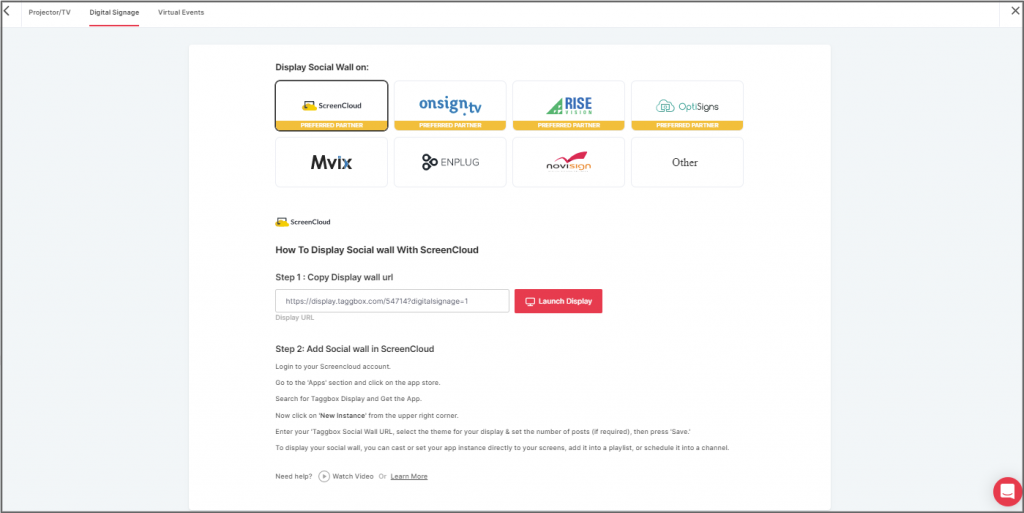
Sélectionnez votre Plateforme (Ex : Mvix, Enplug, Screen Cloud, etc.)
Essayez Social Walls– Commencez votre essai gratuit de 14 jours
Afficher sur Screencloud
Étape 1
Choisissez ScreenCloud comme option de signalisation numérique
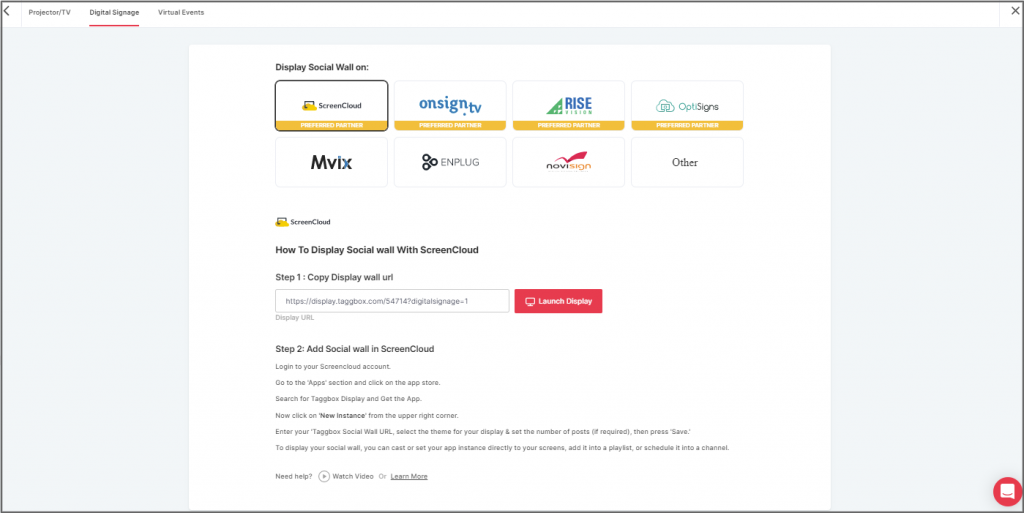
Étape 2
Une boîte de dialogue expliquant les étapes pour afficher le mur social sur Screen Cloud apparaîtra. Ici, copiez le Code d'intégration/URL dans le presse-papiers.
Étape 3
Maintenant, connectez-vous à votre compte Screen Cloud.

Étape 4
Cliquez sur « Applications » et recherchez Social Walls
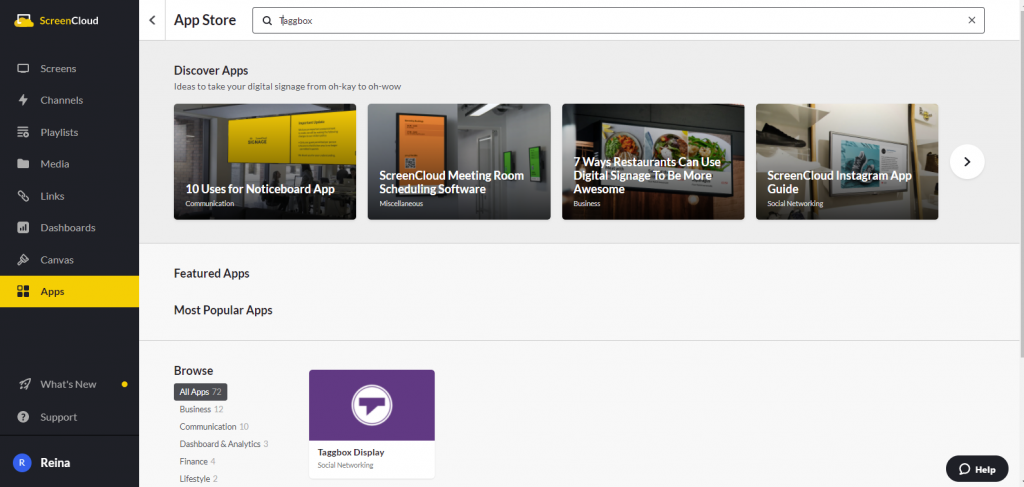
Étape 5
Vous obtiendrez maintenant le guide de l'application ; cliquez sur l'option obtenir.
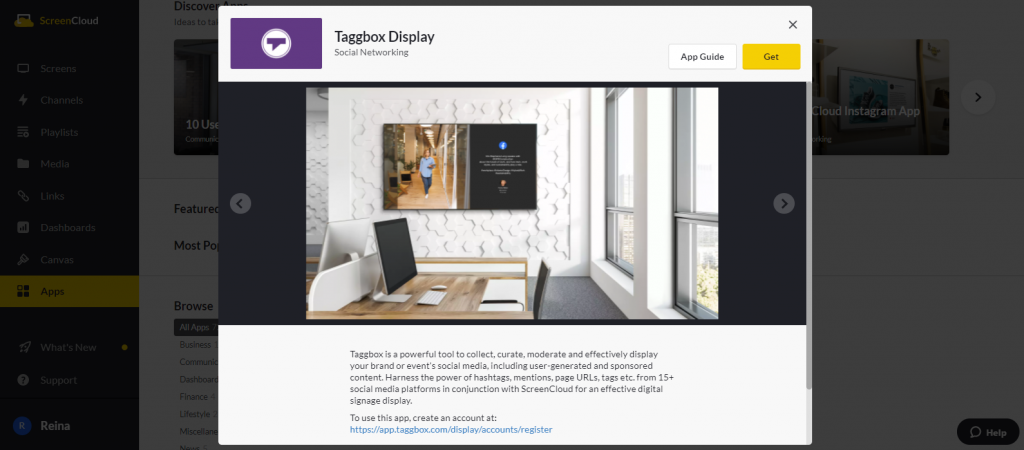
Étape 6
Donnez maintenant un nom à votre mur, entrez votre mur de médias sociaux (comme ci-dessus), sélectionnez le thème et le nombre de publications. Cliquez sur Enregistrer.

Génial ! Vous avez intégré avec succès le mur social sur votre signalisation numérique Screen Cloud.
Afficher sur Onsign
Étape 1
Cliquez sur le bouton d'affichage et vous obtiendrez les options suivantes. Ici, vous devez sélectionner Onsign.tv
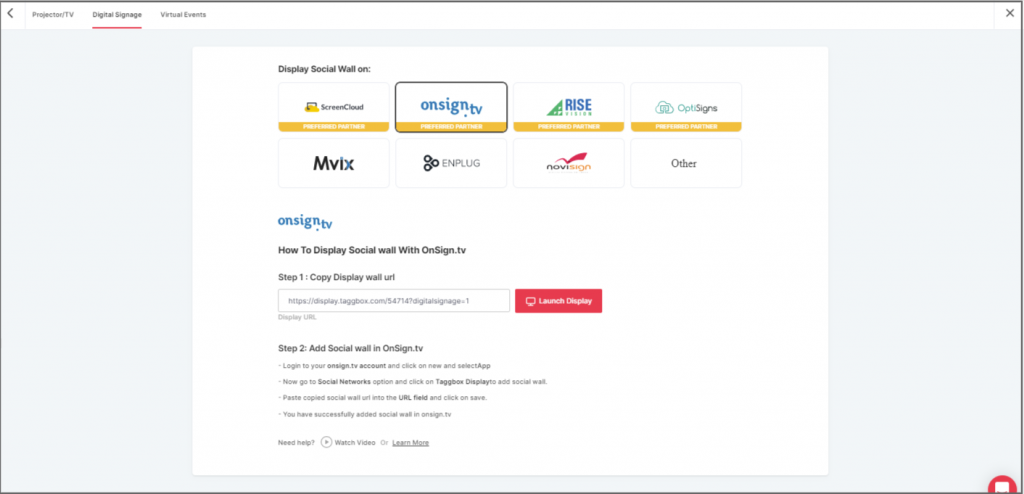
Étape 2
Maintenant, enregistrez-vous sur OnSign ou connectez-vous à votre compte existant.

Étape 3
Accédez à la section Contenu en haut à gauche. Cliquez sur Nouveau puis sélectionnez App.

Étape 4
Recherchez ici les réseaux sociaux et cliquez sur l'onglet Réseaux sociaux. Choisissez ensuite l'option App Murs Sociaux.
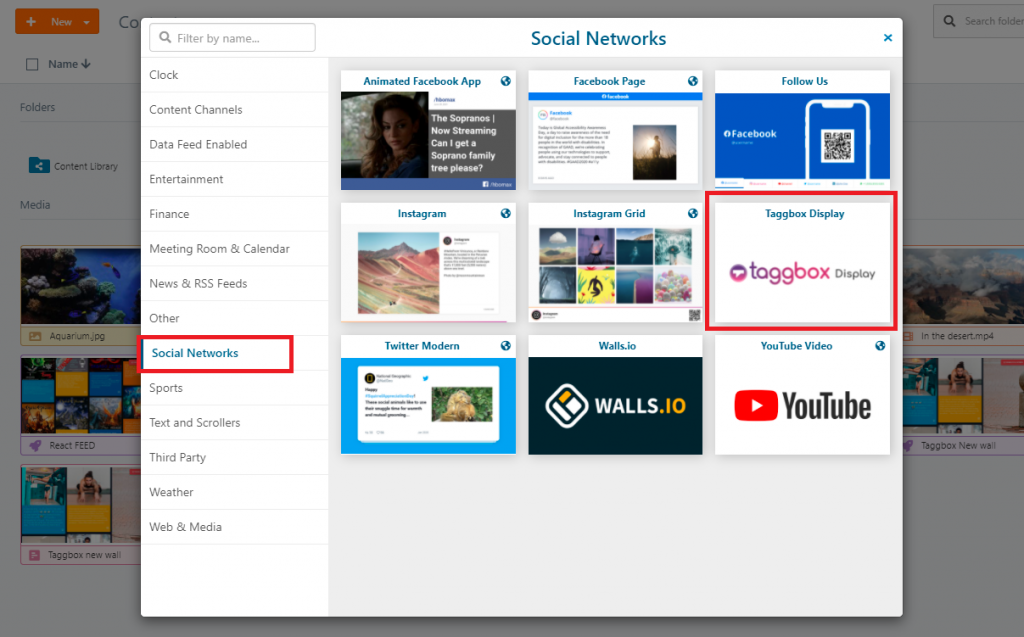
Étape 5
Collez le lien de votre mur de murs sociaux dans le champ URL. Sélectionnez ensuite le bouton « Aperçu » dans le coin inférieur droit. Tout semble bon ? Cliquez sur le bouton Enregistrer.
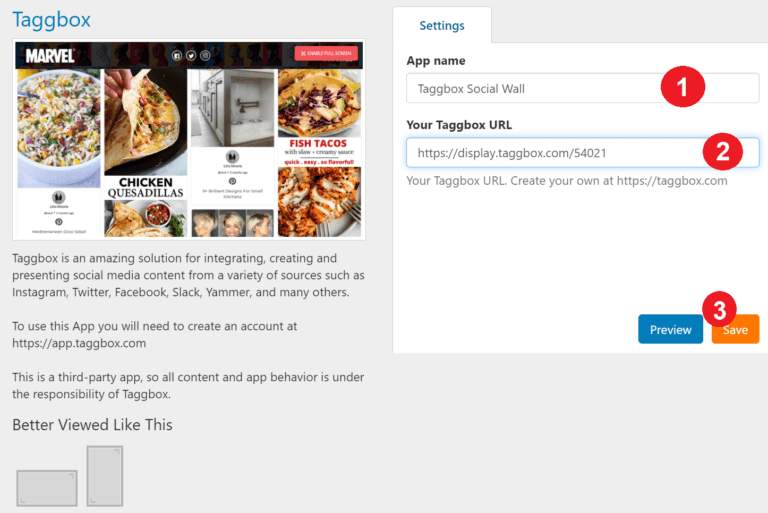
Afficher sur Rise Vision
Étape 1
Cliquez sur le bouton d'affichage, et vous obtiendrez les options suivantes & Choisissez Rise Vision.
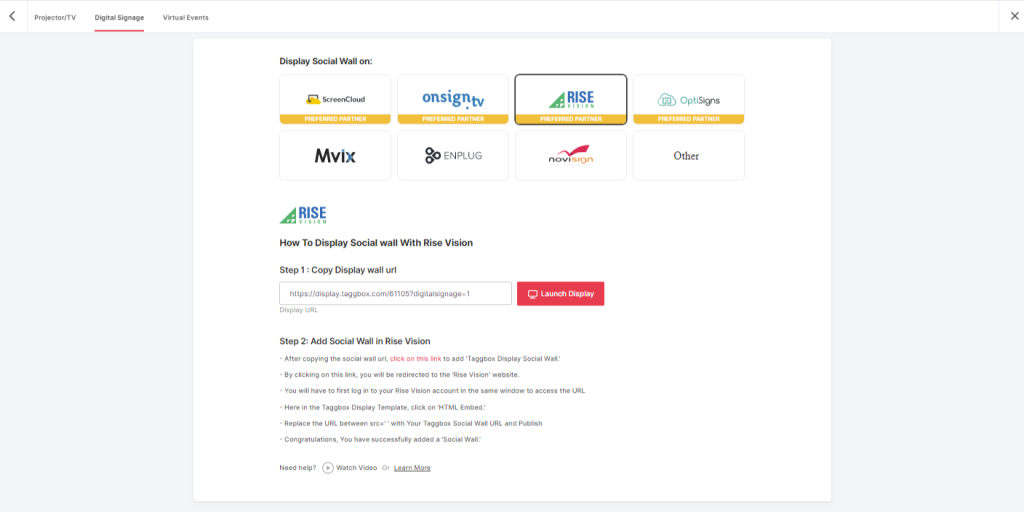
Étape 2
Une boîte de dialogue expliquant les étapes pour afficher un mur social sur Rise Vision apparaîtra. À partir de la première étape, copiez le code d'intégration/URL dans le presse-papiers.
Étape 3
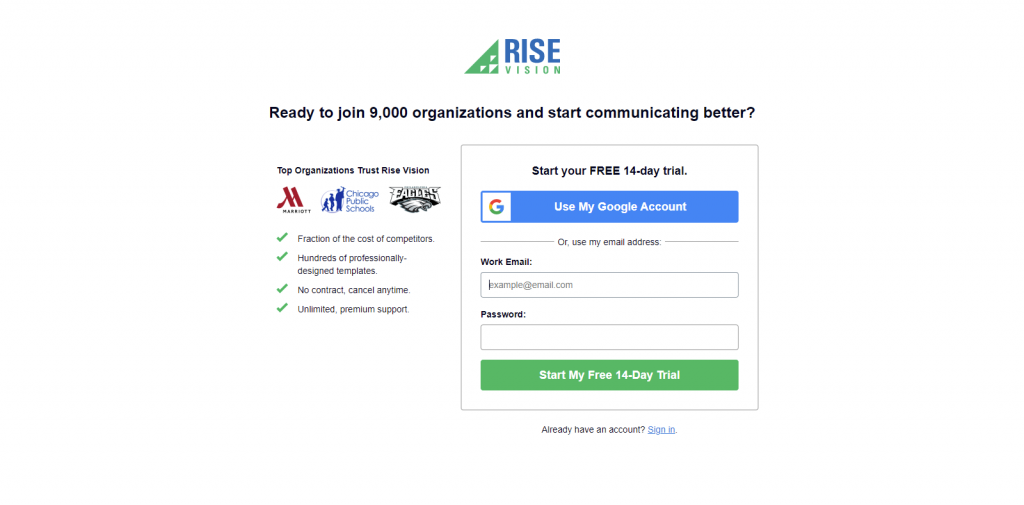
Maintenant, enregistrez-vous ou connectez-vous sur Rise Vision ou connectez-vous à votre compte existant. Ou, si vous vous êtes déjà connecté à Rise Vision, suivez directement l'étape 4.
Étape 4
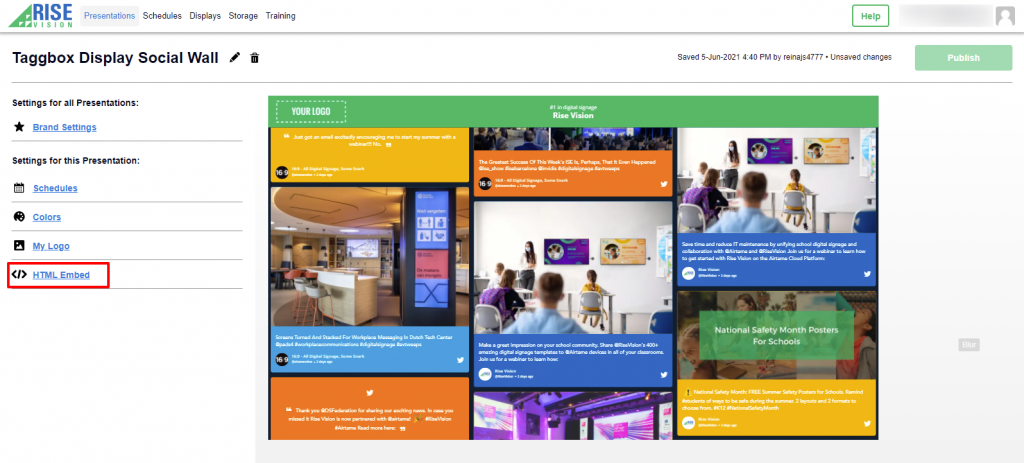
Cliquez maintenant sur ce lien, « https://bit.ly/3igriSA », et vous verrez l'écran du modèle de murs sociaux. Ici, vous devez sélectionner l'option « HTML Embed ».
Étape 5
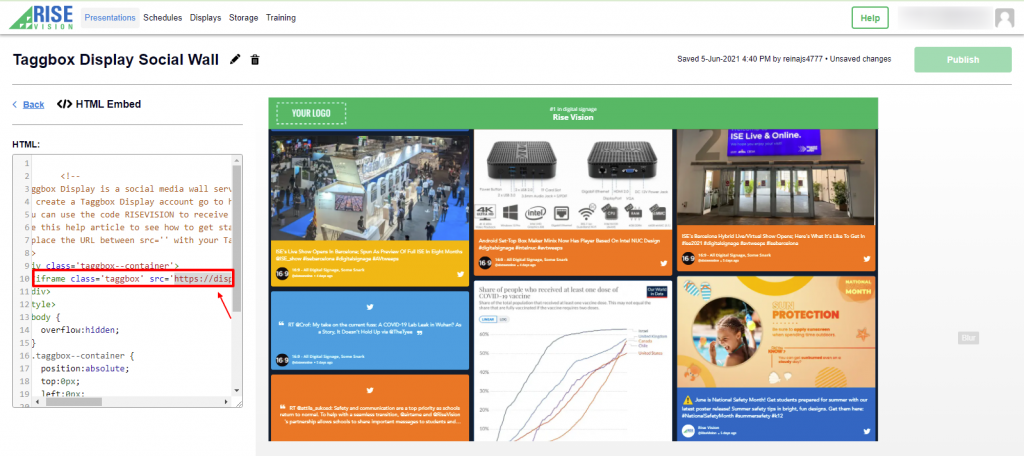
Remplacez maintenant l'URL entre « src=’ ‘ dans la section de classe iframe » par votre URL de murs sociaux et cliquez sur le bouton de publication.
Félicitations, vous avez intégré avec succès Social Walls sur Rise Vision
Afficher sur OptiSigns
Étape 1
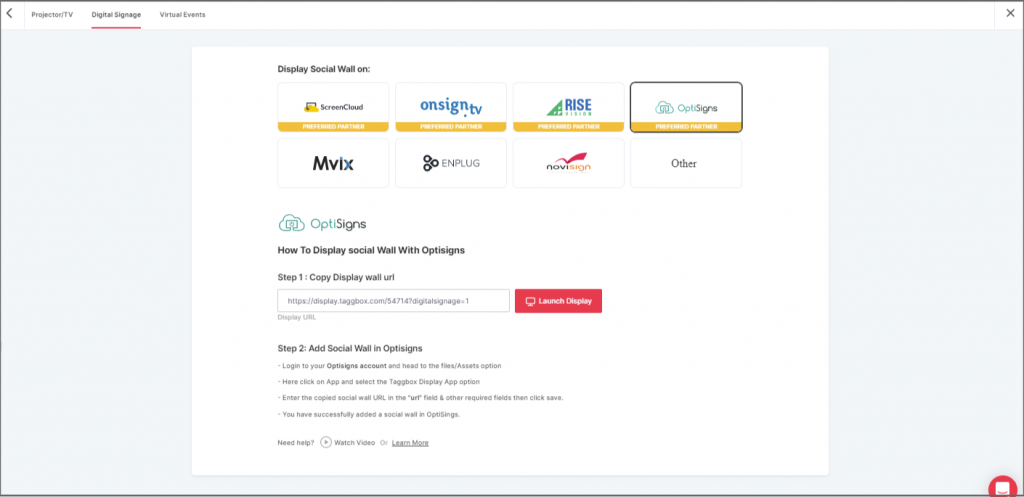
Cliquez sur le bouton d'affichage et choisissez OptiSigns comme option
Étape 2
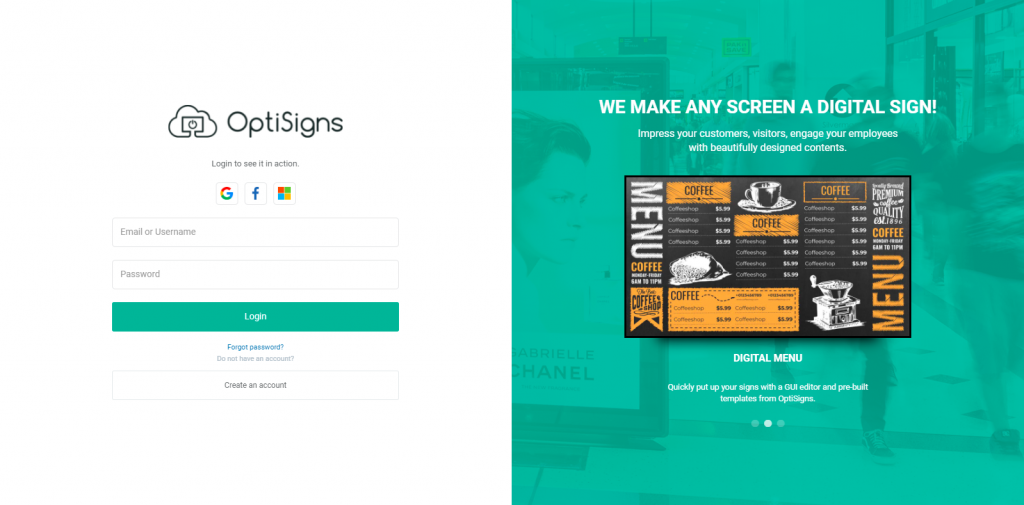
Maintenant, enregistrez-vous ou connectez-vous à votre compte Optisigns existant
Étape 3
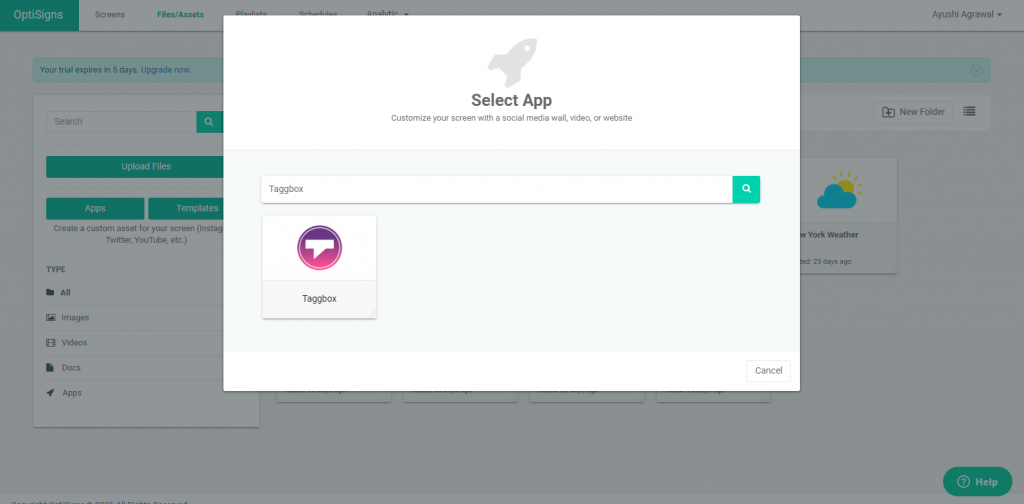
Accédez aux Fichiers/Ressources, cliquez sur "App" et recherchez l'application Social Walls
Étape 4
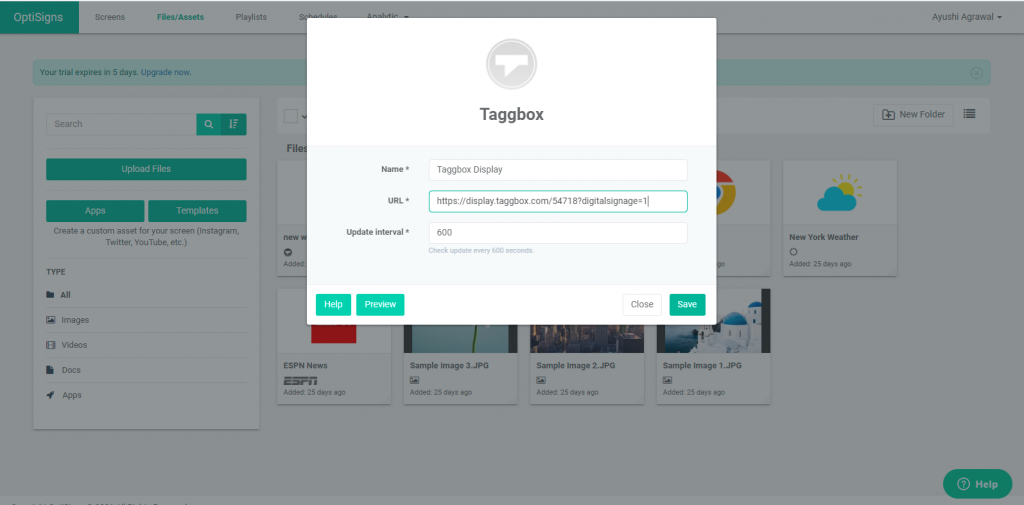
Cliquez sur l'application Social Walls et saisissez les informations requises
Nom : Entrez le nom unique de votre mur social
URL : Copiez l'URL du mur social depuis le compte d'affichage Social Walls et collez-la dans la barre d'URL
Intervalle de mise à jour : Gérez la fréquence de mise à jour de votre mur social
Aperçu : Vérifiez l'aperçu de votre mur social
Enregistrer : Si tout semble correct, cliquez sur Enregistrer
Félicitations ! Vous avez intégré avec succès le Mur Social sur OptiSigns Digital Signage.
Afficher sur Enplug
Étape 1
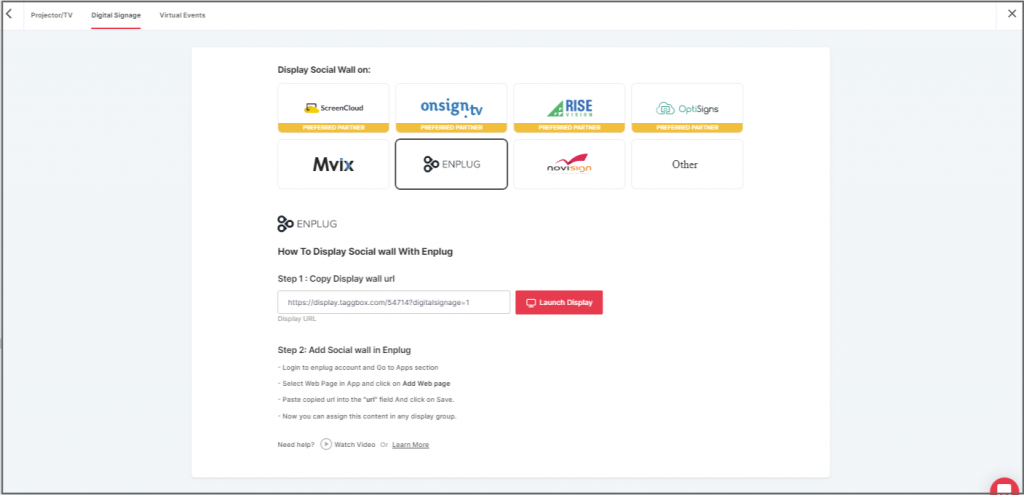
Pour afficher sur Enplug, sélectionnez Enplug comme option d'affichage numérique.
Étape 2
Maintenant, connectez-vous à votre compte Enplug.

Étape 3
Ensuite, cliquez sur le menu déroulant Apps .
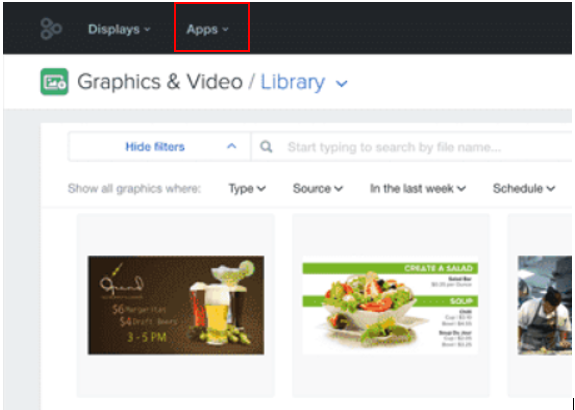
Étape 4
Sélectionnez l'application Webpage.
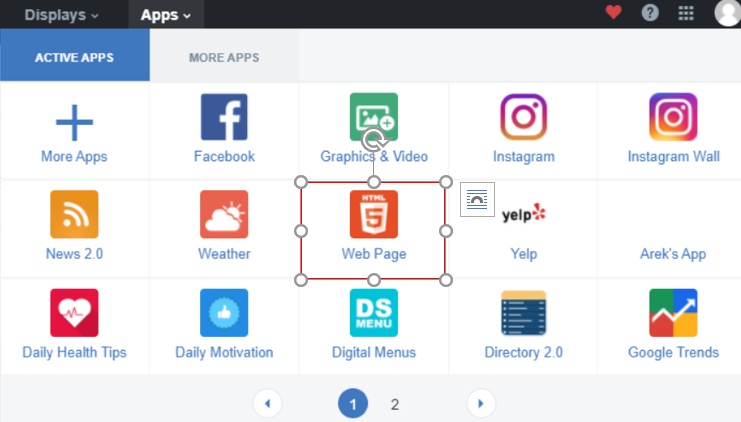
Étape 5
Maintenant, cliquez sur Ajouter un site Web.

Étape 6
Dans le champURL, collez l'URL d'intégration copiée.
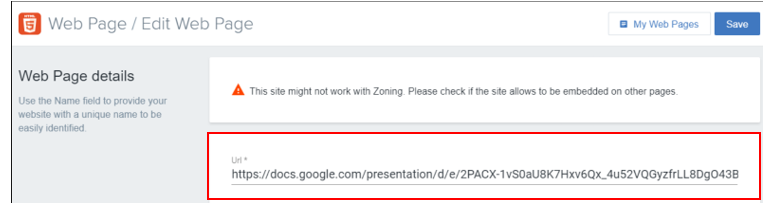
Génial ! Vous avez intégré avec succès le mur social sur votre signalisation numérique Enplug.
Afficher sur NoviSign
Étape 1
SélectionnezNovisign comme option de signalisation numérique.
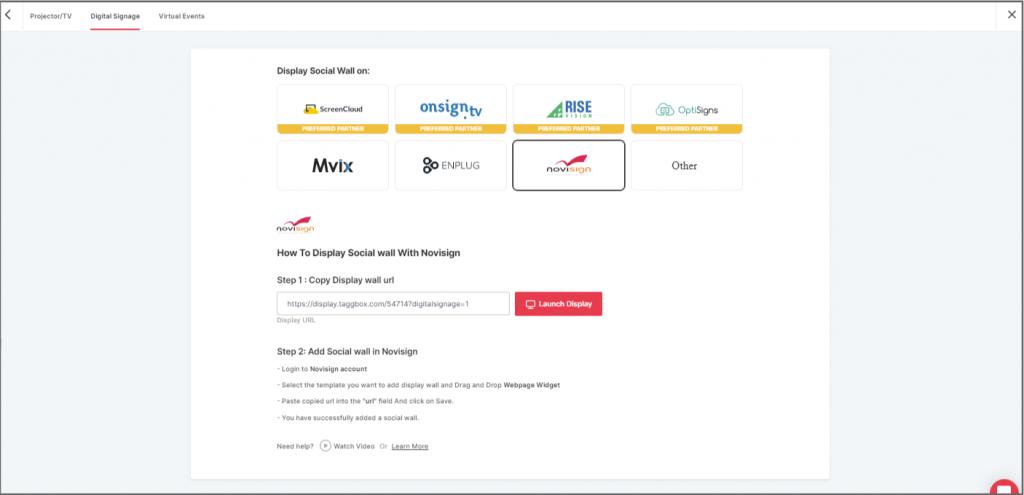
Étape 2
Maintenant, connectez-vous àapp.novisign.com.

Étape 3
Ensuite, cliquez sur le boutonComposer.

Étape 4
SélectionnezModèle.

Étape 5
Maintenant, faites glisser et déposez des widgets :Webpage.

Étape 6
Dans le champ Webpage, collez l'URL d'intégration copiée.
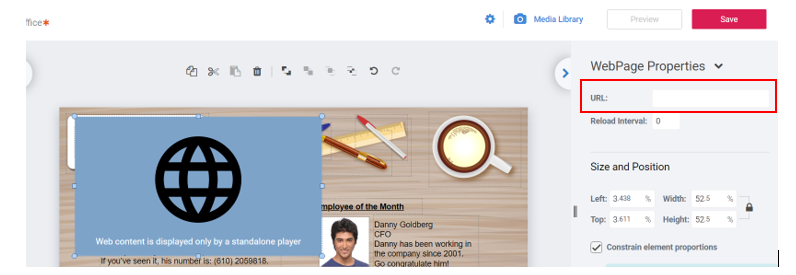
Super ! Vous avez intégré avec succès un mur social sur votre signalisation numérique Novisign.
Conclusion
Assez simple, n'est-ce pas ?
Les flux RSS sont toujours largement utilisés par un grand nombre de personnes. Les afficher davantage sur la signalisation numérique et les placer stratégiquement permettra de tenir vos clients informés et ils ne manqueront jamais une mise à jour de votre marque.
Lancez-vous et affichez les flux RSS sur la signalisation numérique à l'aide des murs sociaux !


