







Cómo crear un muro de hashtags de Bluesky con muros sociales
¿Quieres aprender a aprovechar Bluesky en tus eventos? Te cubrimos. Ya sea que estés planeando una simple reunión o organizando un gran evento, Bluesky es el nuevo lugar donde tu UGC debe prosperar. Esto se debe a que muchos usuarios de Twitter (X) se han cambiado a Bluesky debido a las preocupaciones de seguridad de la plataforma. Pero, como profesional del marketing, es posible que te sientas confundido acerca de cómo funcionan estas nuevas plataformas y cómo aprovecharlas en las pantallas de tus eventos. No te preocupes, Social Walls te ofrece una de las formas más sencillas de incrustar contenido de Bluesky hashtag y mostrarlo en tus pantallas. Veamos cómo:
Paso 1 – Crear Cuenta y Feed
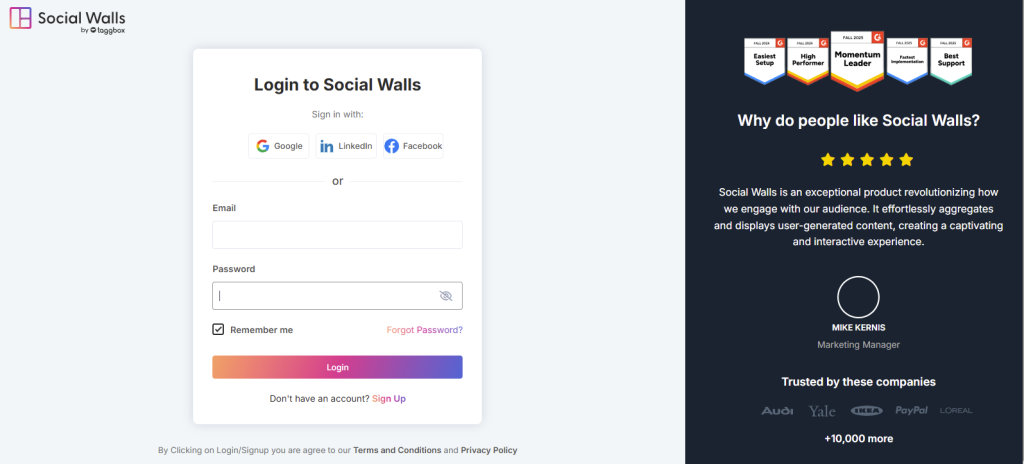
- Ve a Social Walls by Taggbox, inicia sesión o crea una cuenta gratuita.
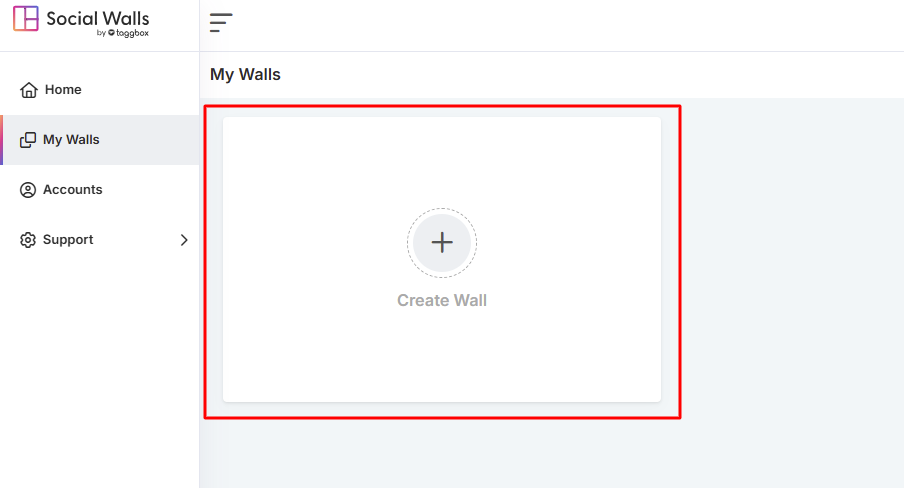
- Desde la barra lateral, ve a ‘Mis Muros’ y haz clic en ‘Crear Nuevo Muro’.
- Introduce el nombre del muro y haz clic en ‘Enter’.
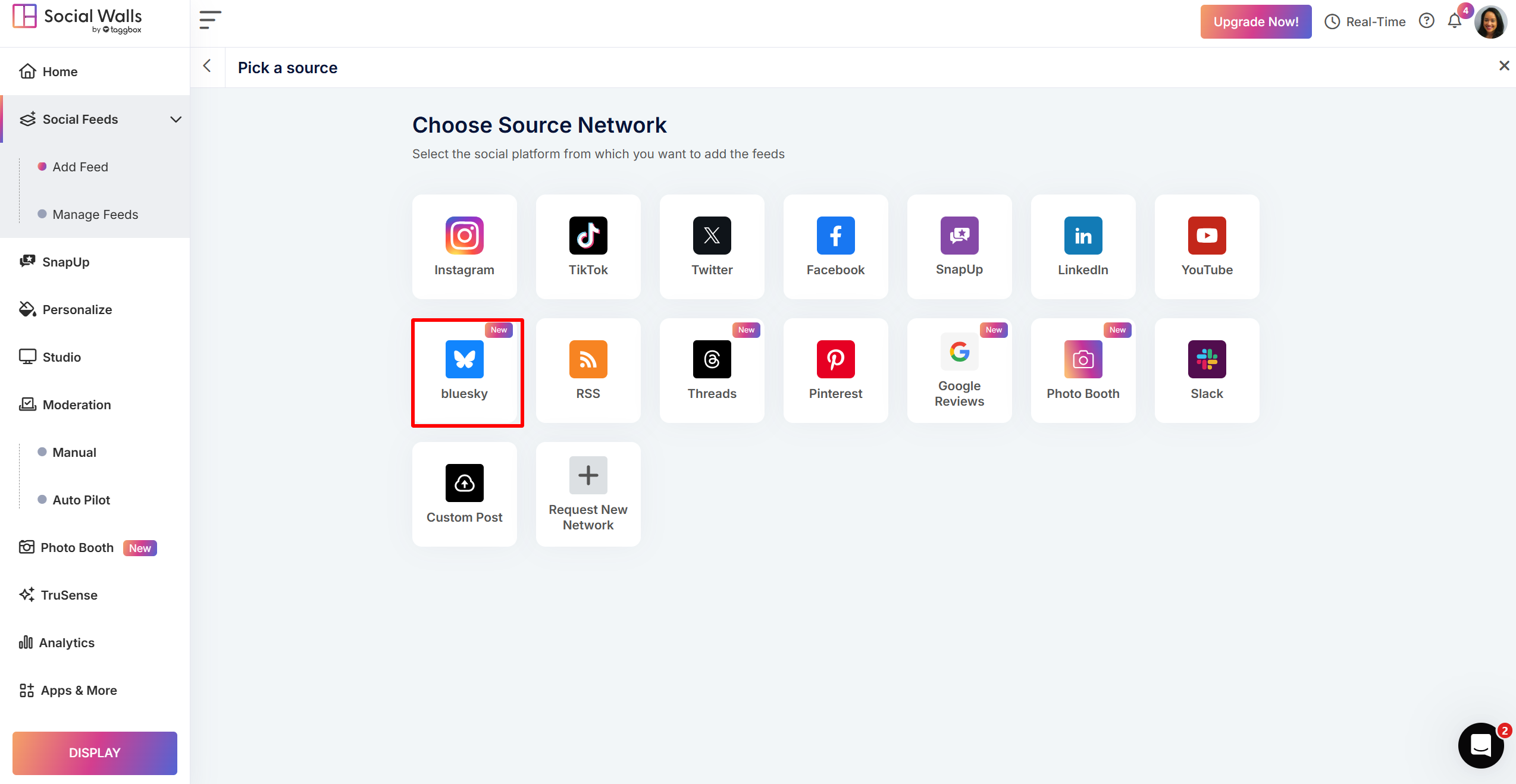
- Elige ‘Bluesky’ como tu red de origen entre las opciones.
- Elige entre tu tipo de feed: Hashtag y Handle.
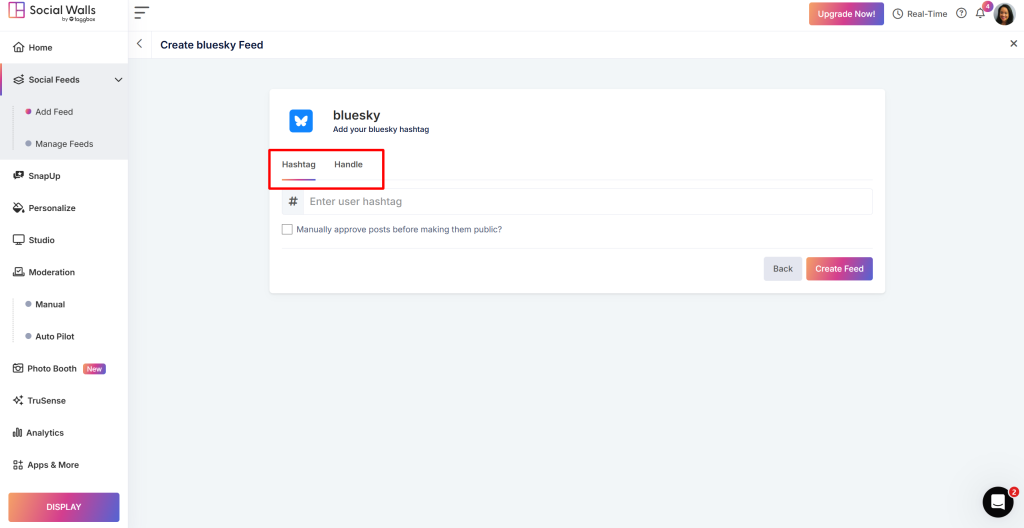
- Introduce el hashtag, por ejemplo, y haz clic en ‘Crear Feed’.
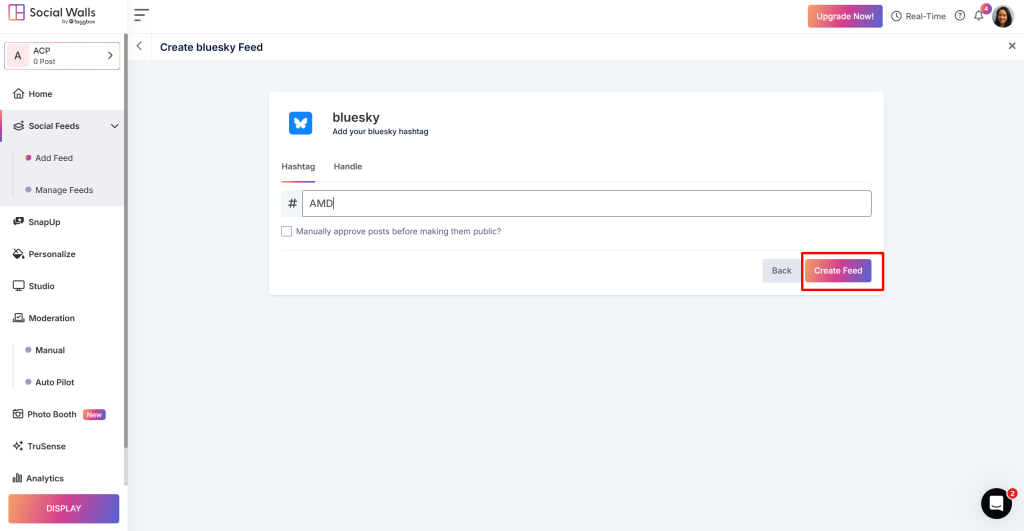
Verás que tu feed se crea usando Bluesky.
Paso 2 – Moderar y Personalizar
- Serás redirigido automáticamente al panel de ‘Moderación’. Aquí, oculta y elimina el contenido irrelevante del feed. Puedes hacerlo manualmente o usando IA.
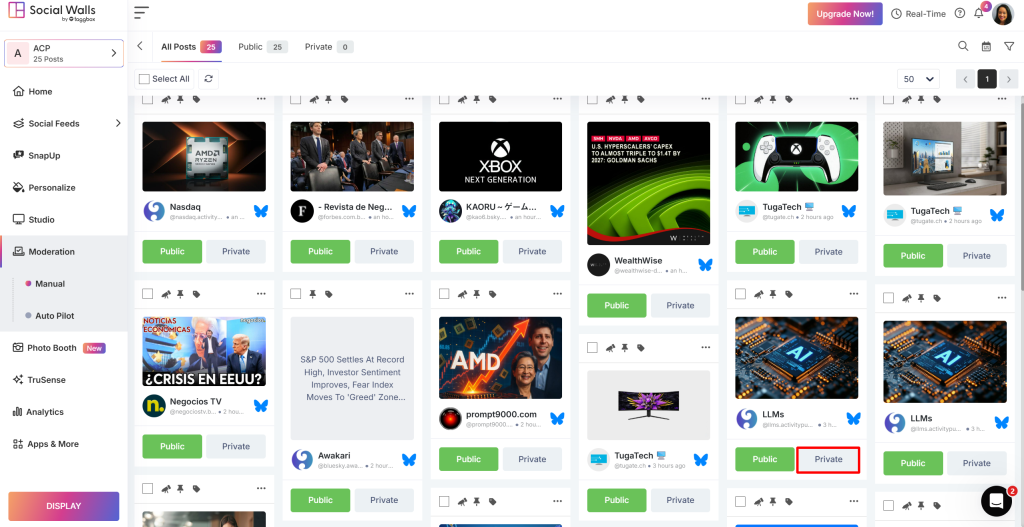
- Desde la barra lateral, ve a la opción ‘ Personalizar’.
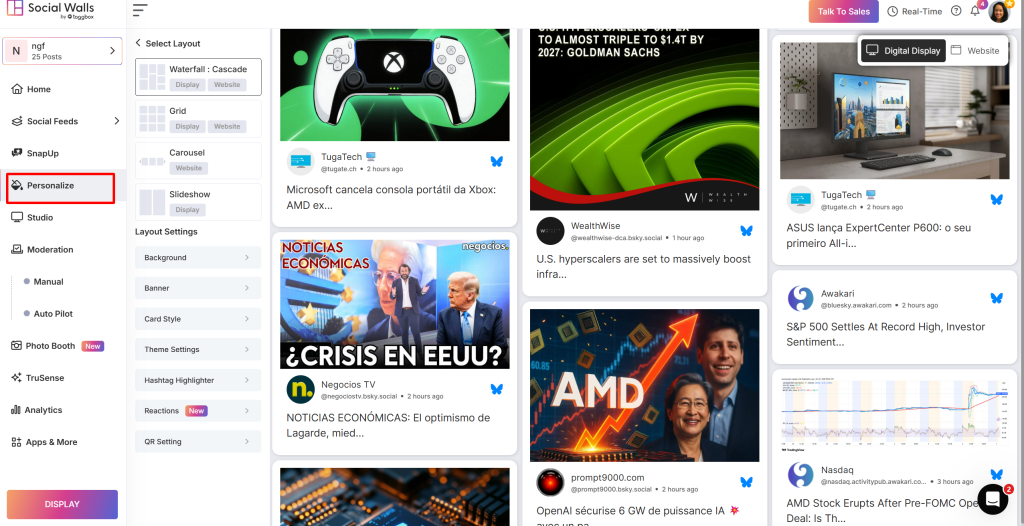
- Aquí, selecciona el diseño, personaliza tu muro incluyendo el fondo, banner, CTAs, etc., para que el feed coincida con el diseño de tu sitio web.
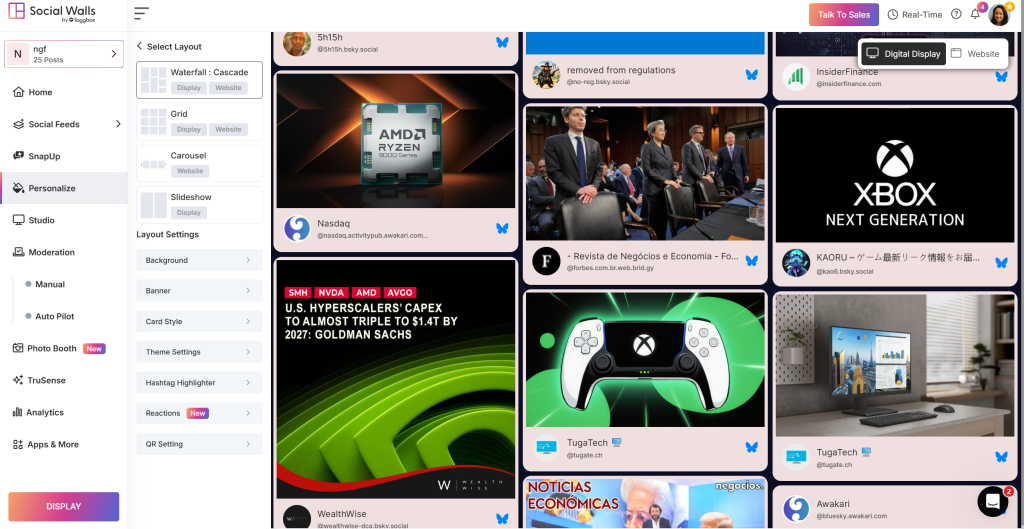
Paso 3 – Mostrar Feed
- Una vez hecho, haz clic en la opción ‘Mostrar’. Puedes elegir una de las opciones ‘Pantalla Digital’ y ‘Sitio Web ’
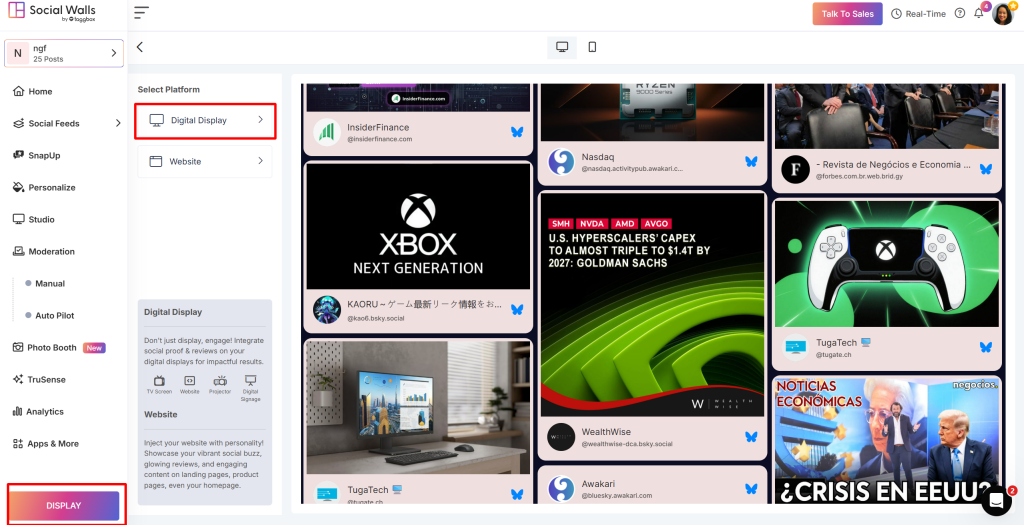
- Selecciona ‘Pantalla Digital’ como tu plataforma y elige ‘Señalización Digital’.
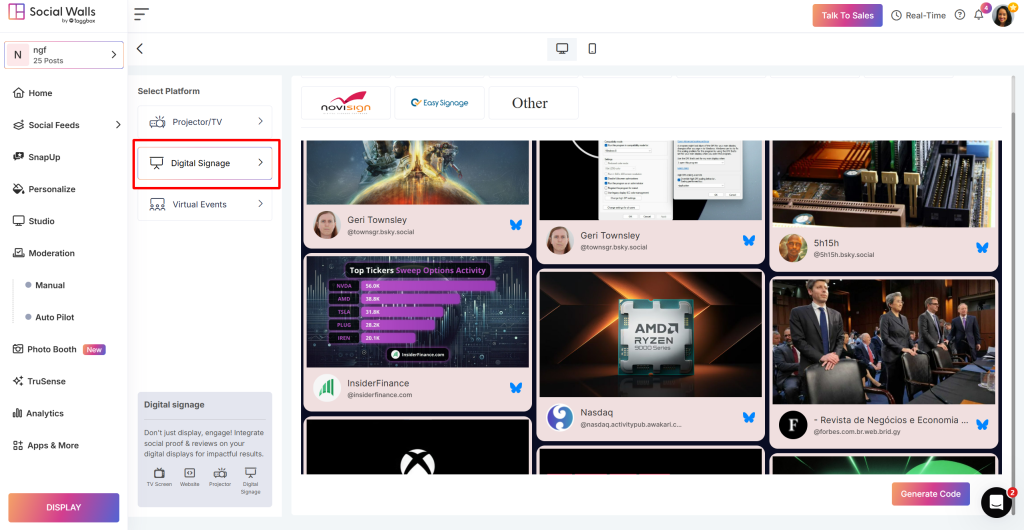
- Elige tu software preferido entre las opciones disponibles y copia la URL de visualización.
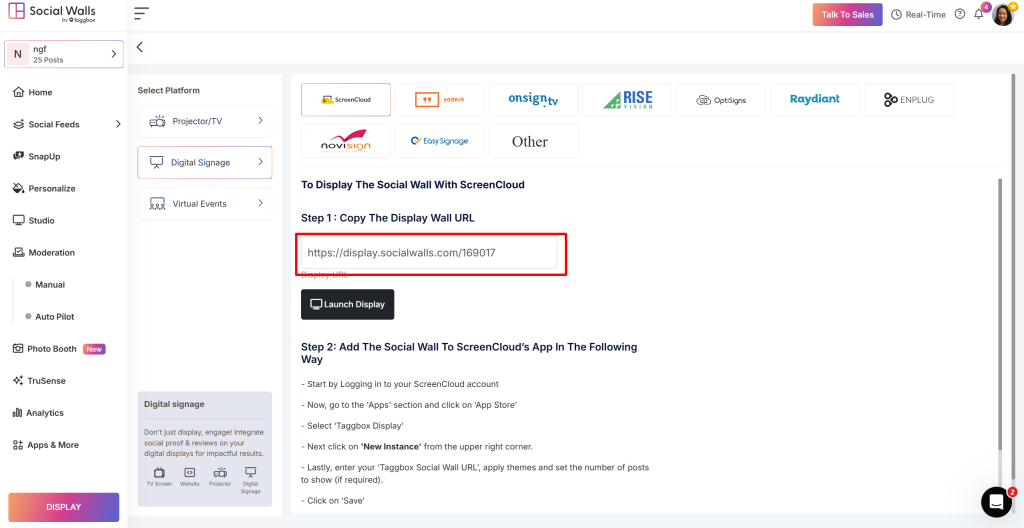
- Después de copiar esto, puedes mostrar tu muro desde el inicio de sesión en cualquier plataforma que desees.
¡Bien hecho! Ahora sabes cómo crear un muro de Bluesky y mostrarlo donde quieras.
En caso de cualquier soporte o consulta, escríbenos a support@socialwalls.com.


