







Come Creare un Muro di Hashtag Bluesky con Social Walls
Vuoi imparare a sfruttare Bluesky per i tuoi eventi? Ti abbiamo coperto. Che tu stia pianificando un semplice incontro o organizzando un grande evento, Bluesky è il nuovo posto dove i tuoi UGC devono prosperare. Questo perché molti utenti di Twitter (X) sono passati a Bluesky a causa delle preoccupazioni sulla sicurezza della piattaforma. Ma, come marketer, potresti essere confuso su come funzionano queste nuove piattaforme e su come sfruttarle sui tuoi schermi per eventi. Non preoccuparti, Social Walls ti ha portato uno dei modi più semplici per incorporare contenuti hashtag Bluesky e visualizzarli sui tuoi schermi. Vediamo come:
Passaggio 1 – Crea Account e Feed
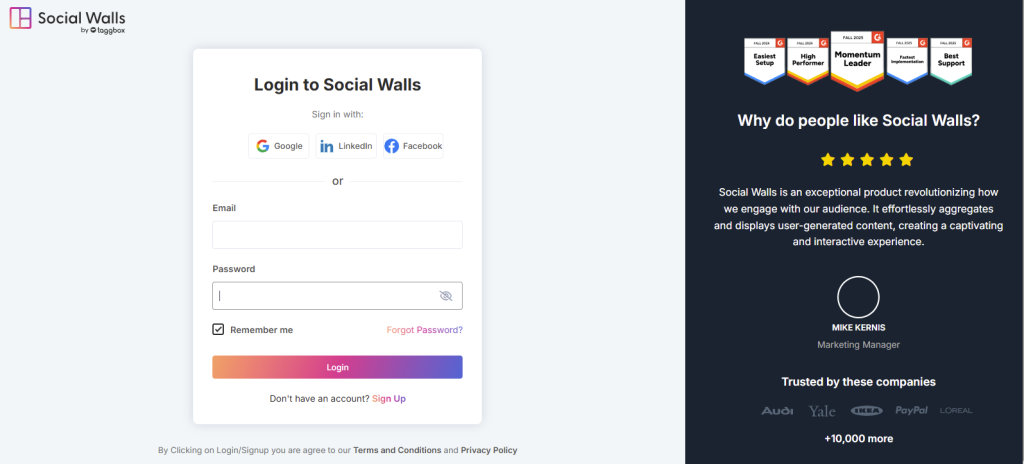
- Vai su Social Walls by Taggbox, accedi o crea un account gratuito.
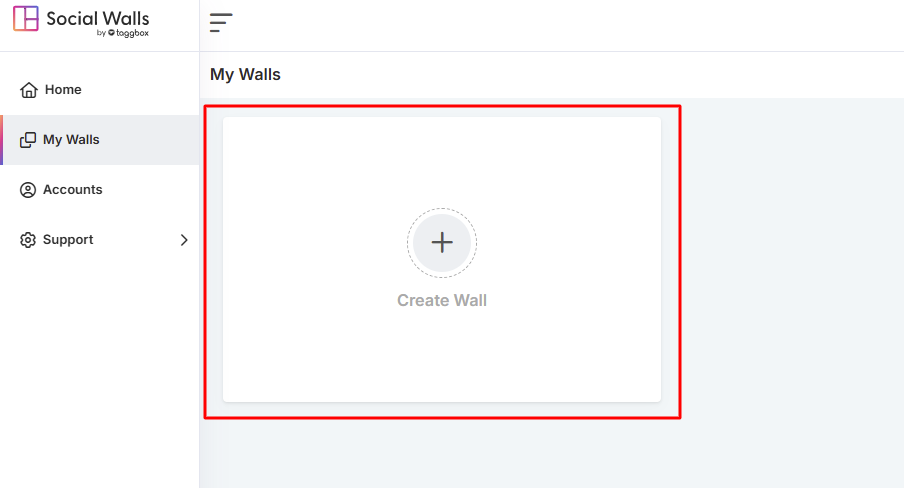
- Dalla barra laterale, vai su ‘I miei Muri’ e fai clic su ‘Crea Nuovo Muro’.
- Inserisci il nome del muro e fai clic su ‘Inserisci’.
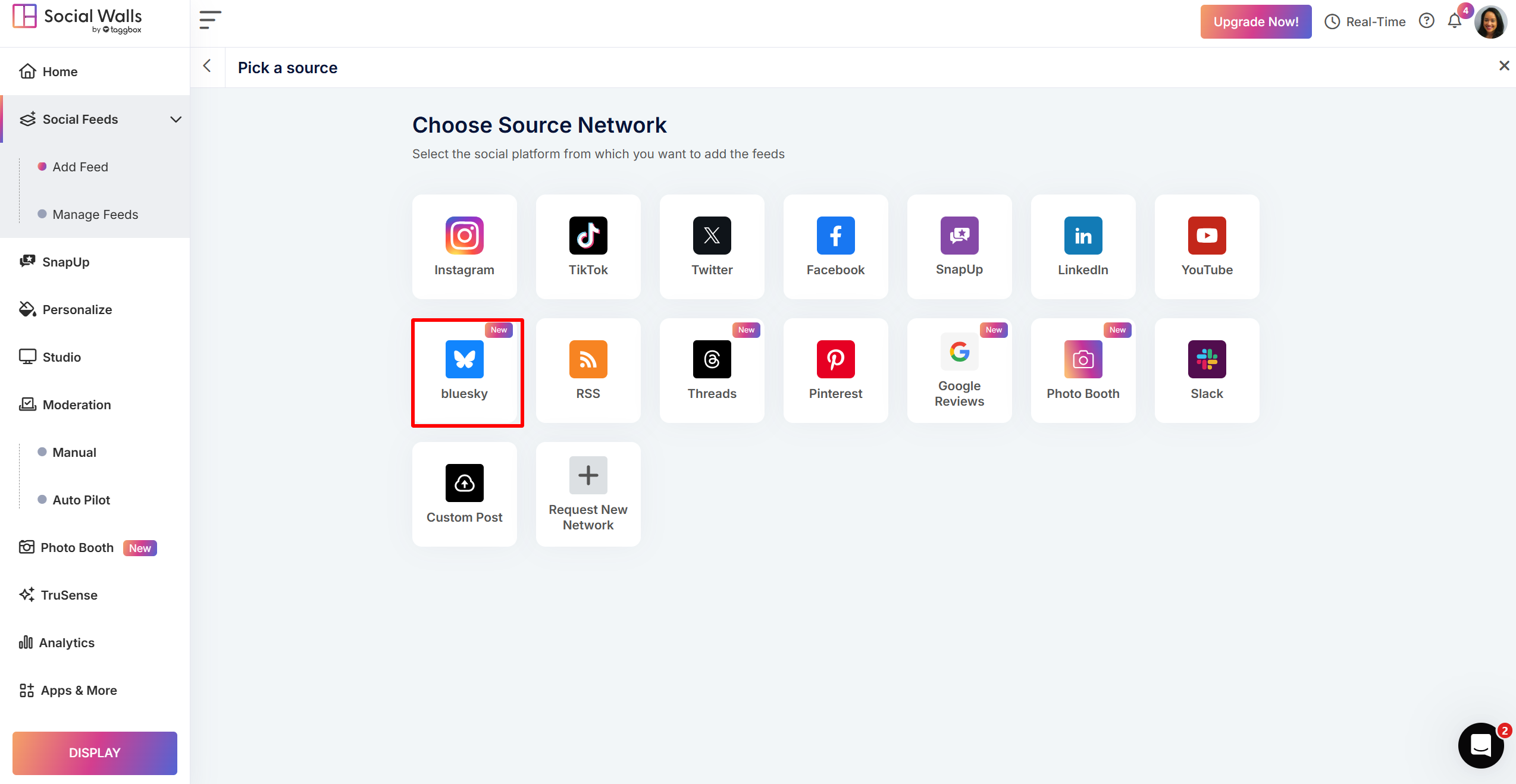
- Scegli ‘Bluesky’ come rete di origine tra le opzioni.
- Scegli tra il tuo tipo di feed: Hashtag e Handle.
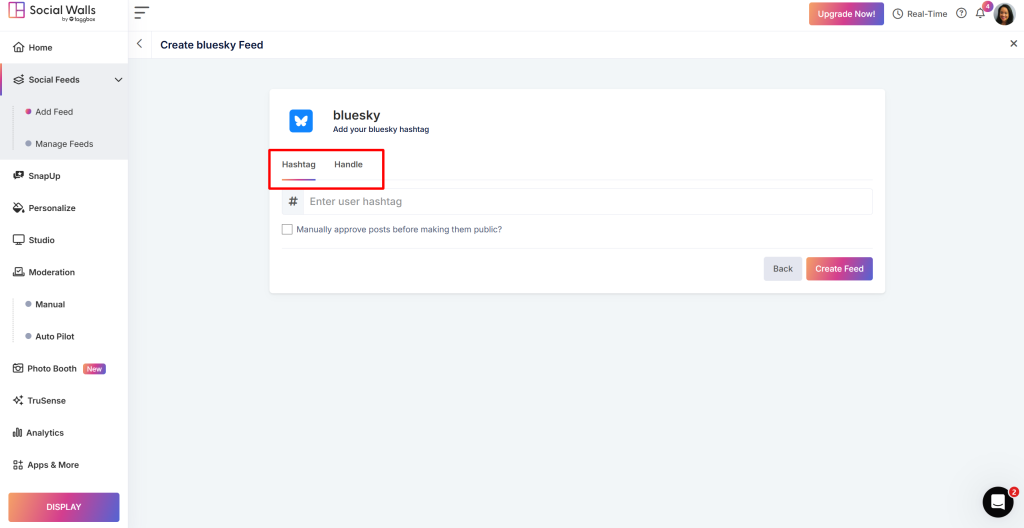
- Inserisci l'hashtag, ad esempio, e fai clic su ‘Crea Feed’.
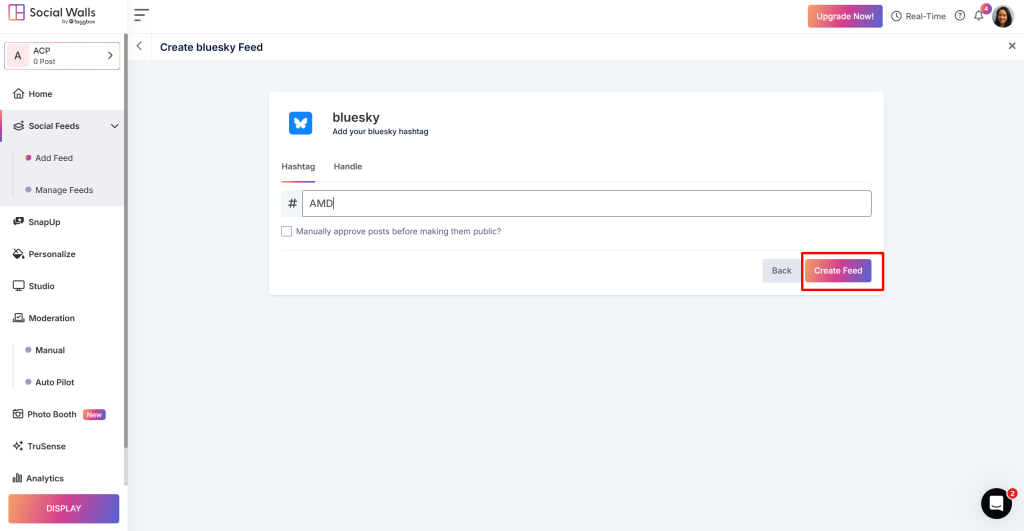
Vedrai che il tuo feed è stato creato utilizzando Bluesky.
Passaggio 2 – Modera e Personalizza
- Verrai reindirizzato automaticamente al pannello ‘Moderazione’. Qui, nascondi e rimuovi i contenuti irrilevanti dal feed. Puoi farlo manualmente o utilizzando l'IA.
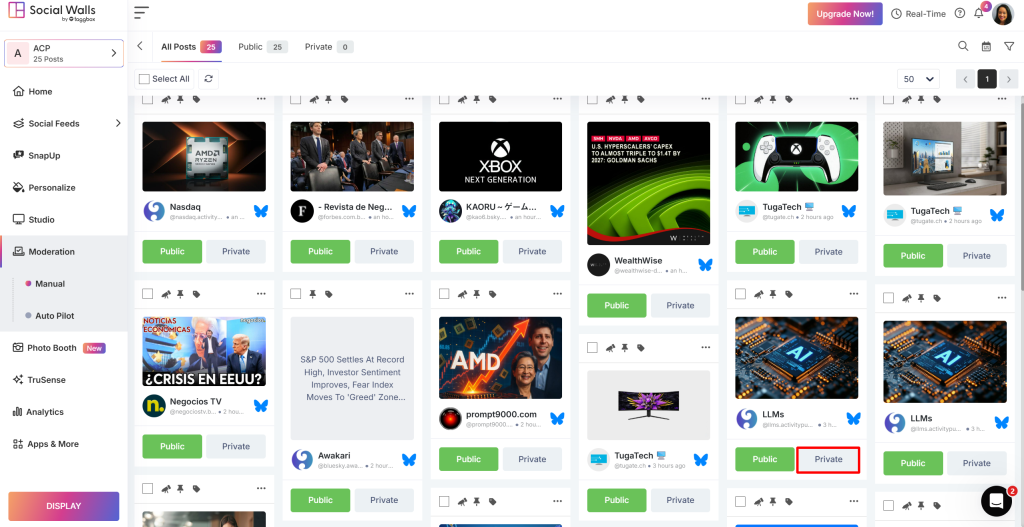
- Dalla barra laterale, vai all’opzione ‘ Personalizza’.
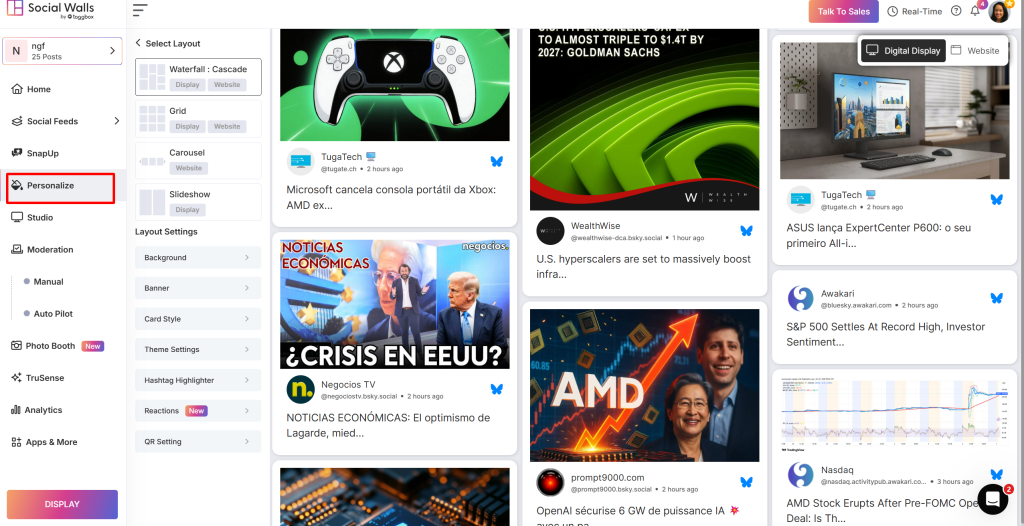
- Qui, seleziona il layout, personalizza il tuo muro incluso lo sfondo, il banner, le CTA, ecc., per far corrispondere il feed al design del tuo sito web.
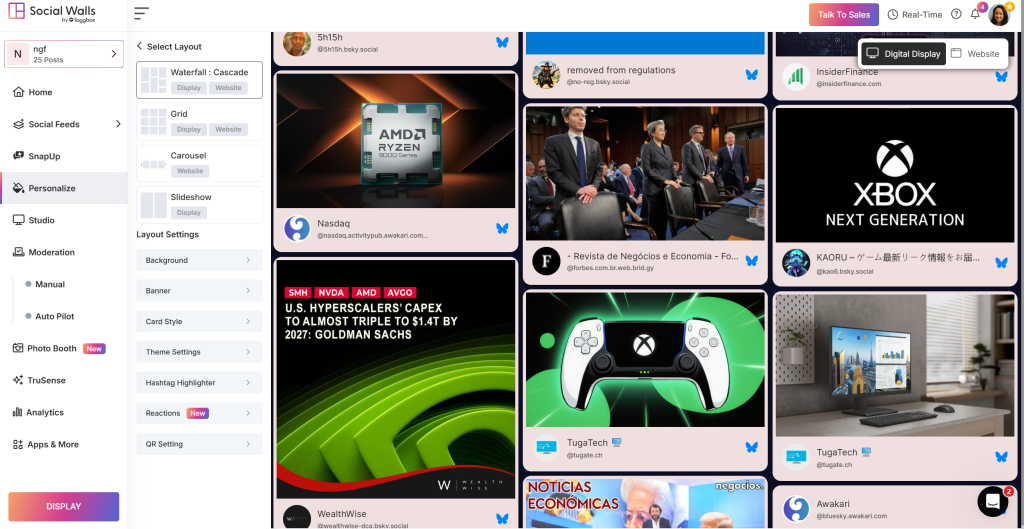
Passaggio 3 – Visualizza Feed
- Una volta fatto, fai clic sull’opzione ‘Visualizza’. Puoi scegliere tra ‘Display Digitale’ e ‘Sito Web ’ opzioni
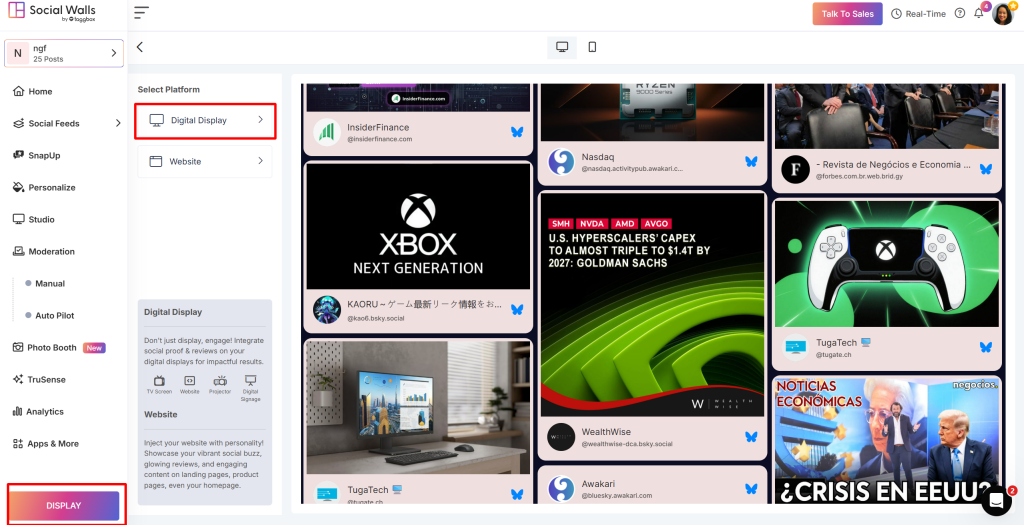
- Seleziona ‘Display Digitale’ come piattaforma e scegli ‘Segnaletica Digitale’.
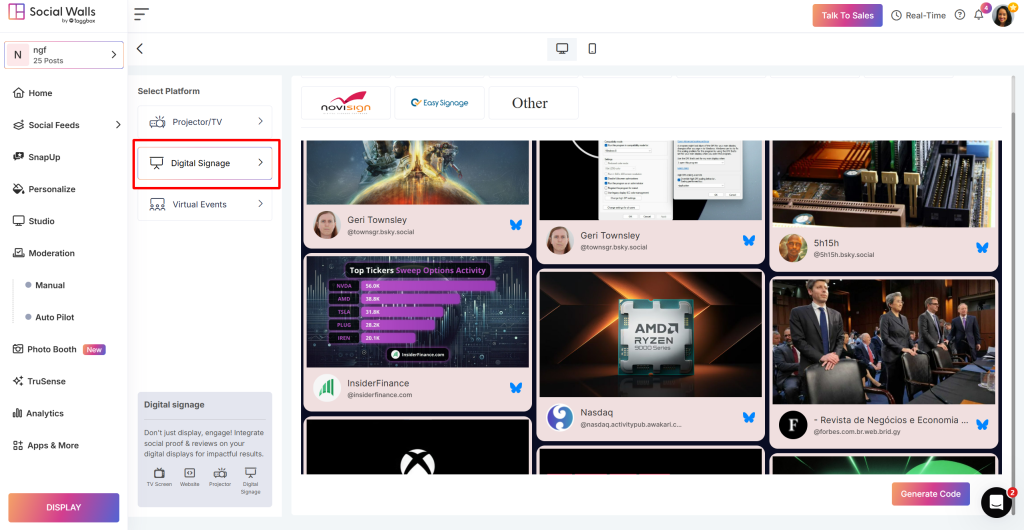
- Scegli il tuo software preferito tra le opzioni disponibili e copia l'URL di visualizzazione.
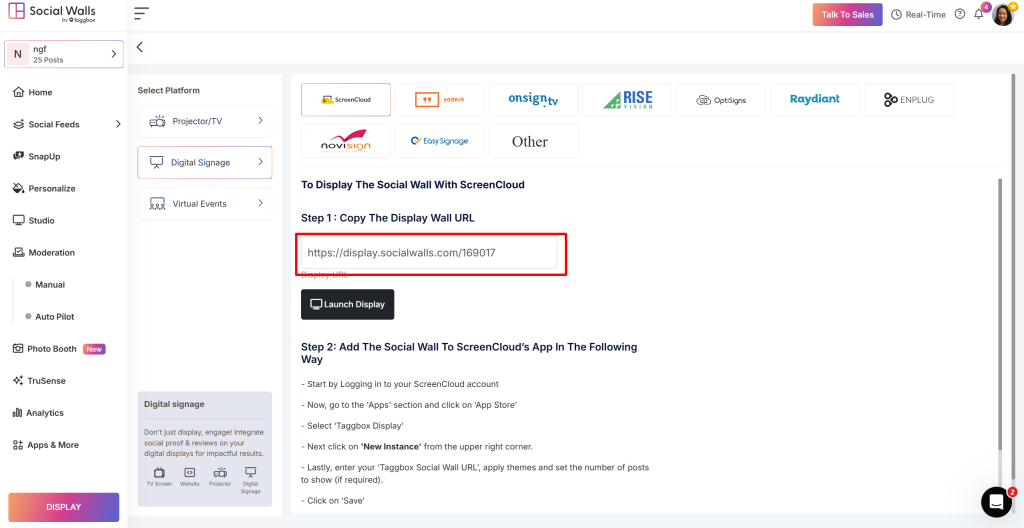
- Dopo averlo copiato, puoi visualizzare il tuo muro dall'accesso a qualsiasi piattaforma desideri.
Ben fatto! Ora sai come creare un muro Bluesky e visualizzarlo ovunque tu voglia.
In caso di supporto o domande, scrivici a support@socialwalls.com.


