







Comment créer un mur de hashtags Bluesky avec Social Walls
Vous voulez apprendre à exploiter Bluesky pour vos événements ? Nous sommes là pour vous aider. Que vous planifiez une simple rencontre ou que vous organisiez un grand événement, Bluesky est le nouvel endroit où votre UGC doit prospérer. En effet, de nombreux utilisateurs de Twitter (X) se sont tournés vers Bluesky en raison des préoccupations de sécurité de la plateforme. Mais, en tant que marketeur, vous pourriez être confus quant au fonctionnement de ces nouvelles plateformes et à la manière de les exploiter sur vos écrans d'événements. Ne vous inquiétez pas, Social Walls vous propose l'un des moyens les plus simples d'intégrer le contenu du hashtag Bluesky et de l'afficher sur vos écrans. Voyons comment :
Étape 1 – Créer un compte et un flux
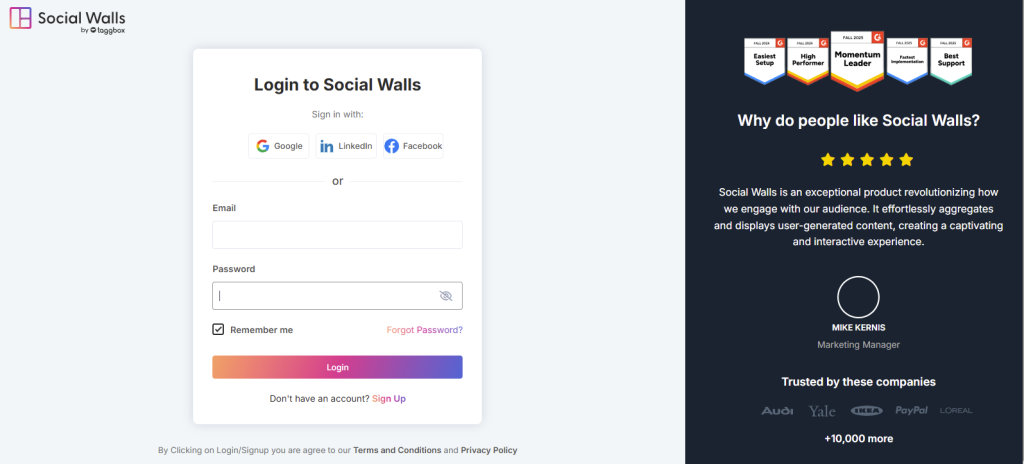
- Allez sur Social Walls by Taggbox, connectez-vous ou créez un compte gratuit.
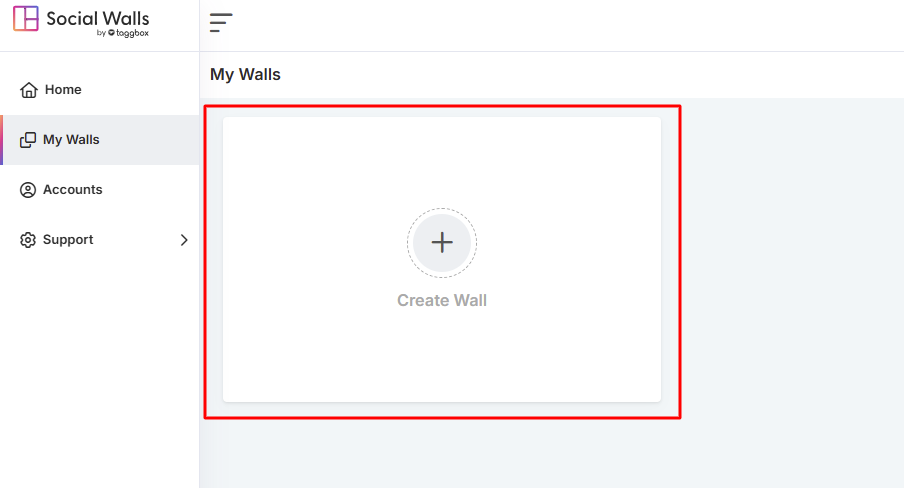
- Dans la barre latérale, allez dans « Mes Murs » et cliquez sur « Créer un nouveau mur ».
- Entrez le nom du mur et cliquez sur « Entrer ».
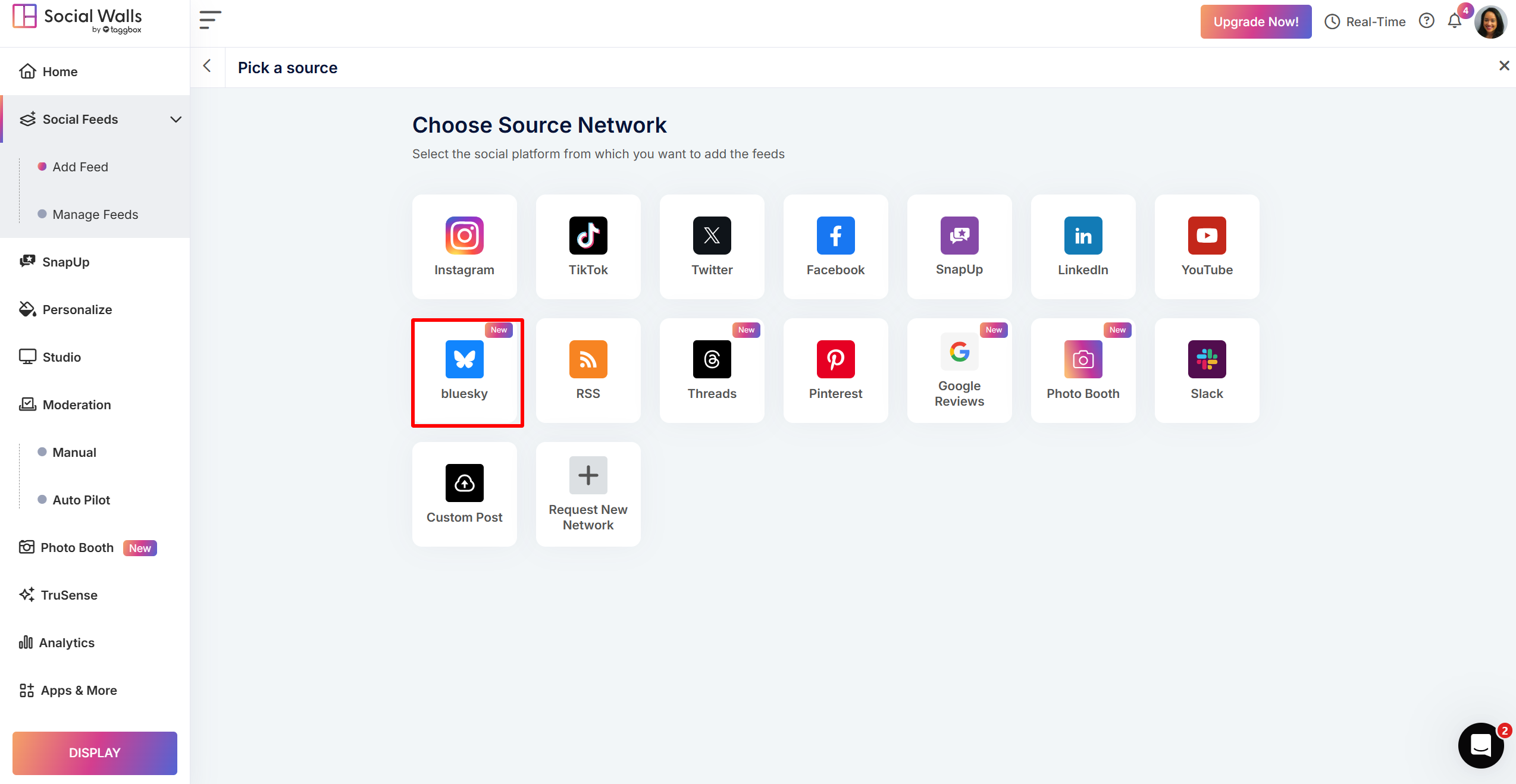
- Choisissez « Bluesky » comme réseau source parmi les options.
- Choisissez parmi votre type de flux : Hashtag et Handle.
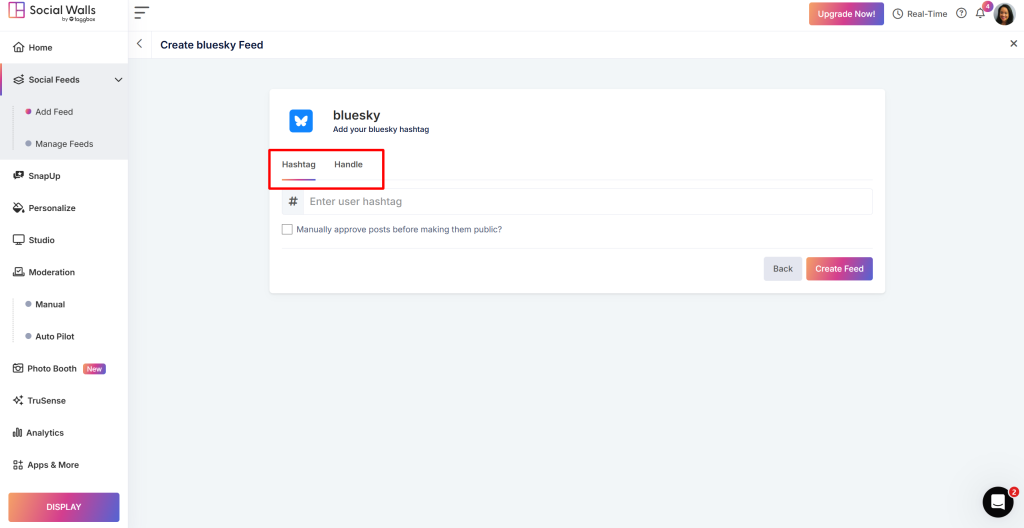
- Entrez le hashtag, par exemple, et cliquez sur « Créer un flux ».
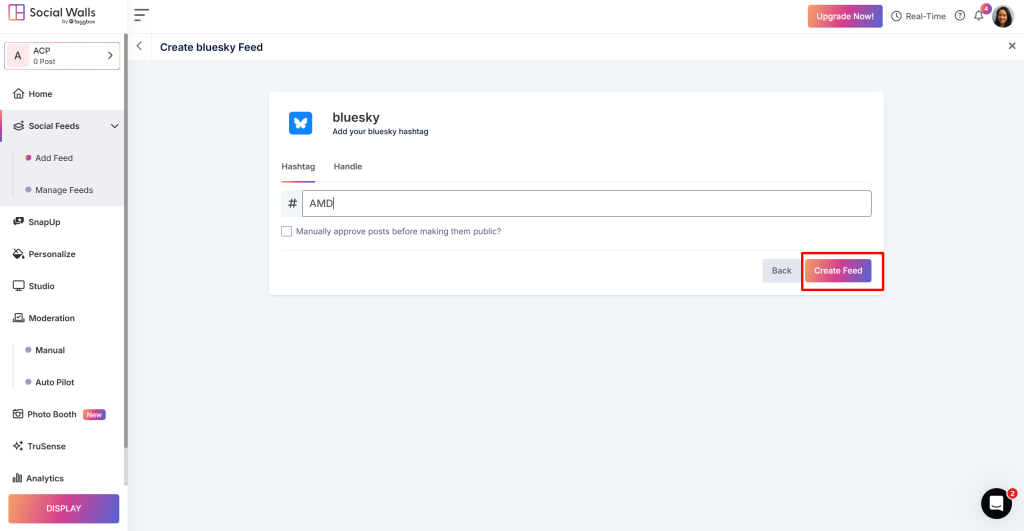
Vous verrez que votre flux est créé en utilisant Bluesky.
Étape 2 – Modérer et personnaliser
- Vous serez automatiquement redirigé vers le panneau « Modération ». Ici, masquez et supprimez le contenu non pertinent du flux. Vous pouvez le faire manuellement ou en utilisant l'IA.
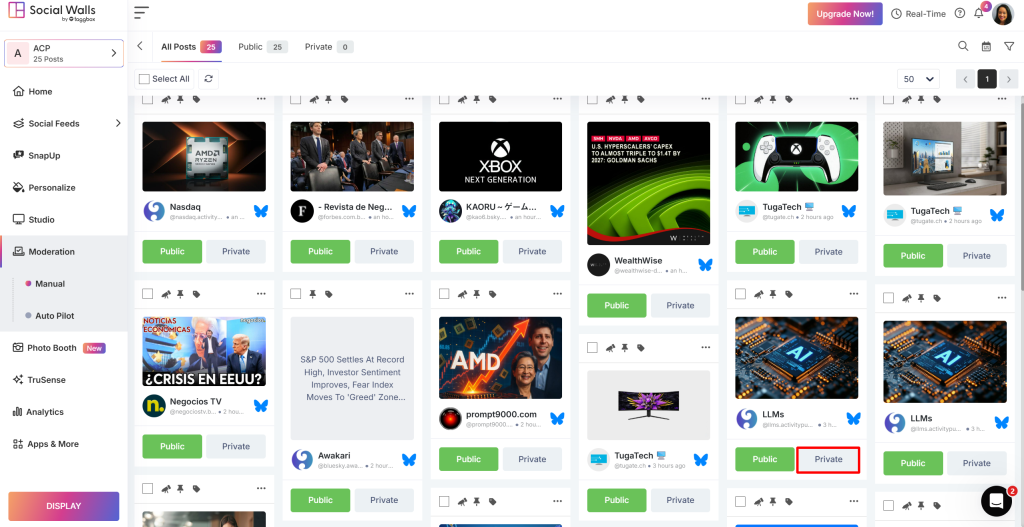
- Dans la barre latérale, allez dans l'option « Personnaliser ».
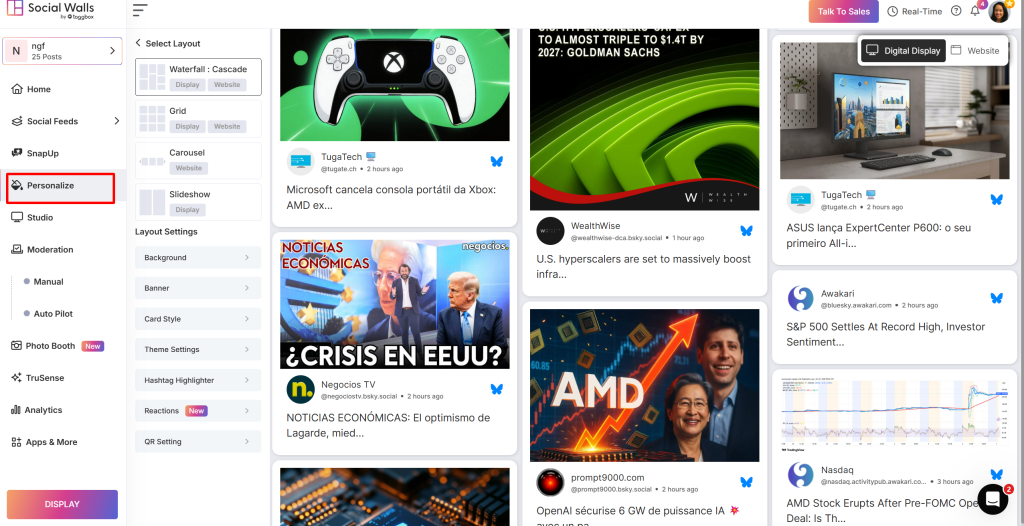
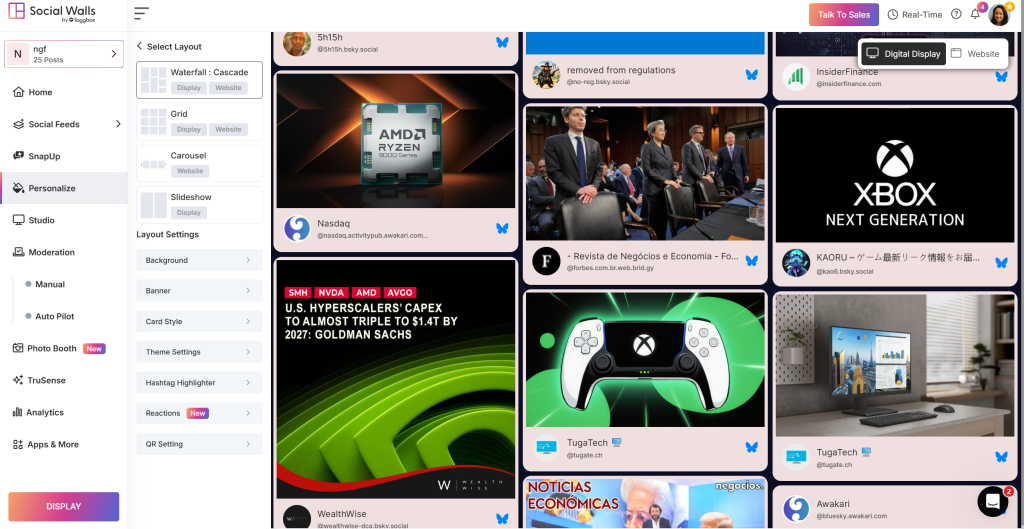
- Ici, sélectionnez la mise en page, personnalisez votre mur y compris l'arrière-plan, la bannière, les CTA, etc., pour que le flux corresponde à la conception de votre site web.
Étape 3 – Afficher le flux
- Une fois terminé, cliquez sur l'option « Afficher ». Vous pouvez choisir parmi les options « Affichage numérique » et « Site Web »
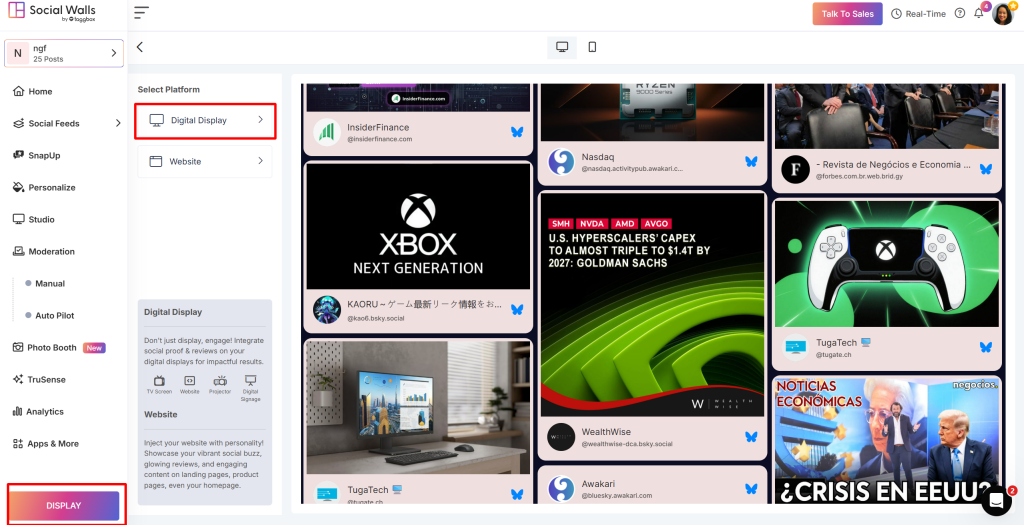
- Sélectionnez « Affichage numérique » comme plateforme et choisissez « Signalisation numérique ».
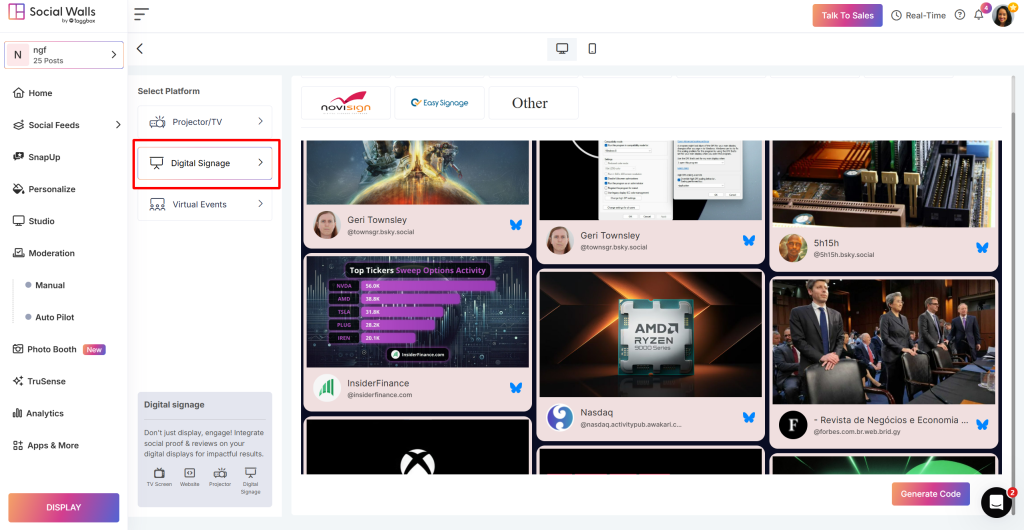
- Choisissez votre logiciel préféré parmi les options disponibles et copiez l'URL d'affichage.
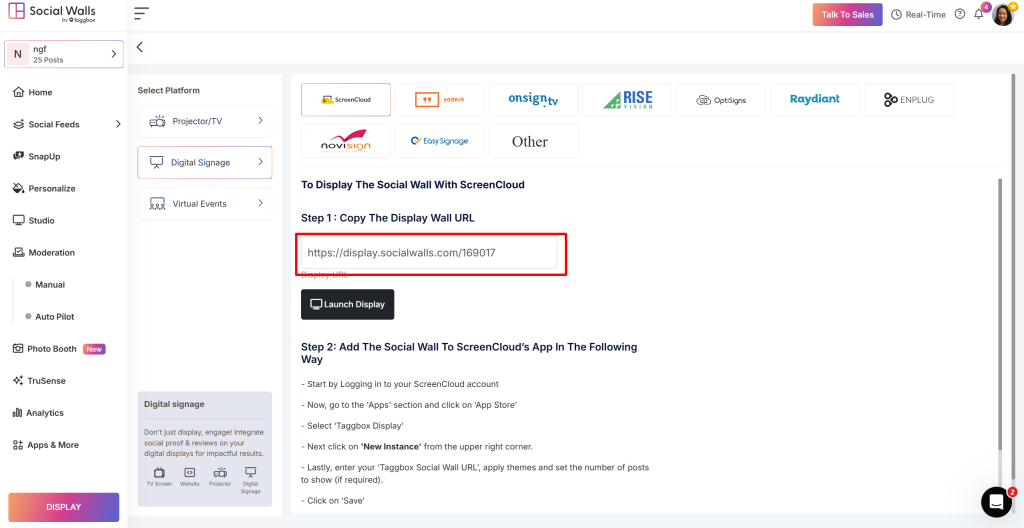
- Après avoir copié ceci, vous pouvez afficher votre mur depuis la connexion sur n'importe quelle plateforme que vous souhaitez.
Félicitations ! Vous savez maintenant comment créer un mur Bluesky et l'afficher où vous le souhaitez.
En cas de support ou de questions, écrivez-nous à support@socialwalls.com.


