







So erstellen Sie eine Bluesky-Hashtag-Wand mit Social Walls
Möchten Sie lernen, wie Sie Bluesky für Ihre Veranstaltungen nutzen können? Wir haben das Richtige für Sie. Egal, ob Sie ein einfaches Treffen planen oder eine große Veranstaltung organisieren, Bluesky ist der neue Ort, an dem Ihre UGC gedeihen muss. Das liegt daran, dass viele Twitter (X)-Nutzer aufgrund von Sicherheitsbedenken der Plattform zu Bluesky gewechselt sind. Aber als Vermarkter sind Sie vielleicht verwirrt, wie diese neuen Plattformen funktionieren und wie Sie sie auf Ihren Event-Bildschirmen nutzen können. Keine Sorge, Social Walls bietet Ihnen eine der einfachsten Möglichkeiten, Bluesky Hashtag Inhalte einzubetten und auf Ihren Bildschirmen anzuzeigen. Sehen wir uns an, wie:
Schritt 1 – Konto und Feed erstellen
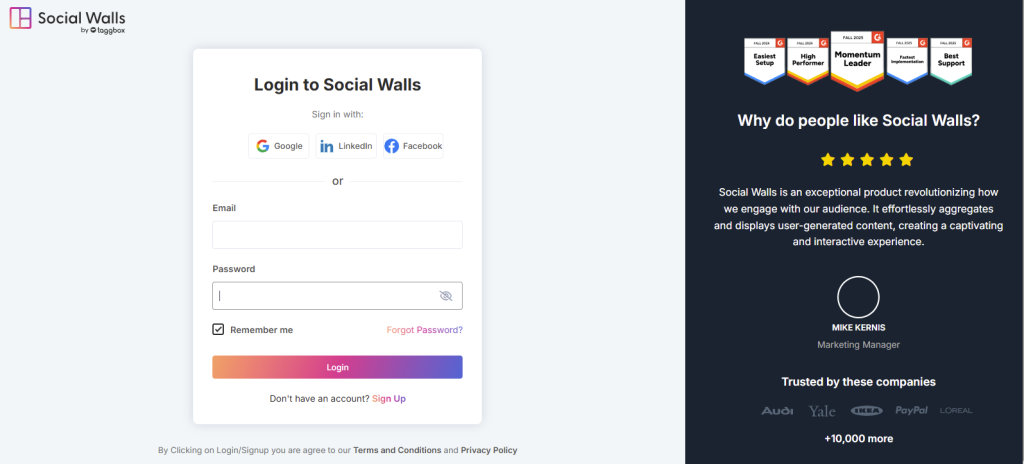
- Gehen Sie zu Social Walls by Taggbox, melden Sie sich an oder erstellen Sie ein kostenloses Konto.
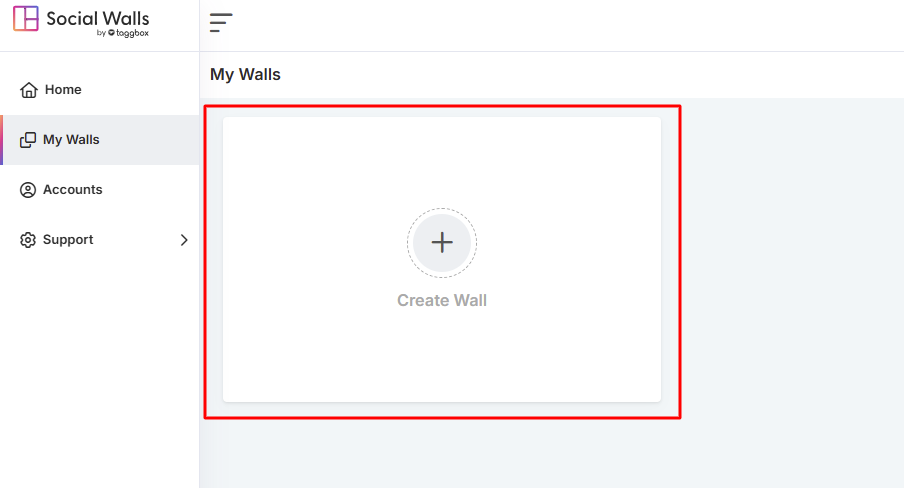
- Gehen Sie in der Seitenleiste zu „Meine Walls“ und klicken Sie auf „Neue Wall erstellen“.
- Geben Sie den Namen der Wall ein und klicken Sie auf „Eingeben“.
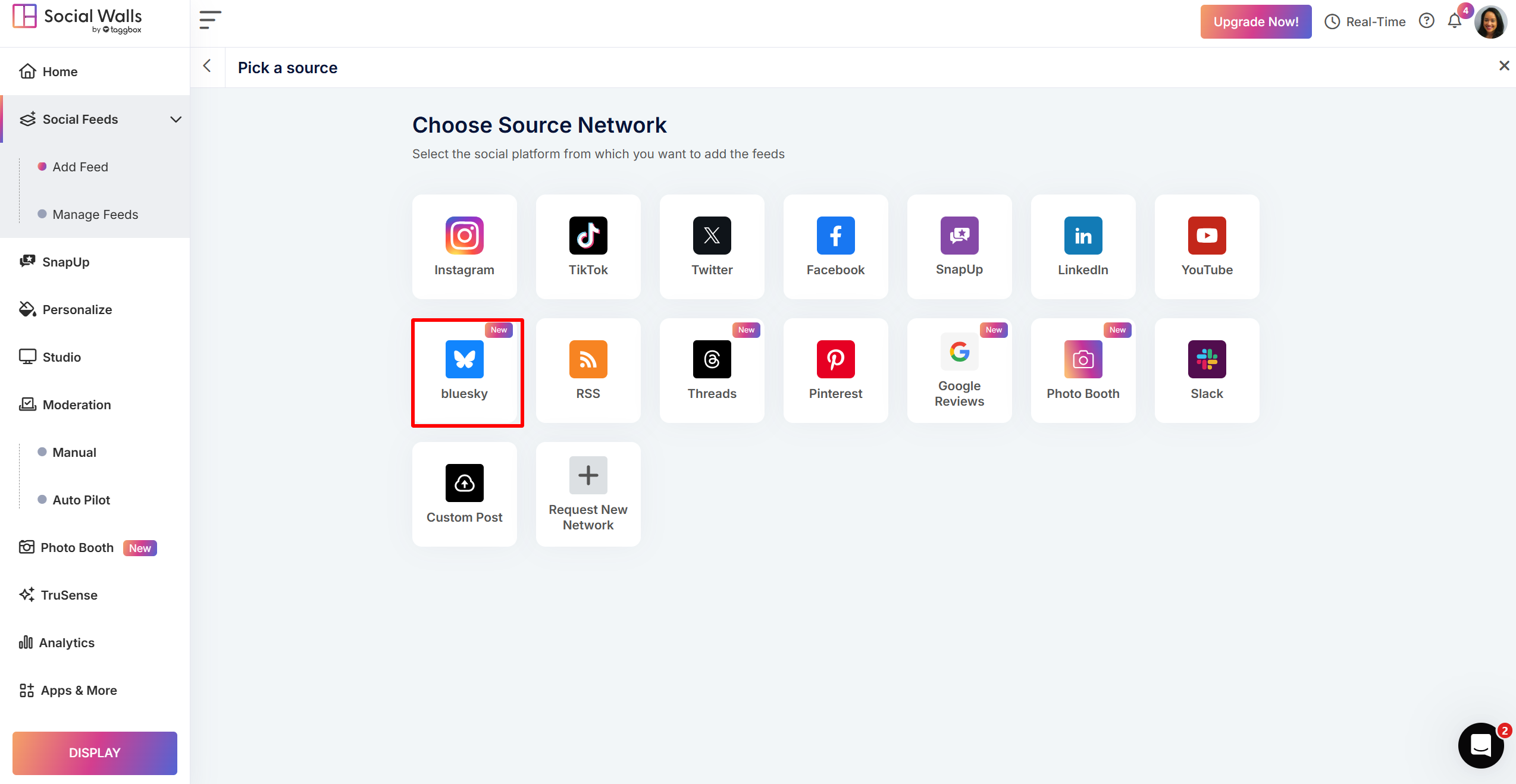
- Wählen Sie aus den Optionen „Bluesky“ als Ihr Quellnetzwerk aus.
- Wählen Sie aus Ihrem Feed-Typ: Hashtag und Handle.
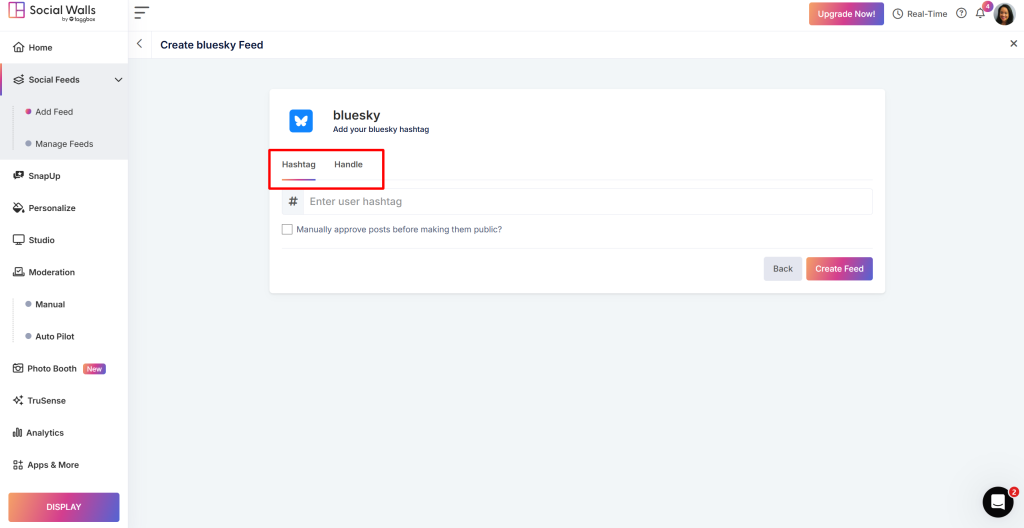
- Geben Sie den Hashtag ein, zum Beispiel, und klicken Sie auf „Feed erstellen“.
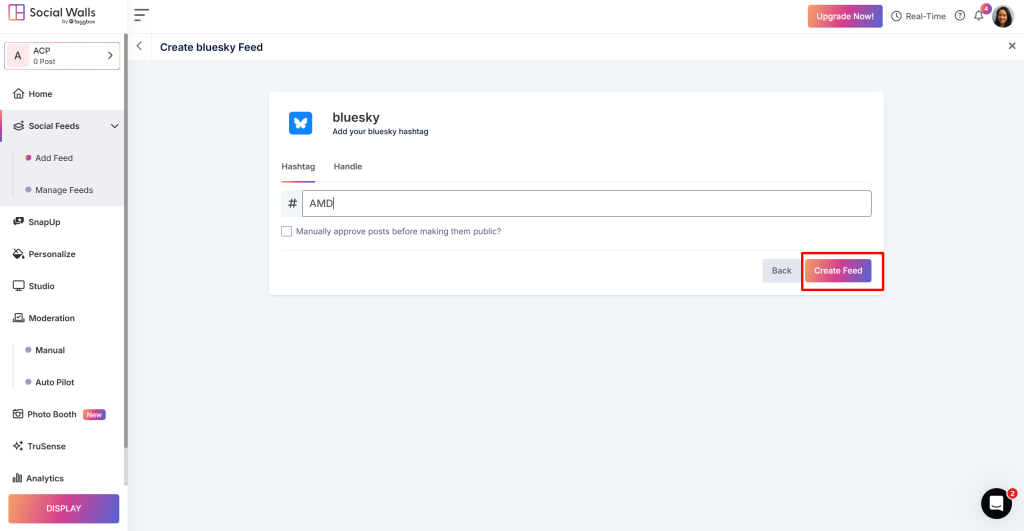
Sie werden sehen, dass Ihr Feed mit Bluesky erstellt wurde.
Schritt 2 – Moderieren und Personalisieren
- Sie werden automatisch zum Bedienfeld „Moderation“ weitergeleitet. Verbergen und entfernen Sie hier irrelevante Inhalte aus dem Feed. Sie können dies manuell oder mit KI tun.
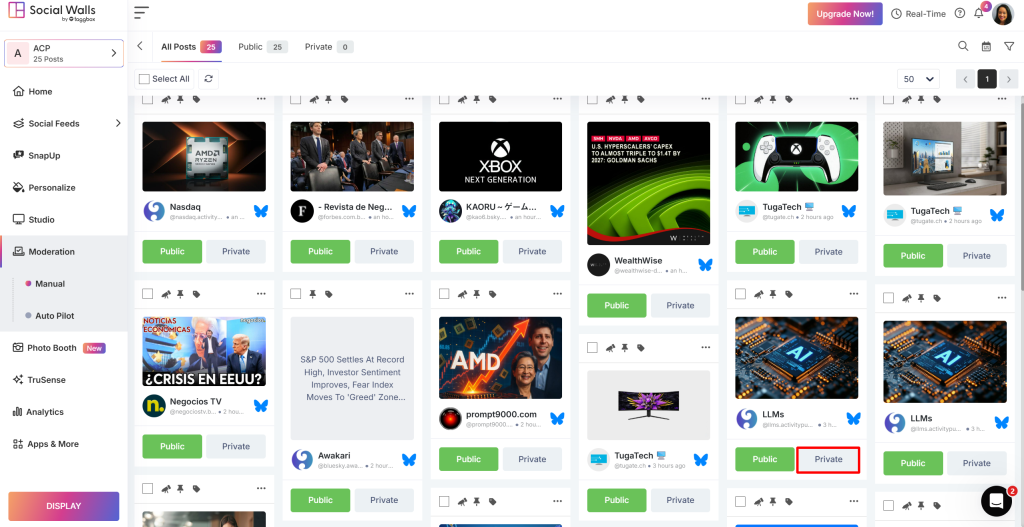
- Gehen Sie in der Seitenleiste zur Option „ Personalisieren“.
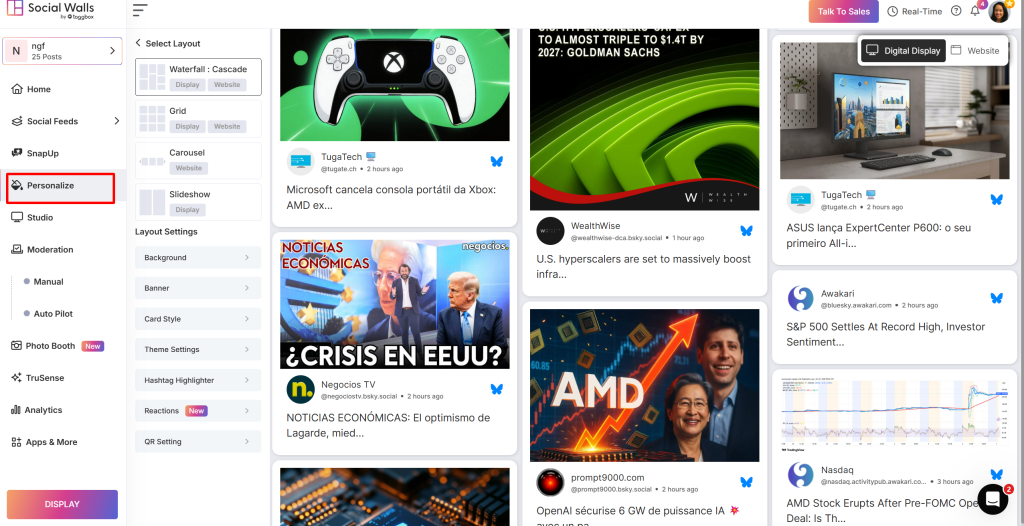
- Wählen Sie hier das Layout, passen Sie Ihre Wall an einschließlich Hintergrund, Banner, CTAs usw. an, damit der Feed zu Ihrem Website-Design passt.
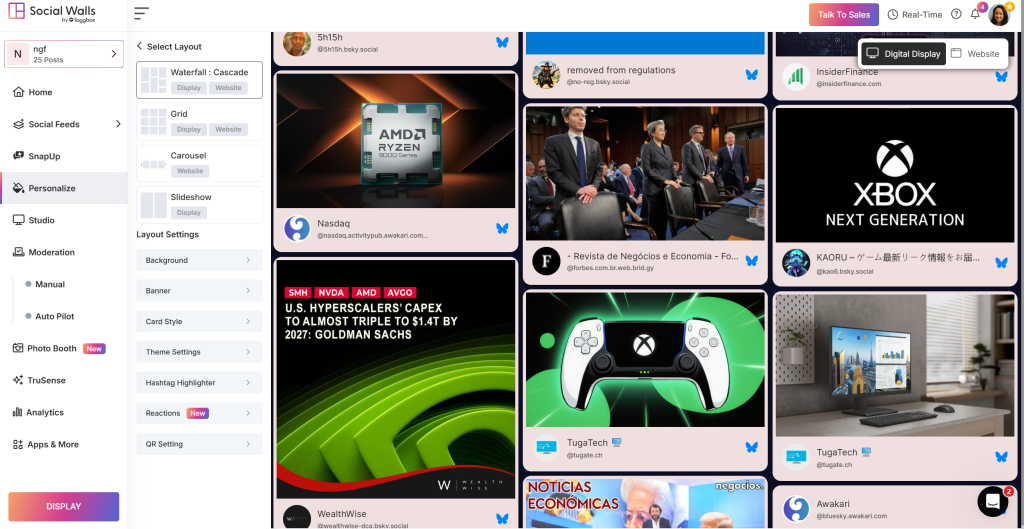
Schritt 3 – Feed anzeigen
- Wenn Sie fertig sind, klicken Sie auf die Option „Anzeigen“. Sie können eine der Optionen „Digital Display“ und „Website “ auswählen
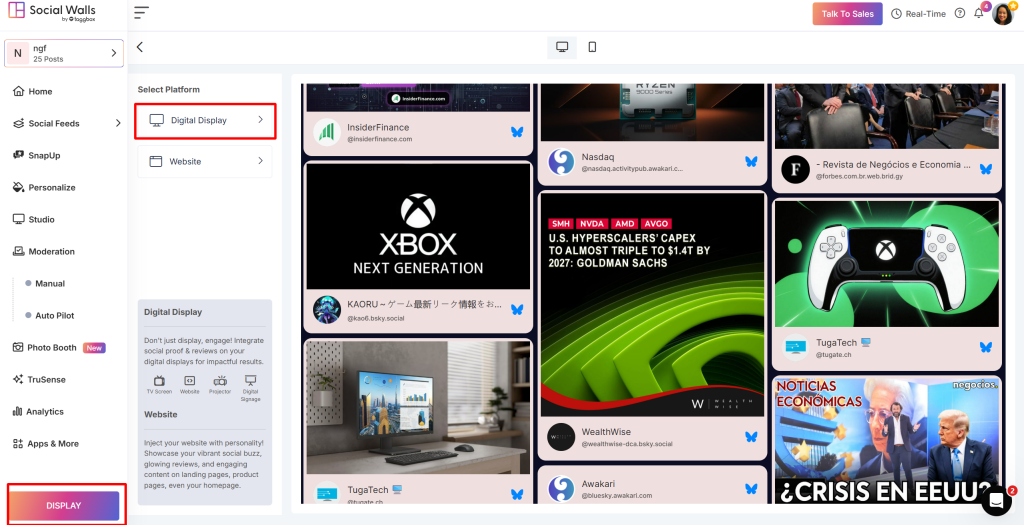
- Wählen Sie „Digital Display“ als Ihre Plattform und wählen Sie „Digital Signage“.
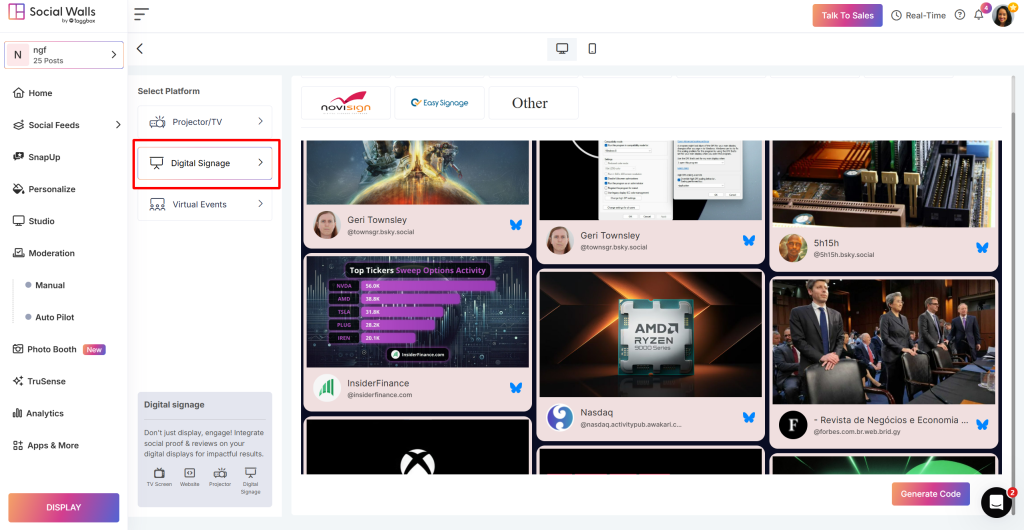
- Wählen Sie Ihre bevorzugte Software aus den verfügbaren Optionen und kopieren Sie die Anzeige-URL.
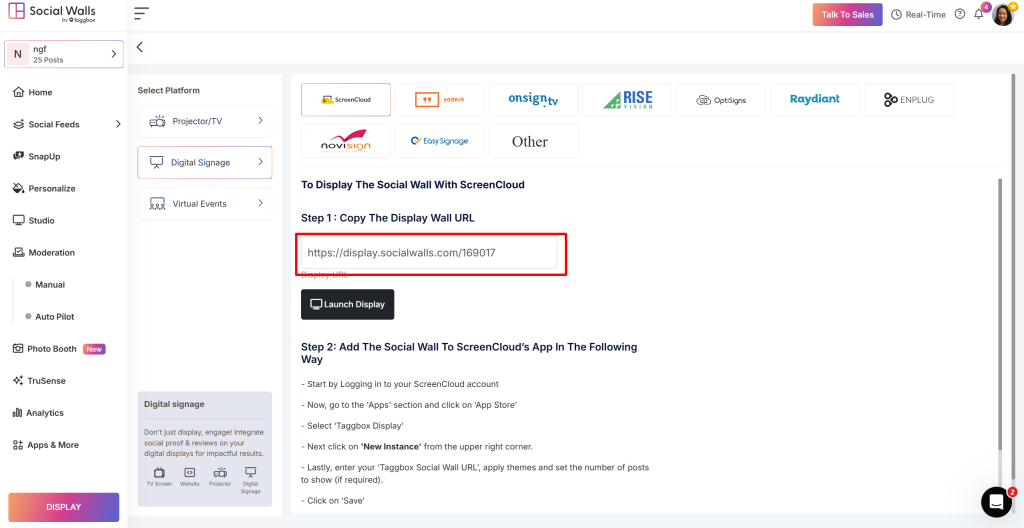
- Nachdem Sie dies kopiert haben, können Sie Ihre Wall von der Anmeldung bis zu jeder gewünschten Plattform anzeigen.
Gut gemacht! Sie wissen jetzt, wie Sie eine Bluesky-Wall erstellen und sie überall anzeigen, wo Sie möchten.
Falls Sie Unterstützung oder Fragen haben, schreiben Sie uns an support@socialwalls.com.


