







¿Cómo cambiar temas en Social Walls?
Un muro social es más que una simple colección de publicaciones: es una forma de mostrar conversaciones en vivo, historias y contenido de usuarios en una hermosa pantalla. Con un agregador de redes sociales, puedes extraer contenido de Instagram, Twitter, LinkedIn, Facebook y más, y reunirlo todo en un solo lugar.
Lo que lo hace aún mejor es la capacidad de personalizar el diseño y los temas de tu muro social. Desde flujos dinámicos hasta cuadrículas ordenadas y presentaciones de diapositivas llamativas, puedes elegir exactamente cómo se ve tu muro para que coincida con tu evento, marca o campaña.
Aquí tienes una guía sencilla paso a paso para ayudarte a cambiar y personalizar los temas en Muros Sociales.
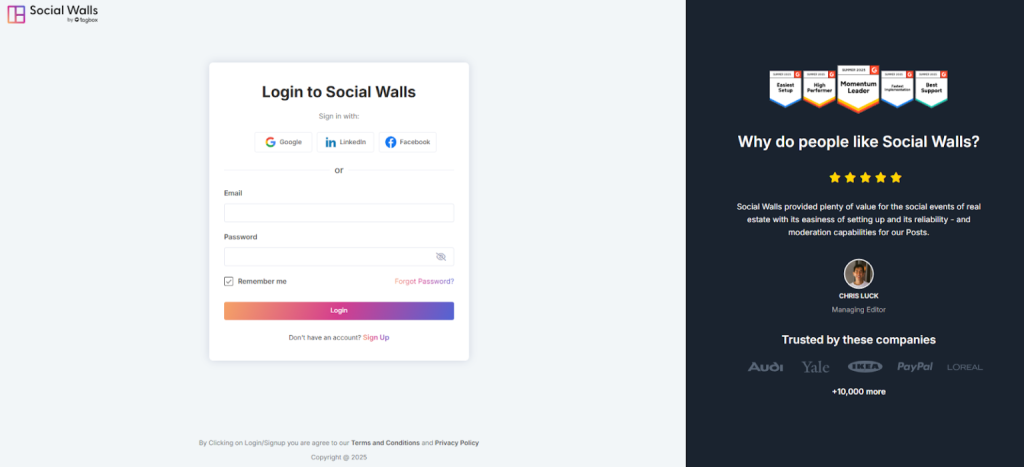
Paso 1: Inicia sesión o regístrate en tu cuenta de Muros Sociales.
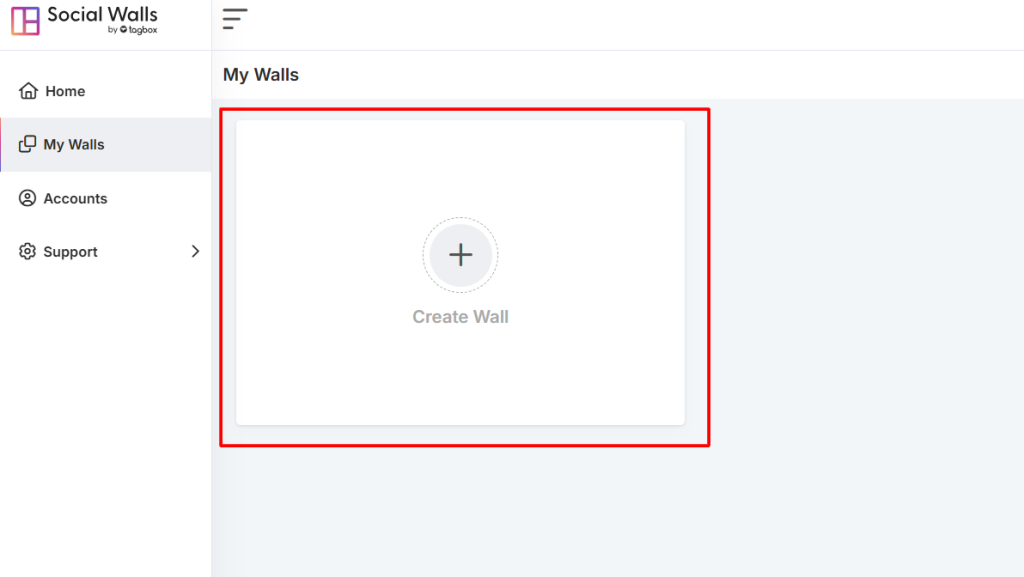
Paso 2: Después de iniciar sesión, accederás al panel de Muros Sociales. Haz clic en " Mis Muros" para crear
un muro.
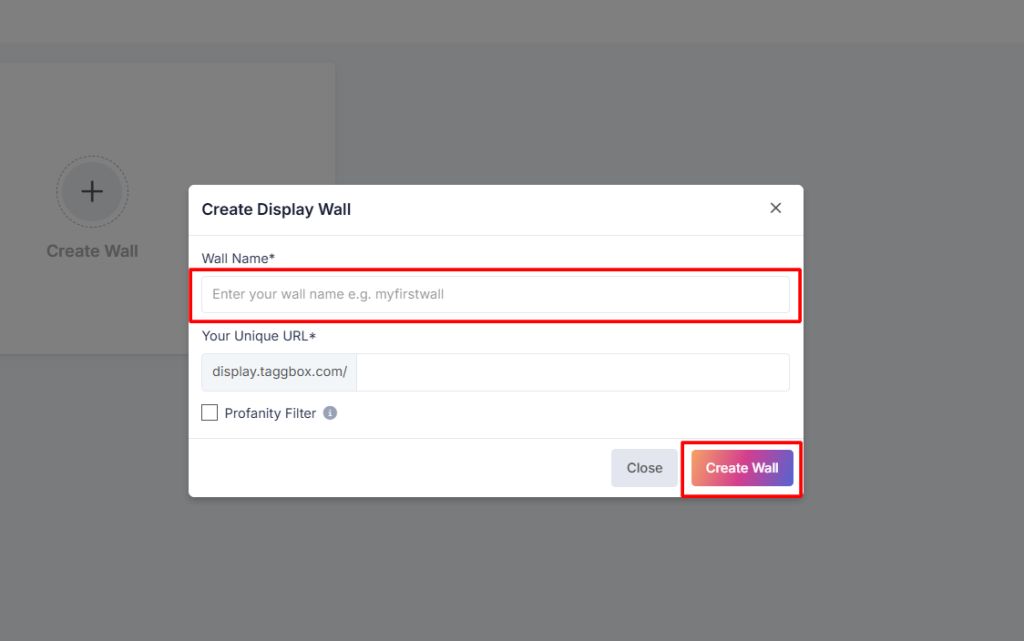
Paso 3: Dale a tu muro un nombre que se ajuste a tu evento o campaña.
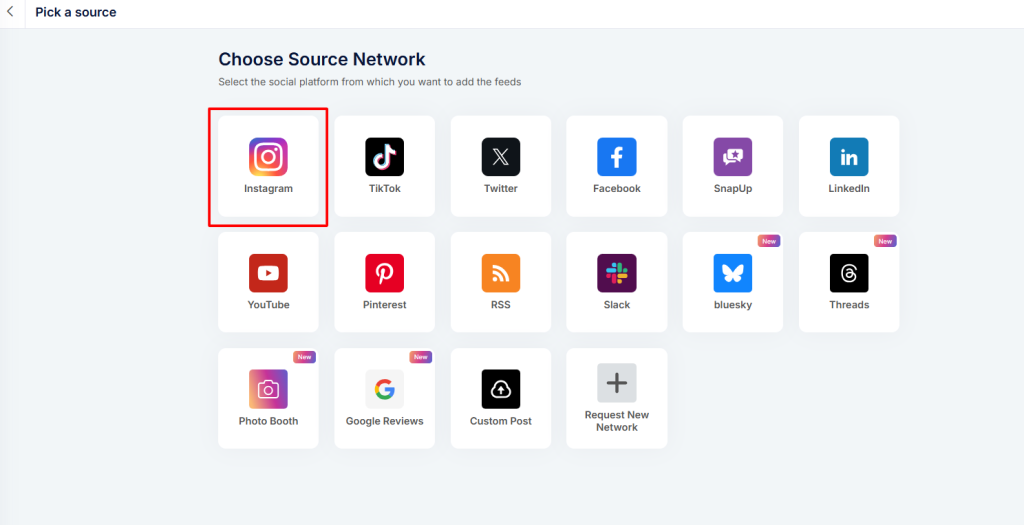
Paso 4: Elige la red social a la que deseas conectarte.
Paso 5: Verás cuatro opciones de diseño en Seleccionar Diseño:
- Cascada
- Cuadrícula
- Carrusel
- Presentación de diapositivas
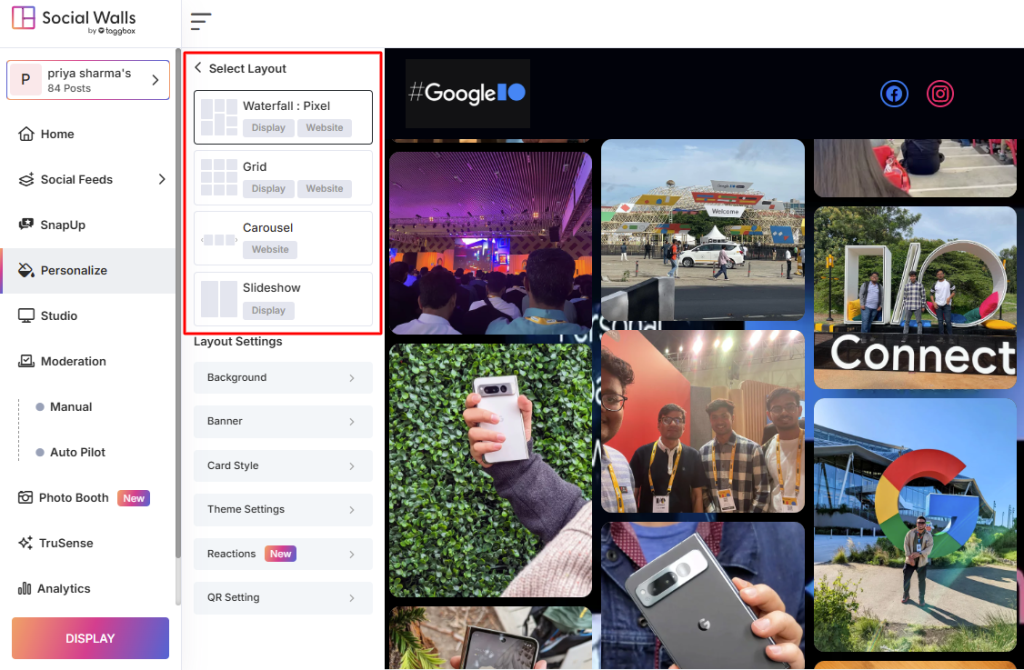
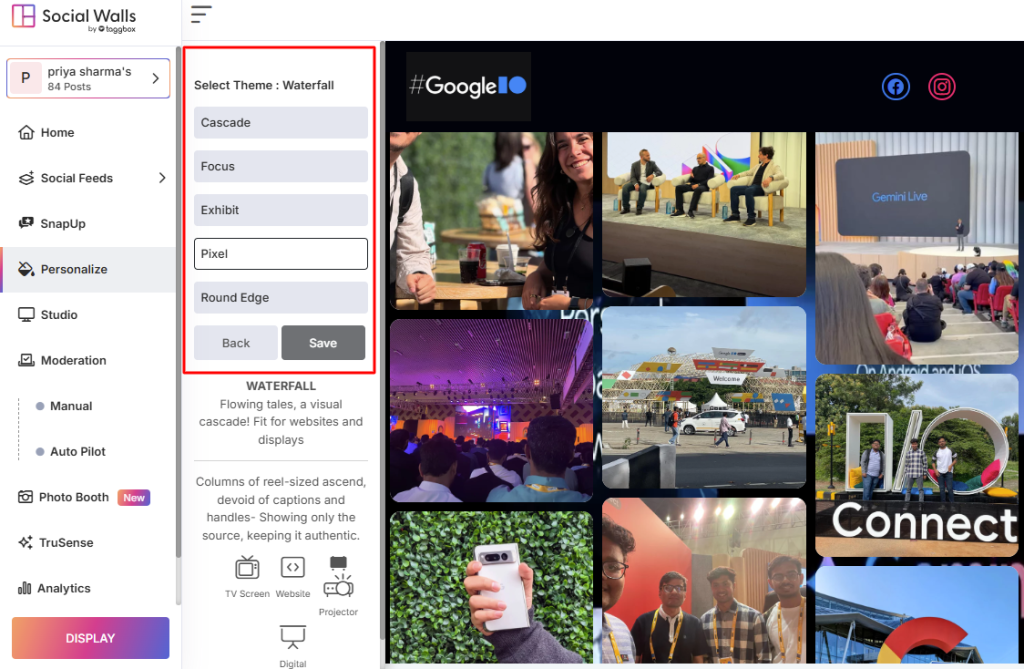
Paso 6: Después de elegir el "Diseño Cascada", puedes ajustar su apariencia con diferentes configuraciones:
- Cascada: Las publicaciones fluyen continuamente en un flujo animado y dinámico.
- Enfoque: Destaca una publicación a la vez para una mejor visibilidad.
- Exhibición: Crea una exhibición limpia de publicaciones para presentaciones profesionales.
- Píxel: Agrega un aspecto moderno de estilo bloque al diseño de tu muro social.
- Borde Redondeado: Suaviza el diseño con esquinas redondeadas para un acabado elegante.
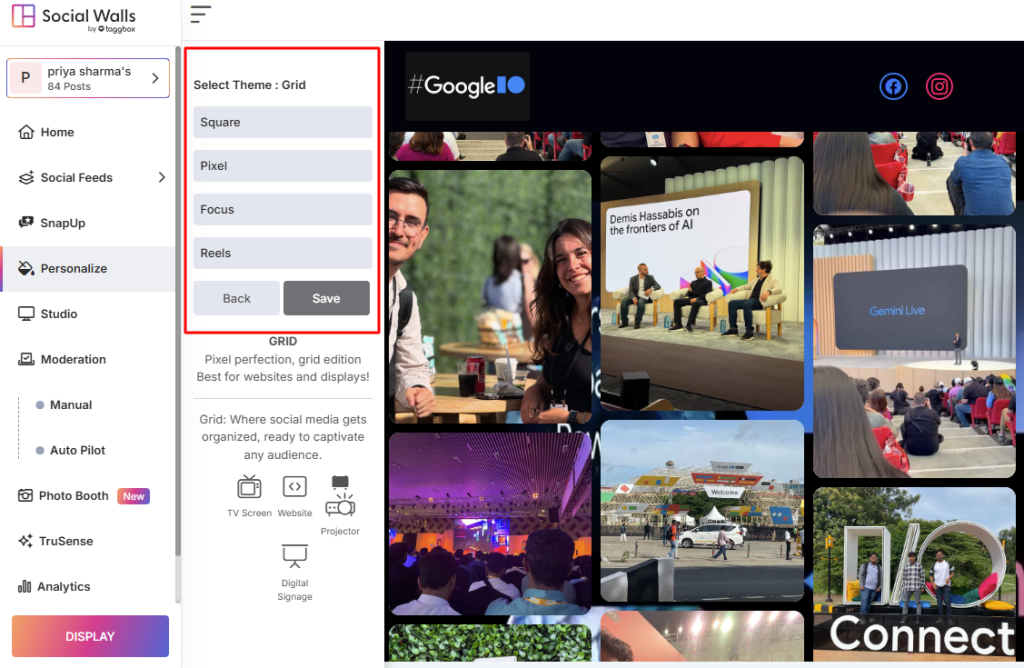
Paso 7: Cuando selecciones el "Diseño Cuadrícula", puedes organizar las publicaciones ordenadamente en filas y columnas con estas configuraciones:
- Cuadrado: Muestra las publicaciones en cajas de igual tamaño para un aspecto equilibrado.
- Píxel: Crea una cuadrícula nítida y moderna con un diseño de estilo digital.
- Enfoque: Amplía las publicaciones clave dentro de la cuadrícula para captar la atención.
- Reels: Optimizado para contenido estilo video, ofreciendo una sensación de feed animado.
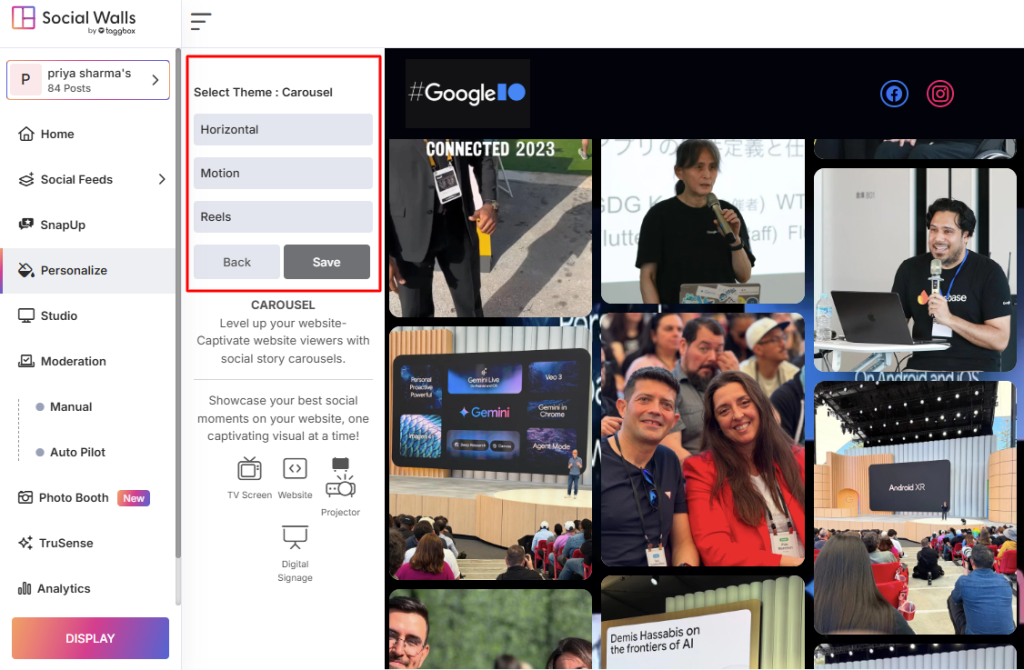
Paso 8: Si eliges el "Tema Carrusel", tus publicaciones se desplazarán una tras otra como una presentación de diapositivas sobre ruedas. Puedes hacerlo tuyo con estas opciones:
Temas: Cambia rápidamente el aspecto con estilos predefinidos que coinciden con el ambiente de tu evento.
Horizontal: Las publicaciones se deslizan suavemente de lado a lado, perfectas para pantallas anchas.
Movimiento: Agrega un poco de movimiento y animación para que tu muro se sienta más vivo.
Paso 9: Si optas por el "Diseño Presentación de diapositivas", tus publicaciones se reproducirán automáticamente una tras otra, casi como un álbum de fotos digital en pantalla grande. Así es como puedes estilizarlo:
Zoom: Agrega un suave efecto de zoom para que cada publicación sea más llamativa.
Moderno: Transiciones suaves que le dan a tu muro un ambiente pulido y moderno.
Clásico: Limpio y simple, manteniendo el foco en las publicaciones mismas.
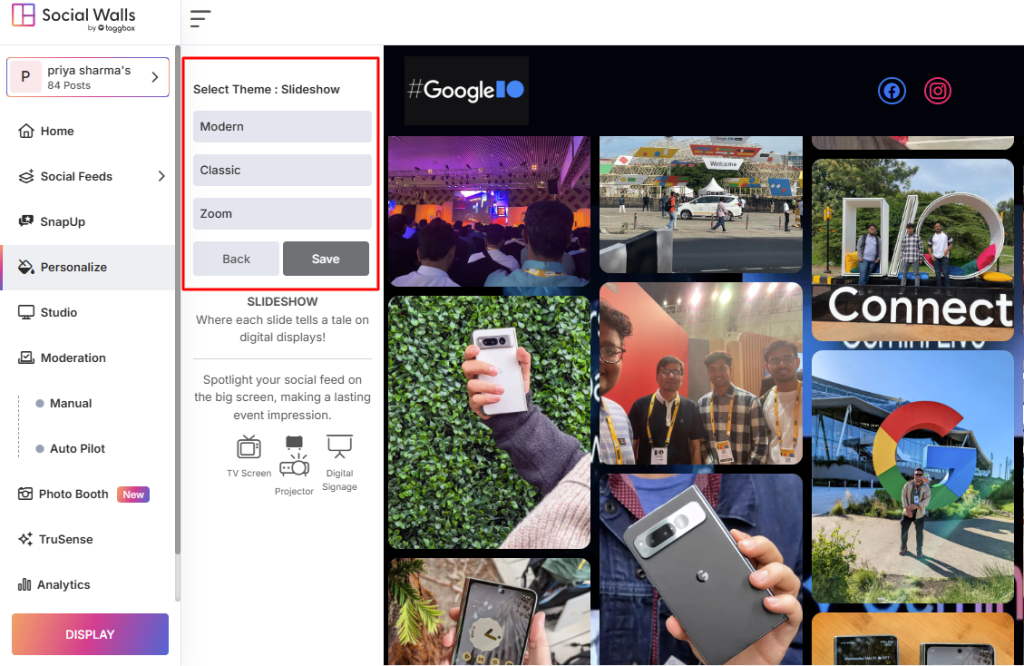
Paso 10: Una vez que estés satisfecho con tu tema, haz clic en publicar. Puedes incrustar tu muro en tu sitio web o mostrarlo en pantallas grandes como señalización digital de redes sociales. Se convierte instantáneamente en una pieza central visual que capta la atención y mantiene a tu audiencia comprometida.
Si tienes alguna pregunta o necesitas ayuda, por favor contáctanos o escríbenos a support@socialwalls.com


