







Comment changer les thèmes dans les murs sociaux ?
Un mur social est plus qu'une simple collection de publications — c'est une façon de présenter des conversations en direct, des histoires et du contenu utilisateur dans un bel affichage. Avec un agrégateur de médias sociaux, vous pouvez extraire du contenu d'Instagram, Twitter, LinkedIn, Facebook, et plus encore, et tout rassembler en un seul endroit.
Ce qui le rend encore meilleur, c'est la possibilité de personnaliser la conception et les thèmes de votre mur social. Des flux dynamiques aux grilles soignées et aux diaporamas accrocheurs, vous pouvez choisir exactement à quoi ressemble votre mur pour correspondre à votre événement, votre marque ou votre campagne.
Voici un guide simple étape par étape pour vous aider à changer et à personnaliser les thèmes dans Social Walls.
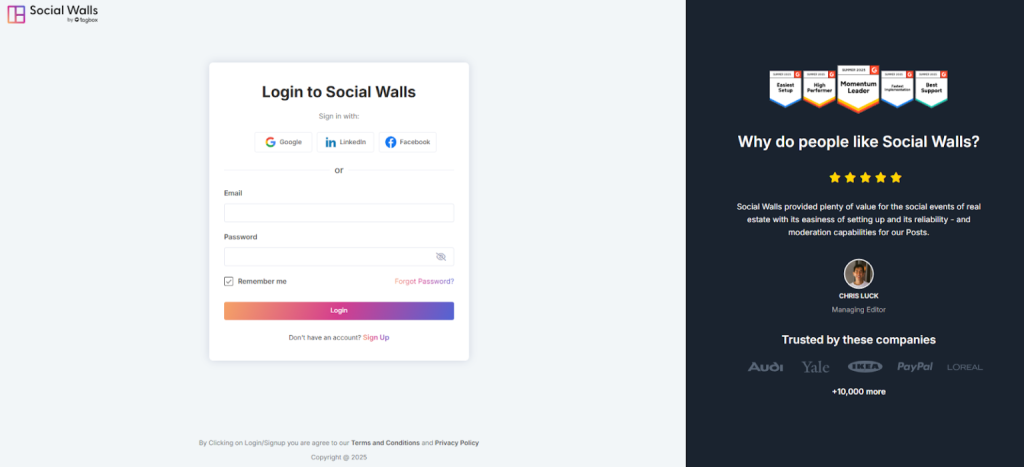
Étape 1: Connectez-vous ou inscrivez-vous à votre compte Social Walls.
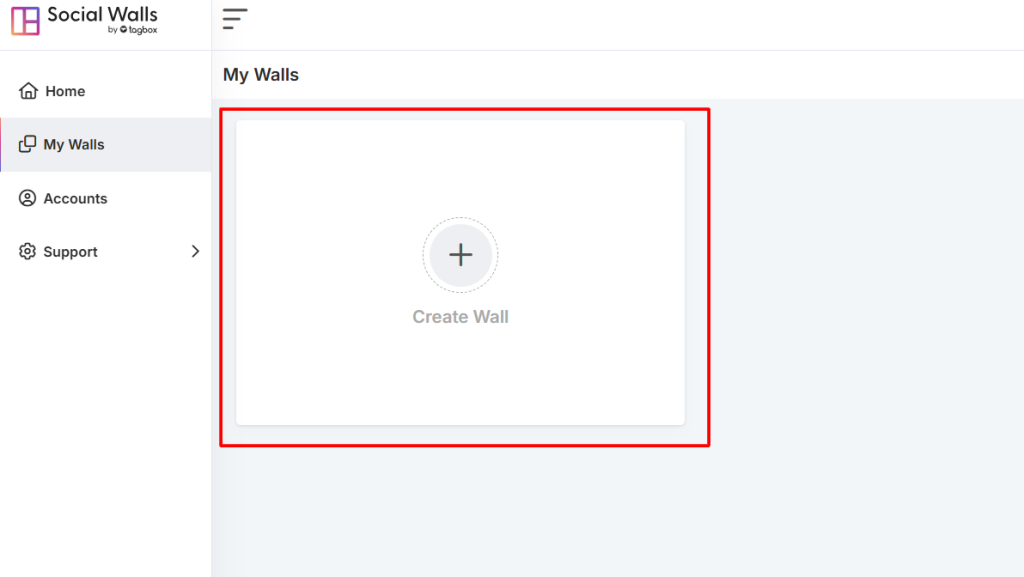
Étape 2: Après vous être connecté, vous arriverez sur le tableau de bord de Social Walls. Cliquez sur « Mes Murs » pour créer
un mur.
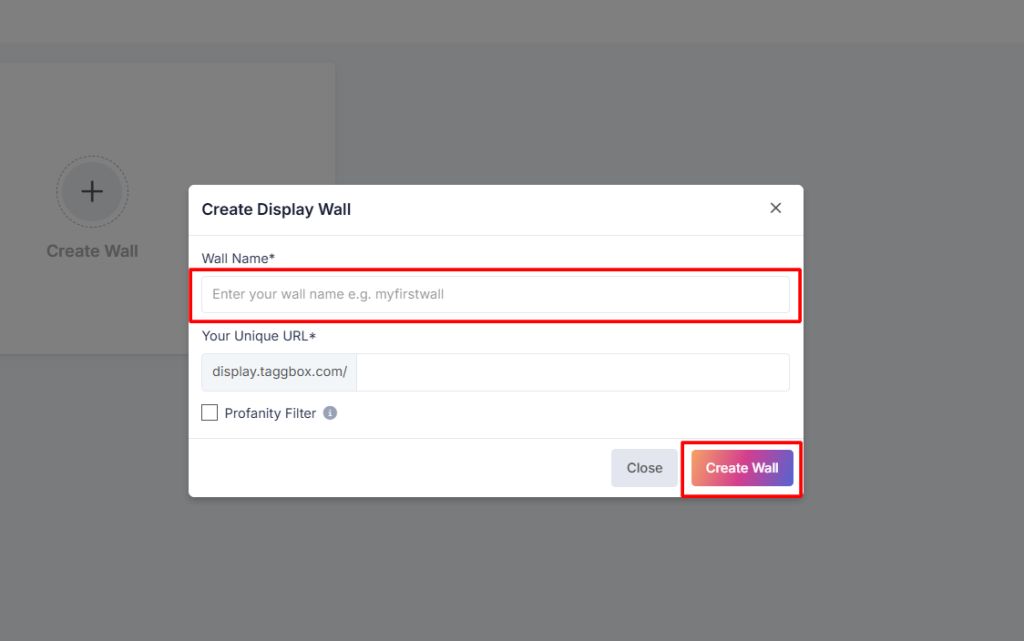
Étape 3: Donnez à votre mur un nom qui convient à votre événement ou à votre campagne.
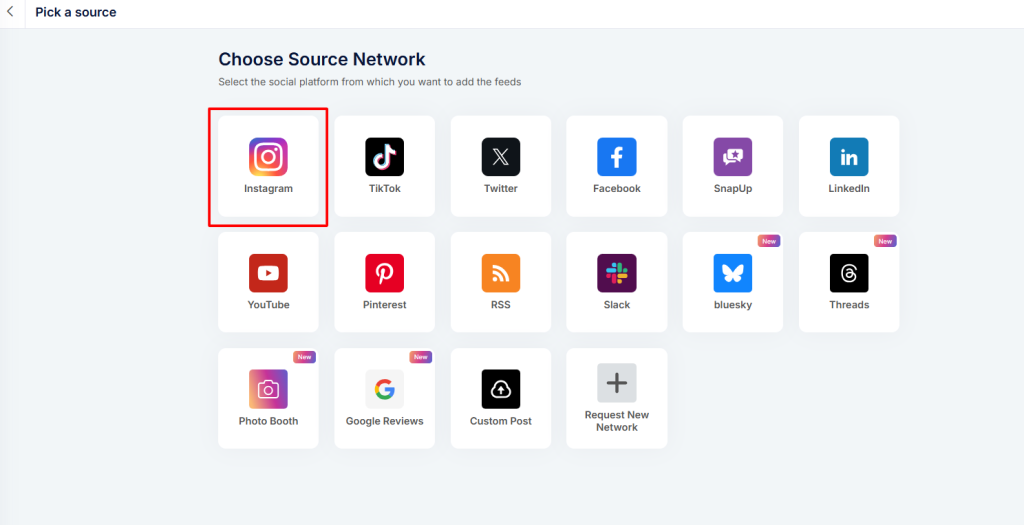
Étape 4: Choisissez le réseau social auquel vous souhaitez vous connecter.
Étape 5: Vous verrez quatre options de mise en page sous Sélectionner la mise en page :
- Cascade
- Grille
- Carrousel
- Diapositive
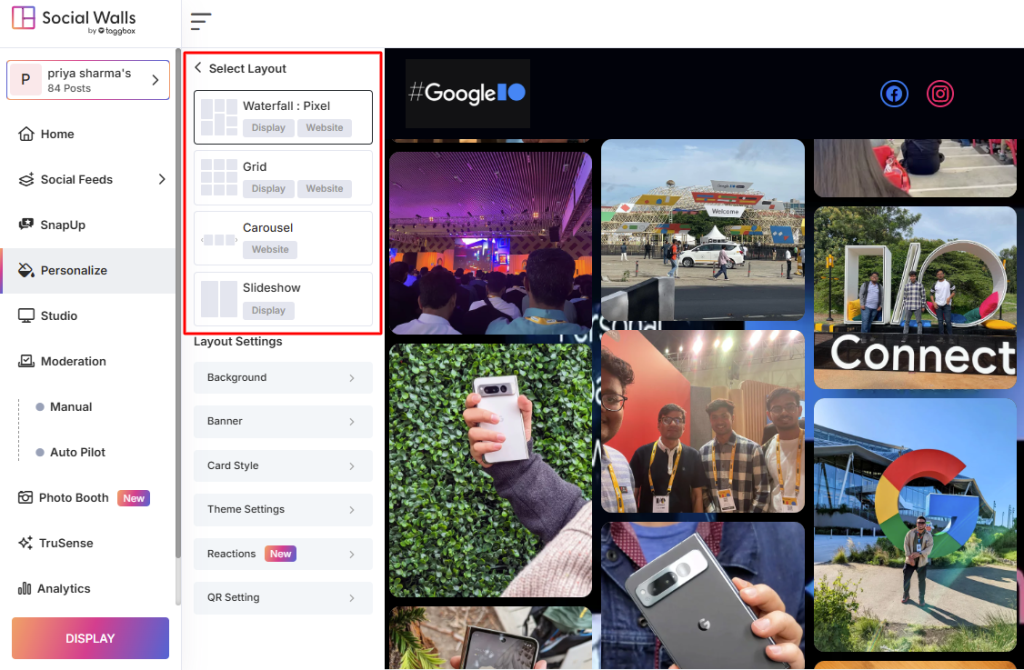
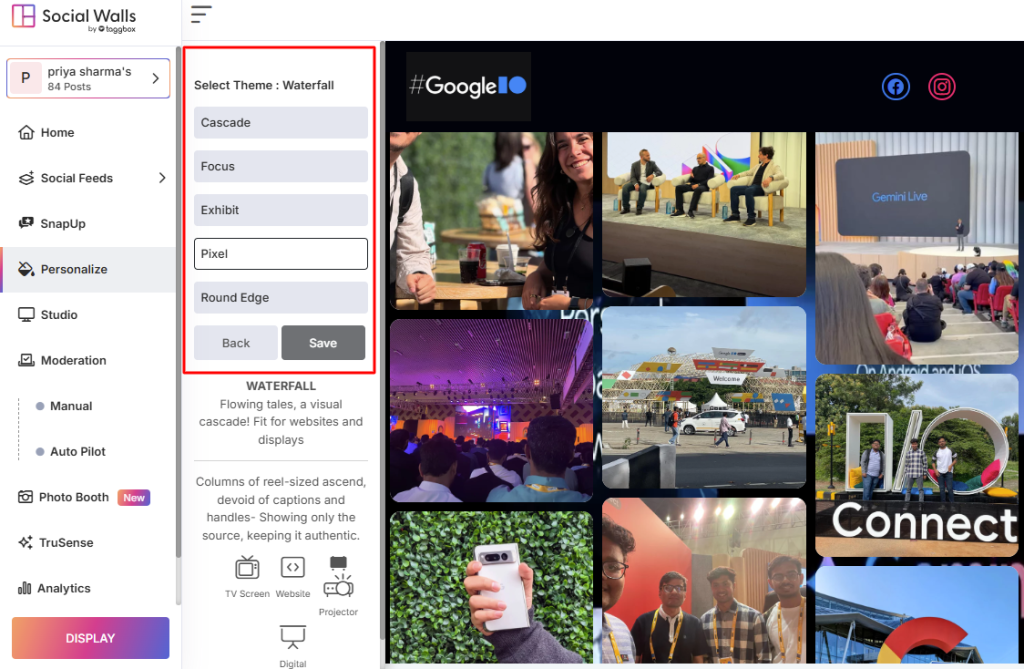
Étape 6: Après avoir choisi la « Mise en page Cascade », vous pouvez affiner son apparence avec différents réglages :
- Cascade : Les publications s'écoulent en continu dans un flux vivant et dynamique.
- Focus : Met en évidence une publication à la fois pour une meilleure visibilité.
- Exposition : Crée une vitrine soignée de publications pour des affichages professionnels.
- Pixel : Ajoute un look moderne de style bloc à la conception de votre mur social.
- Bord Arrondi : Adoucit la mise en page avec des coins arrondis pour une finition élégante.
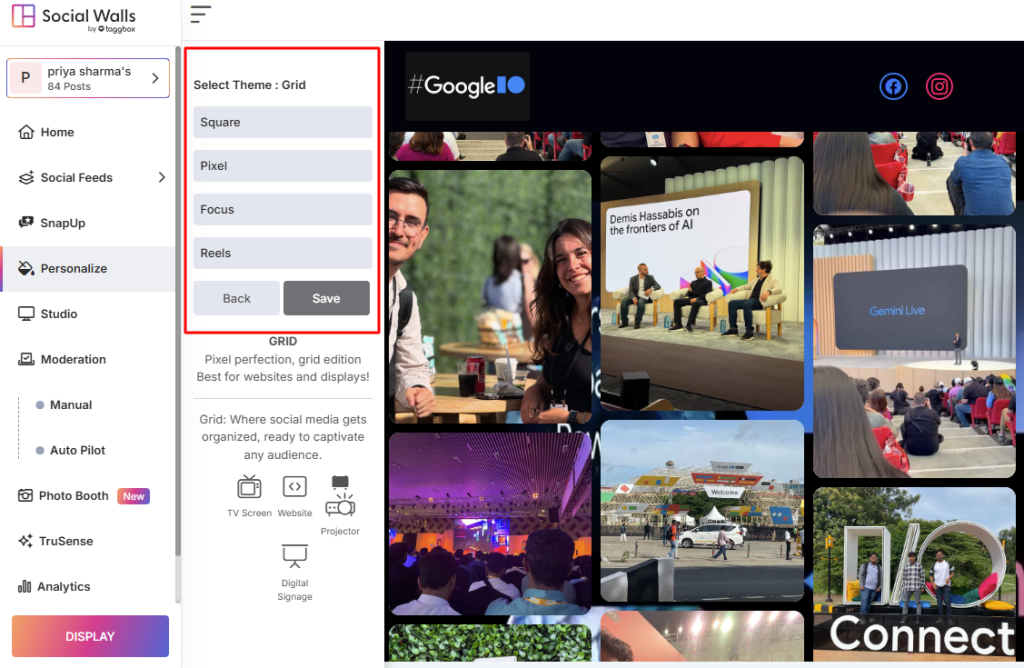
Étape 7 : Lorsque vous sélectionnez la « Mise en page Grille », vous pouvez organiser les publications de manière ordonnée en lignes et colonnes avec ces réglages :
- Carré : Affiche les publications dans des boîtes de taille égale pour un look équilibré.
- Pixel : Crée une grille nette et moderne avec un design de style numérique.
- Focus : Agrandit les publications clés dans la grille pour attirer l'attention.
- Reels : Optimisé pour le contenu de style vidéo, donnant une sensation de flux vivant.
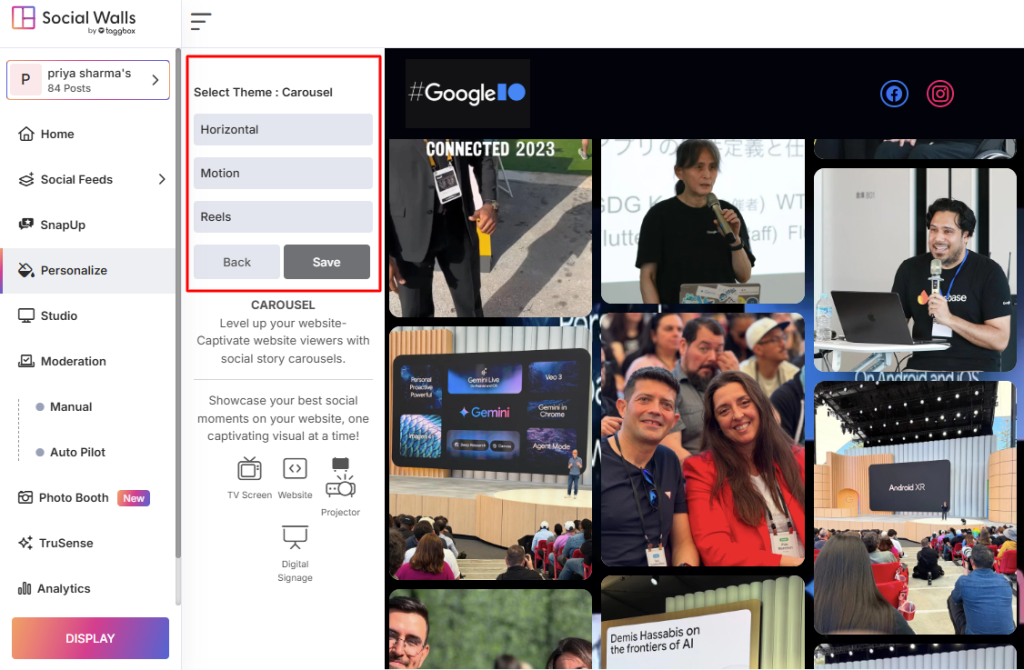
Étape 8 : Si vous choisissez le « Thème Carrousel », vos publications défileront une par une comme un diaporama sur roues. Vous pouvez le personnaliser avec ces options :
Thèmes : Changez rapidement l'apparence avec des styles prêts à l'emploi qui correspondent à l'ambiance de votre événement.
Horizontal : Les publications défilent en douceur de gauche à droite, parfait pour les écrans larges.
Mouvement : Ajoutez un peu de mouvement et d'animation pour que votre mur semble plus vivant.
Étape 9 : Si vous optez pour la « Mise en page Diapositive », vos publications joueront les unes après les autres automatiquement — presque comme un album photo numérique sur grand écran. Voici comment vous pouvez le styliser :
Zoom : Ajoute un effet de zoom doux pour que chaque publication soit plus accrocheuse.
Moderne : Transitions fluides qui donnent à votre mur une ambiance soignée et tendance.
Classique : Net et simple, gardant les projecteurs sur les publications elles-mêmes.
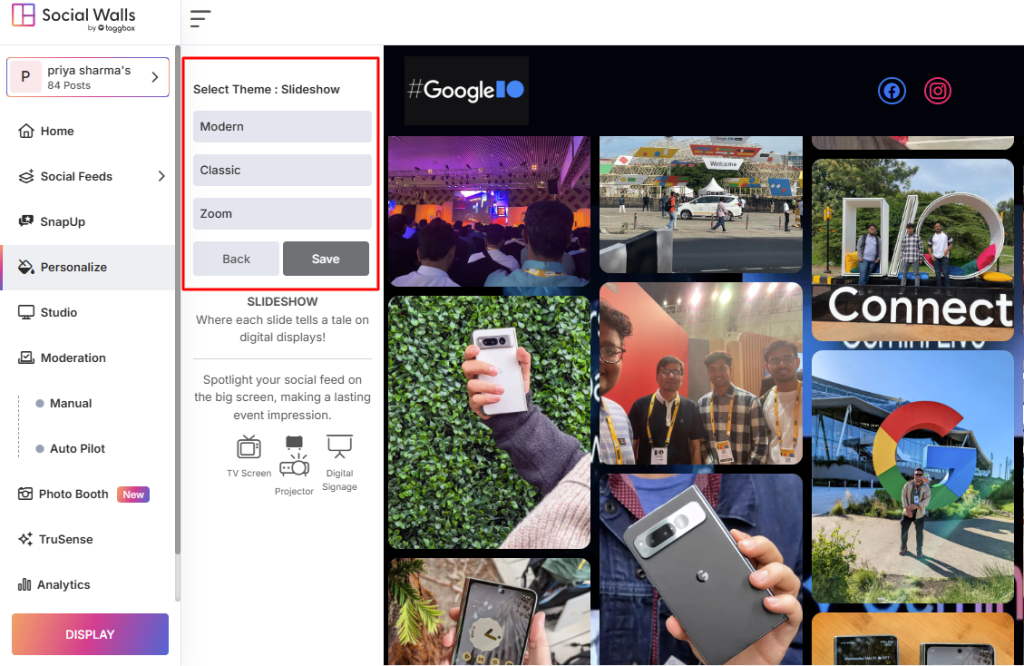
Étape 10 : Une fois que vous êtes satisfait de votre thème, cliquez sur publier. Vous pouvez intégrer votre mur sur votre site Web ou l'afficher sur de grands écrans comme signalisation numérique de médias sociaux. Il se transforme instantanément en une pièce maîtresse visuelle qui attire l'attention et maintient votre public engagé.
Si vous avez des questions ou besoin d'aide, veuillez nous contacter ou écrivez-nous à support@socialwalls.com


