







Come cambiare temi in Social Walls?
Un social wall è più di una semplice raccolta di post: è un modo per mostrare conversazioni dal vivo, storie e contenuti degli utenti in un'unica splendida visualizzazione. Con un aggregatore di social media, puoi estrarre contenuti da Instagram, Twitter, LinkedIn, Facebook e altro ancora, e riunirli in un unico posto.
Ciò che lo rende ancora migliore è la possibilità di personalizzare il design e i temi del tuo social wall. Da flussi dinamici a griglie ordinate e presentazioni accattivanti, puoi scegliere esattamente come appare il tuo wall per adattarlo al tuo evento, brand o campagna.
Ecco una semplice guida passo passo per aiutarti a cambiare e personalizzare i temi in Social Walls.
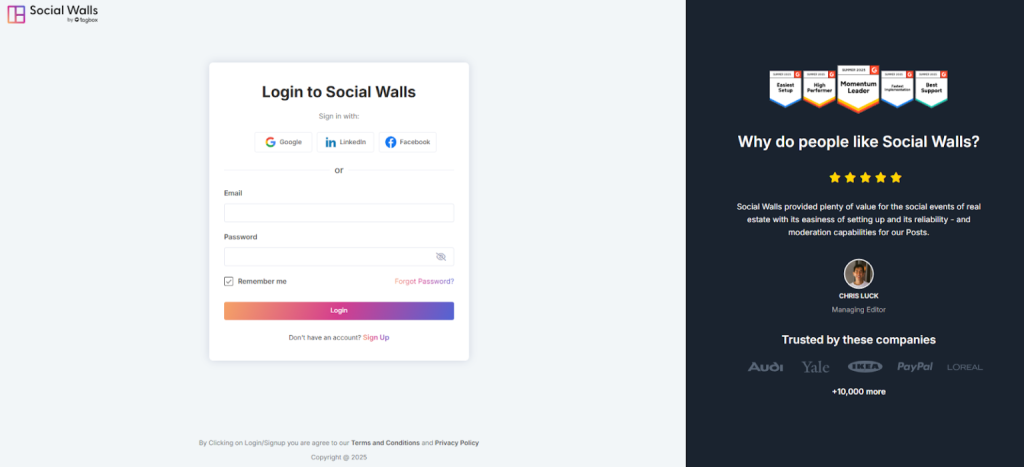
Passo 1: Accedi o registrati per il tuo account Social Walls.
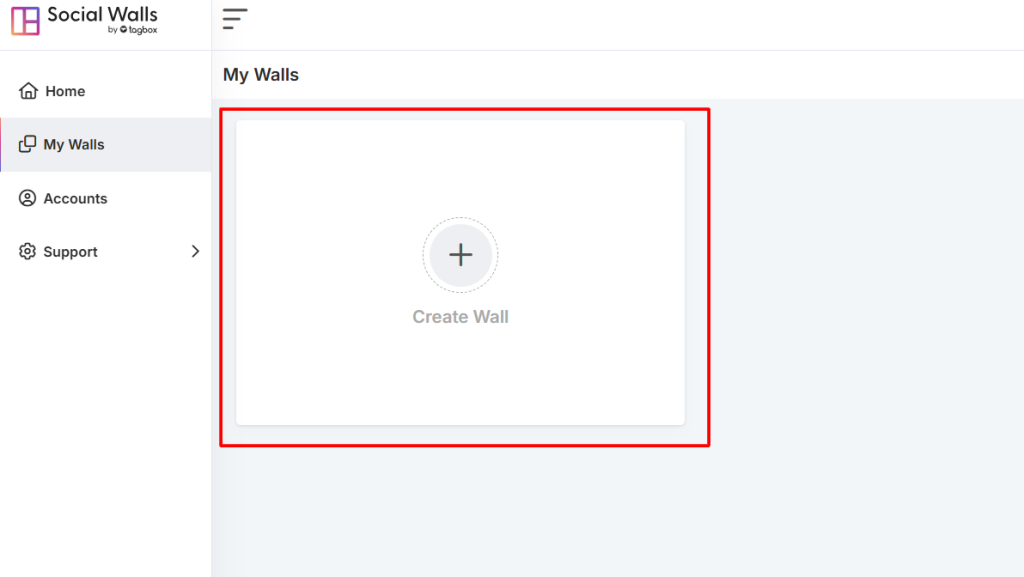
Passo 2: Dopo aver effettuato l'accesso, ti troverai nella dashboard di Social Walls. Fai clic su " I miei Wall" per creare
un wall.
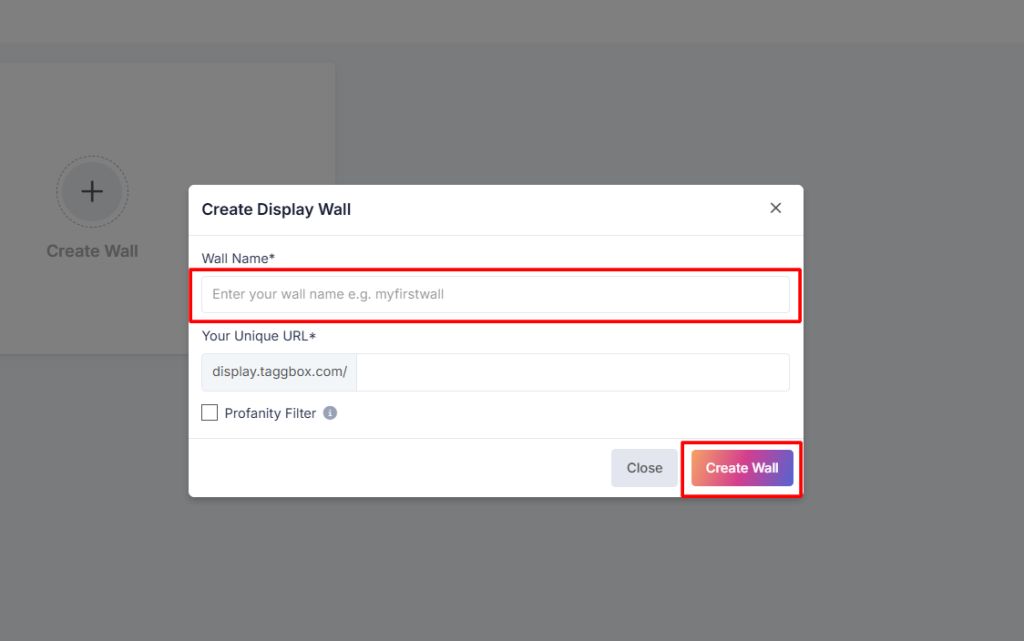
Passo 3: Dai al tuo wall un nome che si adatti al tuo evento o alla tua campagna.
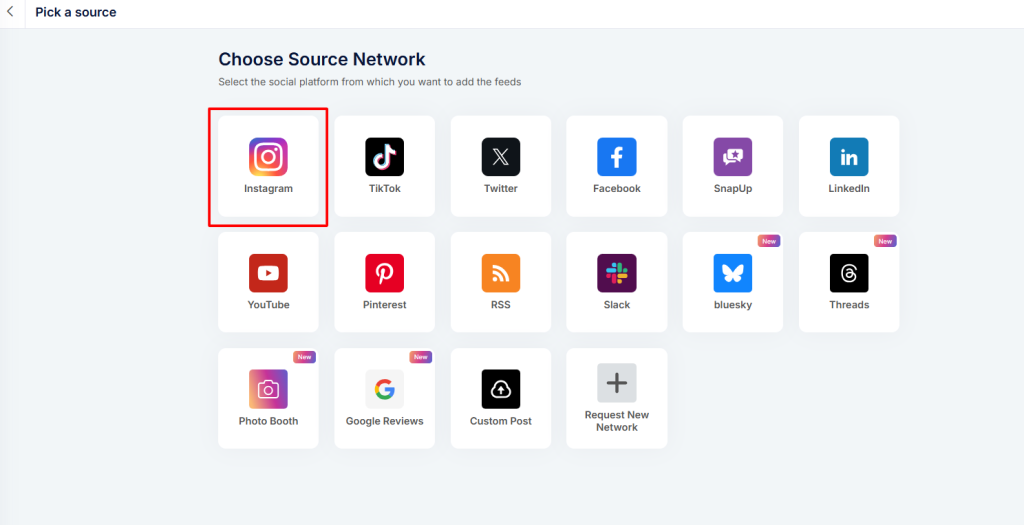
Passo 4: Scegli il social network a cui vuoi connetterti.
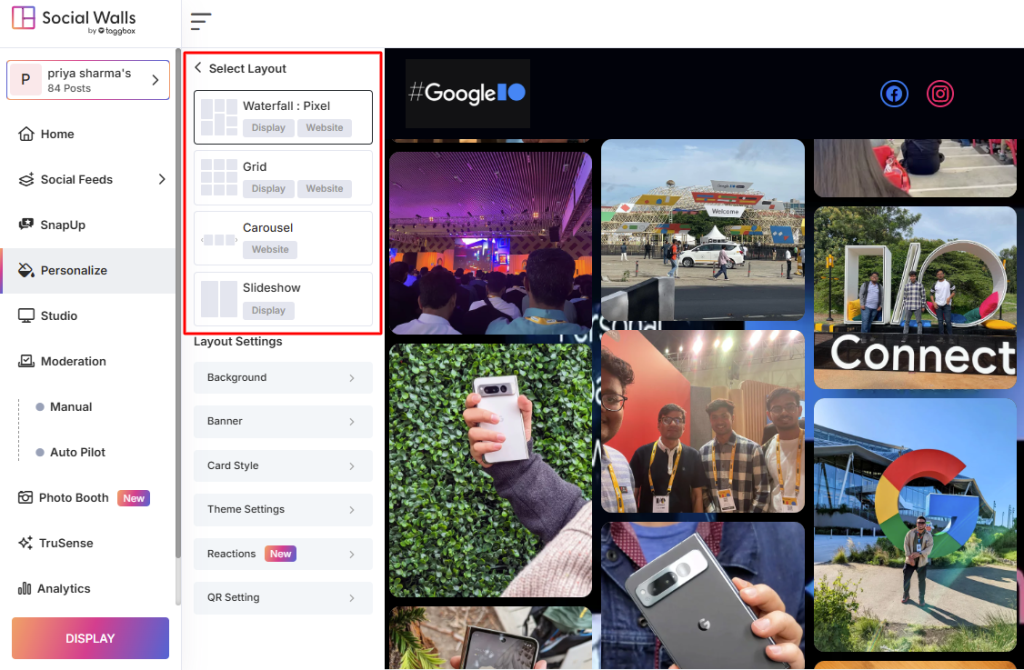
Passo 5: Vedrai quattro opzioni di layout sotto Seleziona Layout:
- Cascata
- Griglia
- Carosello
- Presentazione
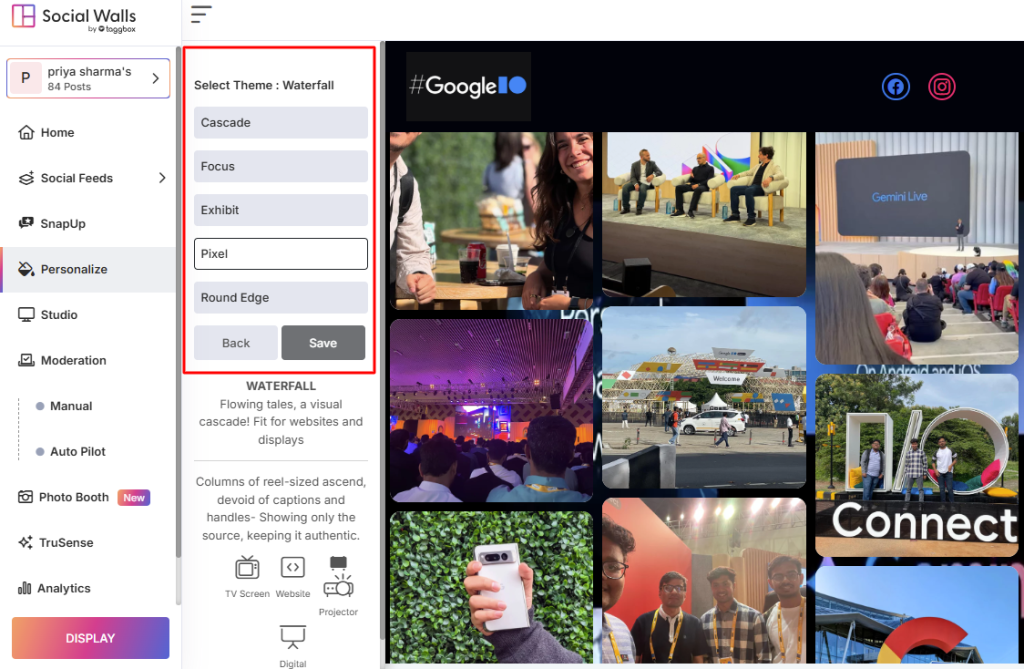
Passo 6: Dopo aver scelto il "Layout a Cascata", puoi perfezionarne l'aspetto con diverse impostazioni:
- Cascata: I post scorrono continuamente in un flusso vivace e dinamico.
- Focus: Evidenzia un post alla volta per una migliore visibilità.
- Mostra: Crea una pulita vetrina di post per display professionali.
- Pixel: Aggiunge un look moderno in stile blocco al design del tuo social wall.
- Bordo arrotondato: Ammorbidisce il layout con angoli arrotondati per una finitura elegante.
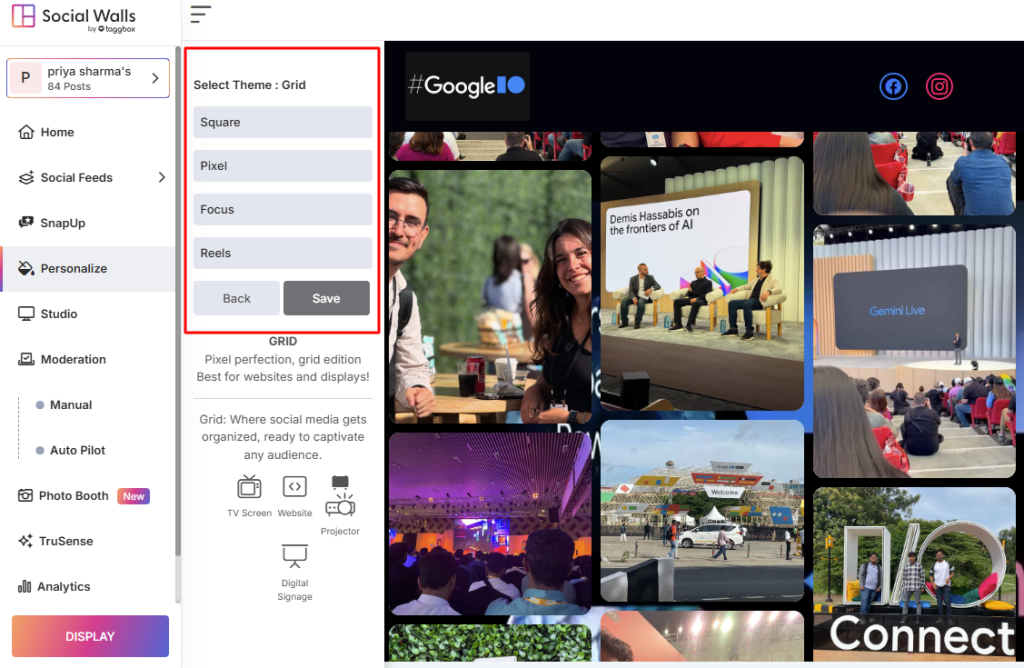
Passo 7: Quando selezioni il "Layout a Griglia", puoi organizzare i post ordinatamente in righe e colonne con queste impostazioni:
- Quadrato: Visualizza i post in riquadri di dimensioni uguali per un look equilibrato.
- Pixel: Crea una griglia nitida e moderna con un design in stile digitale.
- Focus: Ingrandisce i post chiave all'interno della griglia per attirare l'attenzione.
- Reels: Ottimizzato per contenuti in stile video, offrendo un'atmosfera vivace simile a un feed.
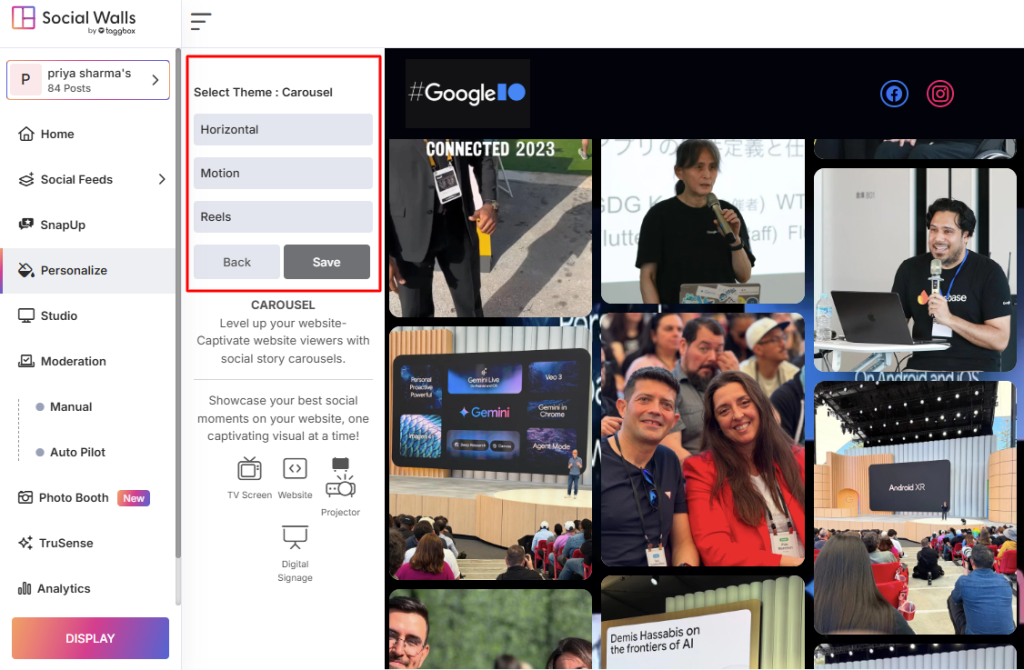
Passo 8: Se scegli il "Tema Carosello", i tuoi post scorreranno uno dopo l'altro come una presentazione su ruote. Puoi personalizzarlo con queste opzioni:
Temi: Cambia rapidamente l'aspetto con stili pronti che si adattano all'atmosfera del tuo evento.
Orizzontale: I post scorrono fluidamente da un lato all'altro, perfetti per schermi larghi.
Movimento: Aggiungi un po' di movimento e animazione in modo che il tuo wall sembri più vivo.
Passo 9: Se scegli il "Layout Presentazione", i tuoi post verranno riprodotti uno dopo l'altro automaticamente, quasi come un album fotografico digitale sul grande schermo. Ecco come puoi stilizzarlo:
Zoom: Aggiunge un leggero effetto zoom in modo che ogni post sia più accattivante.
Moderno: Transizioni fluide che conferiscono al tuo wall un'atmosfera curata e di tendenza.
Classico: Pulito e semplice, mantenendo i riflettori sui post stessi.
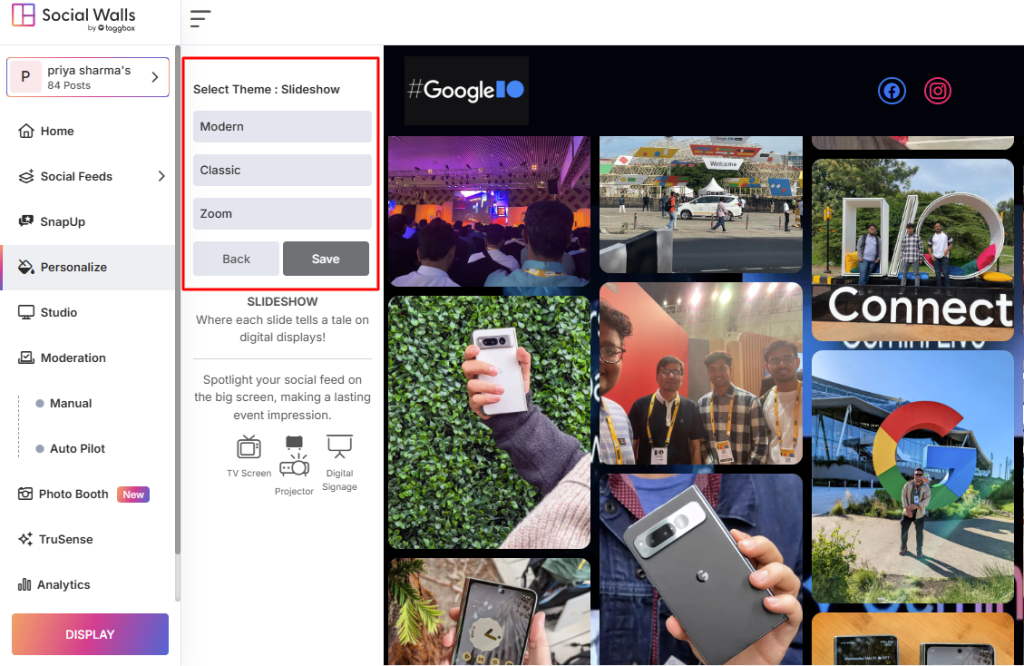
Passo 10: Una volta soddisfatto del tuo tema, fai clic su pubblica. Puoi incorporare il tuo wall sul tuo sito web o visualizzarlo su grandi schermi come segnaletica digitale per social media. Si trasforma istantaneamente in un punto focale visivo che attira l'attenzione e mantiene il tuo pubblico coinvolto.
Se hai domande o hai bisogno di aiuto, ti preghiamo di contattarci o di scriverci a support@socialwalls.com


