







¿Cómo agregar contenido y publicar o mostrar un muro social?
Crear y publicar un muro social con es muy fácil. Sigue los detalles que se indican a continuación para crear un muro social increíble para tus pantallas.
Empieza con los Muros Sociales
Sigue los pasos a continuación para crear un muro social:
Paso 1: Inicia sesión en Muros Sociales y crea tu feed
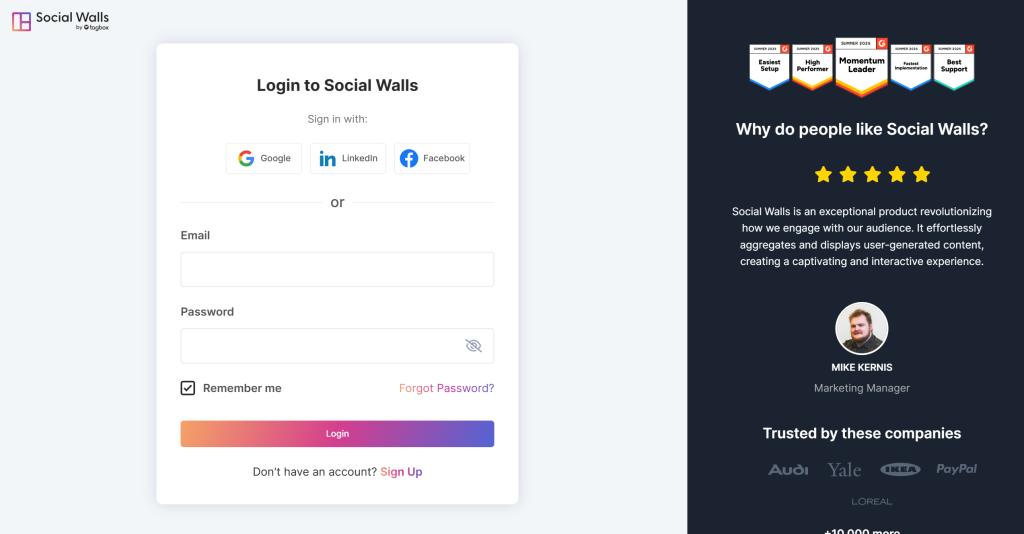
- Regístrate para crear una cuenta o inicia sesión en tu cuenta existente de Muros Sociales.
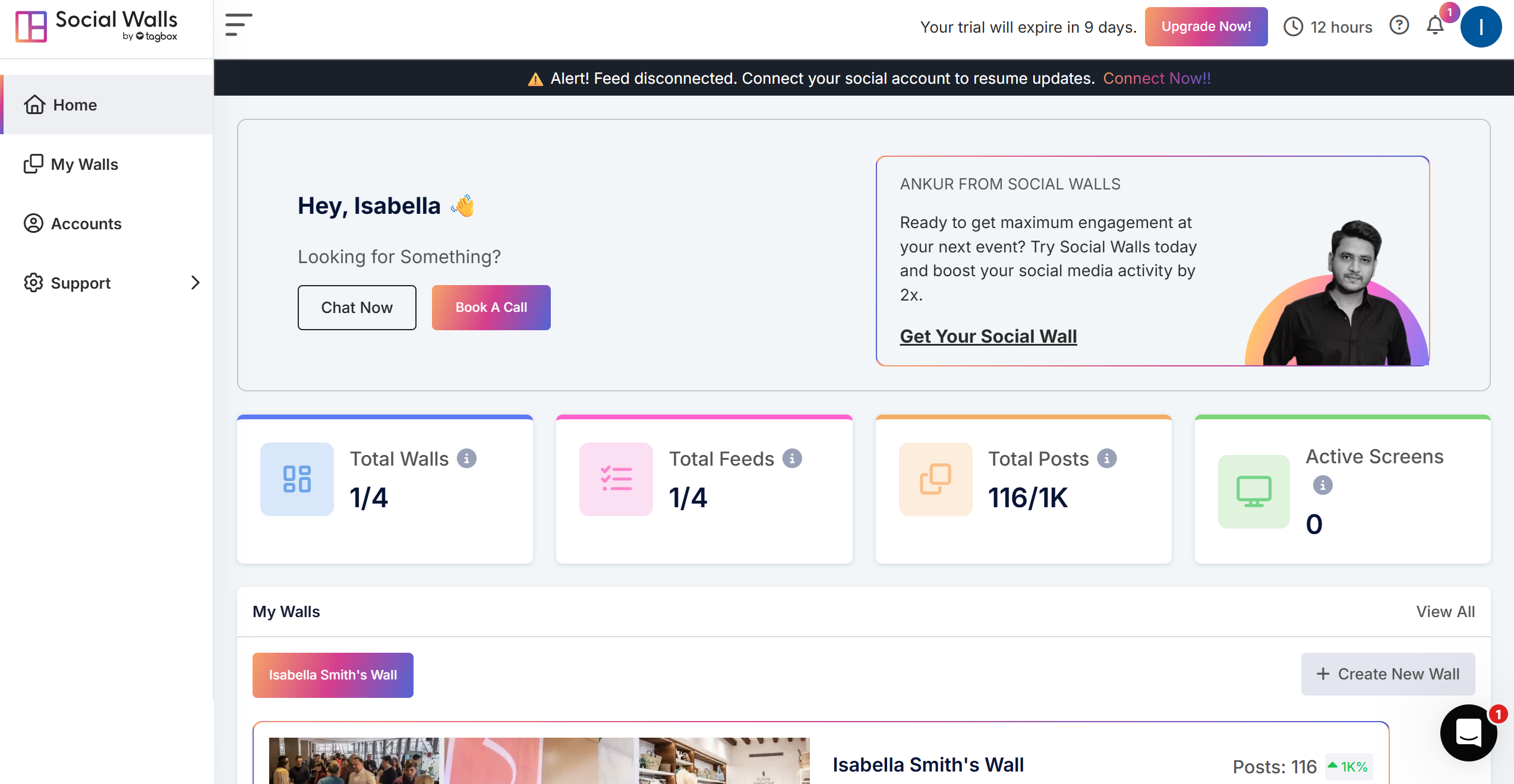
- Después de iniciar sesión, accederás al Panel de Muros Sociales.
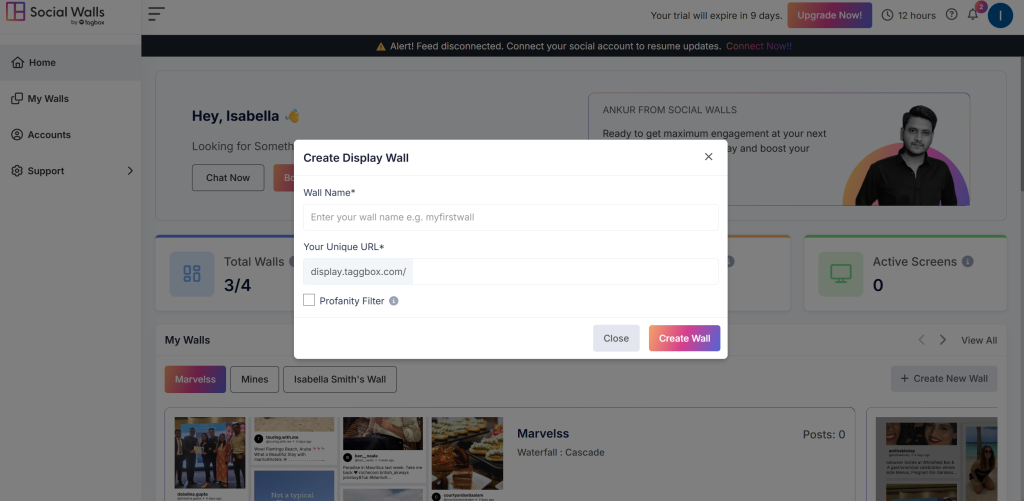
- En el Panel de Muros Sociales, haz clic en el botón “Crear Nuevo Muro” para empezar. Y ponle un nombre a tu muro. Una URL única de tu muro se creará automáticamente según el nombre de tu muro. También puedes cambiarla a tu gusto.
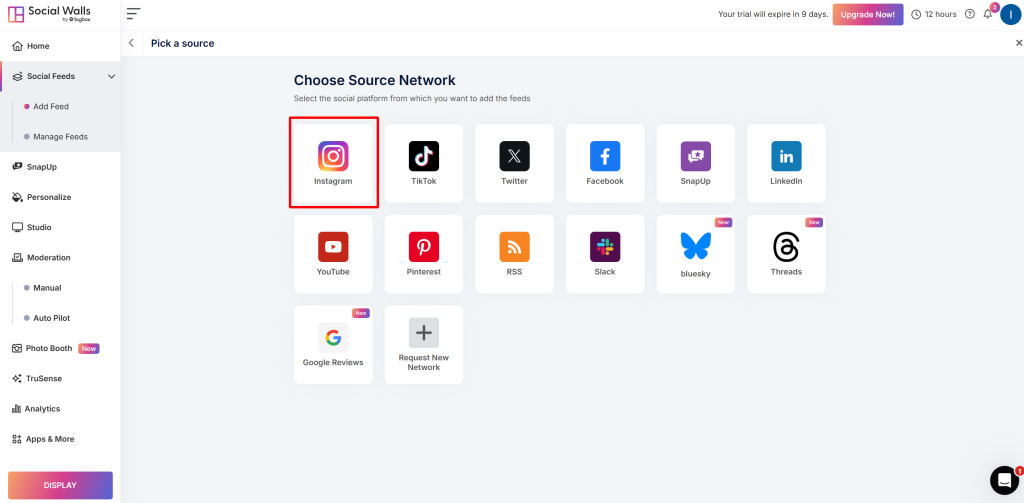
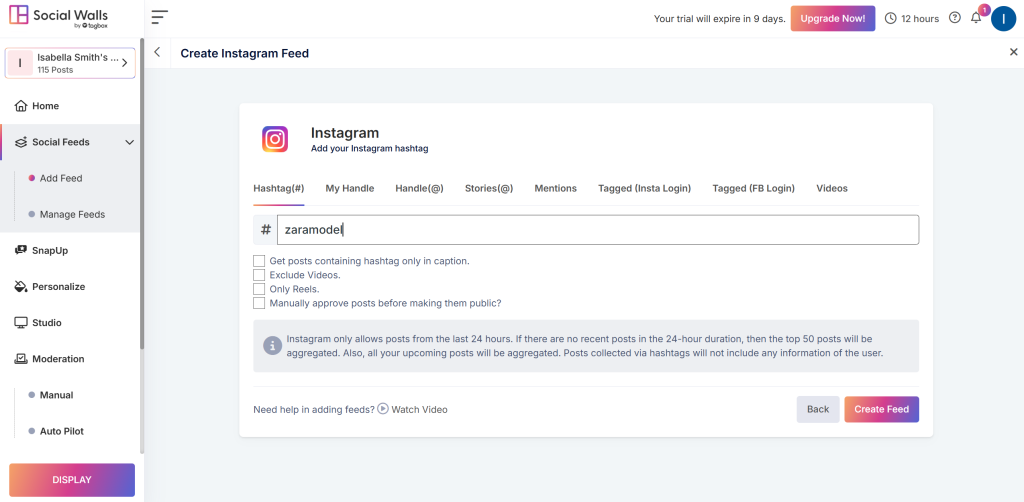
- Ahora, crea tu feed para el cual tienes que elegir tu red preferida. Para este ejemplo, elijamos Instagram.
- A continuación, obtendrás algunas opciones de tipo de conexión para obtener contenido, como hashtags, mi manejador, menciones, historias, etc. Vamos con los hashtags.
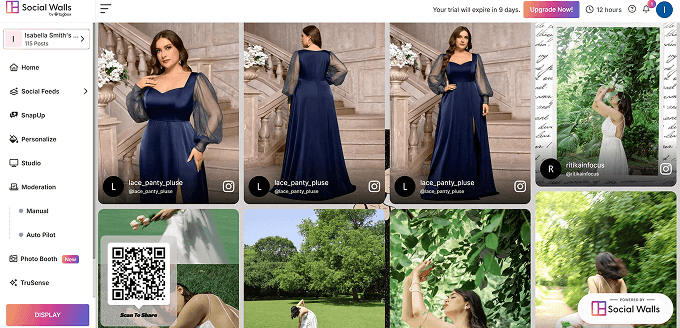
- En el siguiente paso, puedes ver que tu feed está listo con todo el contenido que puedes ver en tu panel.
- Haz clic en Gestionar Feeds para editar feeds antiguos y en curso. Verás un Pop-up de Feeds. Así:
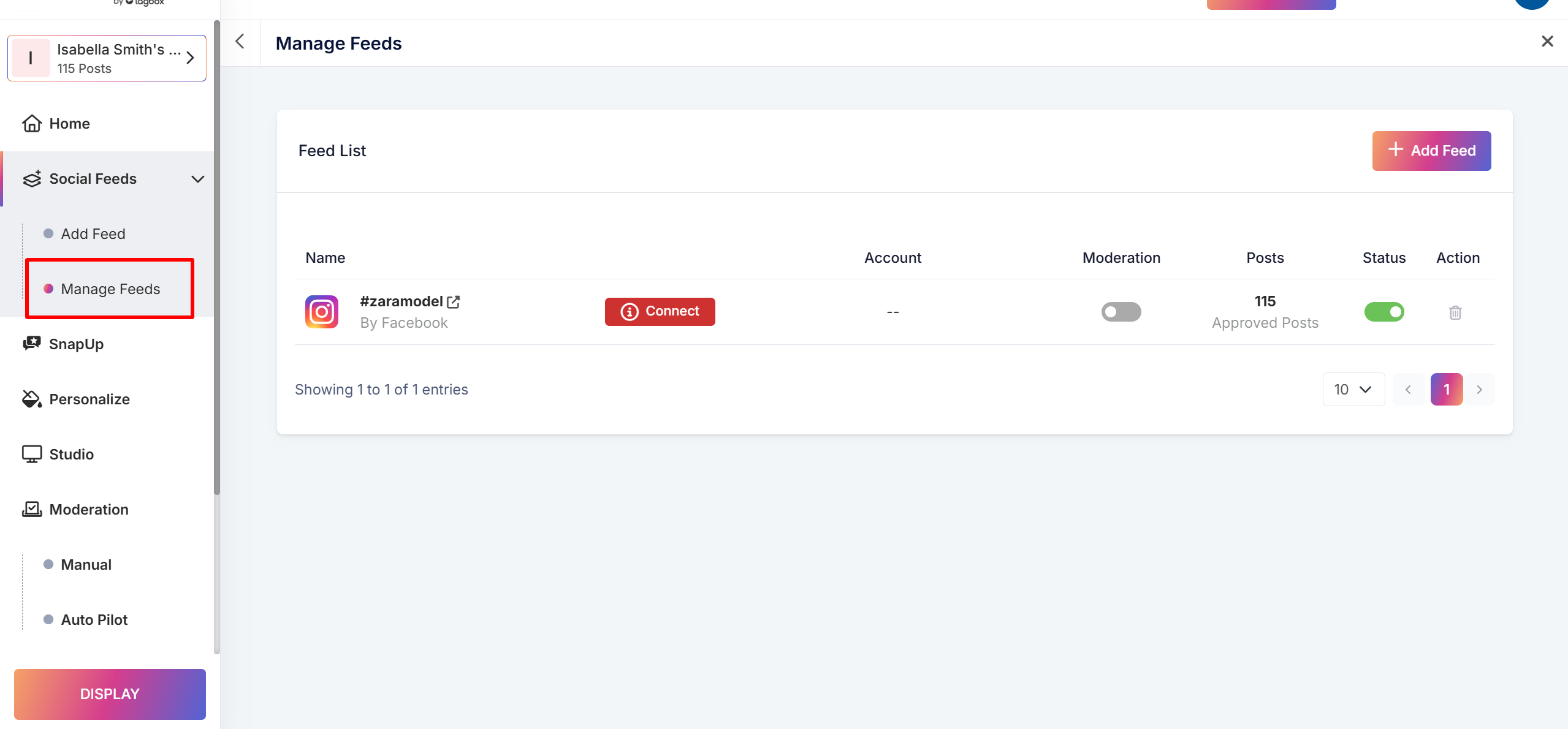
- En Gestionar Feeds, puedes gestionar el Estado (Activado-Desactivado), Moderación (Activado-Desactivado) y Acción (Eliminar).
Puedes añadir múltiples conexiones repitiendo el proceso. Después de crear las conexiones, puedes usar el Panel de Personalización y Moderación para configurar tu muro según tus preferencias.
Paso 2: Publicar Muros Sociales
Ahora es el momento de Publicar tu Muro Social.
- A continuación, ve a la opción “Opción de Pantalla,” donde encontrarás diferentes opciones como “Sitio Web,” “Pantalla Digital,”.
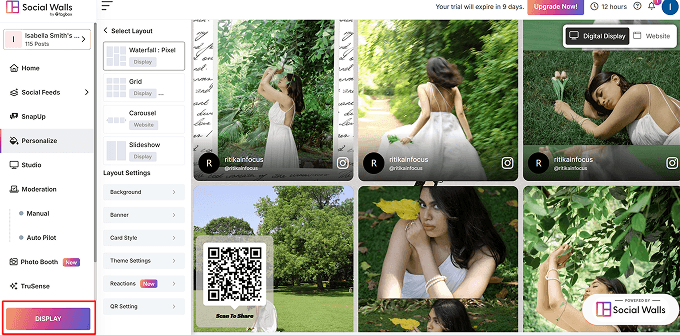
- Opción 1: Para mostrar tu contenido en Sitio Web, puedes elegir la “Opción de Sitio Web.”
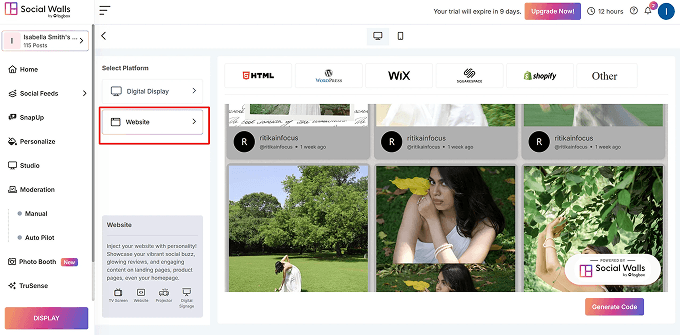
- Opción 2: Para mostrar tu contenido en señalización digital en un evento, puedes elegir “Pantalla Digital.”
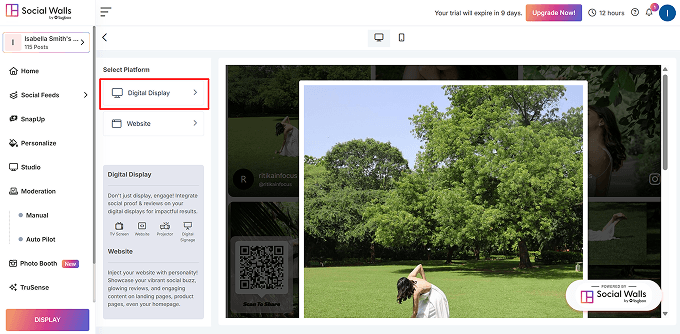
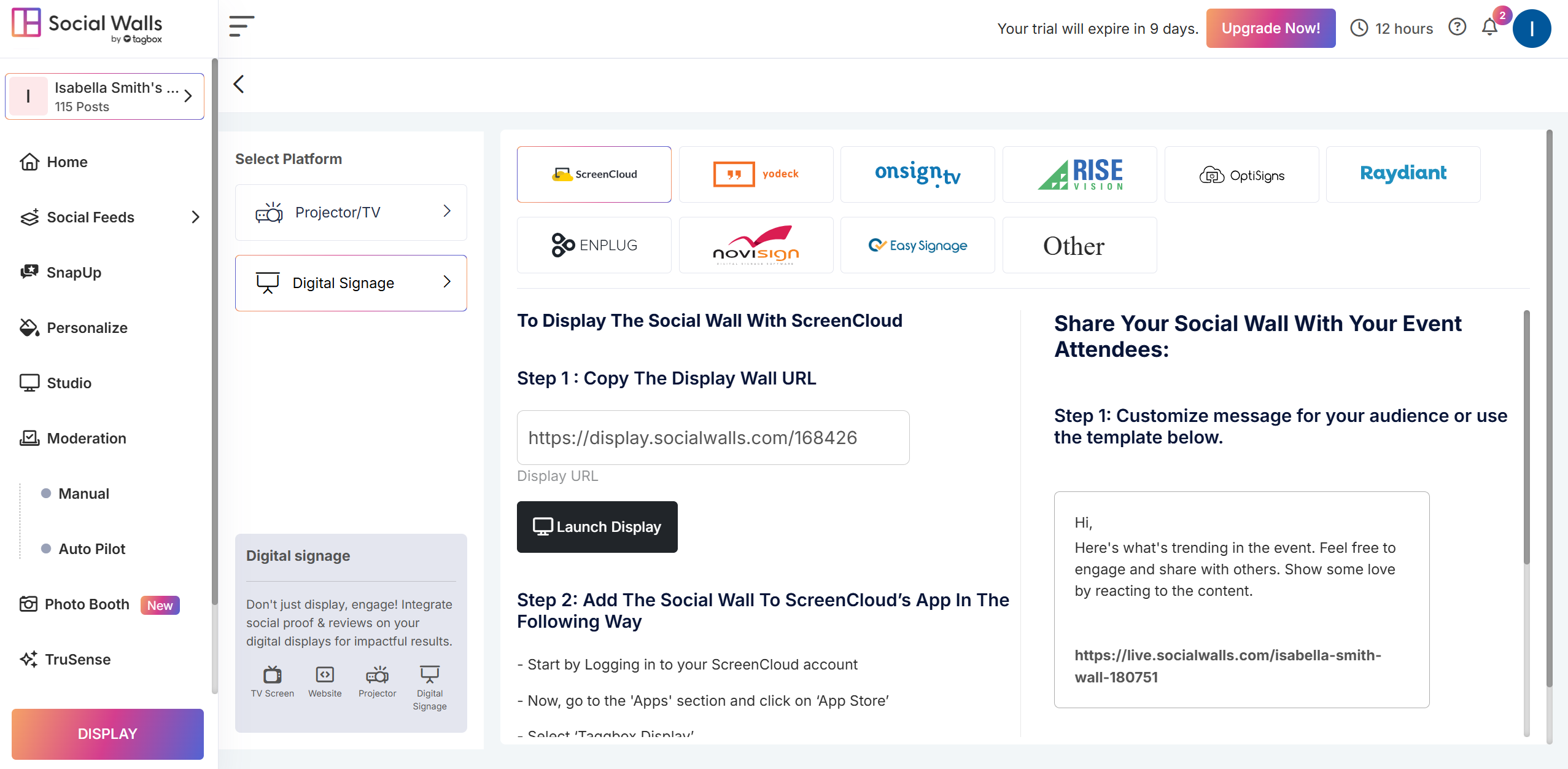
- Ahora verás dos opciones: “ Mostrar muro en proyector/tv” y “ Mostrar muro en señalización digital“.
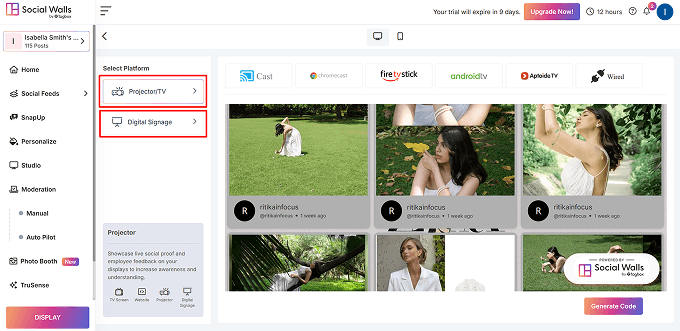
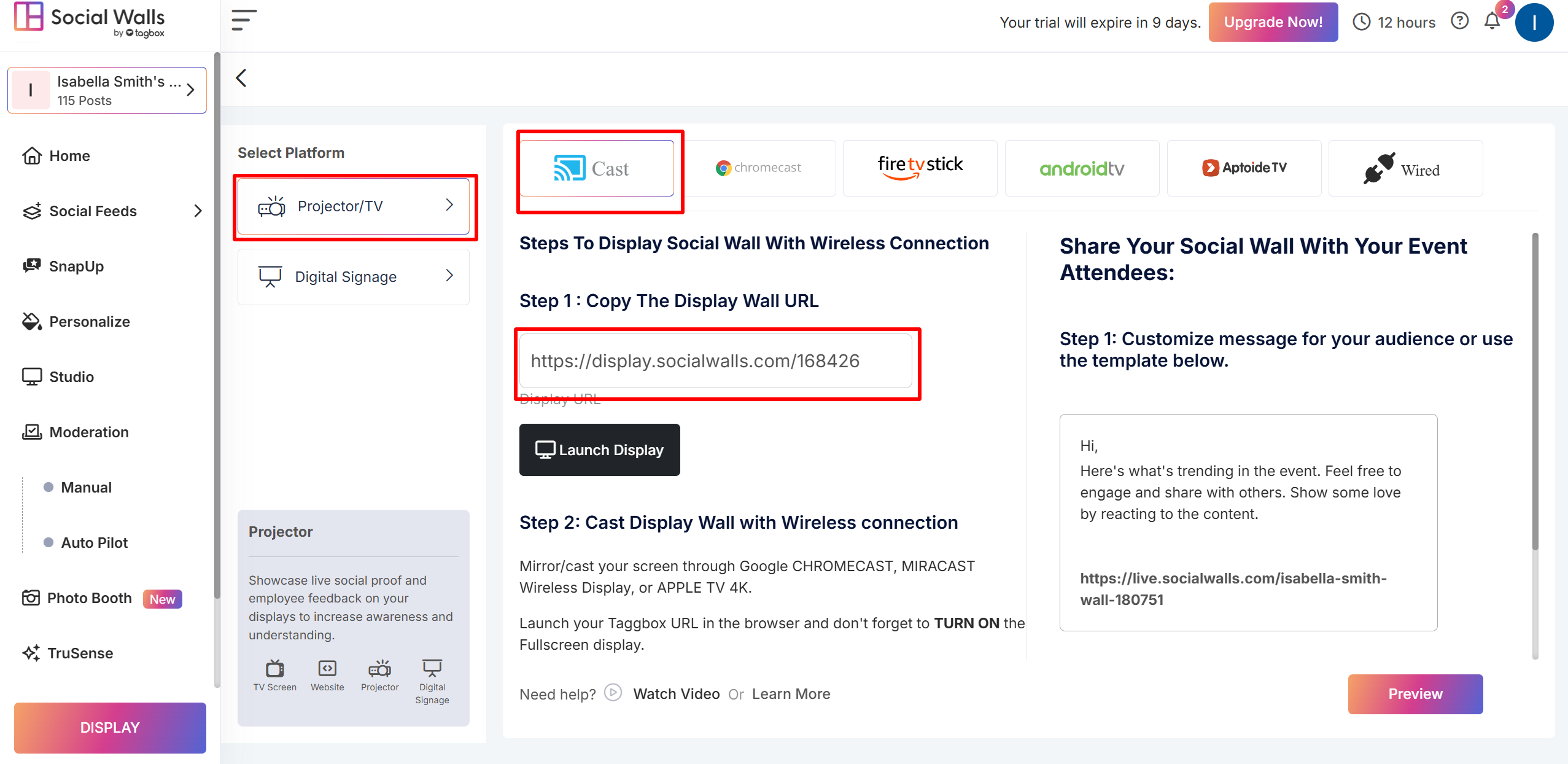
- Si quieres mostrar usando la “opción de proyector/tv”, elige entre las opciones y copia la “URL del muro a mostrar” y muestra tu muro.
- Si quieres mostrar usando la “opción de señalización digital”, elige entre las opciones y muestra tu muro.
¡Bien hecho! Ahora sabes cómo mostrar un Muro Social.


