







Comment ajouter du contenu et publier ou afficher un mur social ?
Créer et publier un mur social avec est très facile. Suivez les détails ci-dessous pour créer un mur social incroyable pour vos écrans.
Démarrer avec les murs sociaux
Suivez les étapes ci-dessous pour créer un mur social :
Étape 1 : Connectez-vous à Murs Sociaux et créez votre flux
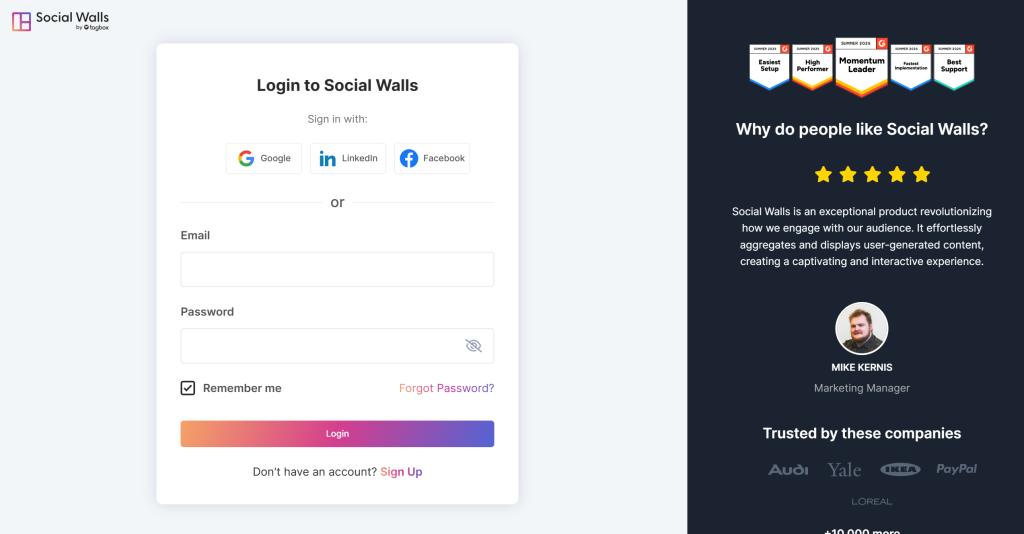
- Inscrivez-vous pour créer un compte ou connectez-vous à votre compte Murs Sociaux existant.
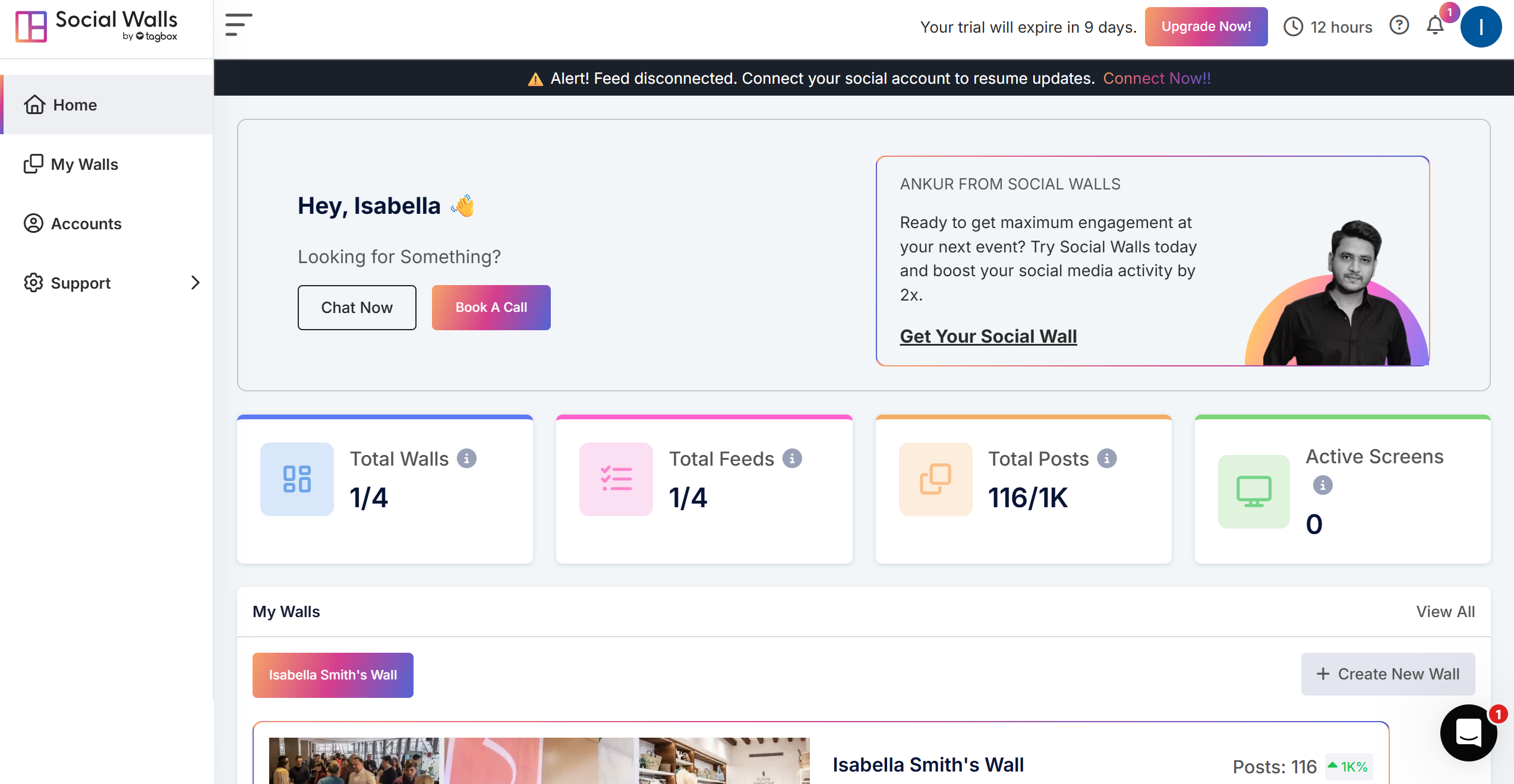
- Après la connexion, vous arriverez sur le Tableau de bord des murs sociaux.
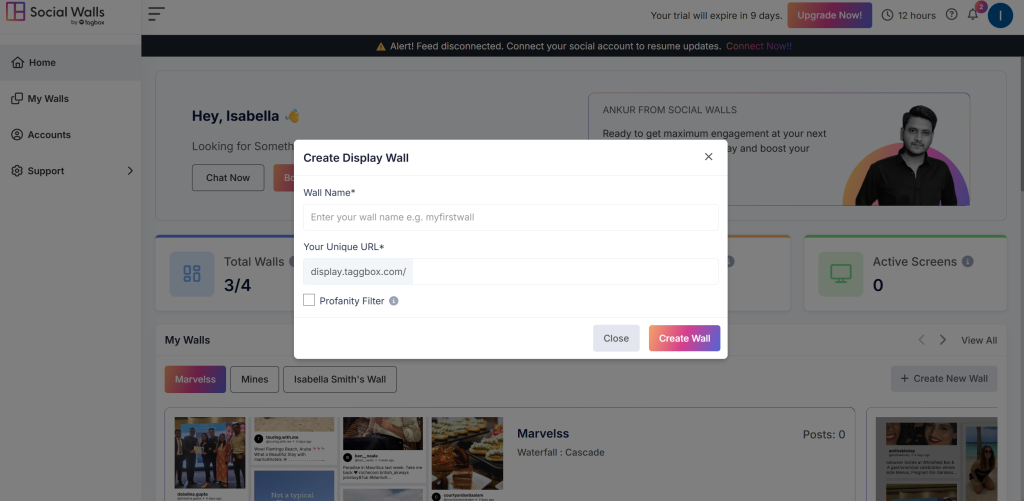
- Sur le tableau de bord des murs sociaux, cliquez sur le bouton « Créer un nouveau mur » pour commencer. Et donnez un nom à votre mur. Une URL unique de votre mur sera créée automatiquement selon le nom de votre mur. Vous pouvez également la modifier selon vos besoins.
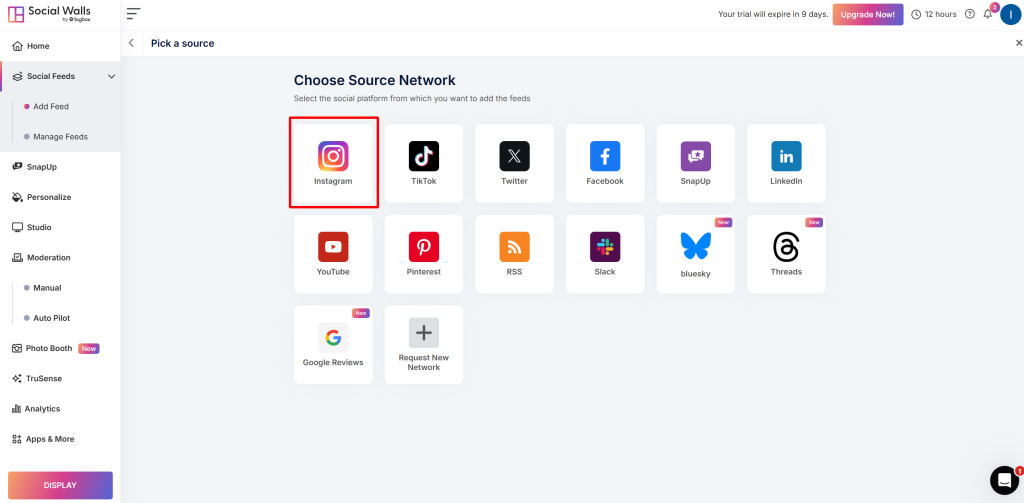
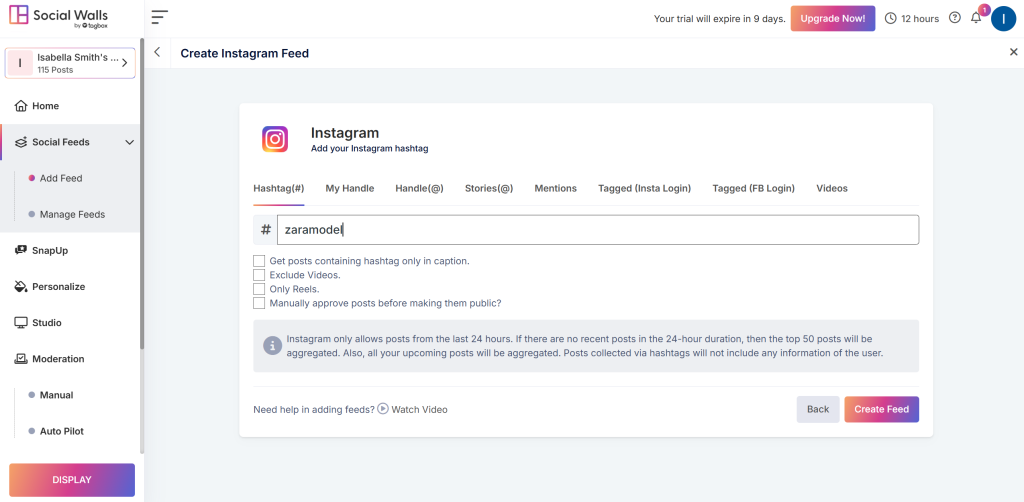
- Maintenant, créez votre flux pour lequel vous devez choisir votre réseau préféré. Pour cet exemple, choisissons Instagram.
- Ensuite, vous obtiendrez quelques options de type de connexion pour récupérer le contenu, comme les hashtags, mon pseudo, les mentions, les stories, etc. Allons-y avec les hashtags.
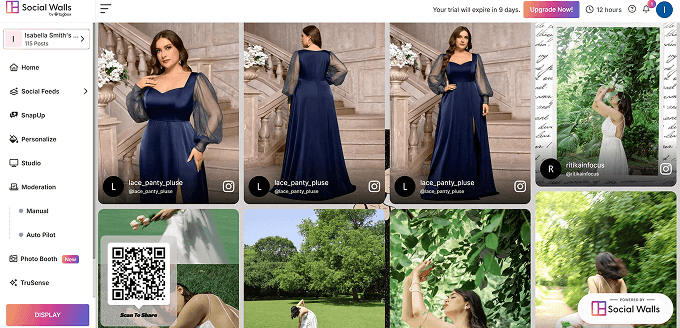
- Dans l'étape suivante, vous pouvez voir que votre flux est prêt avec tout le contenu que vous pouvez voir sur votre tableau de bord.
- Cliquez sur Gérer les flux pour modifier les flux anciens et en cours. Vous verrez un pop-up Flux. Comme ceci :
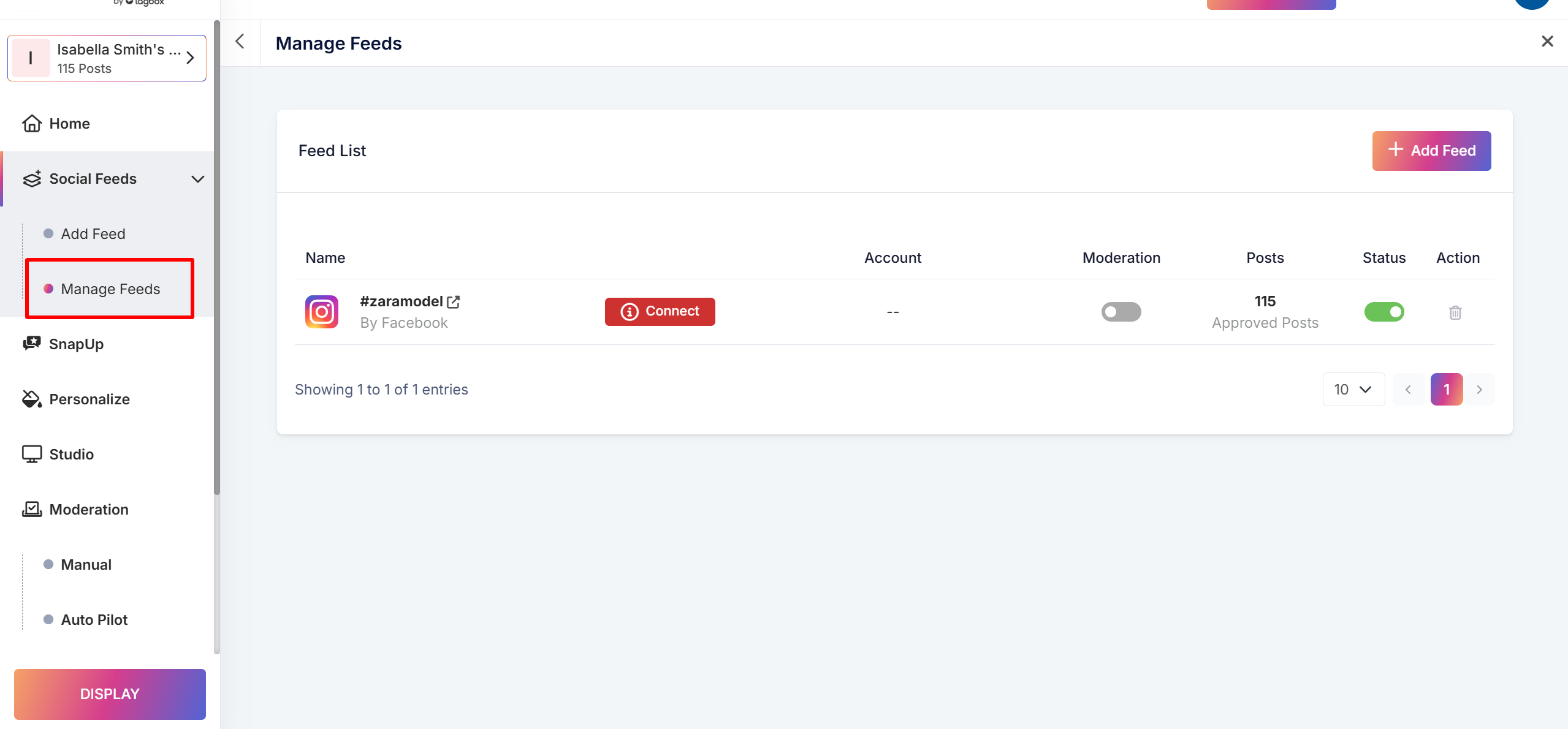
- Dans Gérer les flux, vous pouvez gérer le Statut (Marche-Arrêt), la Modération (Marche-Arrêt) et l'Action (Supprimer).
Vous pouvez ajouter plusieurs connexions en répétant le processus. Après avoir créé les connexions, vous pouvez utiliser le panneau Personnalisation et Modération pour configurer votre mur selon vos besoins.
Étape 2 : Publier les murs sociaux
Il est maintenant temps de publier votre mur social.
- Ensuite, allez dans les « Options d'affichage », où vous trouverez différentes options comme « Site Web », « Affichage Numérique », etc.
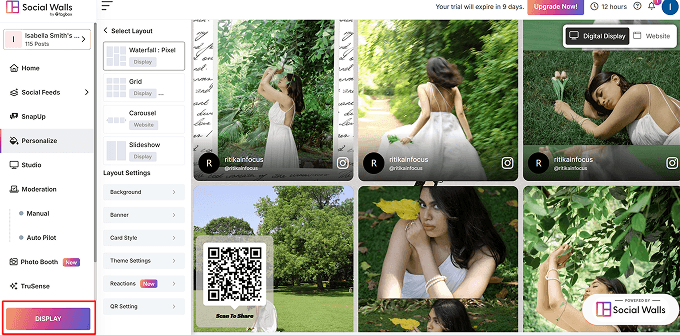
- Option 1 : Pour présenter votre contenu sur un site Web, vous pouvez choisir « Option Site Web ».
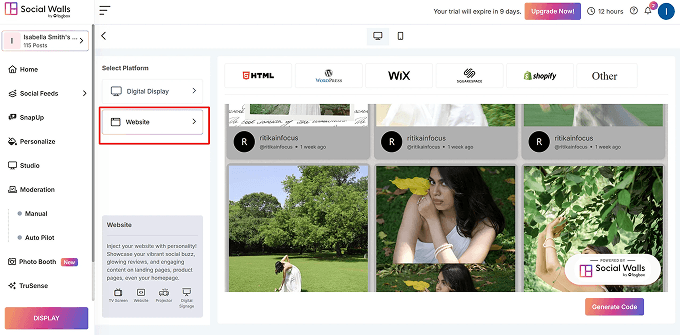
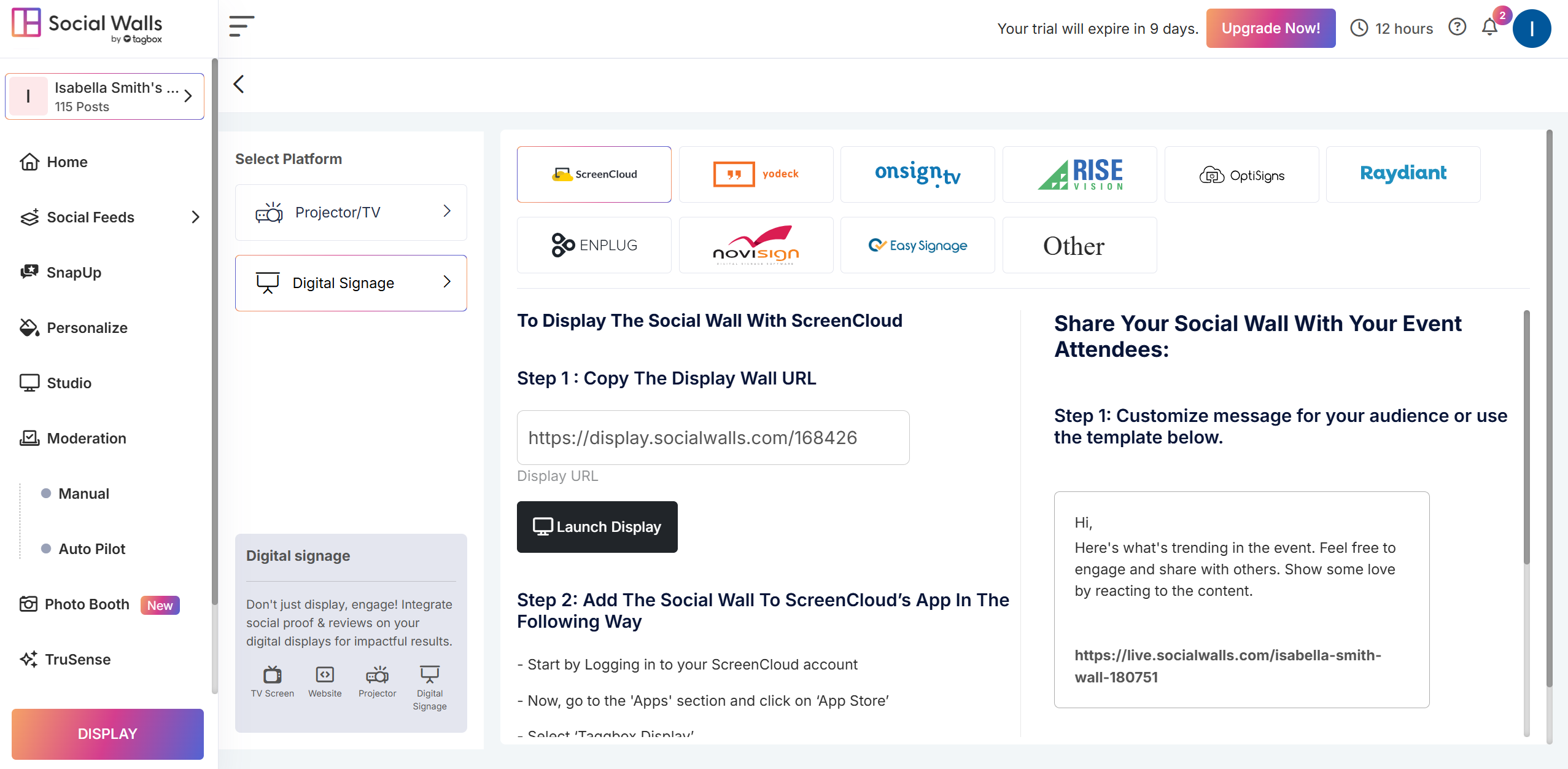
- Option 2 : Pour présenter votre contenu sur une signalisation numérique lors d'un événement, vous pouvez choisir « Affichage Numérique ».
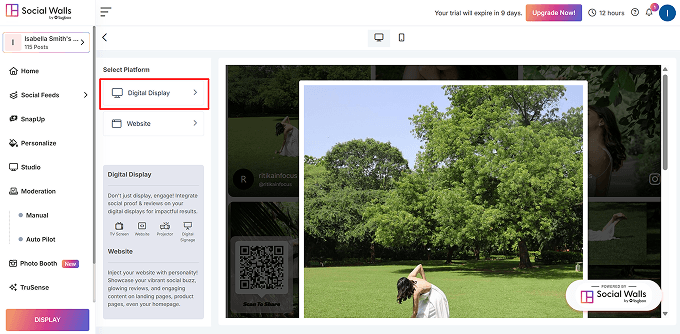
- Vous verrez maintenant deux options : « Afficher le mur sur projecteur/TV » et « Afficher le mur en signalisation numérique ».
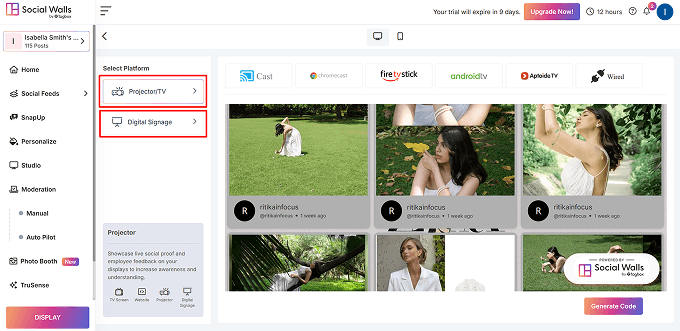
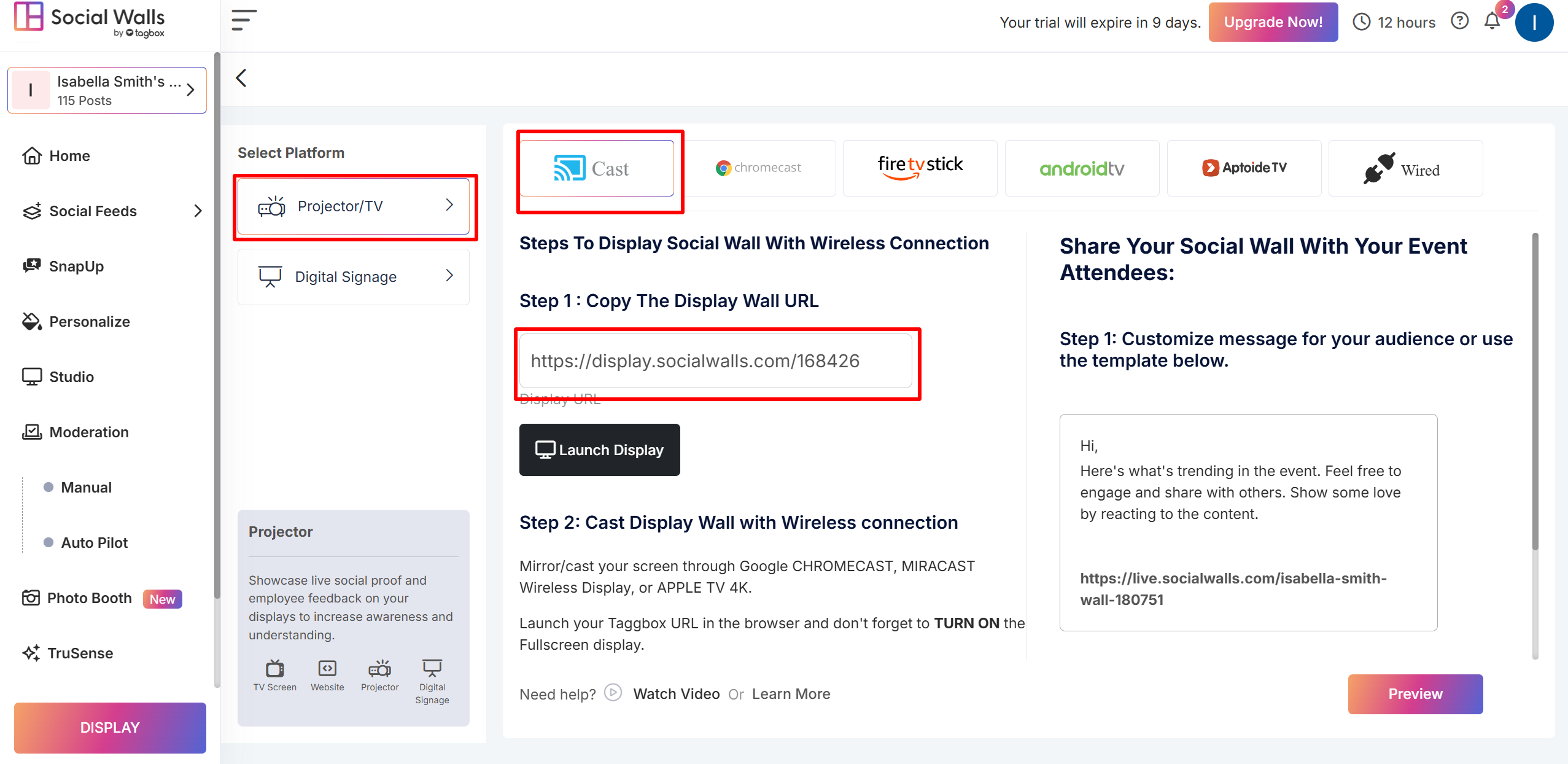
- Si vous souhaitez afficher en utilisant l'option « projecteur/TV », choisissez parmi les options et copiez l'« URL d'affichage du mur » et affichez votre mur.
- Si vous souhaitez afficher en utilisant l'option « signalisation numérique », choisissez parmi les options et affichez votre mur.
Bien joué ! Vous savez maintenant comment afficher un mur social.
Comment créer et afficher un mur social en signalisation numérique


