







Come aggiungere contenuti e pubblicare o visualizzare un social wall?
Creare e pubblicare un muro social con è molto facile. Segui i dettagli forniti di seguito per creare un fantastico muro social per i tuoi display.
Inizia con i Muri Social
Segui i passaggi qui sotto per creare un muro social:
Passaggio 1: Accedi ai Muri Social e crea il tuo feed
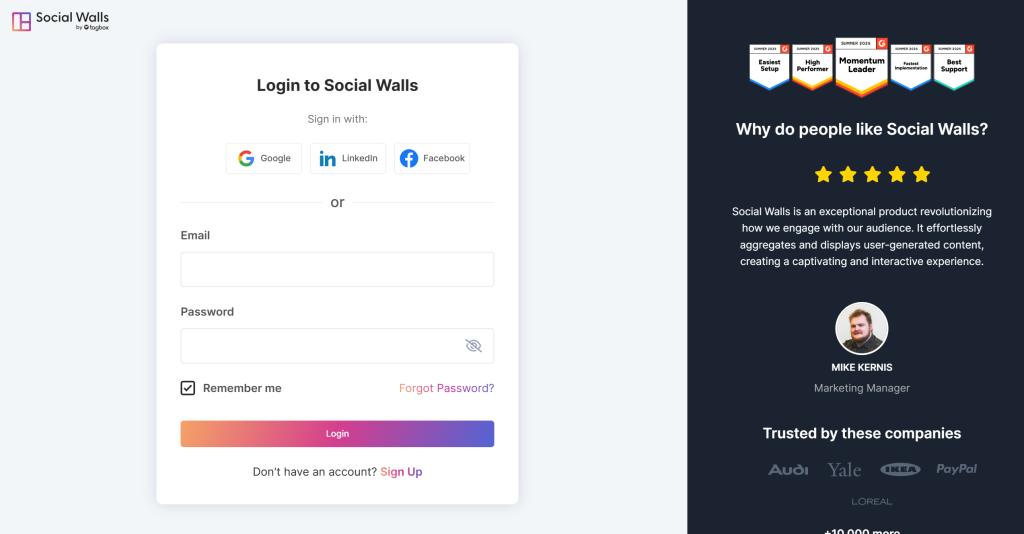
- Registrati per creare un account o accedi al tuo account Social Walls esistente.
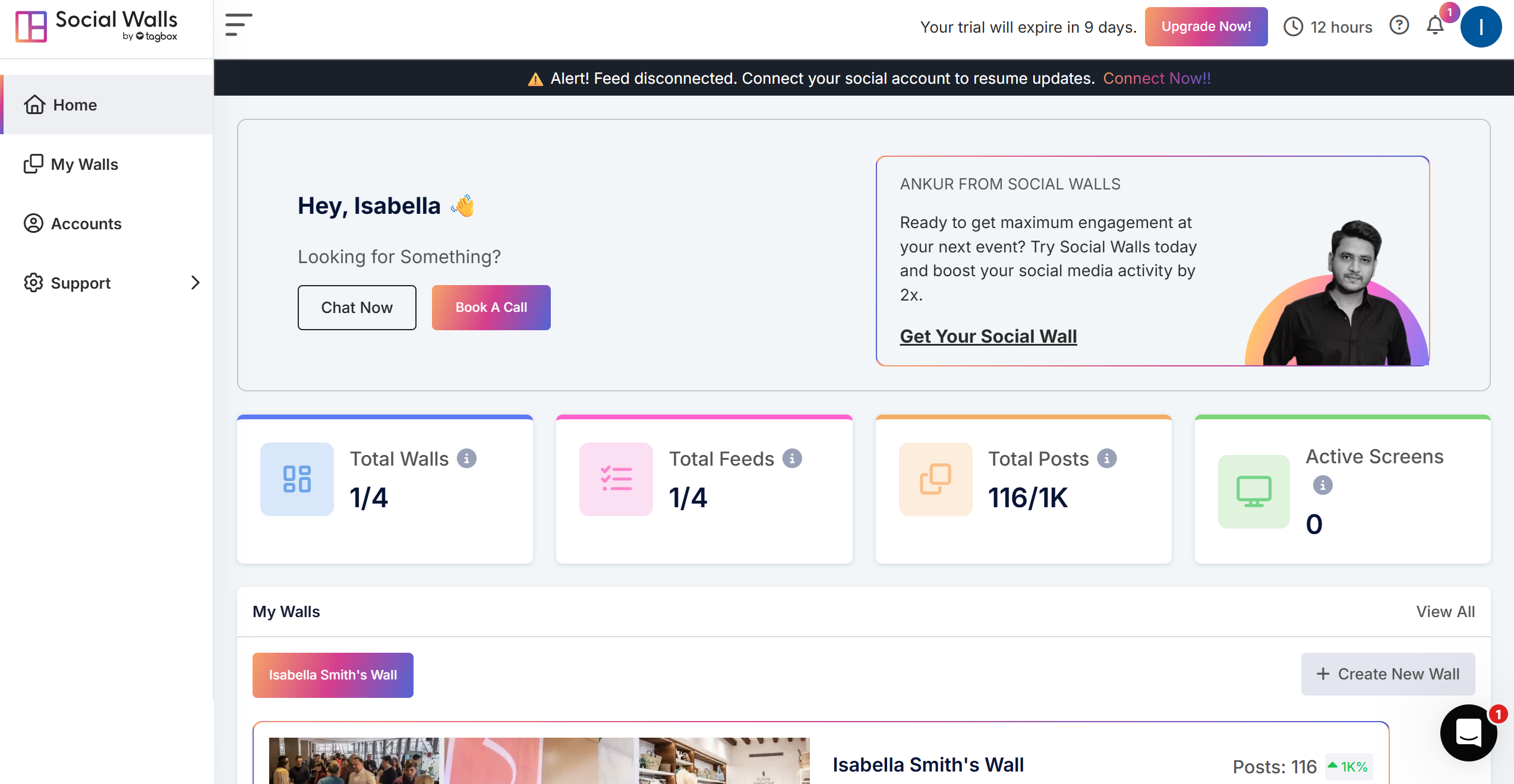
- Dopo l'accesso, verrai reindirizzato alla Dashboard dei Muri Social.
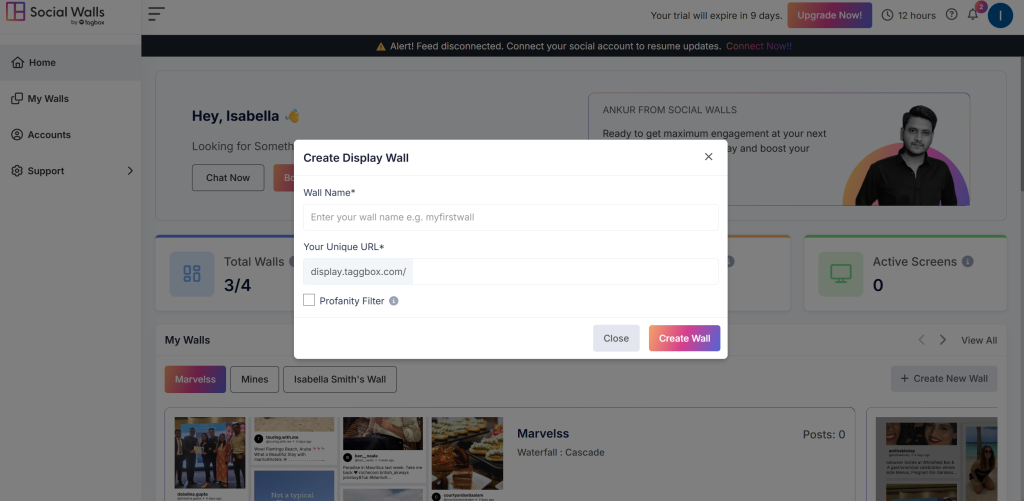
- Nella Dashboard dei Muri Social, fai clic sul pulsante “Crea Nuovo Muro” per iniziare. Assegna un nome al tuo muro. Un URL univoco del tuo muro verrà creato automaticamente in base al nome del tuo muro. Puoi anche modificarlo a tuo piacimento.
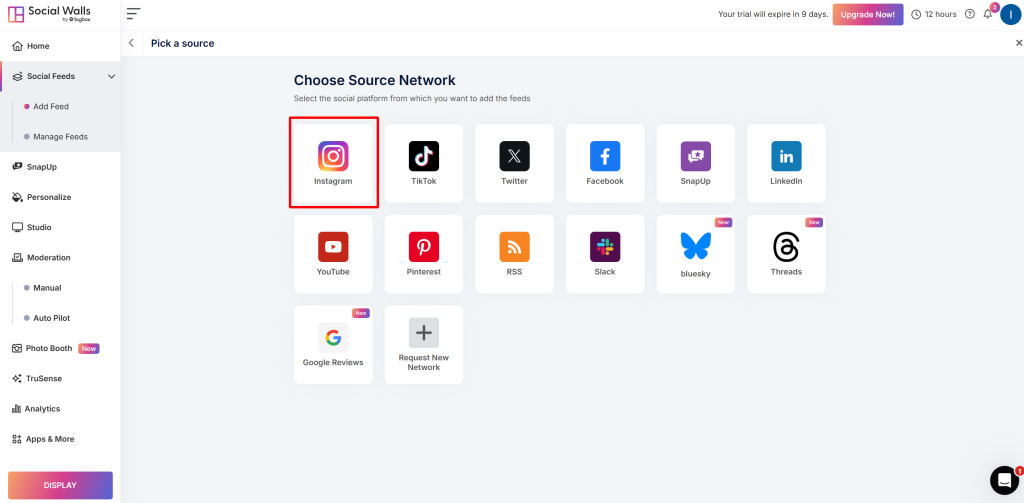
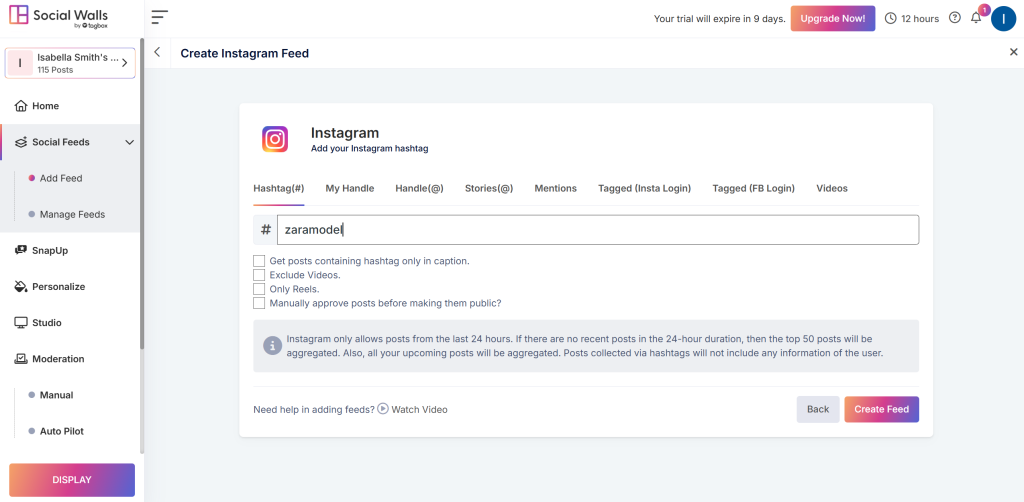
- Ora, crea il tuo feed per il quale devi scegliere la tua rete preferita. Per questo esempio, scegliamo Instagram.
- Successivamente, otterrai alcune opzioni di tipo di connessione per recuperare i contenuti, come hashtag, il mio handle, menzioni, storie, ecc. Andiamo con gli hashtag.
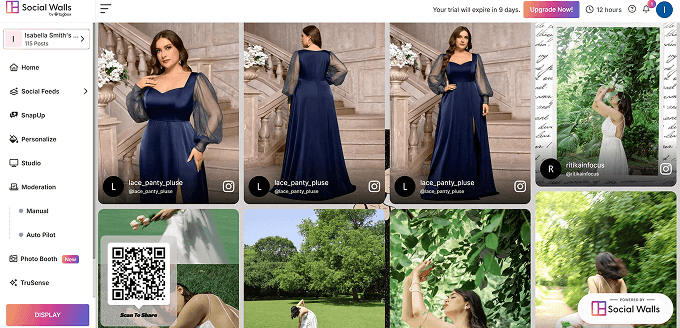
- Nel passaggio successivo, puoi vedere che il tuo feed è pronto con tutti i contenuti che puoi vedere sulla tua dashboard.
- Fai clic su Gestisci Feed per modificare feed vecchi e attivi. Vedrai un pop-up Feed. Come questo:
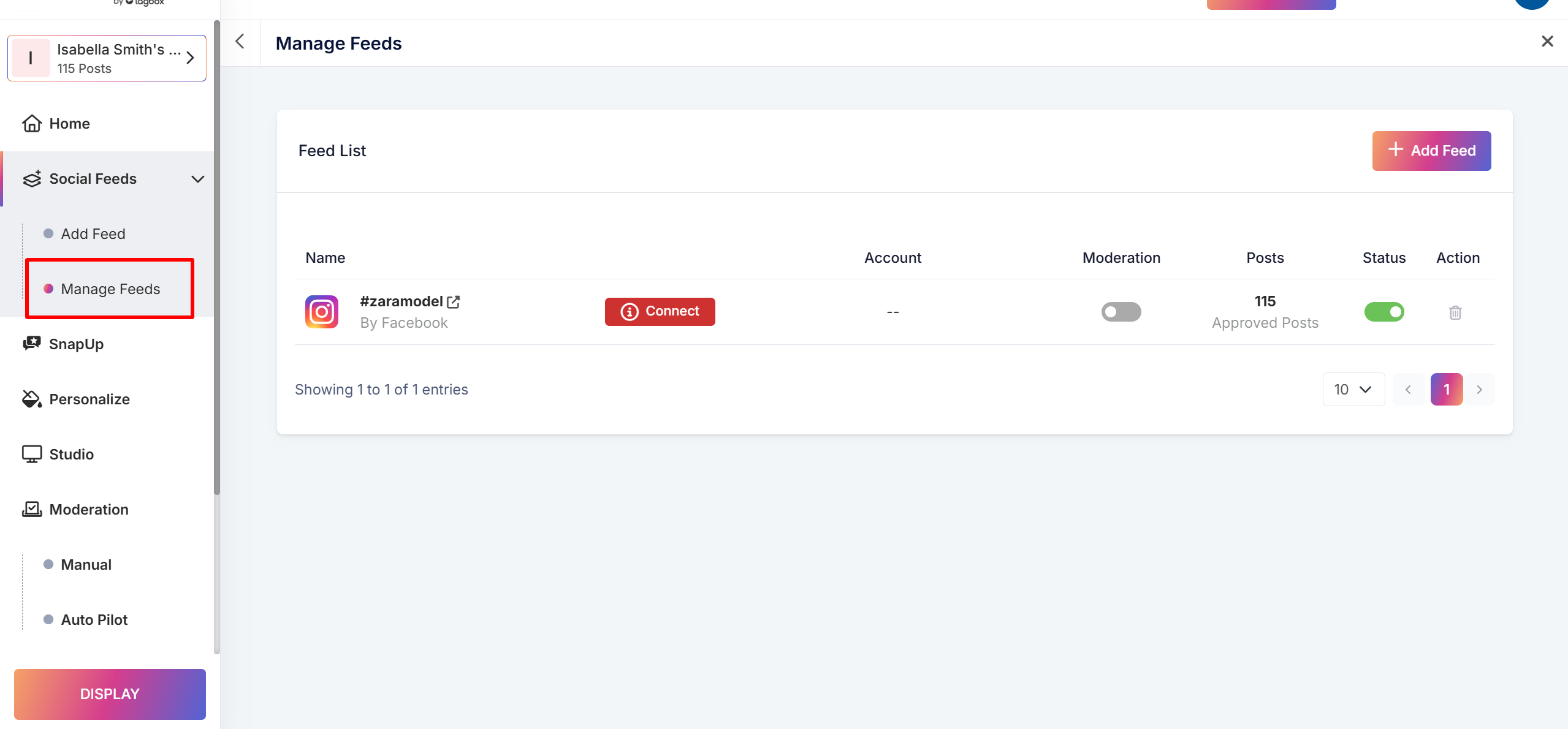
- In Gestisci Feed, puoi gestire Stato (On-Off), Moderazione (On-Off) e Azione (Elimina).
Puoi aggiungere più connessioni ripetendo il processo. Dopo aver creato le connessioni, puoi utilizzare il pannello Personalizza e Modera per configurare il tuo muro secondo le tue esigenze.
Passaggio 2: Pubblica i Muri Social
Ora è il momento di pubblicare il tuo Muro Social.
- Successivamente, vai su “Opzioni di Visualizzazione,” dove troverai diverse opzioni come “Sito Web,” “Display Digitale,”.
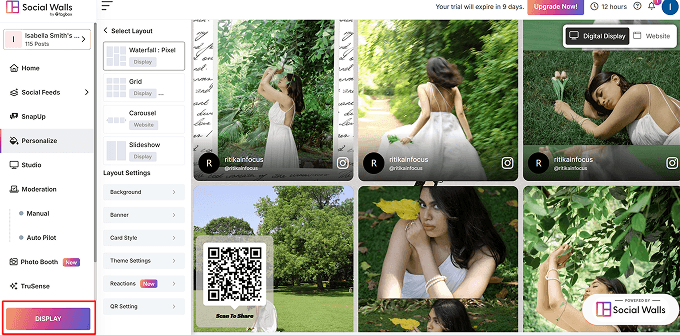
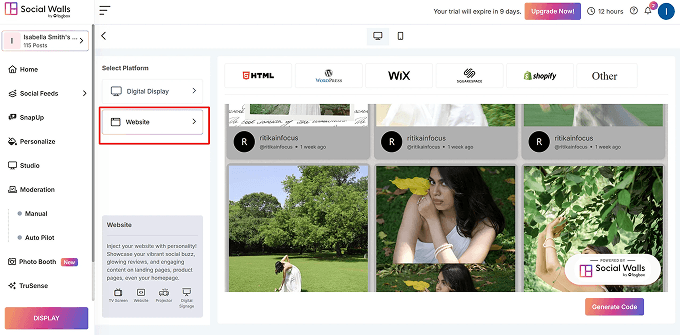
- Opzione 1: Per mostrare i tuoi contenuti sul Sito Web, puoi scegliere “Opzione Sito Web.”
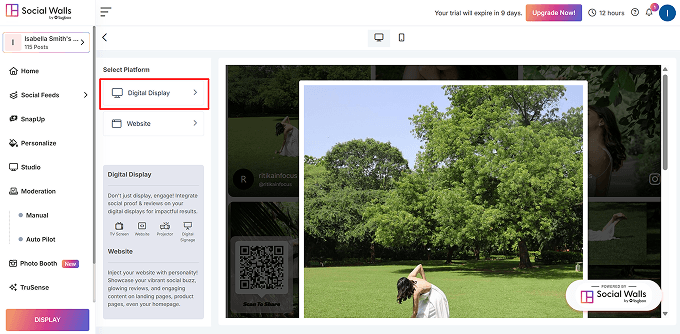
- Opzione 2: Per mostrare i tuoi contenuti su segnaletica digitale durante un evento, puoi scegliere “Display Digitale.”
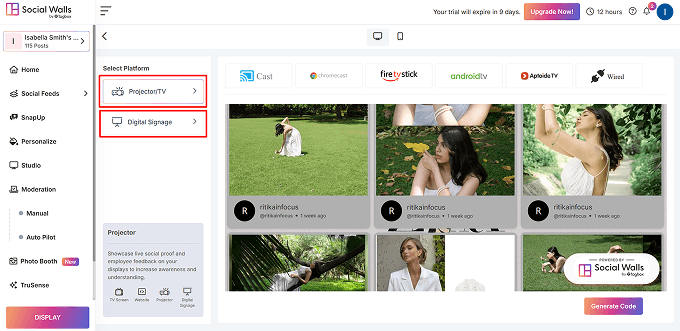
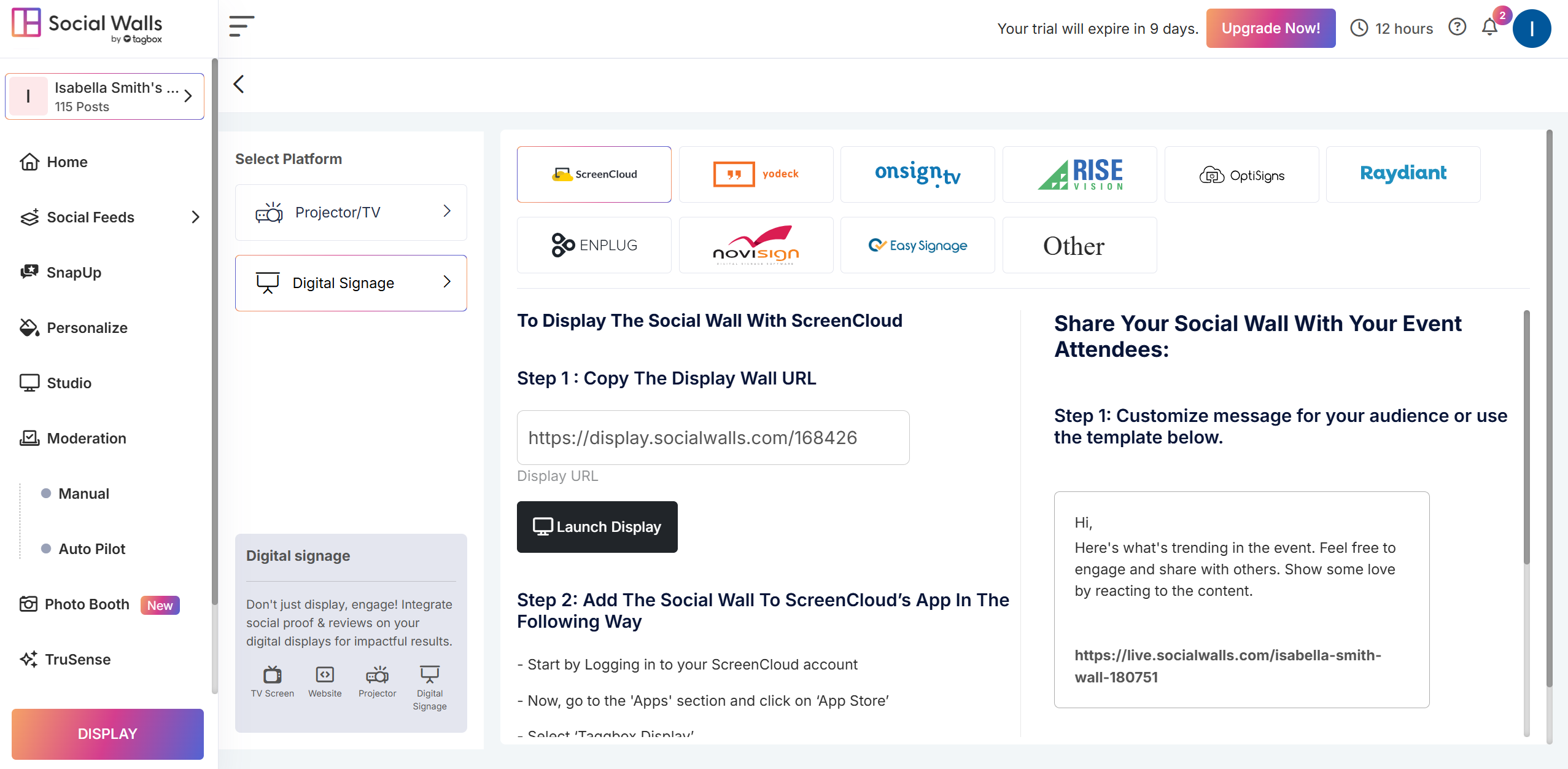
- Ora vedrai due opzioni: “Mostra Muro su proiettore/TV” e “Mostra Muro nella segnaletica digitale“.
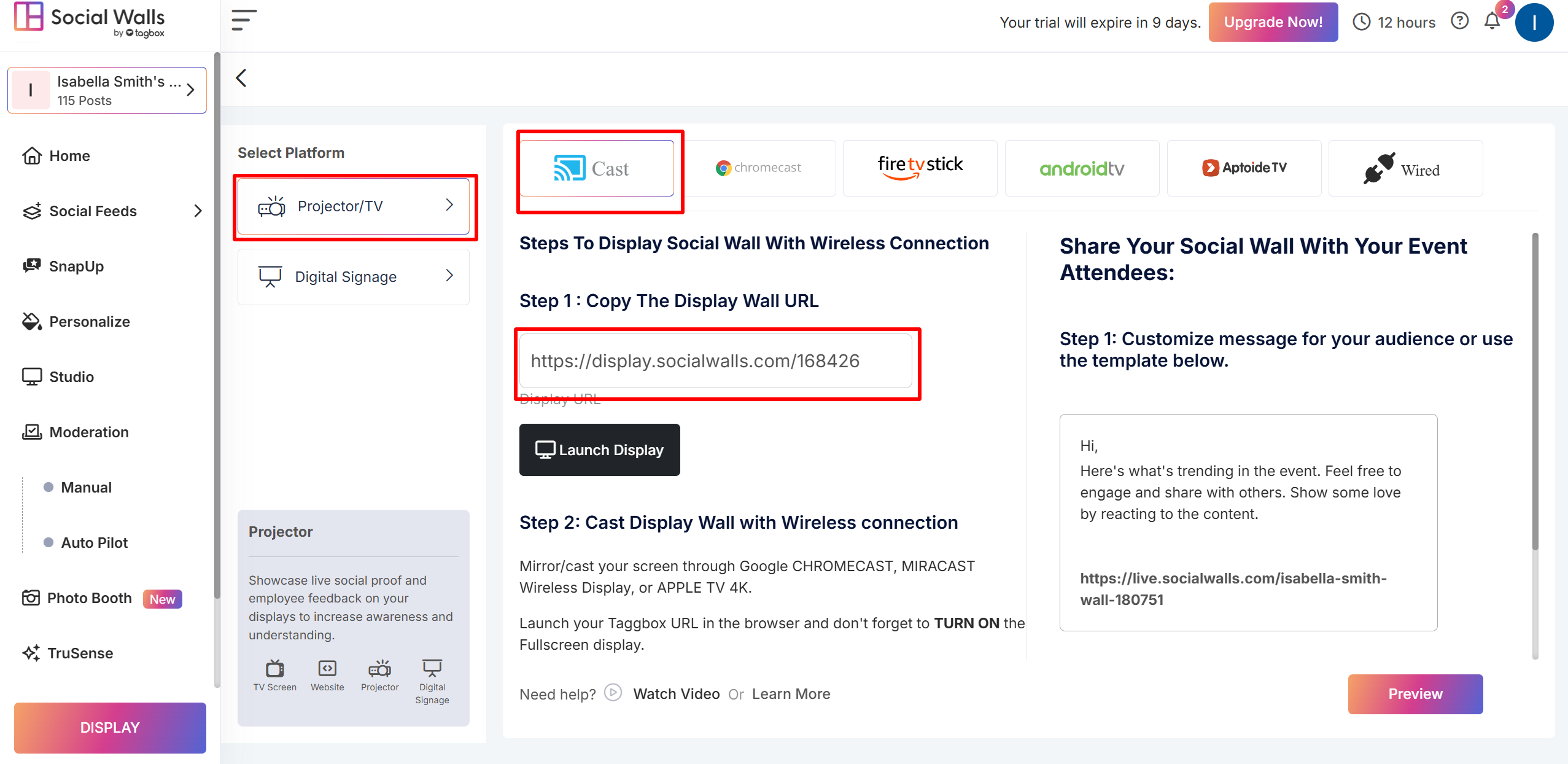
- Se vuoi visualizzare utilizzando l'opzione “proiettore/TV”, scegli tra le opzioni e copia l'“URL del muro da visualizzare” e visualizza il tuo muro.
- Se vuoi visualizzare utilizzando l'opzione “segnaletica digitale”, scegli tra le opzioni e visualizza il tuo muro.
Ben fatto! Ora sai come visualizzare un Muro Social.
Come Creare e Visualizzare un Muro Social nella Segnaletica Digitale


