







Wie fügt man Inhalte hinzu und veröffentlicht oder zeigt eine Social Wall an?
Das Erstellen und Veröffentlichen einer Social Wall ist sehr einfach. Befolgen Sie die unten angegebenen Details, um eine beeindruckende Social Wall für Ihre Displays zu erstellen.
Erste Schritte mit Social Walls
Befolgen Sie die unten stehenden Schritte, um eine Social Wall zu erstellen:
Schritt 1: Melden Sie sich bei Social Walls an und erstellen Sie Ihren Feed
- Registrieren Sie sich, um ein Konto zu erstellen, oder melden Sie sich bei Ihrem bestehenden Social Walls-Konto an.

- Nach der Anmeldung werden Sie zum Social Walls Dashboard weitergeleitet.
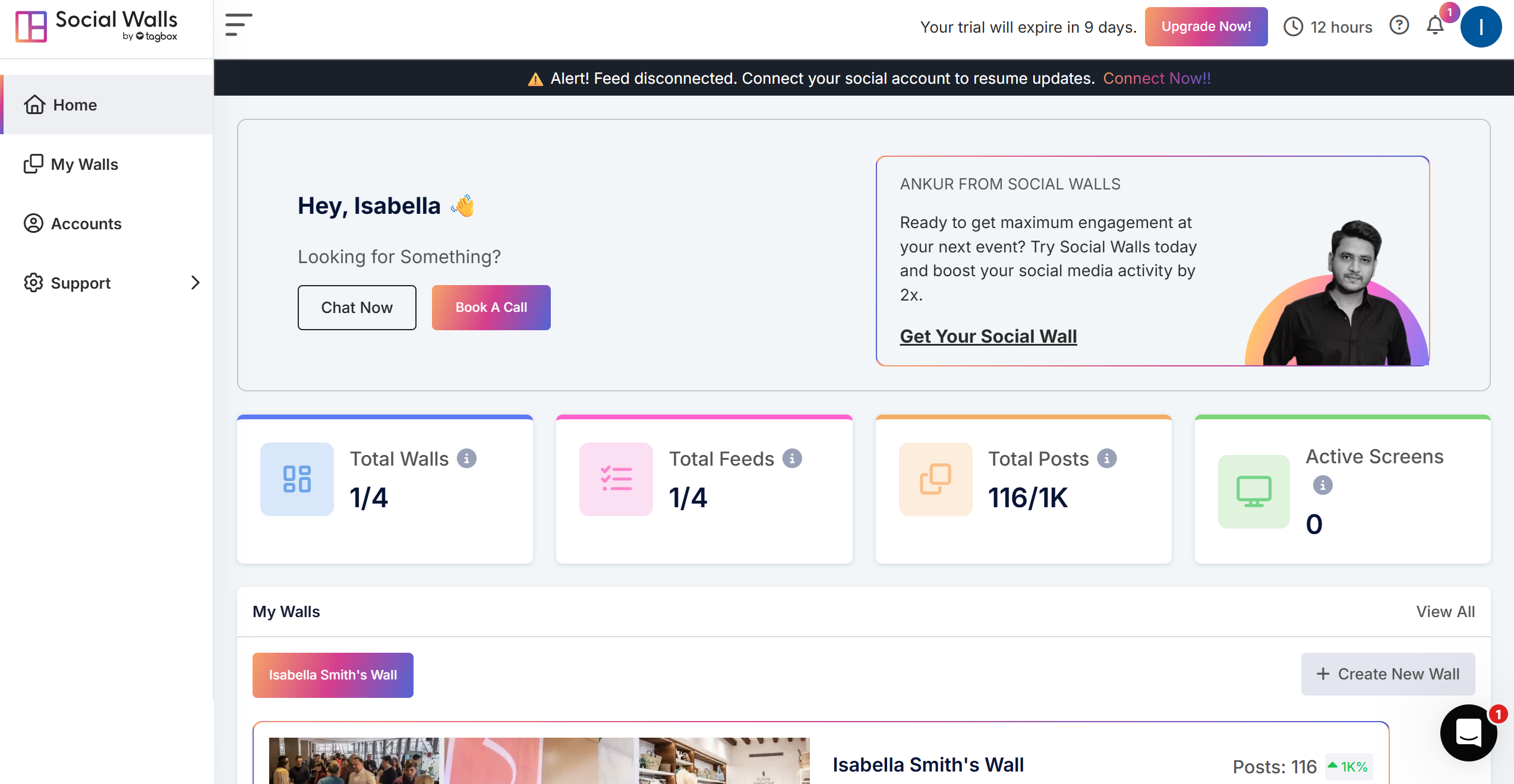
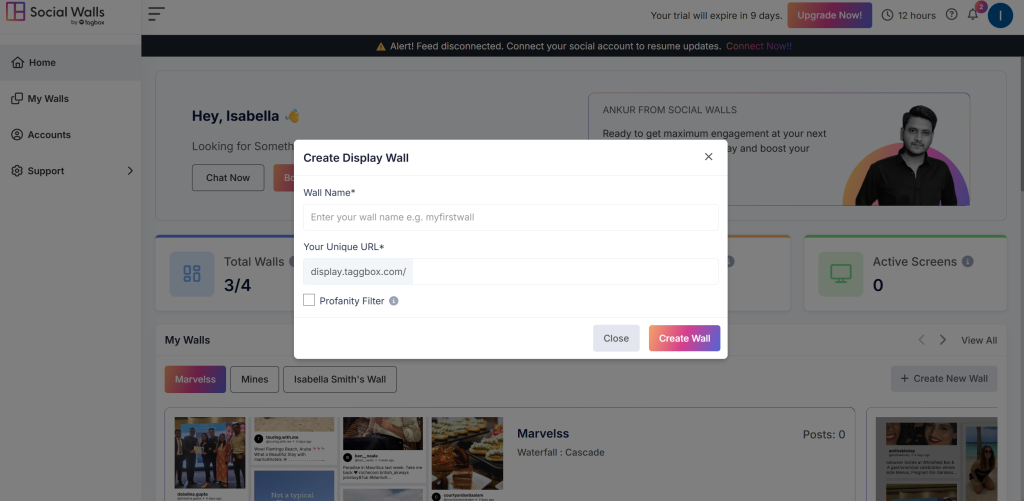
- Klicken Sie auf dem Social Walls Dashboard auf die Schaltfläche „Neue Wand erstellen“, um zu beginnen. Geben Sie Ihrer Wand einen Namen. Eine eindeutige URL Ihrer Wand wird automatisch entsprechend Ihrem Wandnamen erstellt. Sie können sie auch nach Belieben ändern.
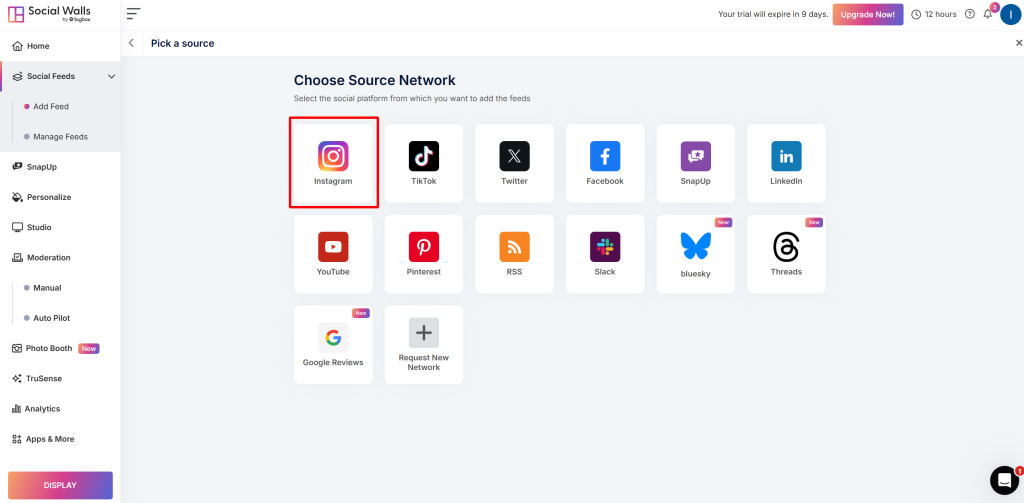
- Erstellen Sie nun Ihren Feed, wofür Sie Ihr bevorzugtes Netzwerk auswählen müssen. Wählen wir für dieses Beispiel Instagram.
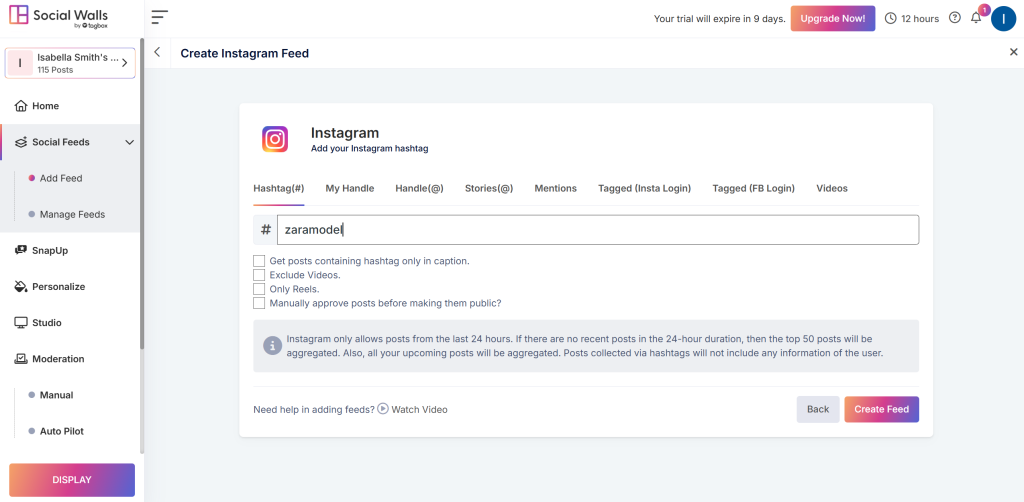
- Als Nächstes erhalten Sie einige Optionen für den Verbindungstyp, um Inhalte abzurufen, wie z. B. Hashtags, mein Handle, Erwähnungen, Stories usw. Nehmen wir Hashtags.
- Im nächsten Schritt sehen Sie, dass Ihr Feed bereit ist und alle Inhalte enthält, die Sie auf Ihrem Dashboard sehen können.
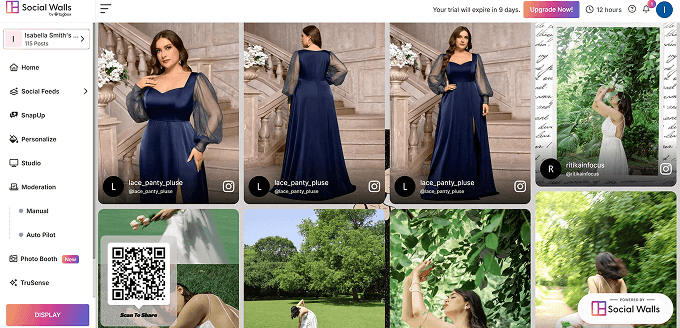
- Klicken Sie auf Feeds verwalten, um alte und laufende Feeds zu bearbeiten. Sie sehen ein Feeds-Pop-up. Wie folgt:
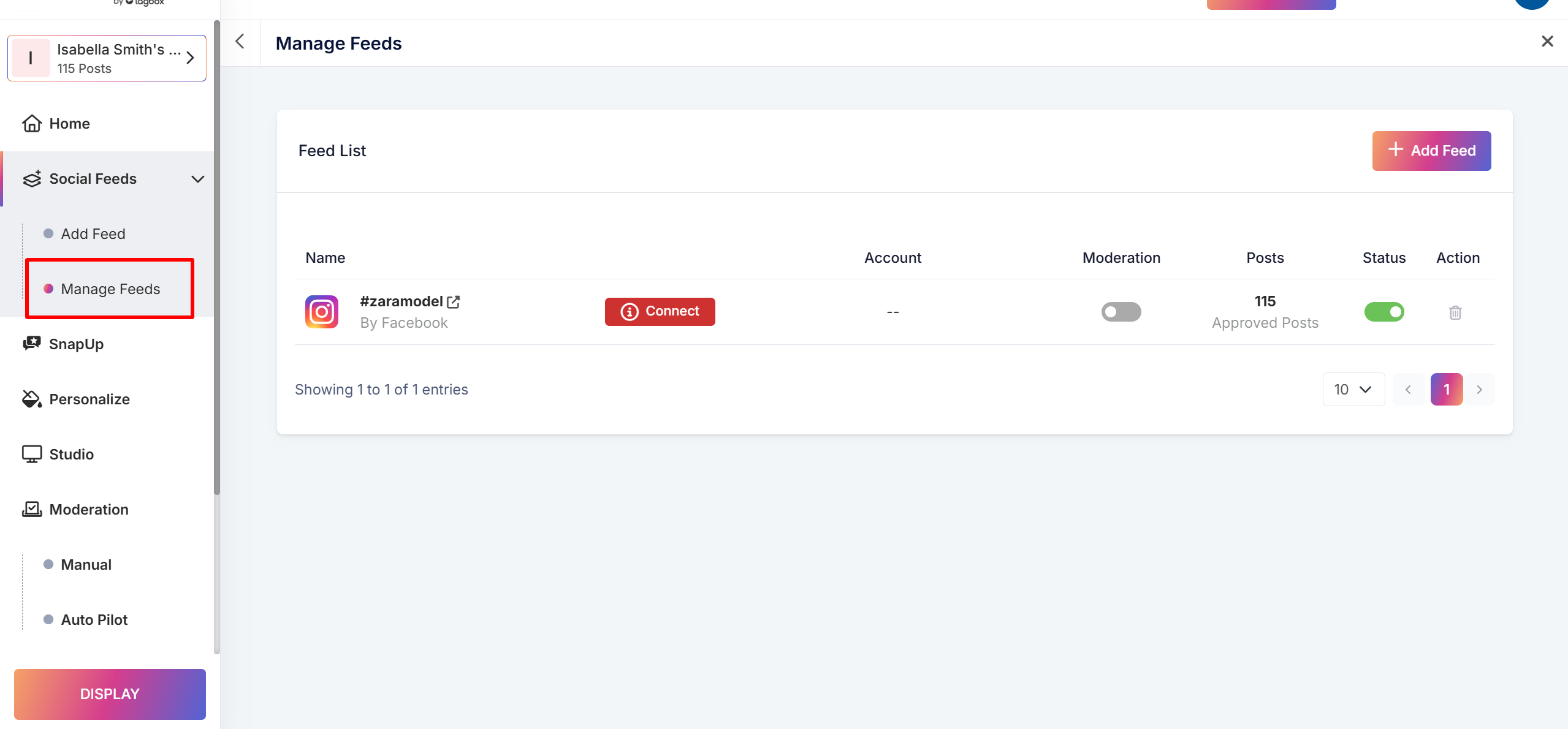
- In Feeds verwalten können Sie Status (Ein-Aus), Moderation (Ein-Aus) und Aktion (Löschen) verwalten.
Sie können mehrere Verbindungen hinzufügen, indem Sie den Vorgang wiederholen. Nach dem Erstellen von Verbindungen können Sie das Panel Personalisieren und Moderieren verwenden, um Ihre Wand nach Ihren Wünschen einzurichten.
Schritt 2: Social Walls veröffentlichen
Jetzt ist es an der Zeit, Ihre Social Wall zu veröffentlichen.
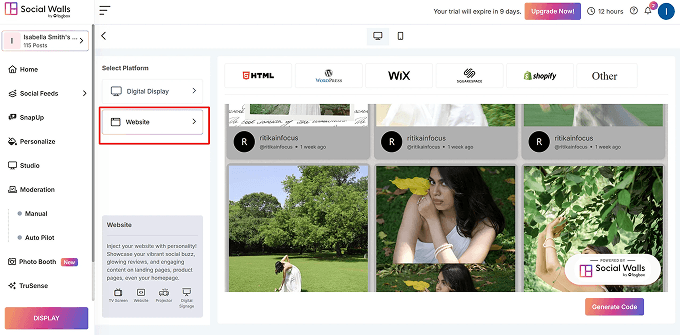
- Gehen Sie als Nächstes zu den „Anzeigoptionen“, wo Sie verschiedene Optionen wie „Website“, „Digitale Anzeige“ finden.
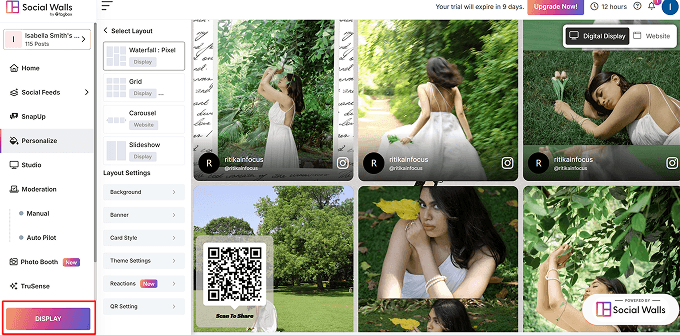
- Option 1: Um Ihre Inhalte auf der Website anzuzeigen, können Sie die „Website-Option“ wählen.
- Option 2: Um Ihre Inhalte auf digitalen Displays bei einer Veranstaltung anzuzeigen, können Sie „Digitale Anzeige“ wählen.
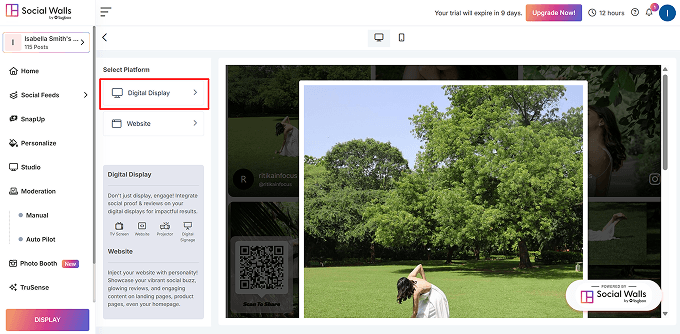
- Nun sehen Sie zwei Optionen: „Wand auf Projektor/TV anzeigen“ und „Wand in Digital Signage anzeigen“.
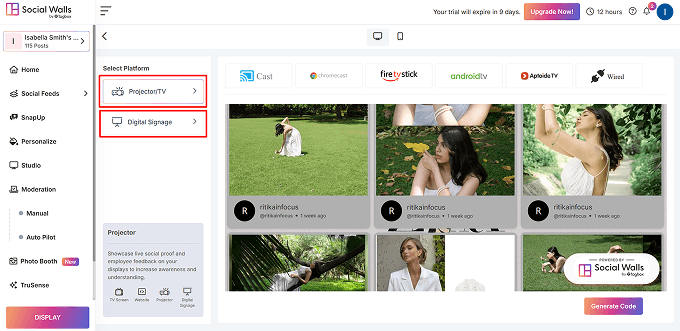
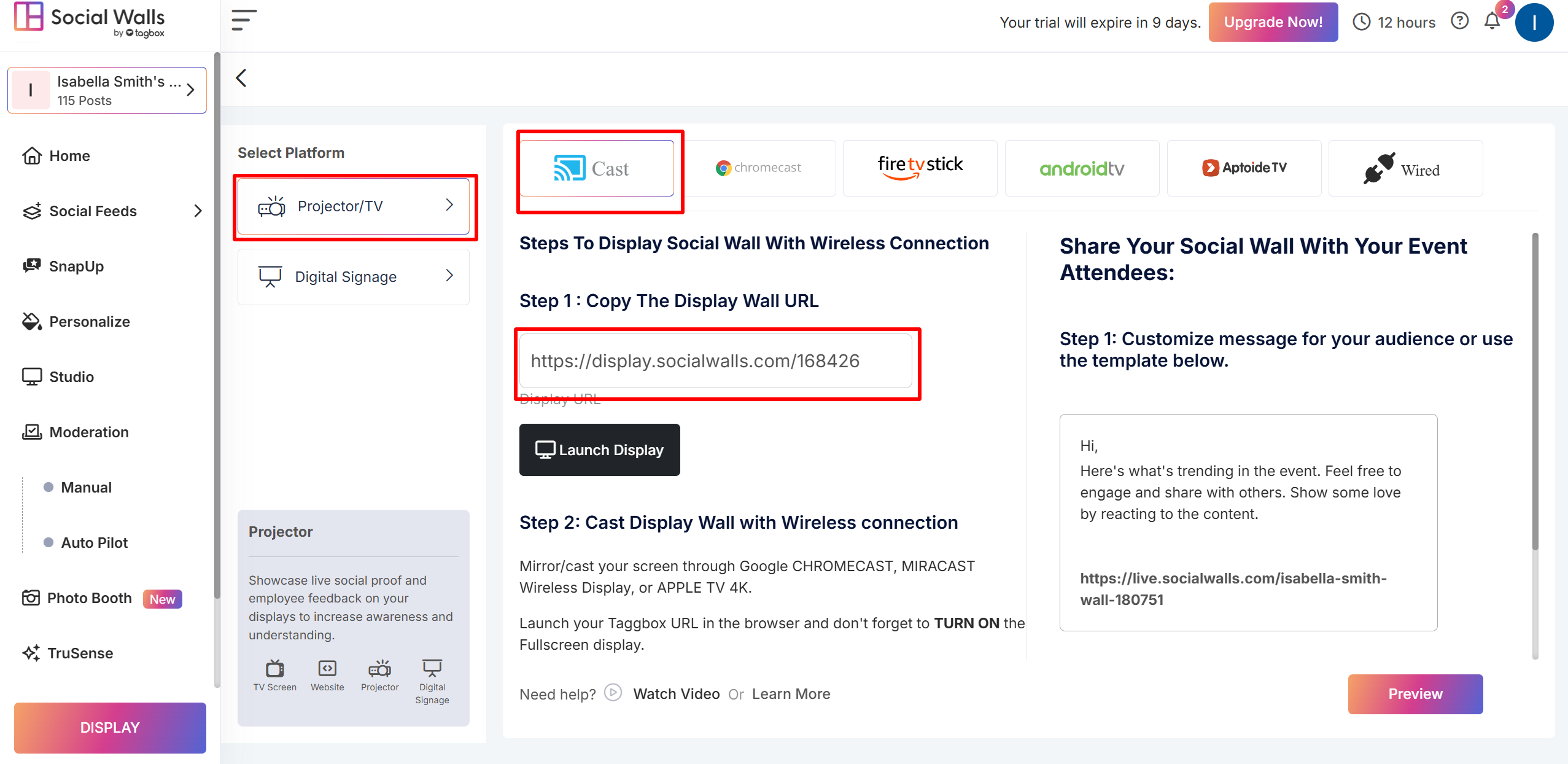
- Wenn Sie die Anzeige über die Option „Projektor/TV“ wünschen, wählen Sie aus den Optionen und kopieren Sie die „Display Wall URL“, um Ihre Wand anzuzeigen.
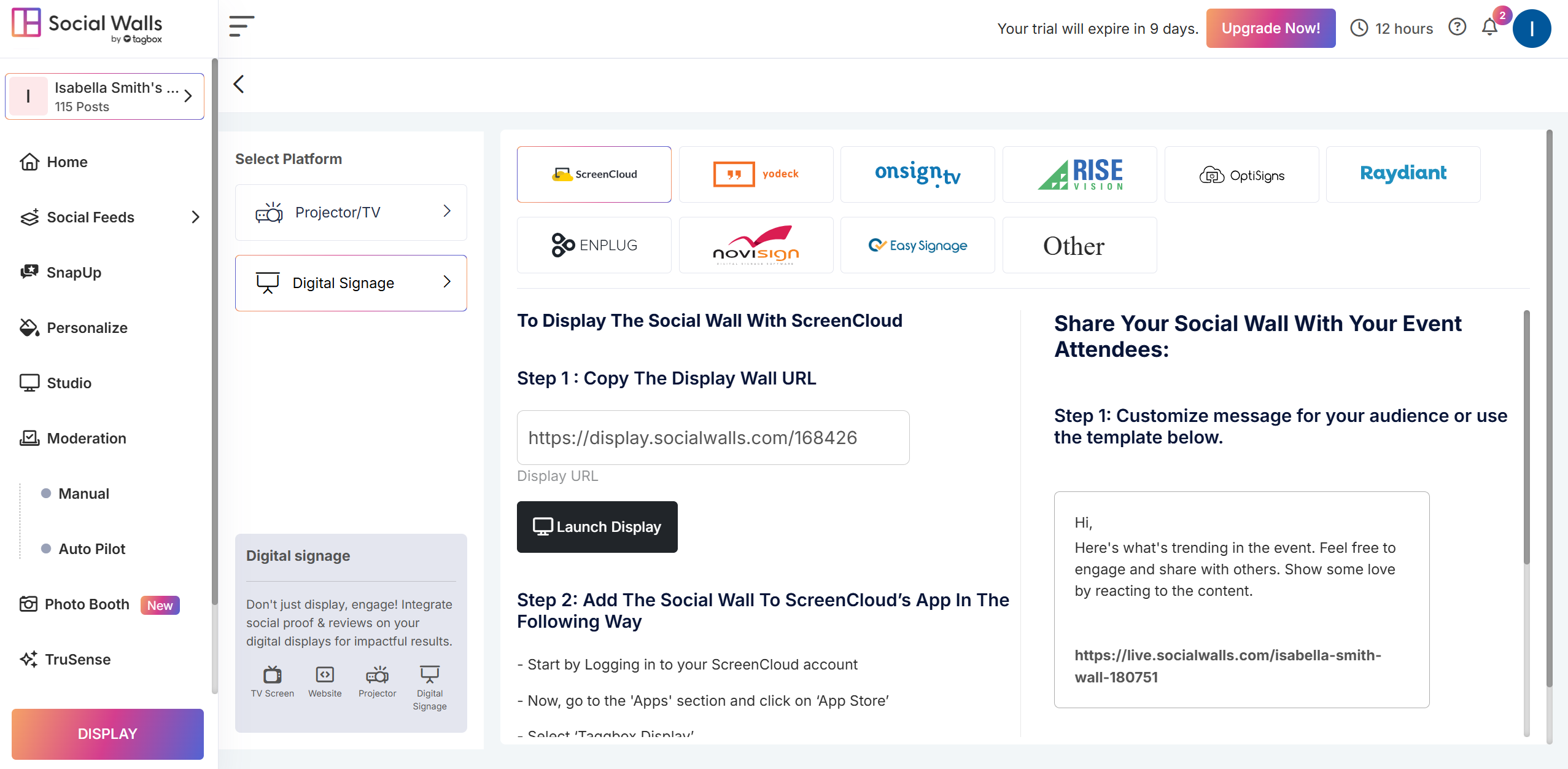
- Wenn Sie die Anzeige über die Option „Digital Signage“ wünschen, wählen Sie aus den Optionen und zeigen Sie Ihre Wand an.
Gut gemacht! Sie wissen jetzt, wie man eine Social Wall anzeigt.
So erstellen und zeigen Sie eine Social Wall in Digital Signage an


