










Comment afficher les flux Tumblr sur un affichage numérique ?
Introduction
Parmi les plateformes de médias sociaux, les plateformes de microblogging se sont progressivement taillé une place car elles offrent aux utilisateurs un plus grand espace pour exprimer ouvertement leurs opinions.
Quand on parle de plateformes de microblogging, on ne peut pas manquer Tumblr.
Tumblr est l'une des plateformes de médias sociaux les plus utilisées et en croissance dans le monde. La plateforme compte plus de 21 millions d'utilisateurs rien qu'aux États-Unis. En moyenne, la plateforme compte environ 22,2 millions de publications par jour, ce qui montre clairement sa grande popularité et son utilisation.
Étant une plateforme aussi largement utilisée, les utilisateurs en tirent le meilleur parti et publient des blogs sur leurs opinions sur divers sujets, y compris des critiques et des publications sur des groupes particuliers.
Présenter un tel contenu publiquement sur un outil comme l'affichage dynamique peut aider efficacement votre marque à attirer davantage l'attention des clients potentiels, à augmenter l'engagement et à afficher une preuve sociale.
Pour ce faire, tout ce dont vous avez besoin est un outil d'agrégation de contenu comme Social Walls pour collecter le contenu de Tumblr, le sélectionner et l'afficher sur l'affichage dynamique.
Vous pouvez améliorer l'apparence du flux en utilisant les fonctionnalités supplémentaires de la plateforme. La fonctionnalité de personnalisation permet aux utilisateurs de rendre le flux plus attrayant et séduisant. La fonctionnalité de modération permet aux utilisateurs de filtrer tout contenu indésirable.
L'outil offre également des analyses avancées aux utilisateurs pour obtenir des informations détaillées sur les performances des flux.
Si vous rencontrez un problème lors de l'utilisation de la plateforme, l'affichage des murs sociaux dispose d'une équipe d'experts pour vous aider à résoudre le problème.
Dans la section suivante, nous vous donnerons un guide étape par étape sur la façon d'afficher vos flux Tumblr sur une signalisation numérique à l'aide des murs sociaux.
Afficher le mur Tumblr sur la signalisation numérique
Pour créer un mur Tumblr, vous devez suivre les étapes données-
Étape 1
Inscrivez-vous ou connectez-vous d'abord à votre compte Social Walls

Étape 2
Après la connexion, vous arriverez sur la page d'accueil de Social Walls. Cliquez sur Démarrer maintenant et sur l'écran suivant, il vous sera demandé de choisir un réseau pour créer un mur social

Étape 3
Dans la fenêtre contextuelle qui apparaît, sélectionnez la source Tumblr puis remplissez les champs requis.

Étape 4
Choisissez l'une des options suivantes pour ajouter un flux :
Hashtag(#) : Pour récupérer les flux Tumblr via les Hashtags, entrez votre Hashtag Tumblr.
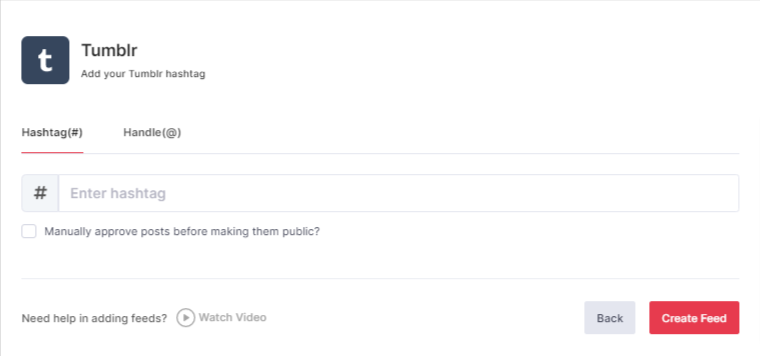
Compte(@) : Pour récupérer les flux Tumblr du compte, entrez votre Compte Tumblr.
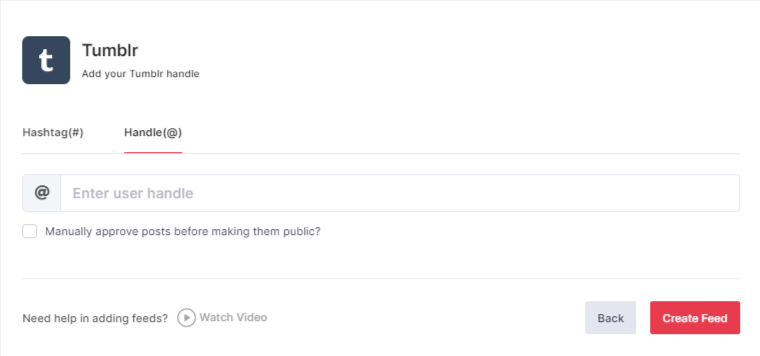
Pour activer la modération sur la connexion, sélectionnez « Approuver manuellement les publications avant de les rendre publiques ».
Étape 5
Cliquez ensuite sur le bouton « Créer un flux » pour terminer l'ajout du flux.
Génial, la connexion a été créée et dans quelques instants les publications apparaîtront dans l'éditeur de mur.
Afficher le mur social Tumblr sur n'importe quelle plateforme de signalisation numérique
Pour afficher les flux Tumblr sur n'importe quelle plateforme de signalisation numérique, vous devez suivre les étapes ci-dessous :–
Étape 1
Cliquez sur le bouton Afficher en bas de la colonne de gauche de votre éditeur de mur.
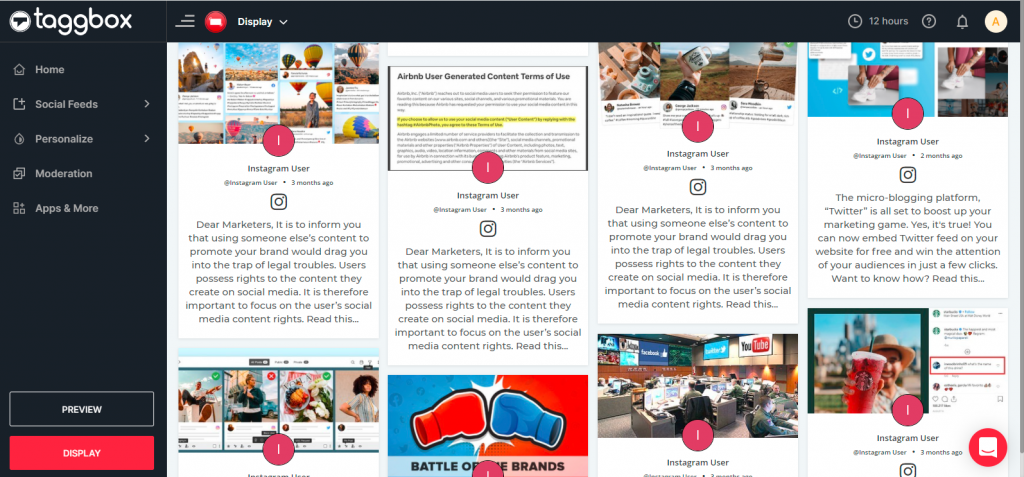
Étape 2
Sélectionnez votre plateforme (par ex. : Mvix, Enplug, Scala, etc.)
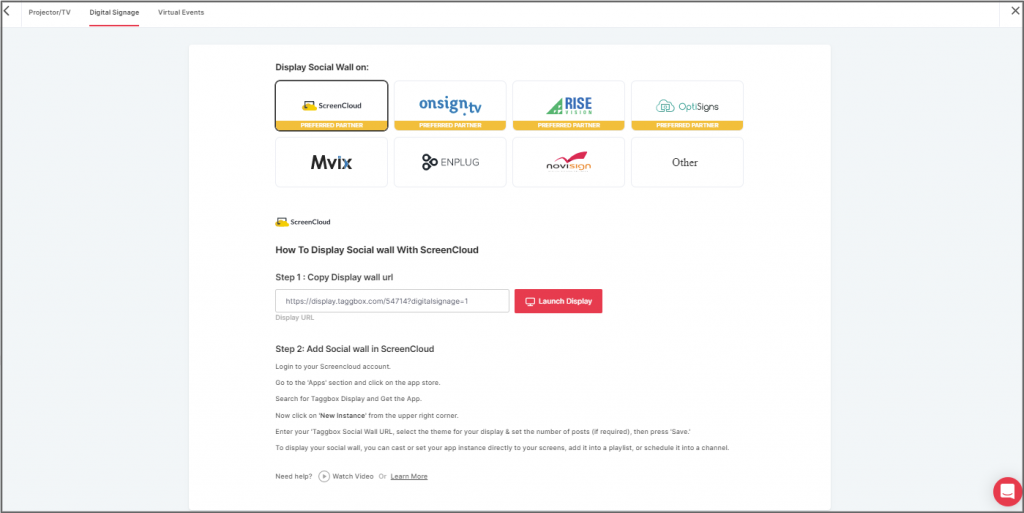
Essayez Social Walls – Commencez votre essai gratuit de 14 jours
Afficher sur Screencloud
Étape 1
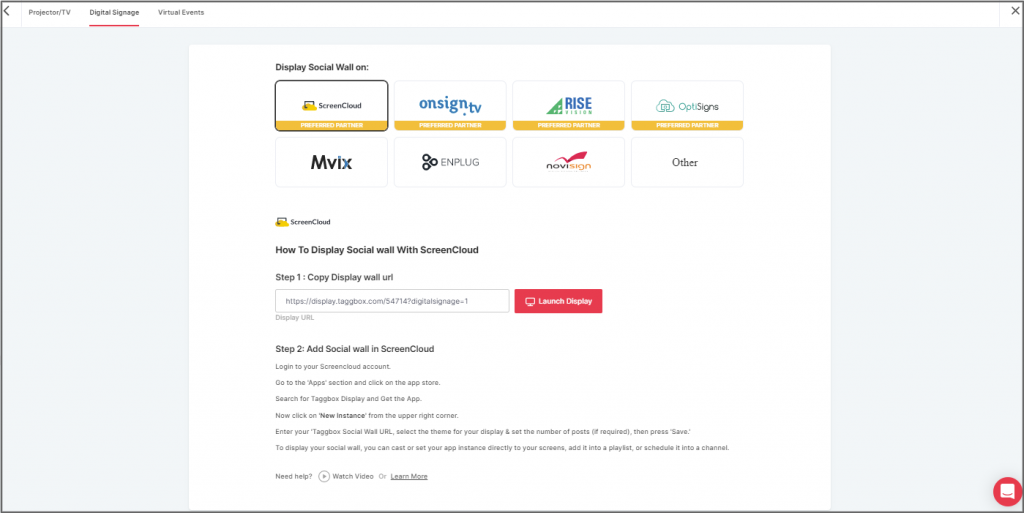
Pour afficher sur Screen Cloud, sélectionnez Screen Cloud comme option de signalisation numérique
Étape 2
Une boîte de dialogue expliquant les étapes pour afficher le mur social sur Screen Cloud apparaîtra. À la dernière étape, copiez le Code d'intégration/URL dans le presse-papiers.
Étape 3
Maintenant, connectez-vous à votre compte Screen Cloud.

Étape 4
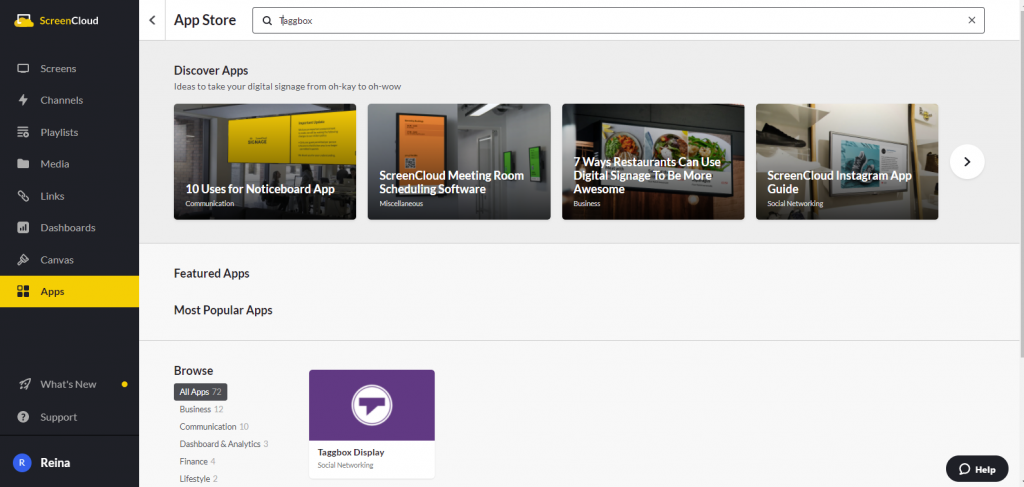
Cliquez sur « Applications » et recherchez Social Walls
Étape 5
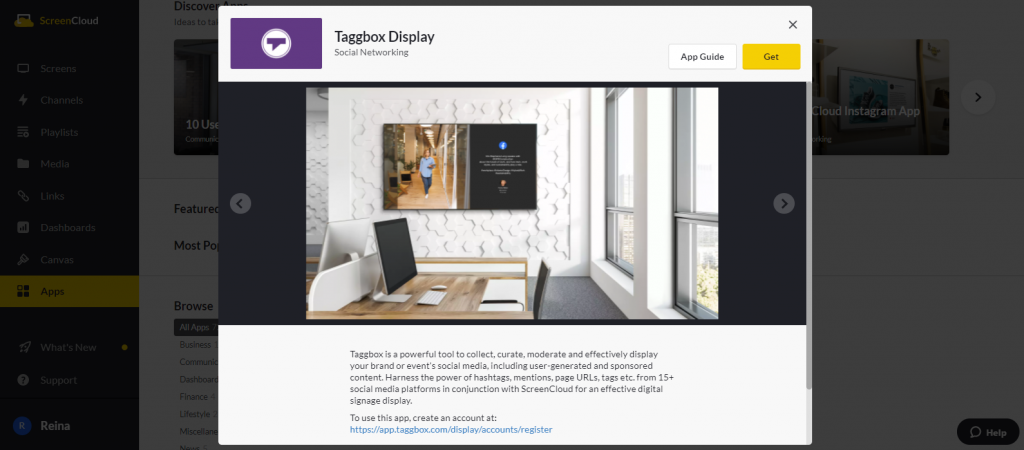
Vous obtiendrez maintenant le guide de l'application, cliquez sur l'option obtenir
Étape 6
Donnez maintenant un nom à votre mur, entrez l'URL unique de votre mur de médias sociaux (comme indiqué ci-dessus), sélectionnez le thème et le nombre de publications. Cliquez sur enregistrer.

Super ! Vous avez intégré avec succès le mur social sur votre signalisation numérique Screen Cloud.
Afficher sur Onsign
Étape 1
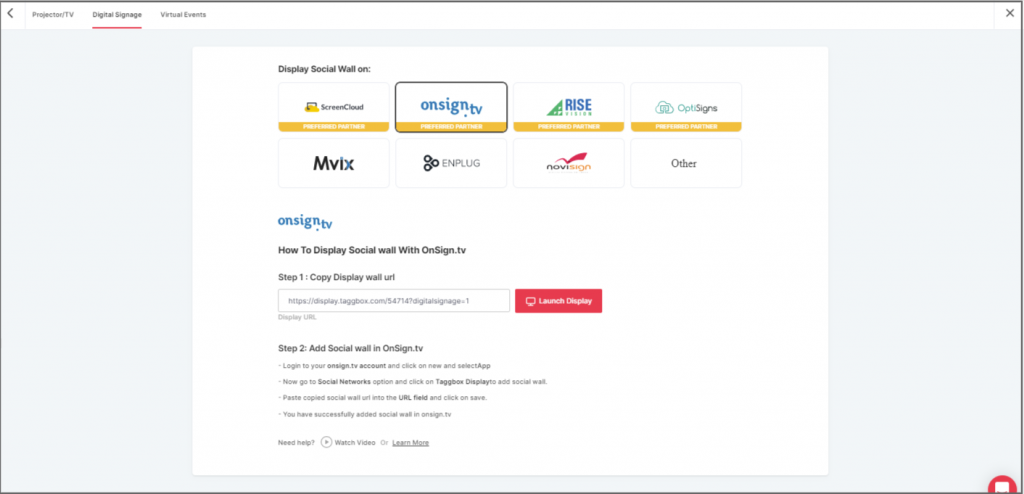
Cliquez sur le bouton d'affichage et vous obtiendrez les options suivantes. Ici, vous devez sélectionner Onsign.tv
Étape 2
Maintenant, enregistrez-vous sur OnSign ou connectez-vous à votre compte existant.

Étape 3
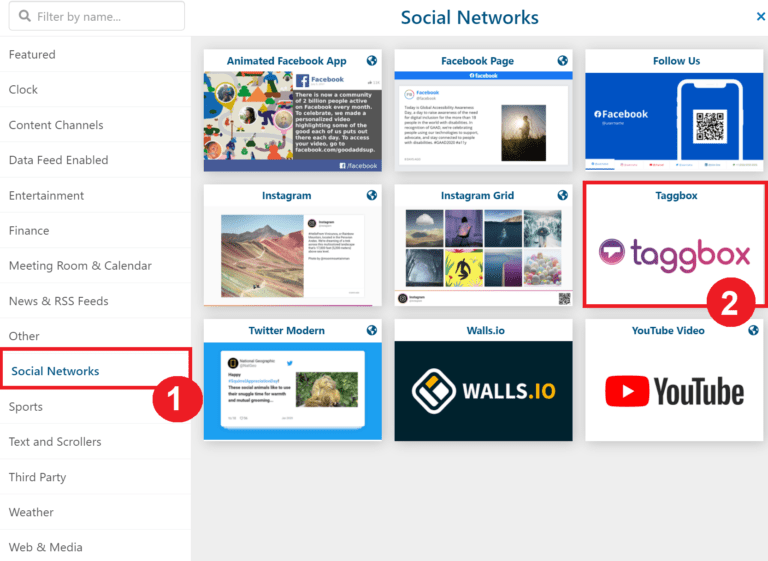
Accédez à la section Contenu en haut à gauche. Cliquez sur Nouveau puis sélectionnez App.

Étape 4
Recherchez ici les réseaux sociaux et cliquez sur l'onglet Réseaux sociaux. Choisissez ensuite l'option App Murs sociaux.
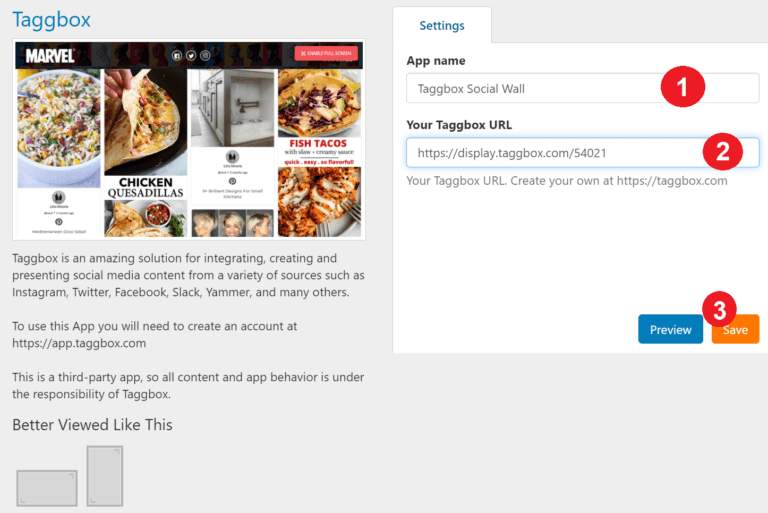
Étape 5
Collez le lien de votre mur Social Walls dans le champ URL. Sélectionnez ensuite le bouton « Aperçu » dans le coin inférieur droit. Tout semble bon ? Appuyez sur le bouton Enregistrer .
Afficher sur Rise Vision
Étape 1
Cliquez sur le bouton d'affichage et vous obtiendrez les options suivantes & Choisissez Rise Vision
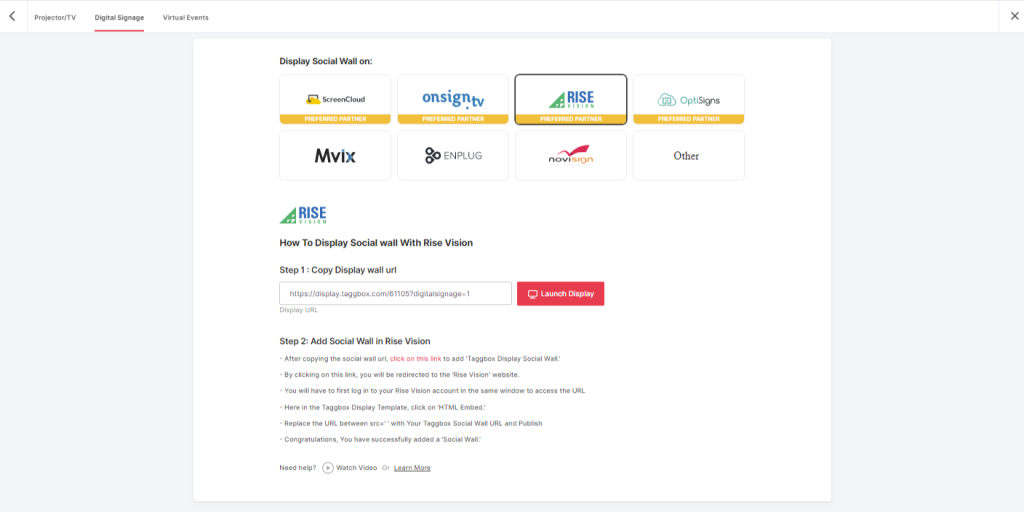
Étape 2
Une boîte de dialogue expliquant les étapes pour afficher un mur social sur Rise Vision apparaîtra. À partir de la première étape, copiez le Code d'intégration/ URL dans le presse-papiers.
Étape 3
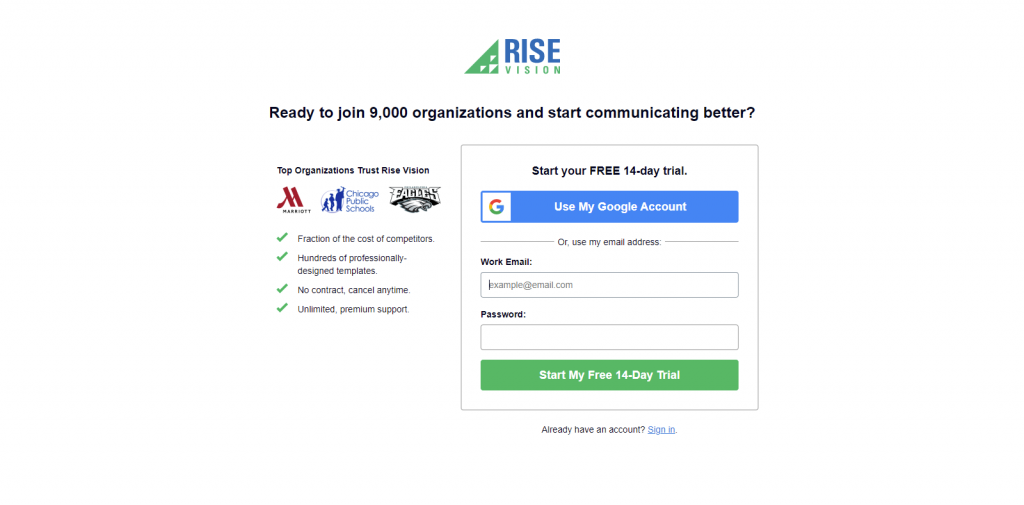
Maintenant, enregistrez-vous ou connectez-vous sur Rise Vision ou connectez-vous à votre compte existant. ou si vous êtes déjà connecté à Rise Vision , suivez directement l'étape 4.
Étape 4
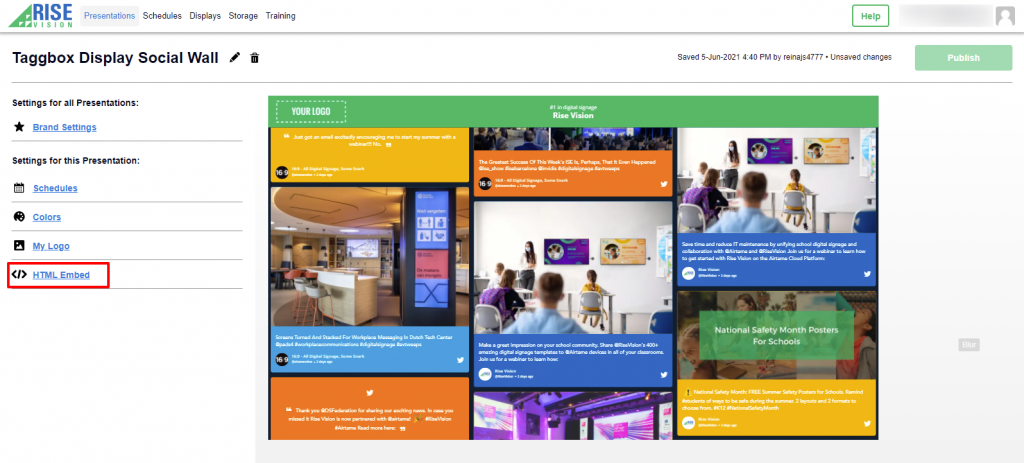
Maintenant, cliquez sur ce lien « https://bit.ly/3igriSA » et vous verrez l'écran du modèle de murs sociaux. Ici, vous devez sélectionner l'option « Intégration HTML ».
Étape 5
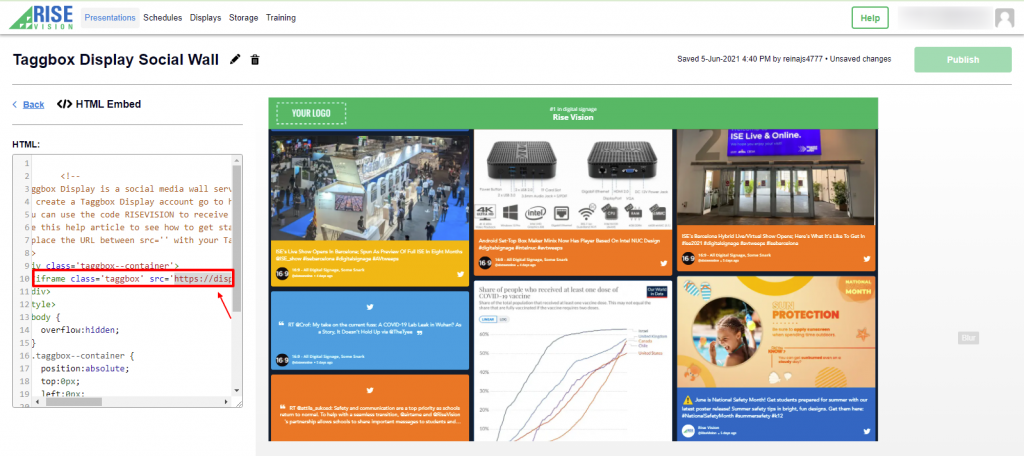
Maintenant, remplacez l'URL entre « src=’ ‘ dans la section classe iframe » par l'URL de vos murs sociaux et cliquez sur le bouton de publication
Congratulation, you have successfully integrated Social Walls on Rise Vision
Display on OptiSigns
Step 1
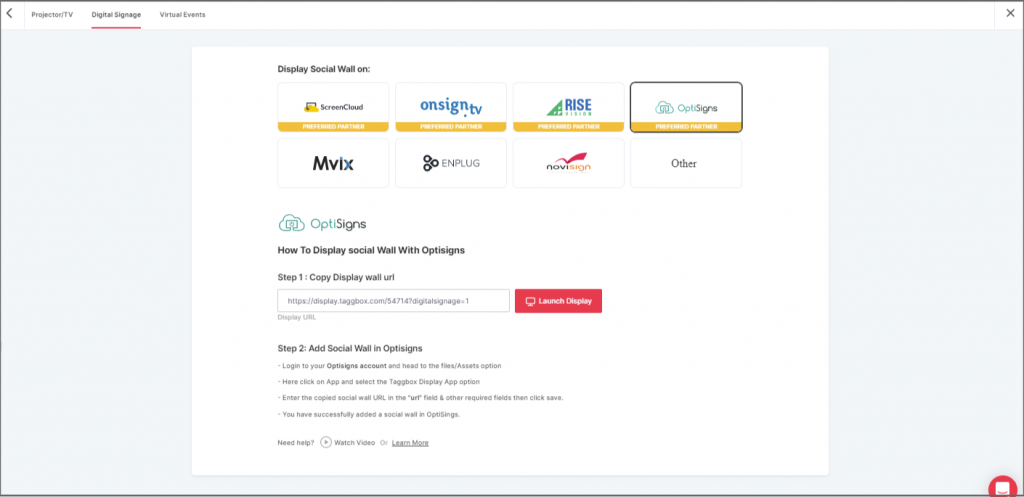
Click on the display button and choose OptiSigns as your option
Step 2
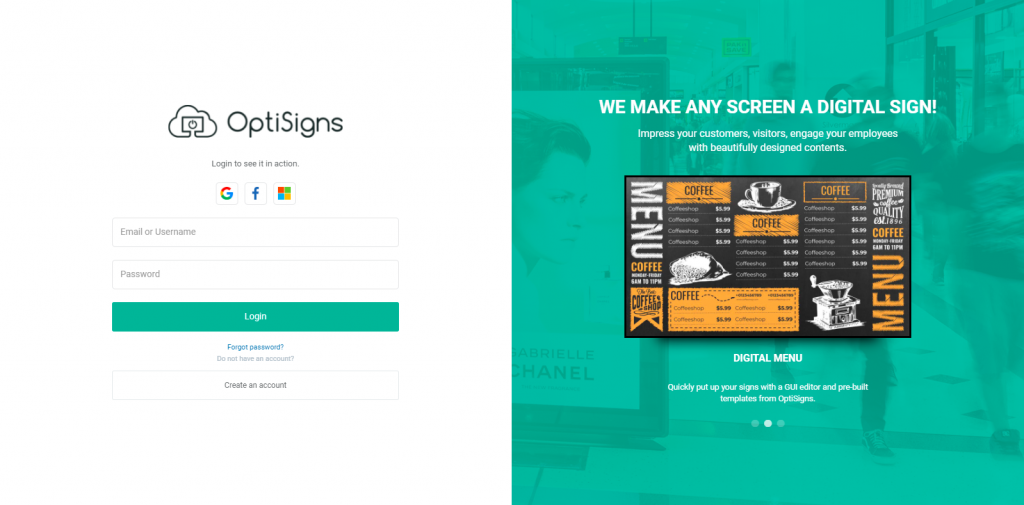
Now Register or login to your existing Optisigns Account
Step 3
Go to Files/Assets, Click on “App” and search for the Social Walls App
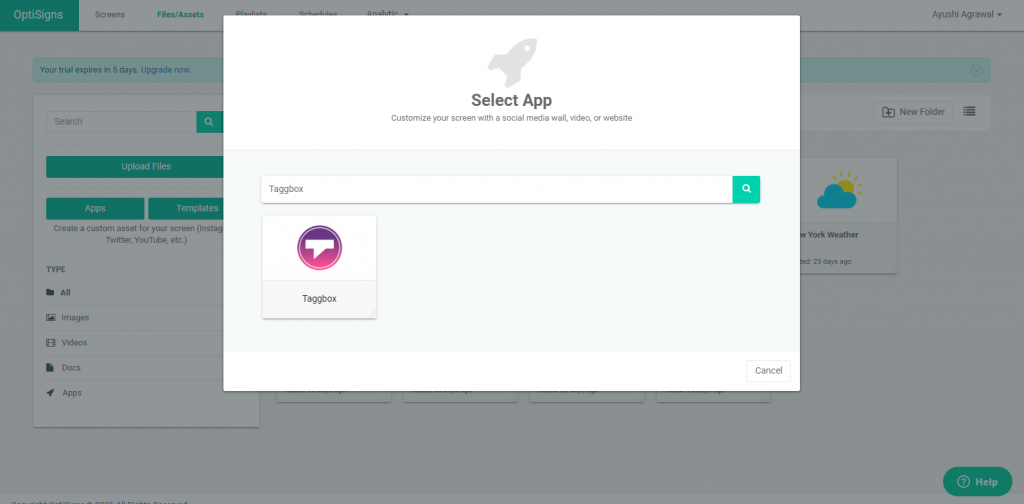
Step 4
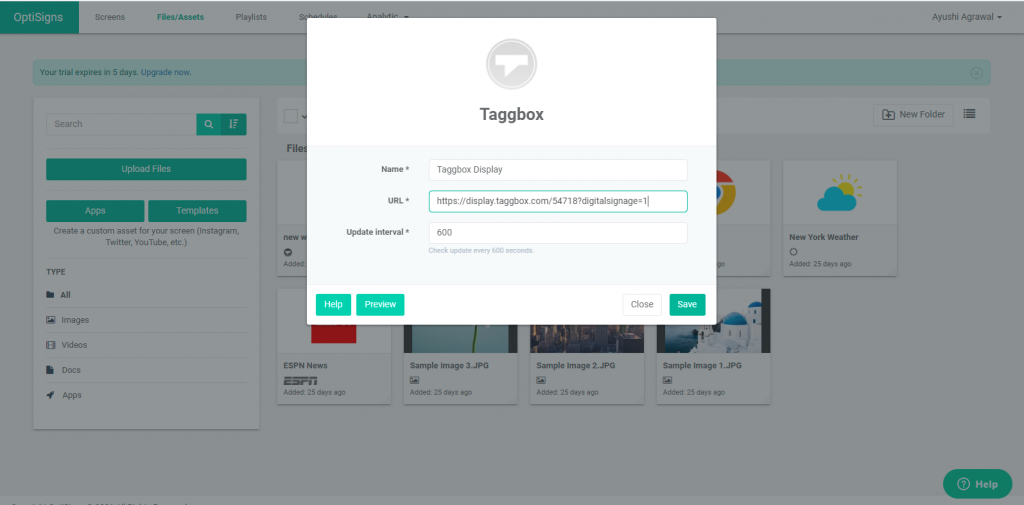
Click on the Social Walls app & Enter the required information
Name: Enter your unique social wall name
URL: Copy the social wall url from Social Walls display account & paste it in the URL bar
Update Interval: Manage the frequency of updating of your social wall
Preview: Check the preview of your social wall
Save: If everything looks fine then click Save
Congratulations! You have successfully integrated the Social Walls on OptiSigns Digital Signage.
Afficher sur Mvix
Étape 1
Pour afficher sur Mvix, sélectionnez Mvix comme option d'affichage dynamique.
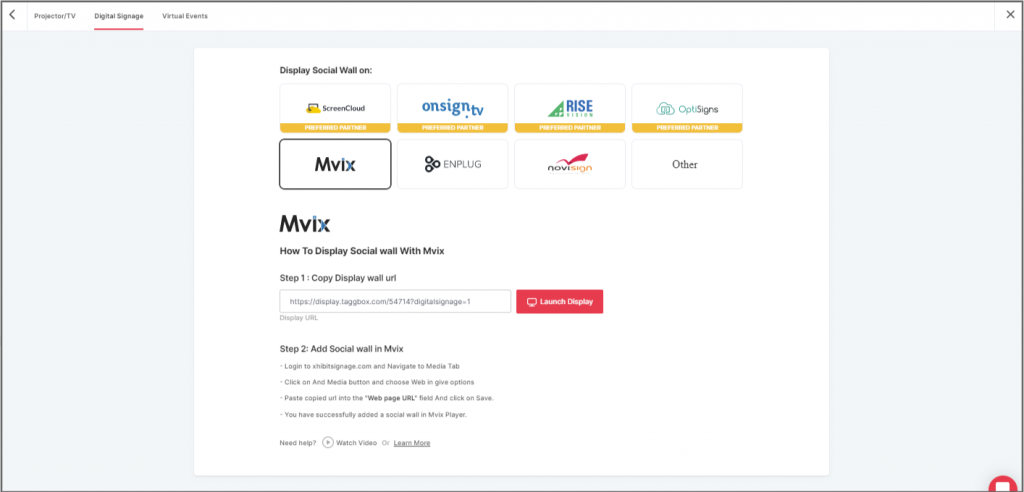
Étape 2
Connectez-vous maintenant à votre xhibitsignage.com

Étape 3
Accédez à l'onglet Média et cliquez sur Ajouter un média.
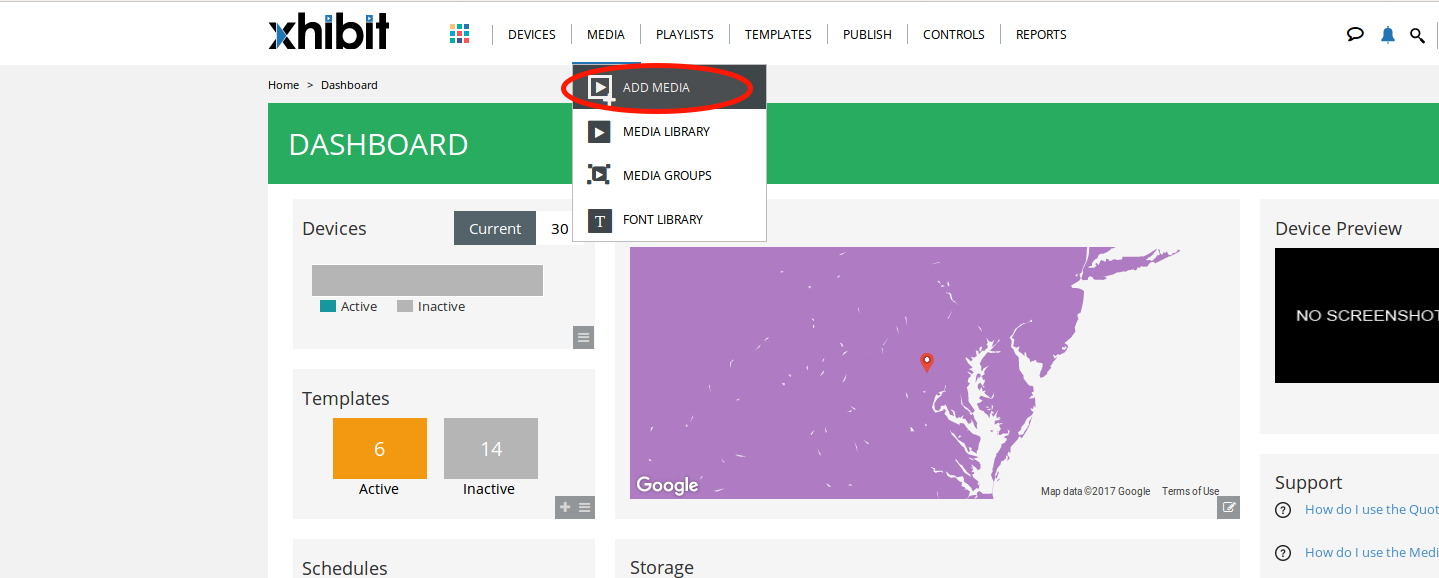
Étape 5
Cliquez sur l'onglet Web.
Étape 6
Cliquez sur l'icône du widget Page Web.
Étape 7
Ici, dans le champ URL de la page Web, collez l'URL d'intégration copiée.
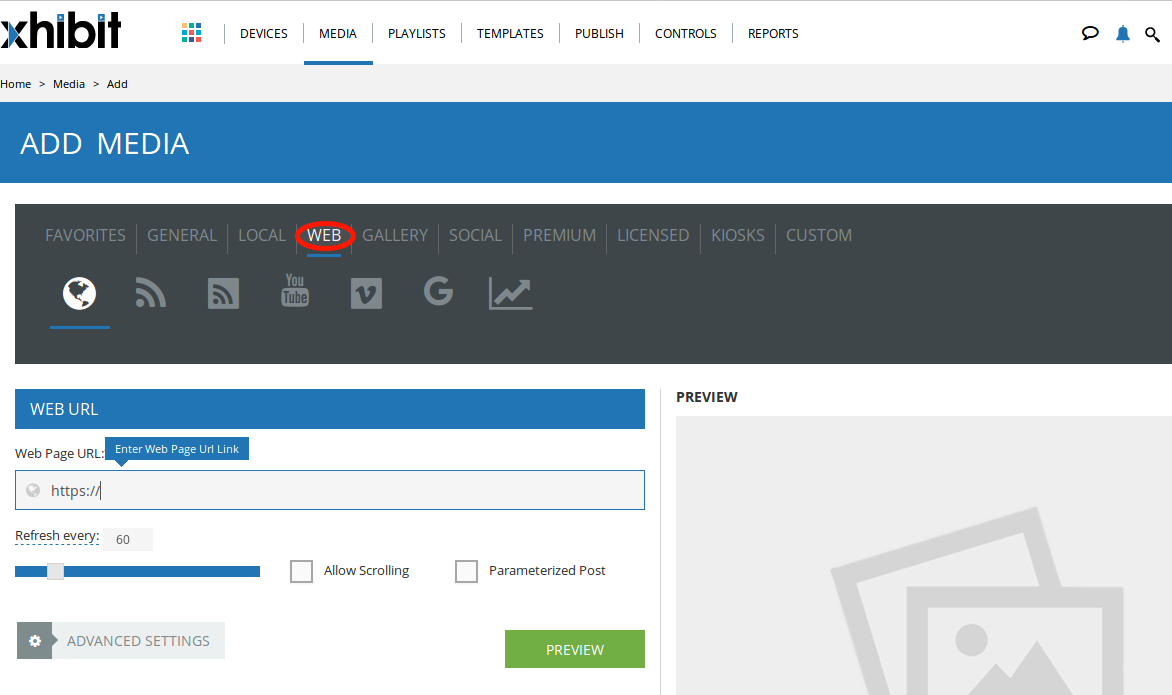
Génial ! Vous avez intégré avec succès le mur social sur votre affichage dynamique MVIX.
Afficher sur Enplug
Étape 1
Pour afficher sur Enplug, sélectionnez Enplug comme option d'affichage dynamique.
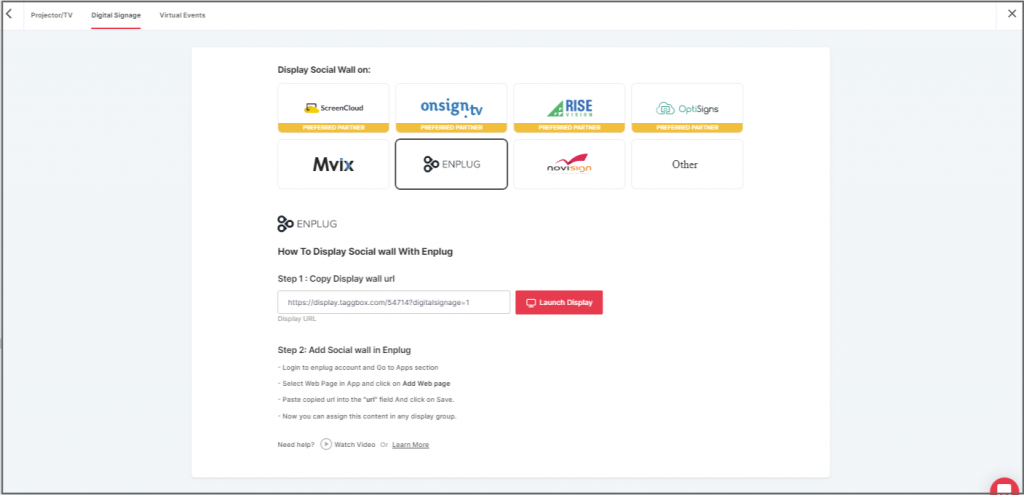
Étape 2
Connectez-vous maintenant à votre compte Enplug.

Étape 3
Next, click on the Apps dropdown.
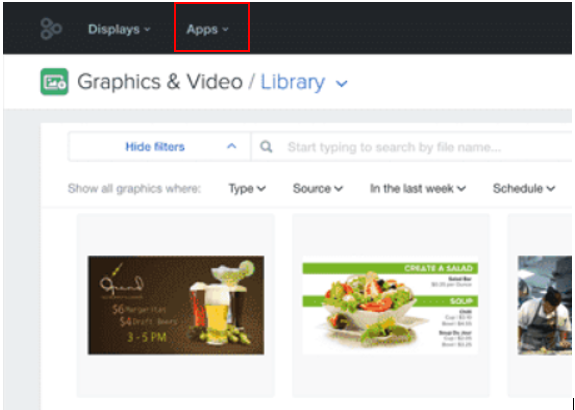
Step 4
Select the Webpage App.
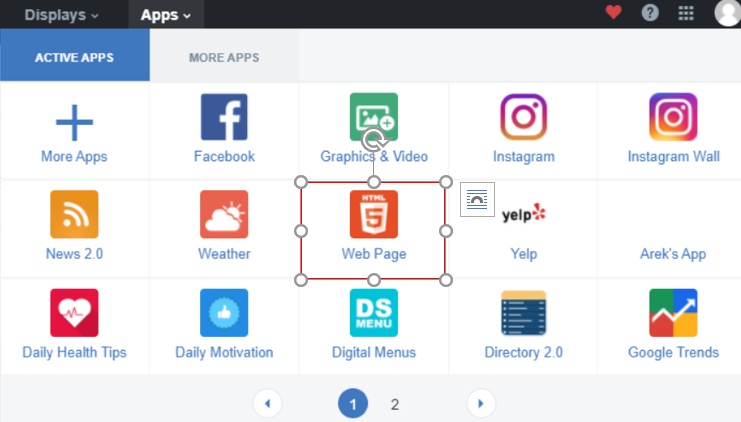
Step 5
Now, click on Add Website.

Step 6
In the URL Field, paste the copied Embed URL.
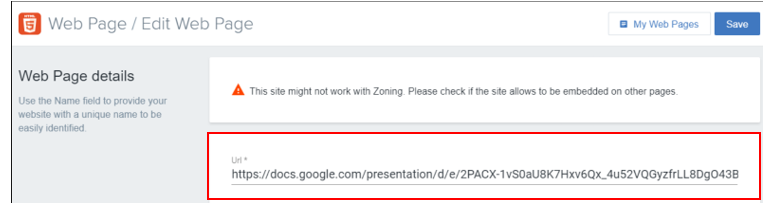
Great! You have successfully integrated social wall on your Enplug digital signage.
Display on NoviSign
Step 1
Select Novisign as your digital signage option.
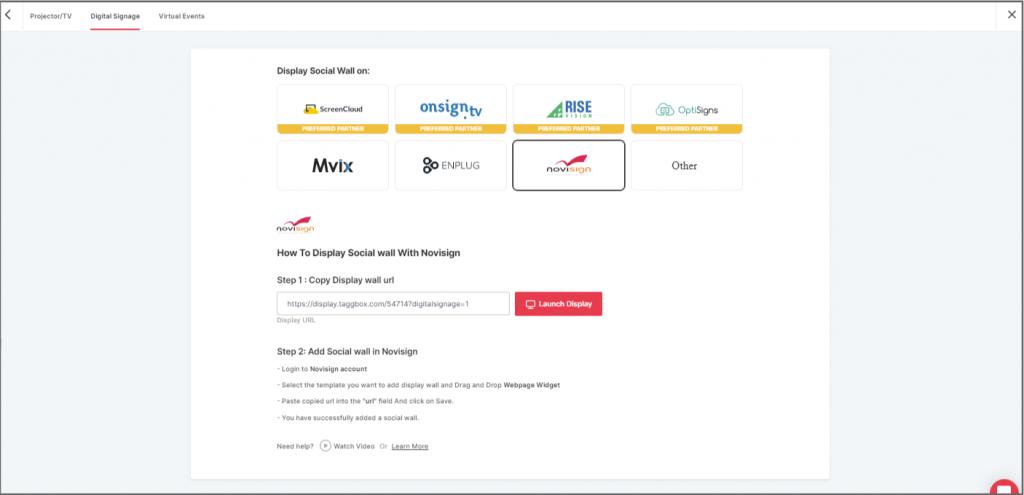
Step 2
Now, login to app.novisign.com.

Step 3
Next, click on the Compose button.

Step 4
Select Template.

Step 5
Now, drag and drop widgets: Webpage.

Étape 6
Dans le champ Page Web, collez l'URL d'intégration copiée.
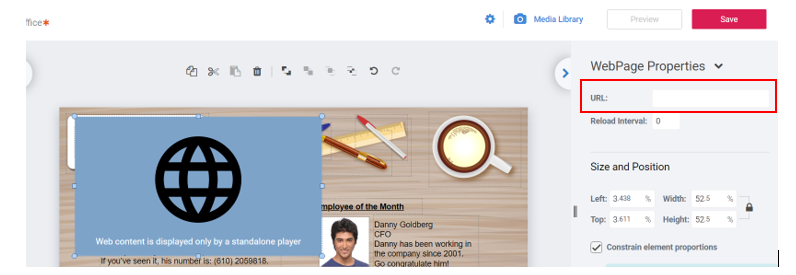
Super ! Vous avez intégré avec succès un mur social sur votre signalisation numérique Novisign.
Conclusion
Nous sommes sûrs que vous conviendrez que le processus a été fluide, rapide et facile.
En présentant vos flux Tumblr sur la signalisation numérique, vous augmentez les possibilités de cibler votre public.
En plus d'attirer votre public, vous augmentez également son niveau d'engagement, créez une preuve sociale de votre marque et augmentez vos conversions et vos ventes.
Maintenant que vous savez comment intégrer de manière transparente le contenu de Tumblr à la signalisation numérique, lancez-vous !
Essayez les murs sociaux – Commencez votre essai gratuit de 14 jours


