







Comment afficher les flux Facebook sur la signalisation numérique ?
Facebook reste l'une des plateformes sociales les plus puissantes pour les marques, avec des milliards d'utilisateurs actifs partageant des publications, des photos, des enregistrements et des recommandations chaque jour. Pour les entreprises, présenter ces histoires authentiques sur des écrans numériques est un moyen incroyable de renforcer la confiance, de montrer l'amour de la communauté et d'étendre la portée de la marque.
Avec un mur de médias sociaux pour la signalisation numérique, alimenté par un agrégateur de médias sociaux comme Social Walls by Taggbox, vous pouvez facilement collecter des publications, des avis et du contenu généré par les utilisateurs à partir de Facebook et les afficher sur de grands écrans lors d'événements, de bureaux, de magasins de détail ou d'espaces publics.
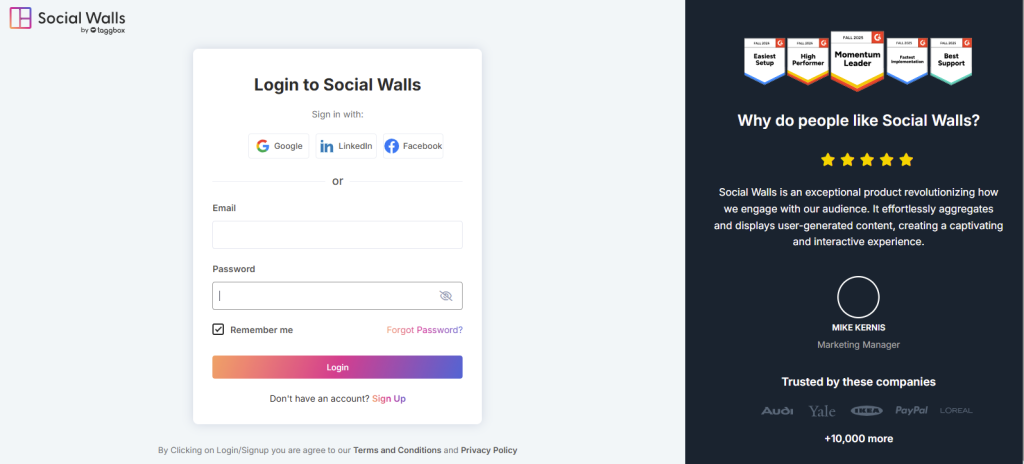
Étape 1: D'abord, connectez-vous à Social Walls. Si vous n'avez pas encore de compte, inscrivez-vous.
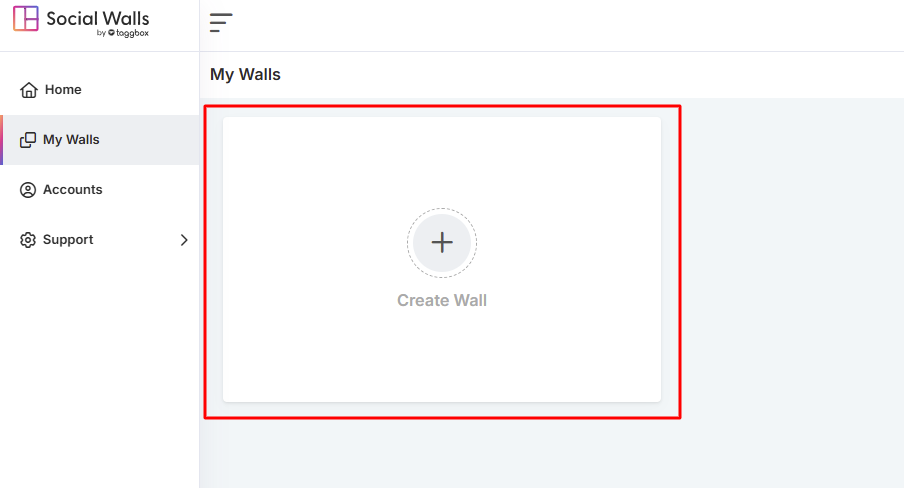
Étape 2: Allez dans votre tableau de bord, cliquez sur « Mes Murs » → « Créer un nouveau Mur ».
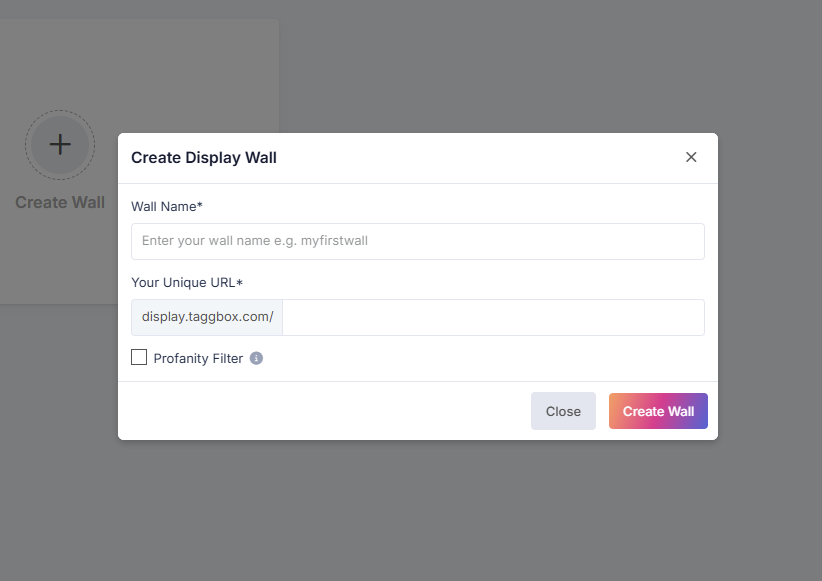
Étape 3: Et donnez-lui un nom qui correspond à votre événement, votre campagne ou le thème de votre bureau.
Étape 4: Choisissez le réseau source parmi les plateformes disponibles et laissez l'agrégateur de médias sociaux faire le travail de collecte de contenu pour vous.
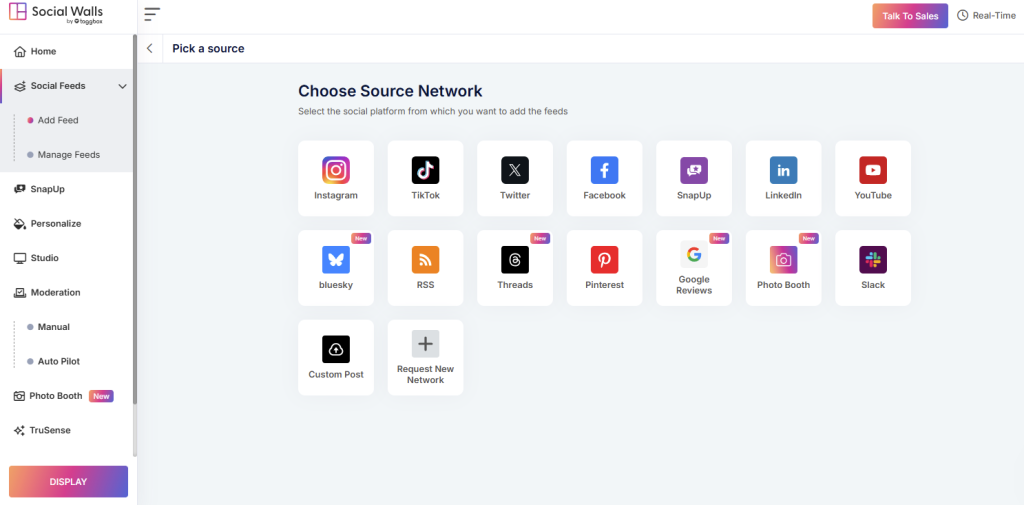
Étape 5: Connectez votre flux facebook en choisissant parmi les hashtags, les mentions, les publications taguées, votre page officielle, ou même les avis clients.
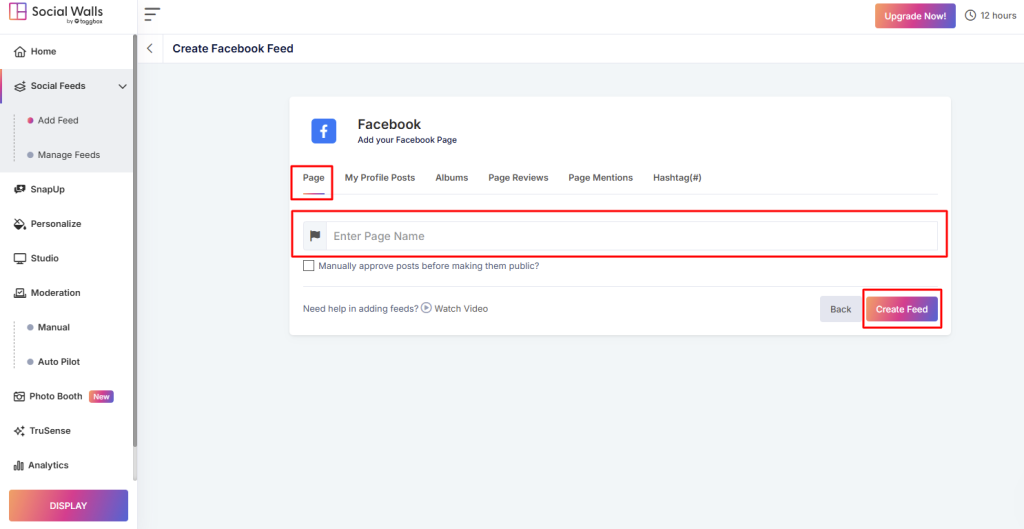
Vous pouvez collecter du contenu à partir de:
Page – Contenu directement de votre page Facebook officielle
Publications de mon profil – Publications partagées depuis votre profil Facebook connecté
Albums – Photos et albums publiés sur votre page
Avis de la page – Avis clients et commentaires publiés sur votre page
Hashtag (#) – Publications créées à l'aide du hashtag de votre événement ou de votre campagne choisi
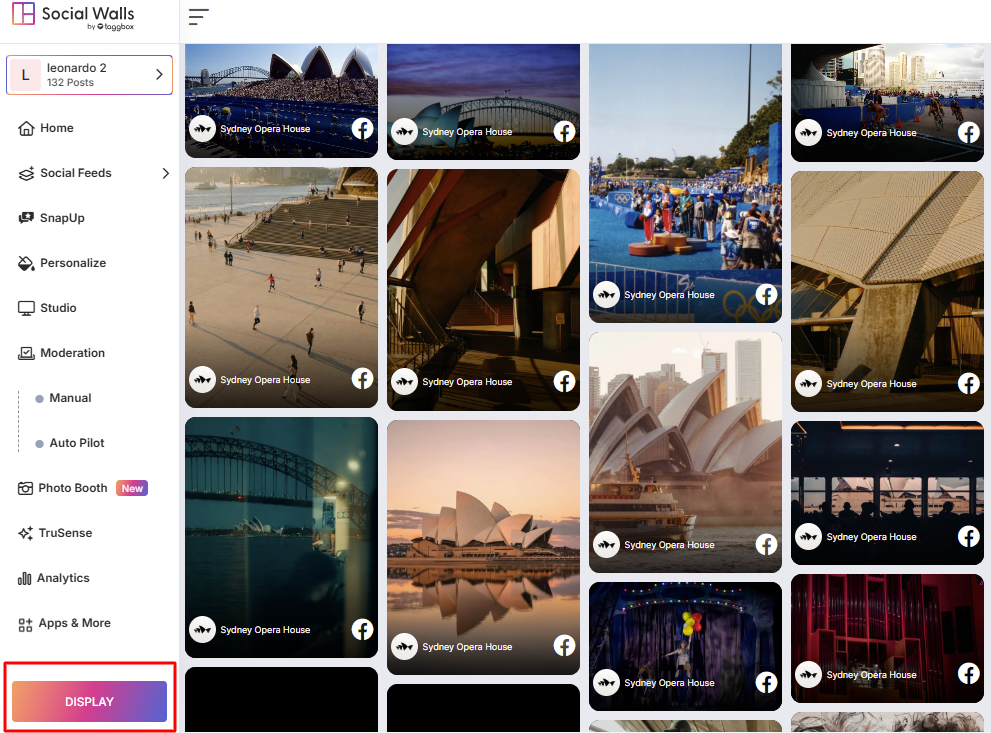
Étape 6: Ouvrez votre mur social et cliquez sur le bouton Afficher.
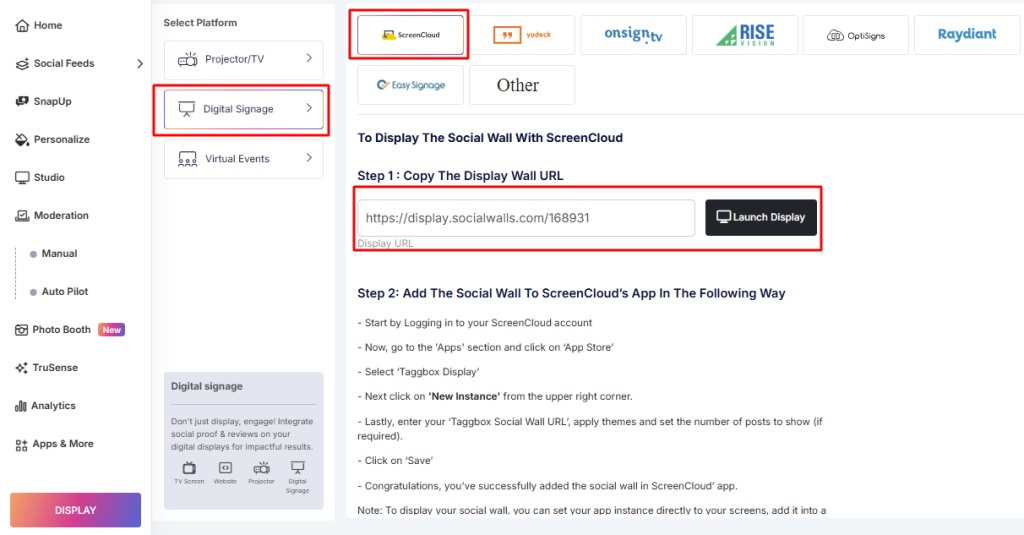
Étape 7: Allez dans Affichage numérique → Signalisation numérique → ScreenCloud et copiez l'URL d'affichage générée.
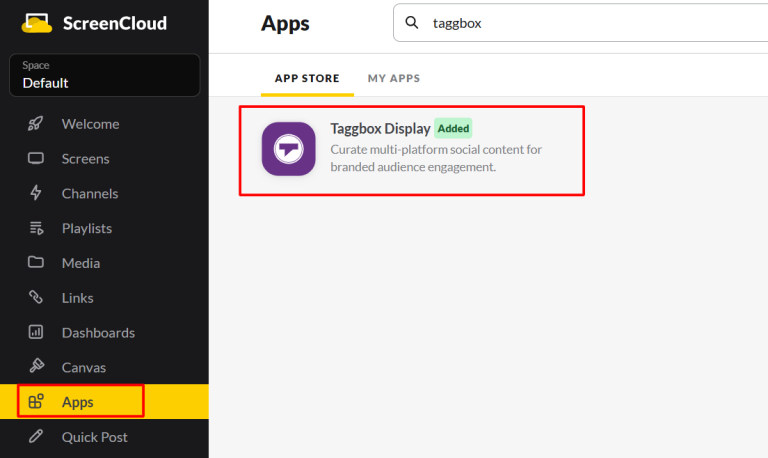
Étape 8: Connectez-vous à ScreenCloud, allez dans Applications, recherchez Taggbox Display, et cliquez sur « Obtenir une nouvelle instance »
Étape 9 : Ajoutez votre mur social à ScreenCloud.
- Collez l'URL de votre mur d'affichage dans le champ URL
- Cliquez sur Aperçu, puis sur Enregistrer
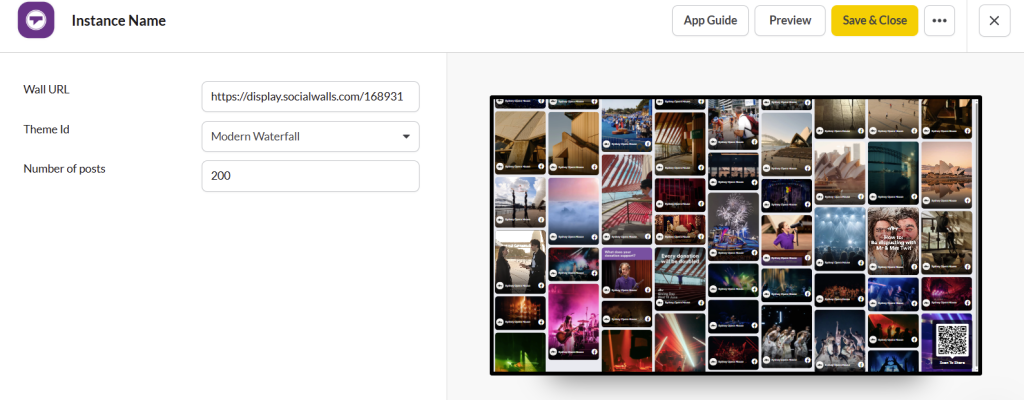
Super ! Vous avez intégré avec succès le flux Facebook sur la signalisation numérique de Screen Cloud.
Si vous avez des questions ou besoin d'aide, veuillez nous contacter ou nous écrire à support@socialwalls.com


