







¿Cómo mostrar feeds de Facebook en señalización digital?
Facebook sigue siendo una de las plataformas sociales más potentes para las marcas, con miles de millones de usuarios activos que comparten publicaciones, fotos, registros y recomendaciones cada día. Para las empresas, llevar estas historias auténticas a la señalización digital es una forma increíble de generar confianza, mostrar el amor de la comunidad y ampliar el alcance de la marca.
Con un muro de redes sociales para señalización digital, impulsado por un agregador de redes sociales como Social Walls by Taggbox, puedes recopilar fácilmente publicaciones, reseñas y contenido generado por el usuario de Facebook y mostrarlos en pantallas grandes en eventos, oficinas, tiendas minoristas o espacios públicos.
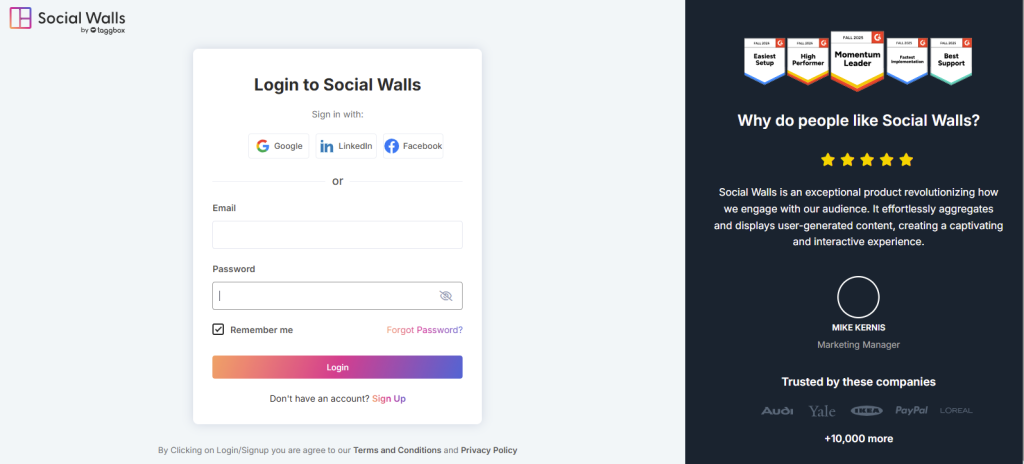
Paso 1: Primero, inicia sesión en Social Walls. Si aún no tienes una cuenta, regístrate.
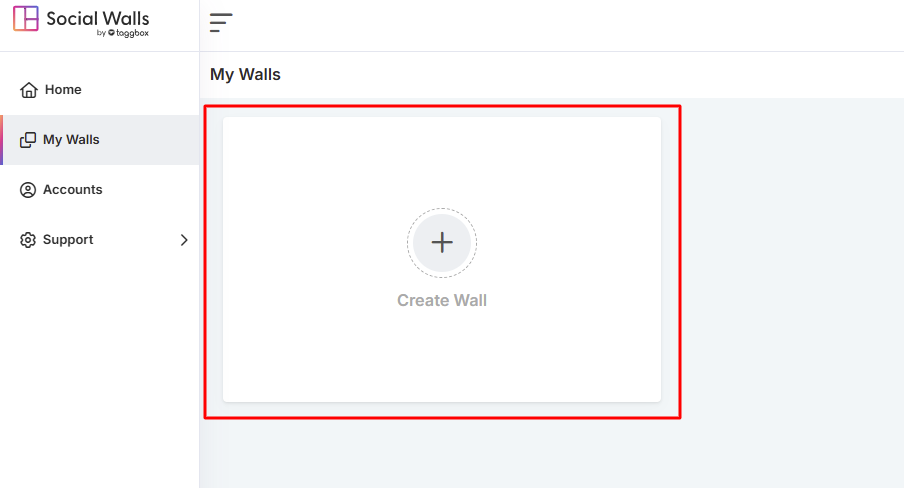
Paso 2: Ve a tu panel, haz clic en “Mis Muros” → “Crear Nuevo Muro”.
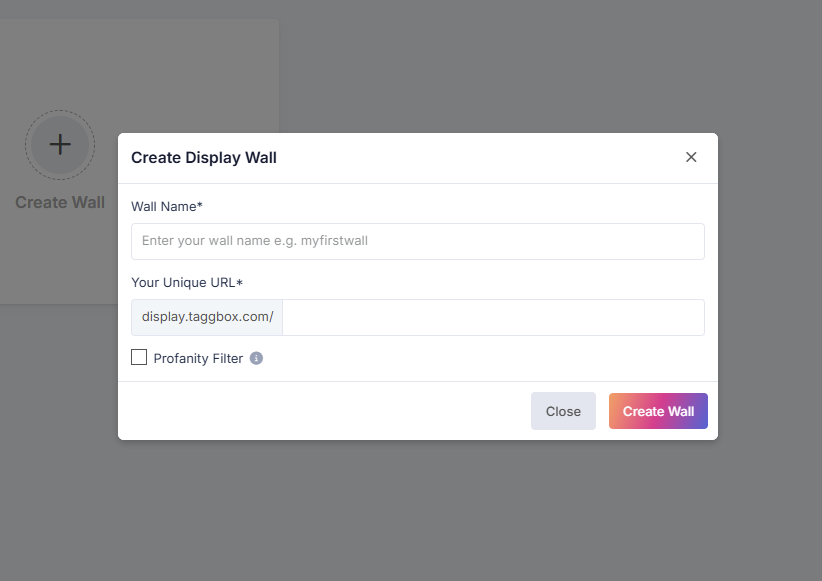
Paso 3: Y dale un nombre que coincida con el tema de tu evento, campaña u oficina.
Paso 4: Elige la red de origen entre las plataformas disponibles y deja que el agregador de redes sociales haga el trabajo de extraer contenido para ti.
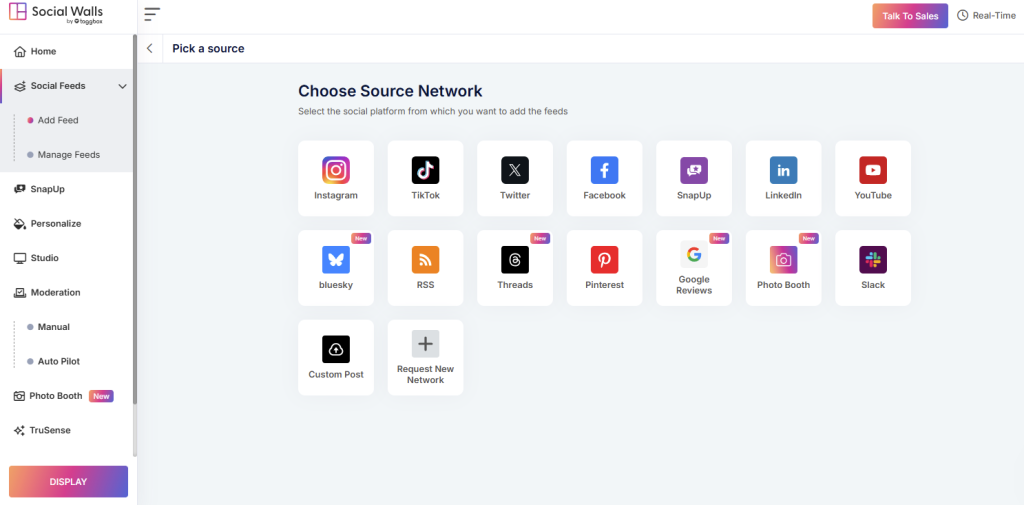
Paso 5: Conecta tu feed de Facebook eligiendo entre hashtags, menciones, publicaciones etiquetadas, tu página oficial o incluso reseñas de clientes.
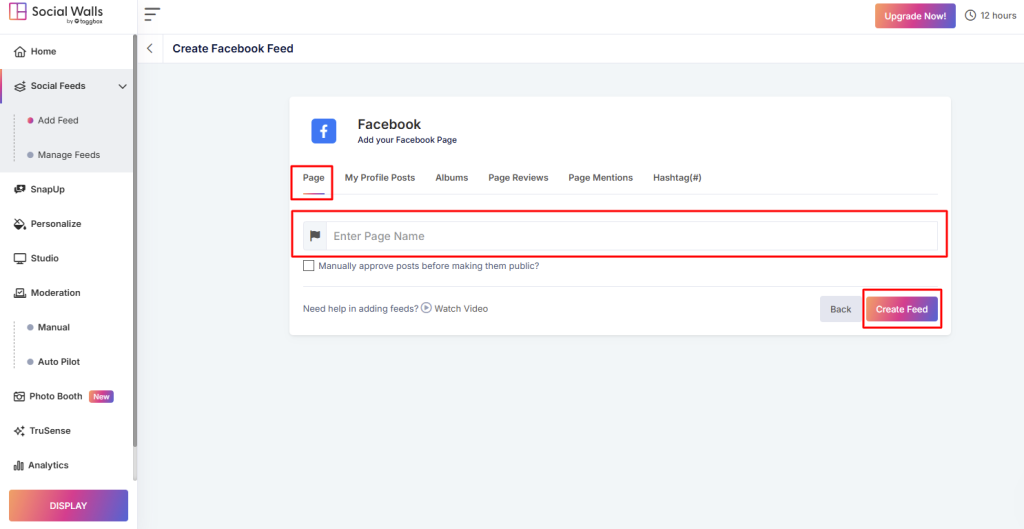
Puedes recopilar contenido de:
Página – Contenido directamente de tu página oficial de Facebook
Publicaciones de mi perfil – Publicaciones compartidas desde tu perfil de Facebook conectado
Álbumes – Fotos y álbumes publicados en tu página
Reseñas de la página – Reseñas y comentarios de clientes publicados en tu página
Hashtag (#) – Publicaciones creadas usando el hashtag de tu evento o campaña elegido
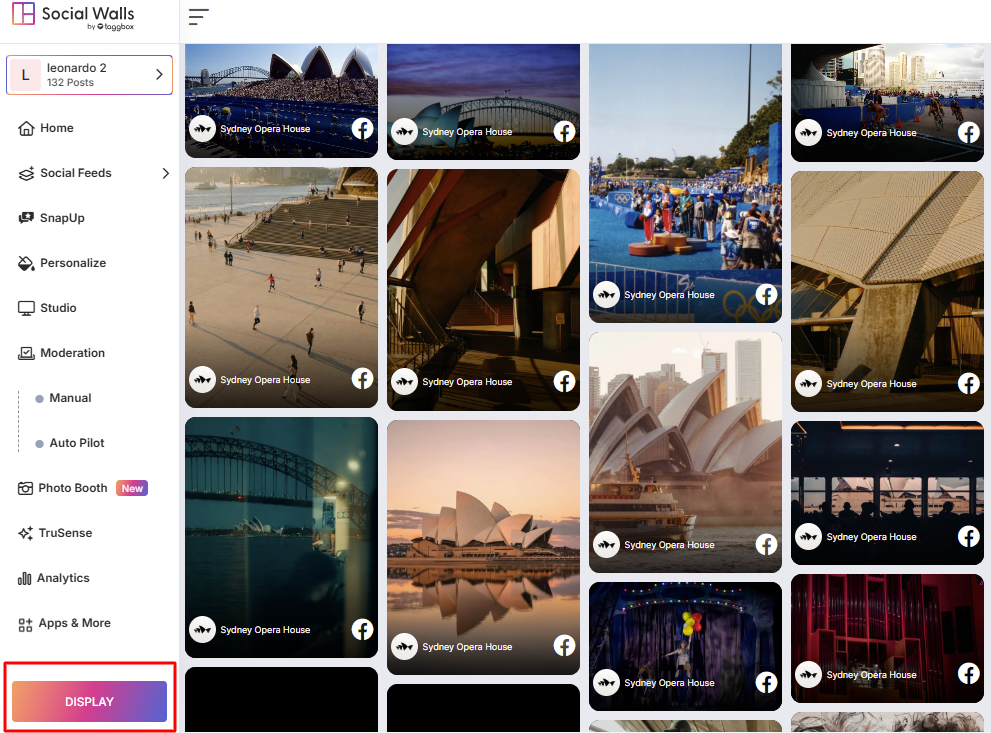
Paso 6: Abre tu muro social y haz clic en el botón Mostrar.
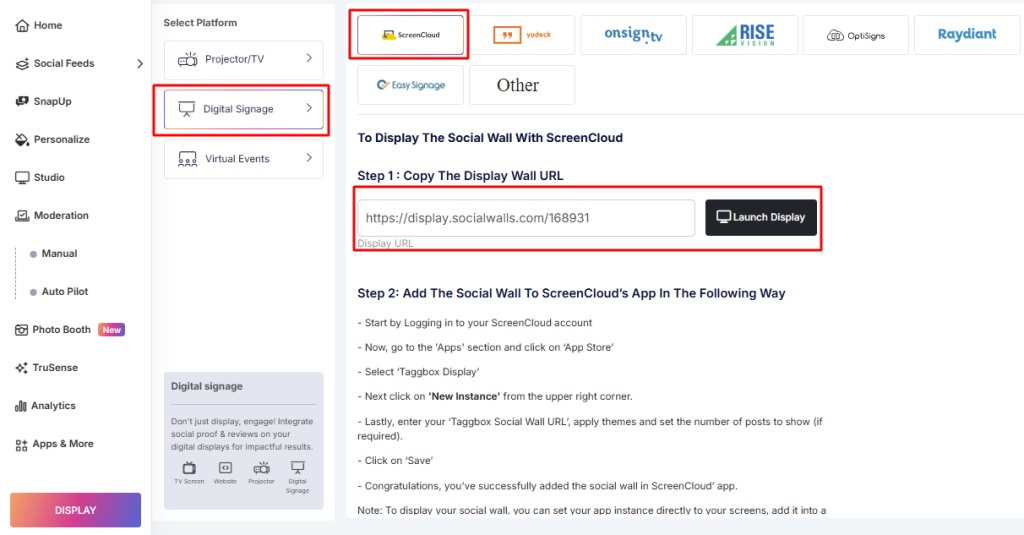
Paso 7: Ve a Digital Display → Digital Signage → ScreenCloud y copia la URL de visualización generada.
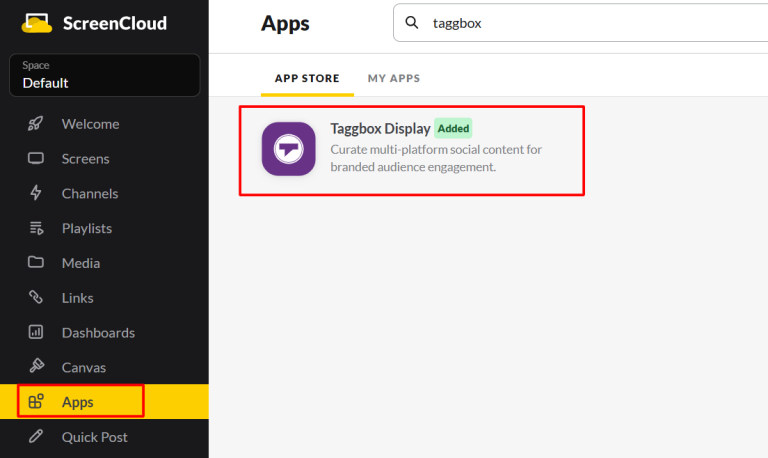
Paso 8: Inicia sesión en ScreenCloud, ve a Apps, busca Taggbox Display y haz clic en “Obtener Nueva Instancia.”
Paso 9: Agrega tu muro social a ScreenCloud.
- Pega la URL de tu muro de visualización en el campo URL
- Haz clic en Vista Previa, luego en Guardar
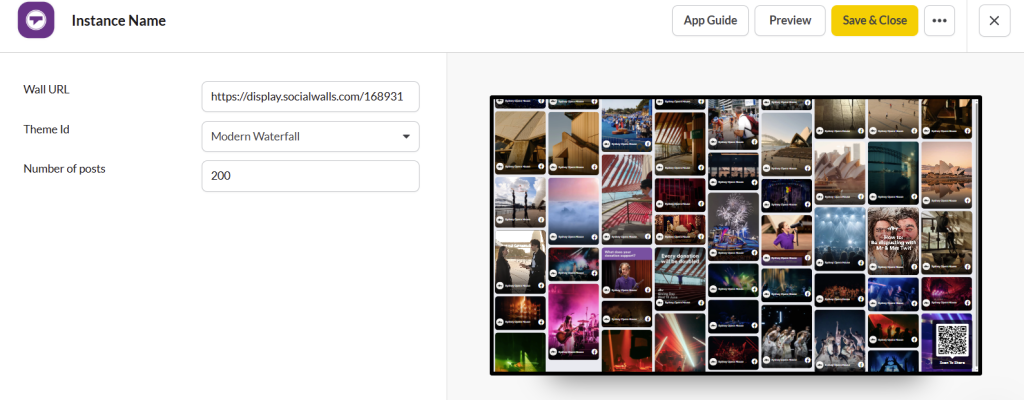
¡Genial! Has integrado con éxito el feed de Facebook en la señalización digital de Screen Cloud.
Si tienes alguna pregunta o necesitas ayuda, por favor contáctanos o escríbenos a support@socialwalls.com


