










Come visualizzare i feed di Tumblr sulla segnaletica digitale?
Introduction
Amongst social media platforms, microblogging platforms have gradually made a place for itself since it gives a bigger space to the users to voice their opinions openly.
When we talk about microblogging platforms, we just cannot miss out on Tumblr.
Tumblr is one of the highly leveraged and growing social media platforms worldwide. The platform caters to over 21 million users in the US itself. On average, the platform has about 22.2 million posts per day which clearly shows its wide popularity and usage.
Being such a highly leveraged platform, the users make the most of this and post blogs about their opinions on various topics including reviews and posts on particular bands.
Showcasing such content publicly on a tool like Digital signage can effectively help your brand to gather more attention from potential customers, increase engagement and display social proof.
To do the needful all you require is a content aggregation tool like Social Walls to collect content from Tumblr, curate it, and display it on digital signage.
Puoi migliorare l'aspetto del feed utilizzando le funzionalità aggiuntive della piattaforma. La funzionalità di personalizzazione consente agli utenti di rendere il feed più attraente e accattivante. La funzionalità di moderazione consente agli utenti di filtrare qualsiasi contenuto indesiderato.
Lo strumento offre anche analisi avanzate agli utenti per ottenere informazioni dettagliate sulle prestazioni dei feed.
Se riscontri un problema durante l'utilizzo della piattaforma, la visualizzazione di Social Walls dispone di un team di esperti per assisterti durante il problema.
Nella sezione successiva, ti forniremo una guida passo passo su come visualizzare i tuoi feed Tumblr sulla segnaletica digitale utilizzando Social Walls.
Visualizza il muro Tumbler sulla segnaletica digitale
Per creare un muro Tumblr, devi seguire i passaggi indicati-
Passaggio 1
Per prima cosa, registrati o accedi al tuo account Social Walls

Passaggio 2
Dopo l'accesso, verrai reindirizzato alla Home di Social Walls, fai clic su Avvia ora e nella schermata successiva ti verrà chiesto di scegliere una rete per creare un muro social

Passaggio 3
Nel popup che appare, seleziona la fonte Tumblr e poi compila i campi richiesti.

Passaggio 4
Scegli una di queste opzioni per aggiungere il feed:
Hashtag(#): Per recuperare i feed di Tumblr tramite Hashtag, inserisci il tuo Hashtag di Tumblr.
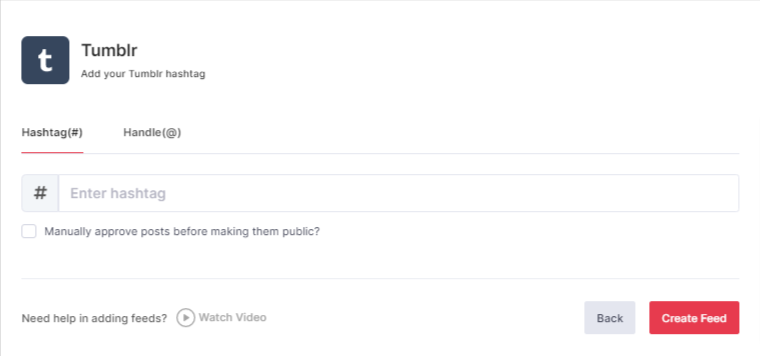
Handle(@): Per recuperare i feed di Tumblr dall'account, inserisci il tuo Handle di Tumblr.
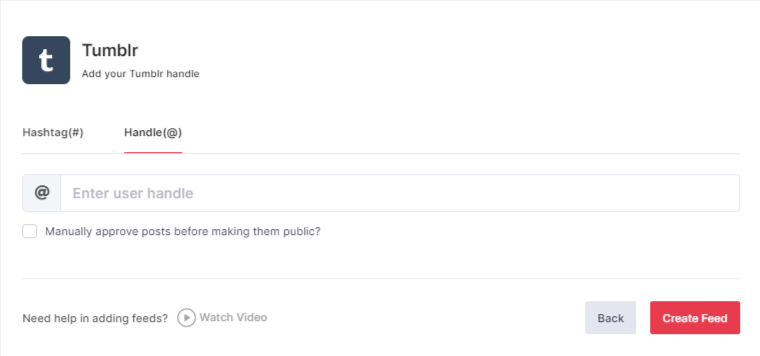
Per abilitare la Moderazione sulla connessione seleziona “Approva manualmente i post prima di renderli pubblici”.
Passaggio 5
Quindi fai clic sul pulsante “Crea Feed” per completare l'aggiunta del feed.
Ottimo, la Connessione è stata creata e tra pochi istanti i post appariranno nell'editor del Wall.
Visualizza il Social Wall di Tumblr su qualsiasi Piattaforma di Digital Signage
Per visualizzare i feed di Tumblr su qualsiasi piattaforma di digital signage devi seguire i passaggi seguenti:–
Passaggio 1
Fai clic sul pulsante Display in fondo alla colonna di sinistra nel tuo editor del wall.
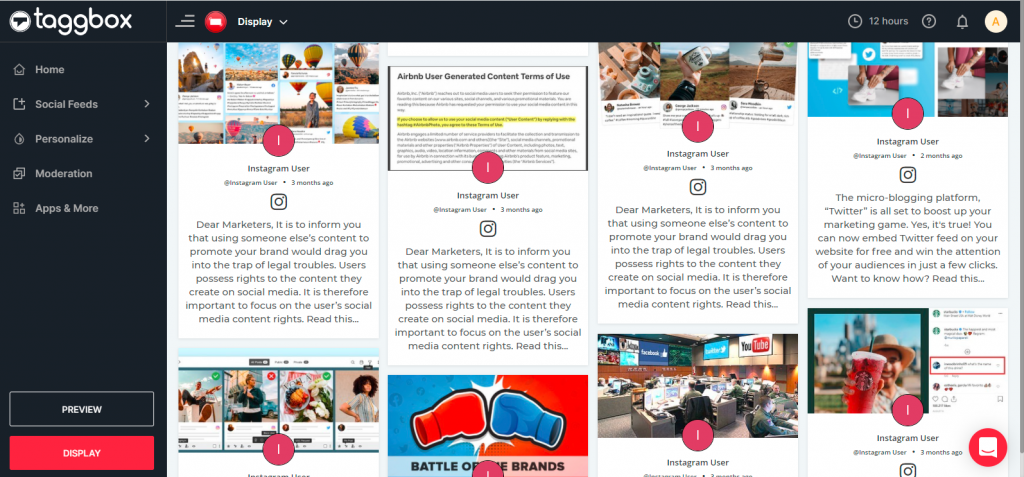
Passaggio 2
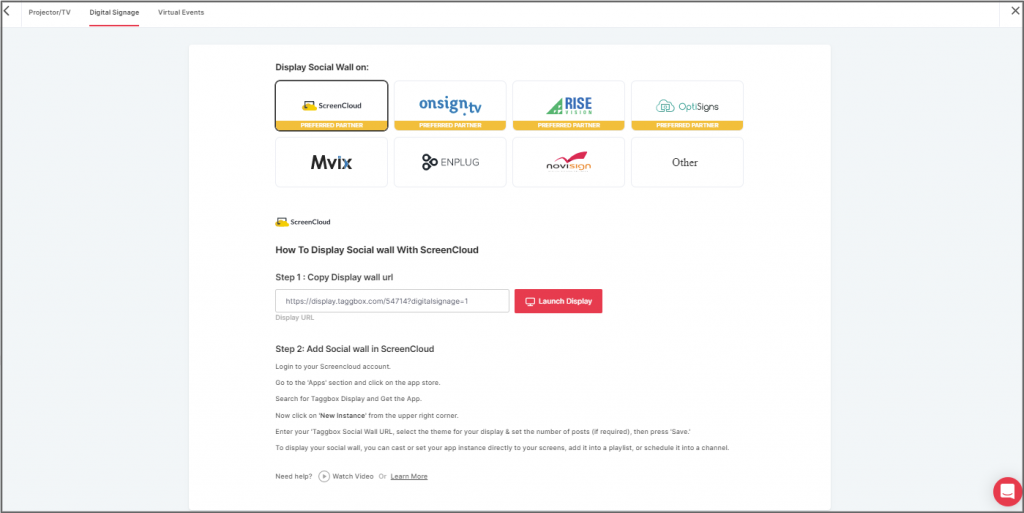
Seleziona la tua piattaforma (es: Mvix, Enplug, Scala, ecc.)
Prova Social Walls – Inizia la tua prova gratuita di 14 giorni
Visualizza su Screencloud
Passo 1
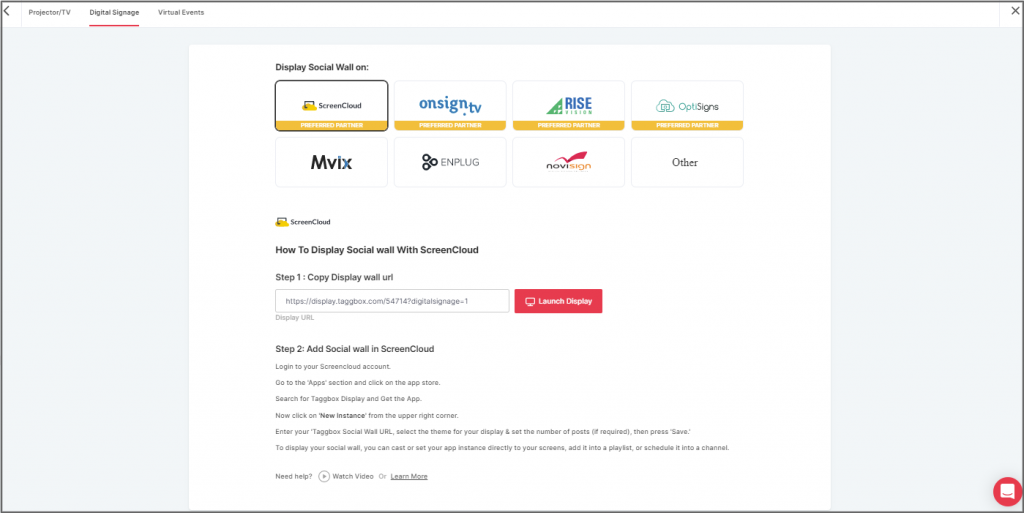
Per visualizzare su Screen Cloud, seleziona Screen Cloud come opzione di digital signage
Passo 2
Apparirà una finestra di dialogo che spiega i passaggi per visualizzare il social wall su Screen Cloud. Dall'ultimo passaggio, copia il Codice di Incorporamento/URL negli appunti.
Passo 3
Ora, accedi al tuo account Screen Cloud.

Passo 4
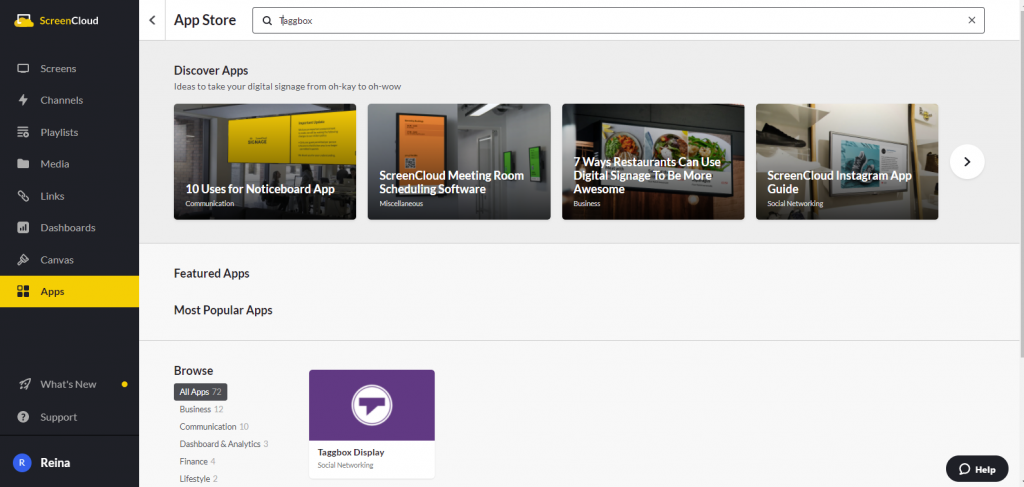
Fai clic su “App” e cerca Social Walls
Passo 5
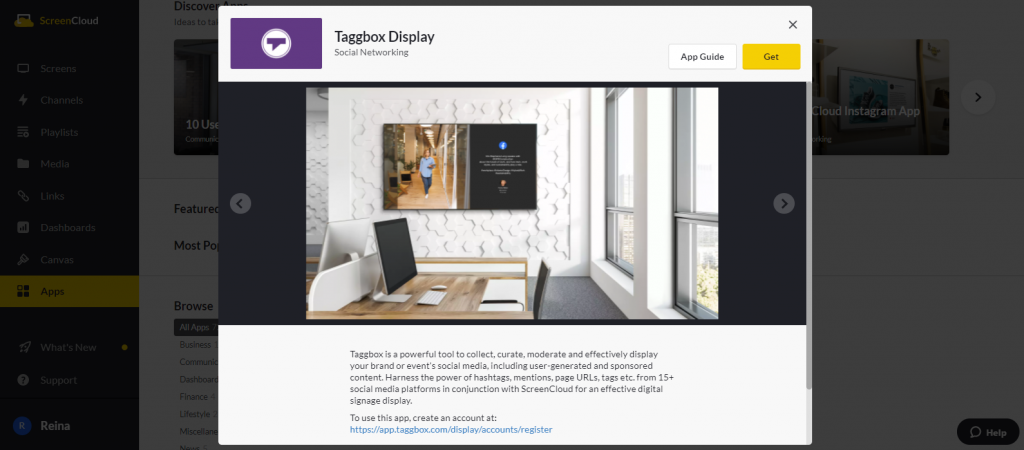
Ora otterrai la guida dell'app, fai clic sull'opzione ottieni
Passo 6
Ora dai un nome al tuo wall, inserisci l'URL univoco del tuo social media wall (come sopra), seleziona il tema e il numero di post. Fai clic su Salva.

Ottimo! Hai integrato con successo la bacheca social sul tuo digital signage Screen Cloud.
Visualizza su Onsign
Passaggio 1
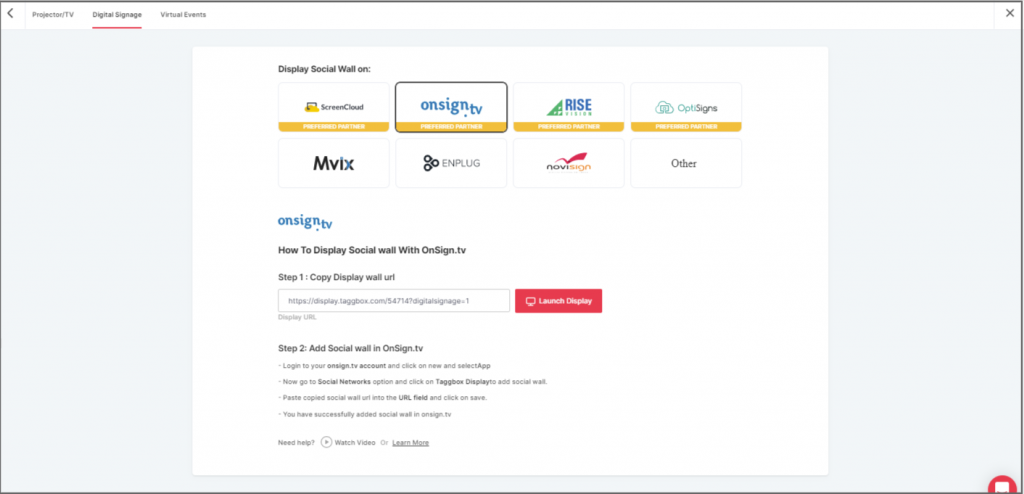
Fai clic sul pulsante di visualizzazione e otterrai le seguenti opzioni. Qui devi selezionare Onsign.tv
Passaggio 2
Ora, registrati su OnSign o accedi al tuo account esistente.

Passaggio 3
Vai alla sezione Contenuti in alto a sinistra. Fai clic su Nuovo e poi seleziona App.

Passaggio 4
Cerca qui i social network e fai clic sulla scheda Social Networks. Quindi scegli l'opzione App Social Walls.
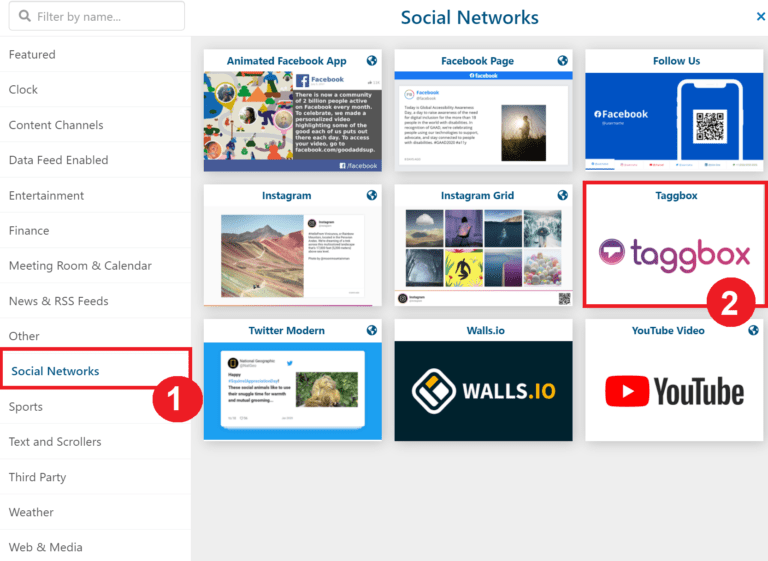
Passaggio 5
Incolla il link della tua bacheca Social Walls nel campo URL. Quindi seleziona il pulsante ‘Anteprima’ nell'angolo in basso a destra. Tutto sembra a posto? Premi il pulsante Salva .
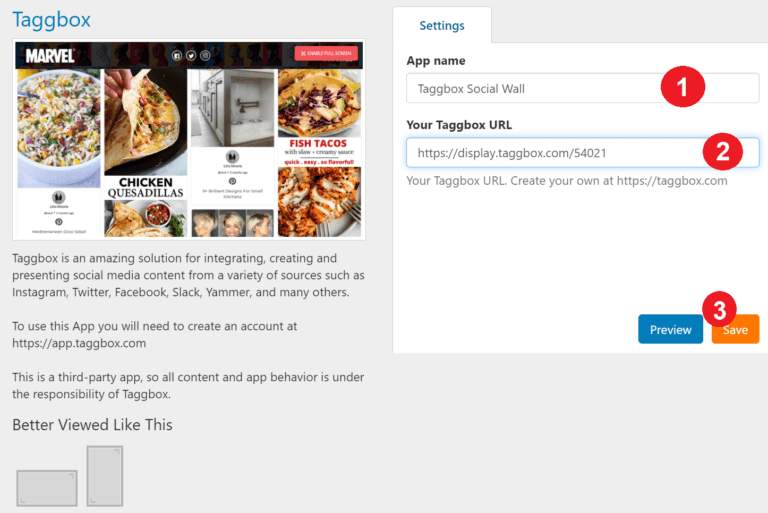
Visualizza su Rise Vision
Passaggio 1
Fai clic sul pulsante di visualizzazione e otterrai le seguenti opzioni & Scegli Rise Vision
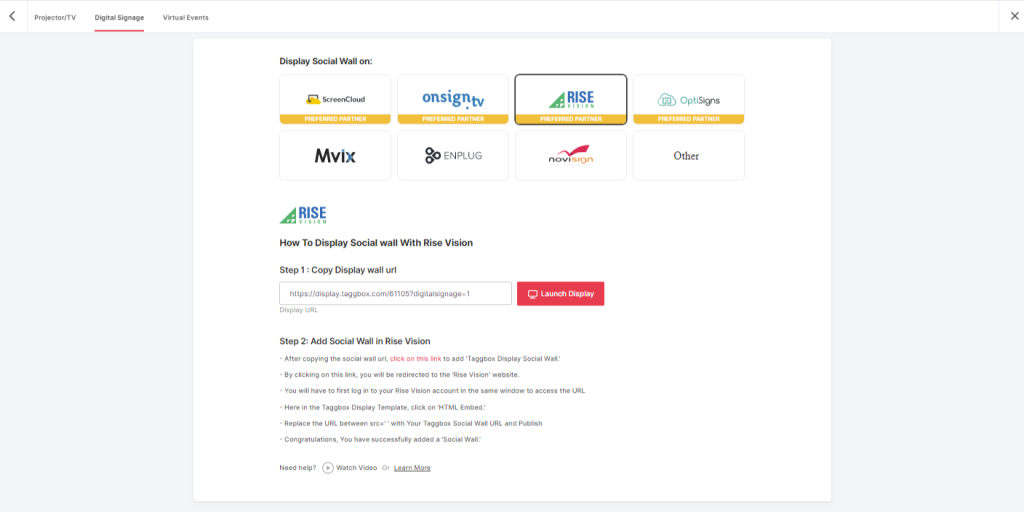
Passaggio 2
Apparirà una finestra di dialogo che spiega i passaggi per visualizzare un social wall su Rise Vision . Dal primo passaggio, copia l'Embed Code/URL negli appunti.
Passaggio 3
Ora, registrati o accedi a Rise Vision o accedi al tuo account esistente. oppure se hai già effettuato l'accesso a Rise Vision , segui direttamente Passaggio 4.
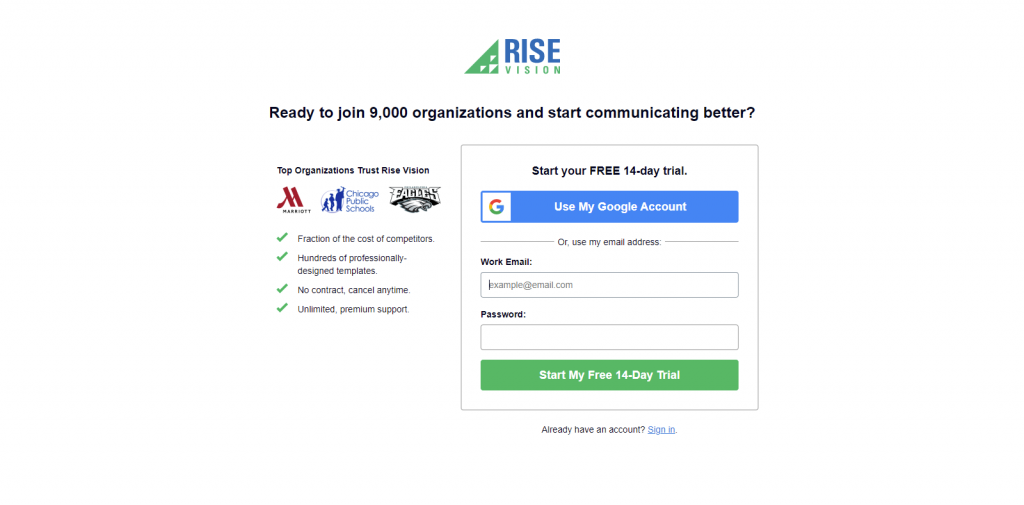
Passaggio 4
Ora fai clic su questo link “https://bit.ly/3igriSA” e vedrai la schermata del modello di Social Walls. Qui devi selezionare l'opzione “HTML Embed”.
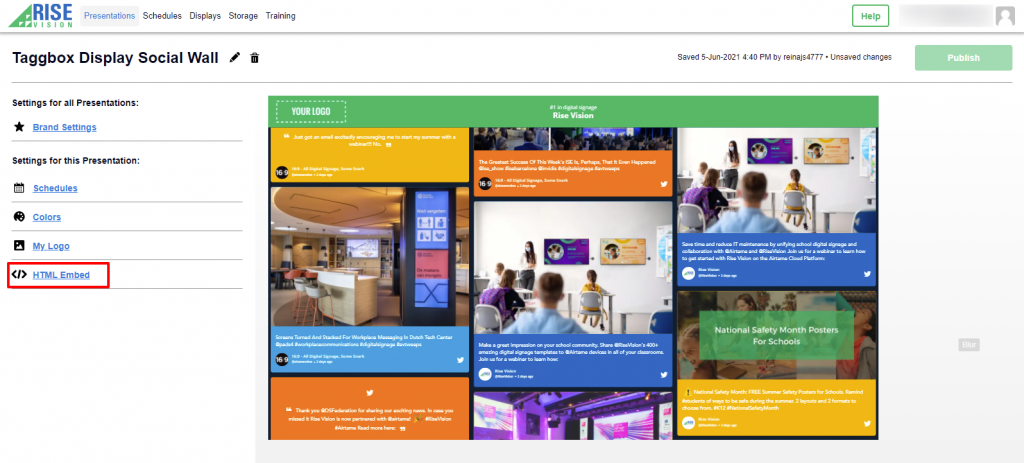
Passaggio 5
Ora sostituisci l'URL tra “src=’ ‘ nella sezione della classe iframe” con il tuo URL dei Social Walls e fai clic sul pulsante pubblica
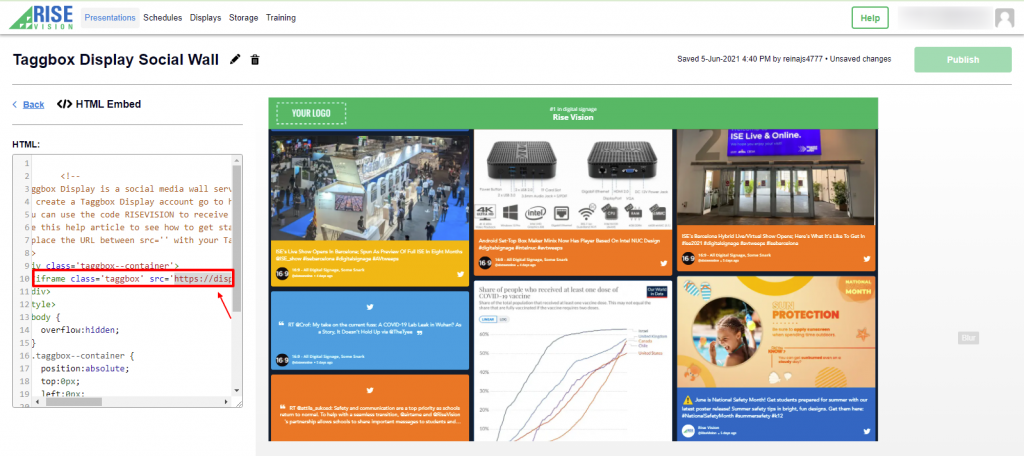
Congratulation, you have successfully integrated Social Walls on Rise Vision
Display on OptiSigns
Step 1
Click on the display button and choose OptiSigns as your option
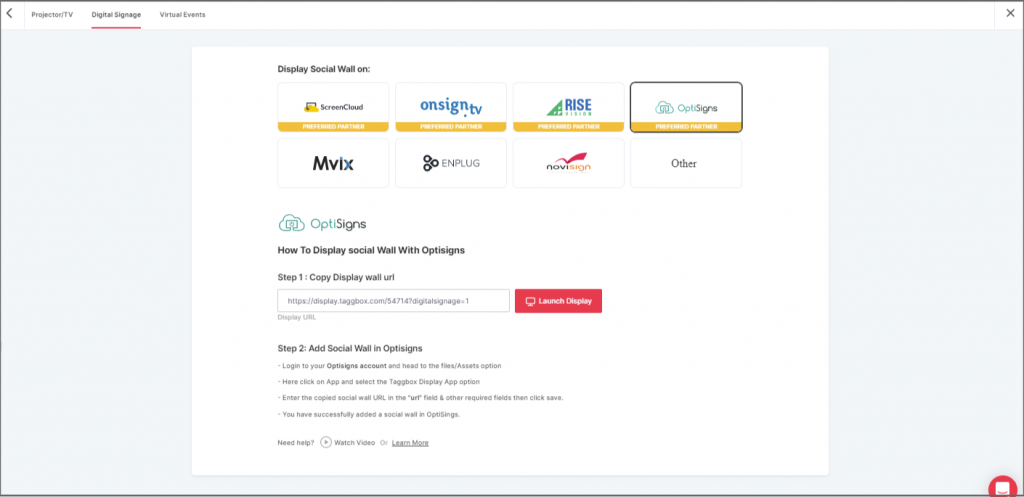
Step 2
Now Register or login to your existing Optisigns Account
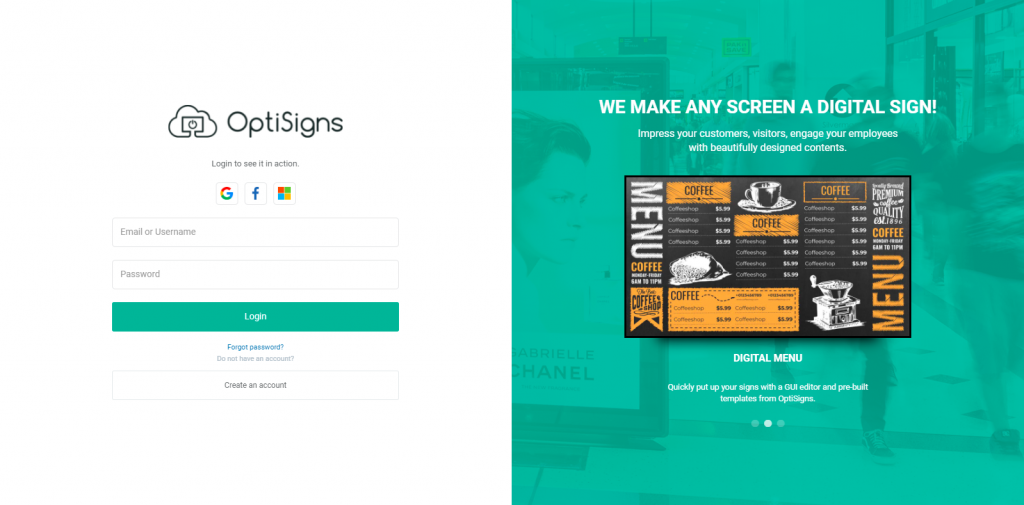
Step 3
Go to Files/Assets, Click on “App” and search for the Social Walls App
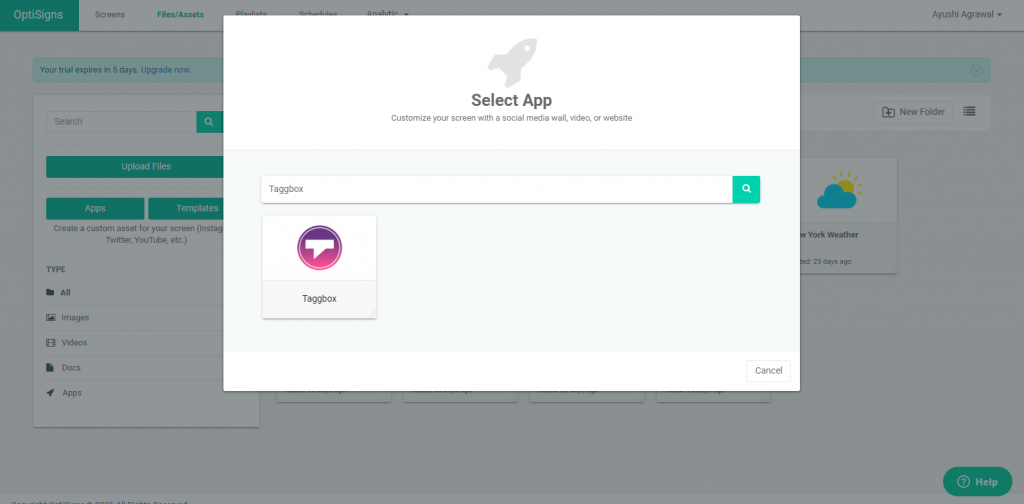
Step 4
Click on the Social Walls app & Enter the required information
Name: Enter your unique social wall name
URL: Copy the social wall url from Social Walls display account & paste it in the URL bar
Update Interval: Manage the frequency of updating of your social wall
Preview: Check the preview of your social wall
Save: If everything looks fine then click Save
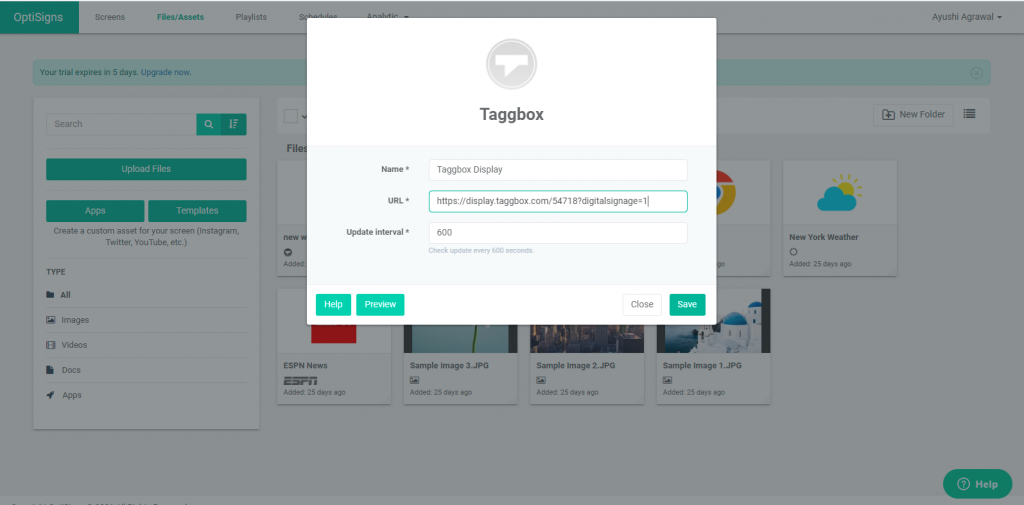
Congratulations! You have successfully integrated the Social Walls on OptiSigns Digital Signage.
Visualizza su Mvix
Passaggio 1
Per visualizzare su Mvix, seleziona Mvix come opzione di digital signage.
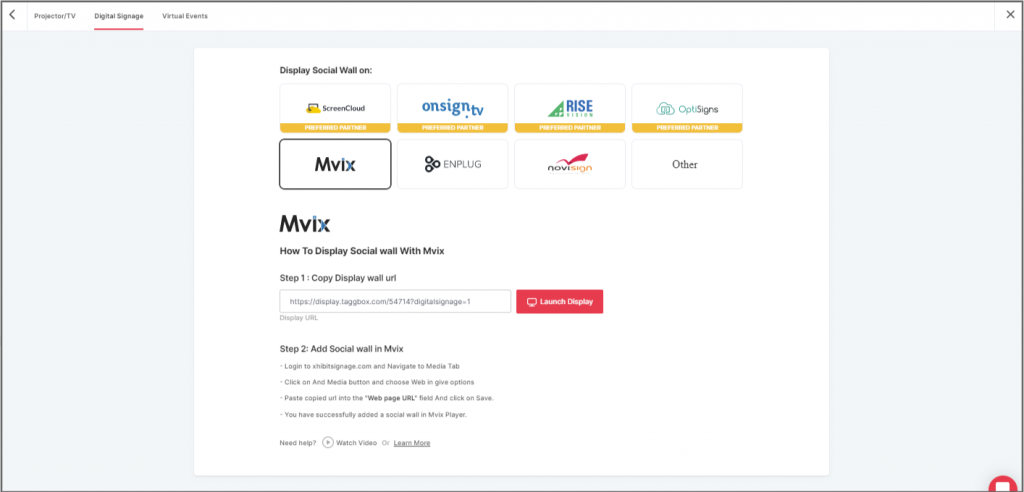
Passaggio 2
Ora, accedi al tuo xhibitsignage.com

Passaggio 3
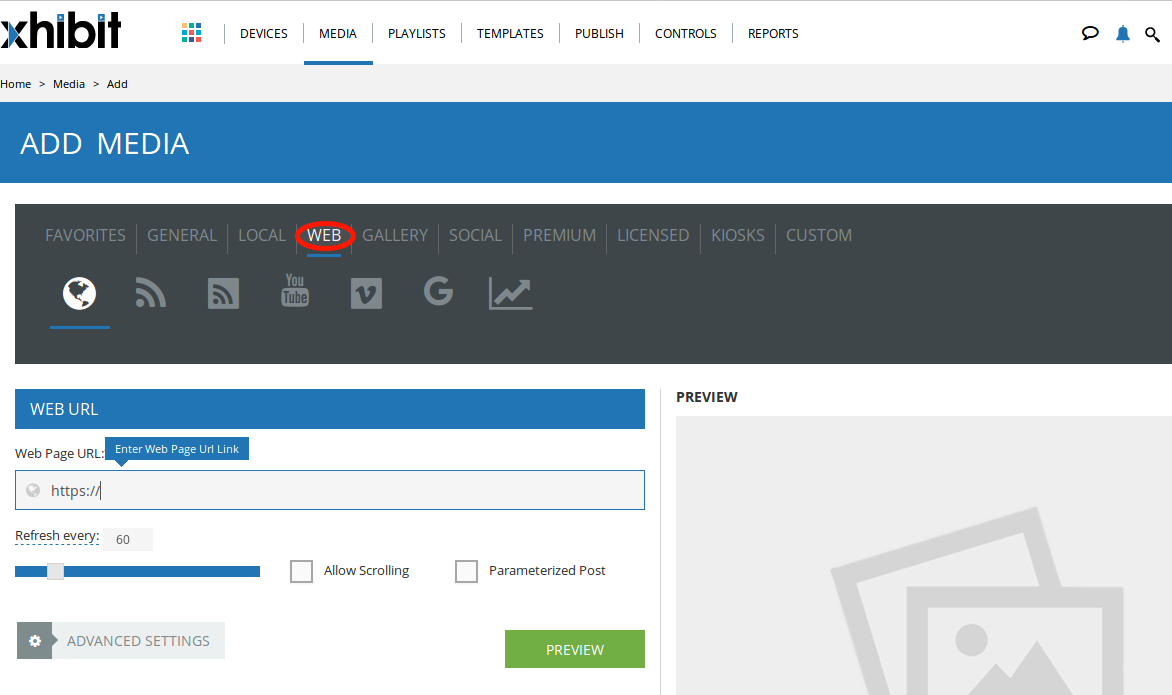
Naviga alla scheda Media e fai clic su Aggiungi media.
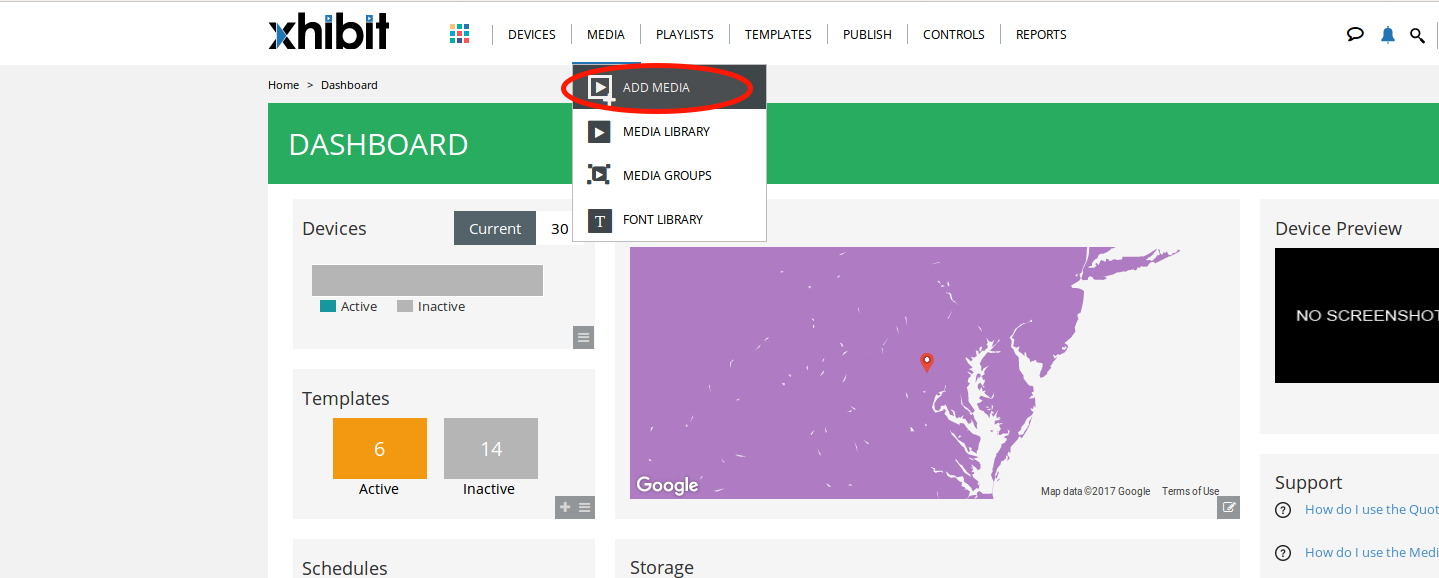
Passaggio 5
Fai clic sulla scheda Web.
Passaggio 6
Fai clic sull'icona del widget Pagina Web.
Passaggio 7
Qui, nel campo URL Pagina Web, incolla l'URL di incorporamento copiato.
Ottimo! Hai integrato con successo il social wall sul tuo digital signage MVIX.
Visualizza su Enplug
Passaggio 1
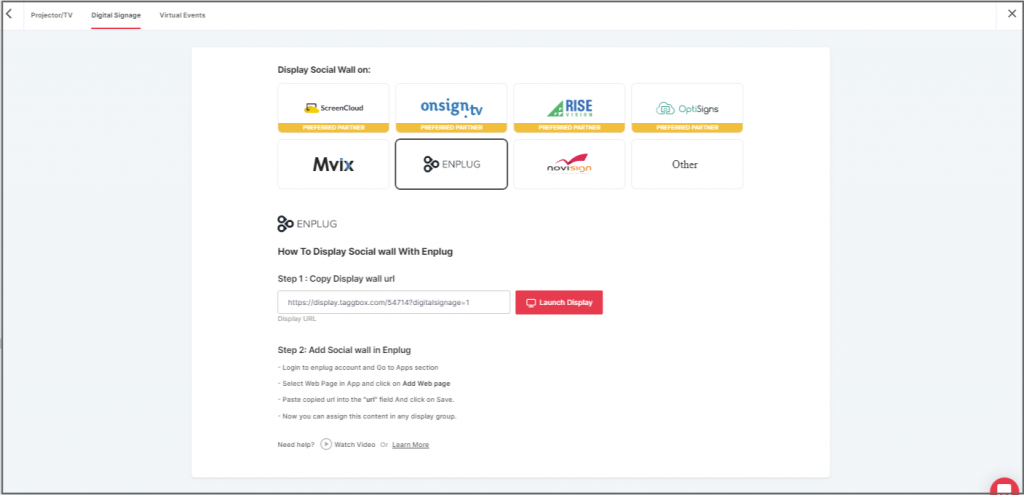
Per visualizzare su Enplug, seleziona Enplug come opzione di digital signage.
Passaggio 2
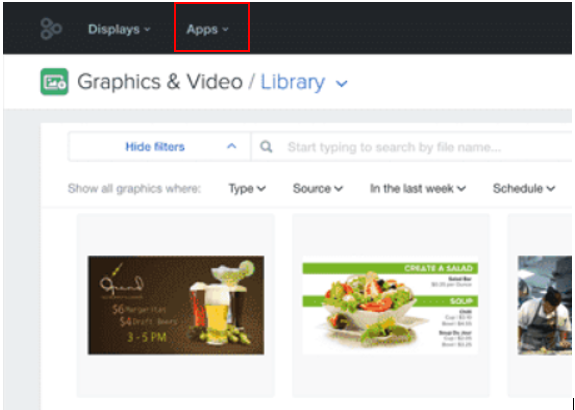
Ora, accedi al tuo account Enplug.

Passaggio 3
Successivamente, fai clic su App menu a discesa.
Passo 4
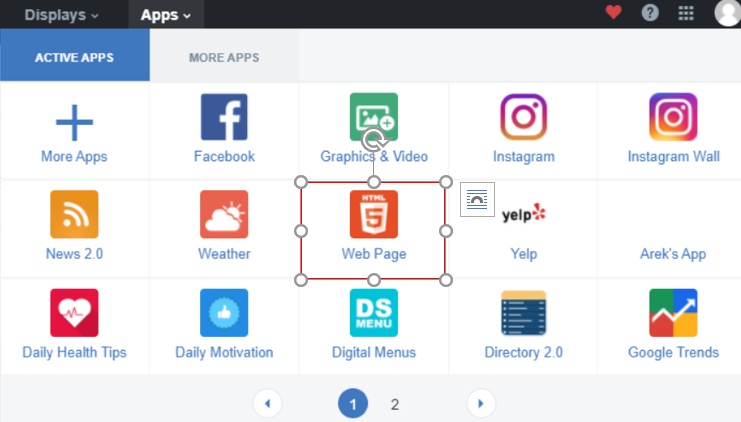
Seleziona il App Webpage
Passo 5
Ora, fai clic su Aggiungi sito web.

Passo 6
Nel Campo URL, incolla URL di incorporamento copiato.
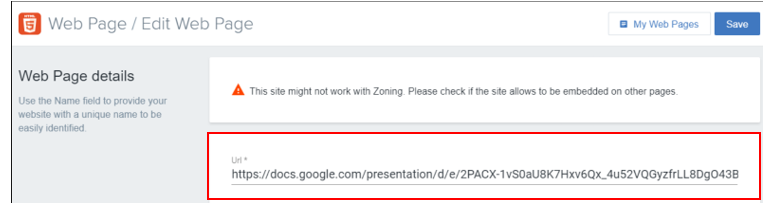
Ottimo! Hai integrato con successo la bacheca social sulla tua segnaletica digitale Enplug.
Mostra su NoviSign
Passo 1
Seleziona Novisign come opzione di digital signage.
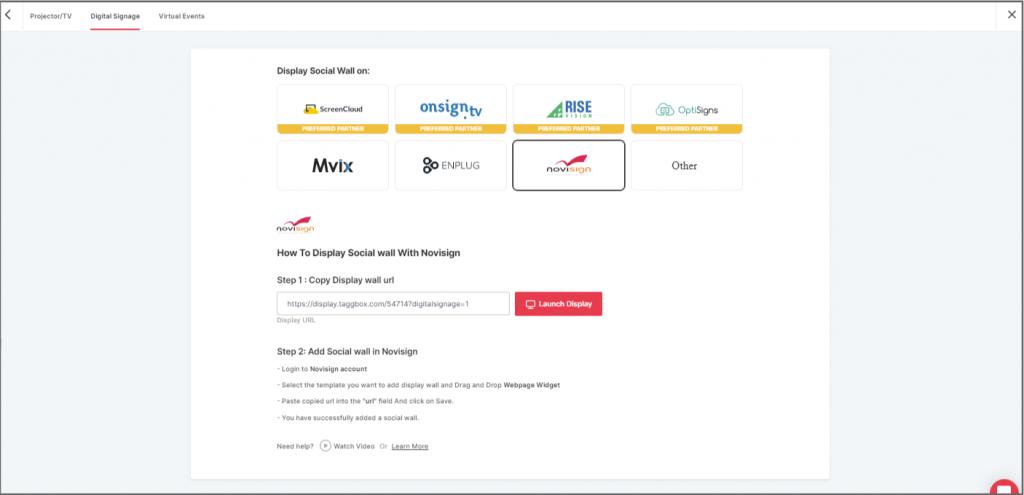
Passo 2
Ora, accedi a, accedi a accedere a, accedi a, accedi a app.novisign.com.

Passo 3
Successivamente, fai clic su Componi pulsante.

Passo 4
Seleziona Modello.

Passo 5
Ora, trascina e rilascia i widget: Pagina web.

Passo 6
Nel Campo Pagina Web, incolla l'URL di Incorporamento copiato.
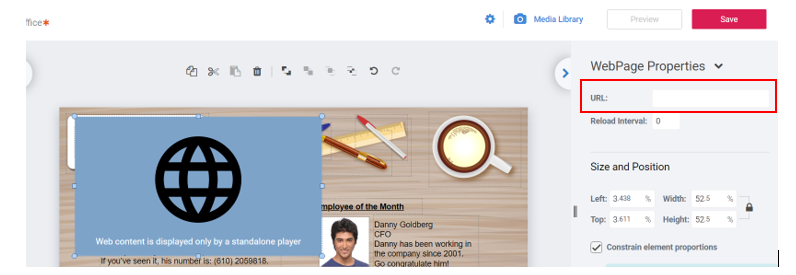
Ottimo! Hai integrato con successo una social wall sulla tua segnaletica digitale Novisign.
Conclusione
Siamo sicuri che concorderai sul fatto che sia stato un processo fluido, rapido e semplice.
Mostrando i tuoi feed Tumblr sulla segnaletica digitale, aumenti le possibilità di raggiungere il tuo pubblico.
Oltre ad attrarre il tuo pubblico, aumenti anche i loro livelli di coinvolgimento, costruisci una prova sociale del tuo marchio e aumenti le tue conversioni e vendite.
Ora che sai come integrare facilmente contenuti da Tumblr alla segnaletica digitale, mettiti subito all'opera!
Prova Social Walls– Inizia la Tua Prova Gratuita di 14 Giorni


