







¿Cómo mostrar un feed RSS en Mvix?
Añadir un feed RSS en Mvix
Para crear un feed RSS, debes seguir los pasos indicados-
Paso 1
Primero regístrate o inicia sesión en tu cuenta de Social Walls
Paso 2
Después de iniciar sesión, accederás a la página principal de Social Walls. Haz clic en "Start Now" y en la siguiente pantalla, se te pedirá que elijas una red para crear un muro social

Paso 3
En la ventana emergente que aparece, selecciona la fuente “RSS”.

Paso 4
Aparecerá un cuadro en el que deberás completar los detalles de las columnas “nombre de visualización” y “URL del feed” según tus necesidades.
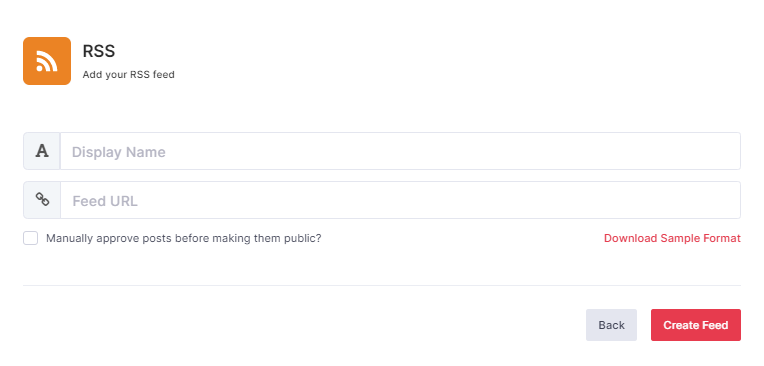
Para habilitar la moderación en la conexión, selecciona “Aprobar manualmente las publicaciones antes de hacerlas públicas”.
Paso 5
Luego haz clic en el botón “Crear Feed” para completar el proceso.
Genial, la conexión se ha creado y en unos momentos aparecerán las publicaciones en el Editor de Muros.
Mostrar Feed RSS en Mvix
Para mostrar un Muro Social en Mvix Digital Signage, debes seguir los pasos indicados-
Paso 1
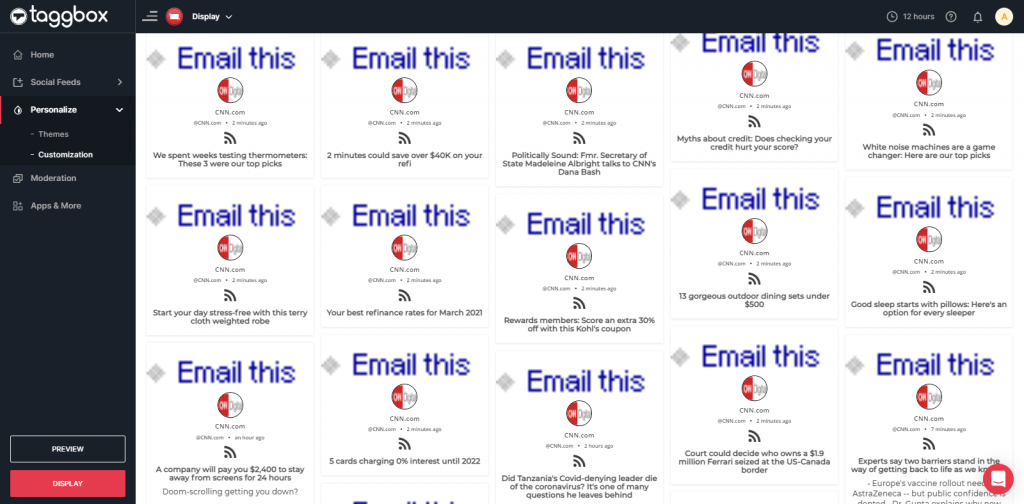
Haz clic en el botón Mostrar en la parte inferior de la columna izquierda.
Paso 2
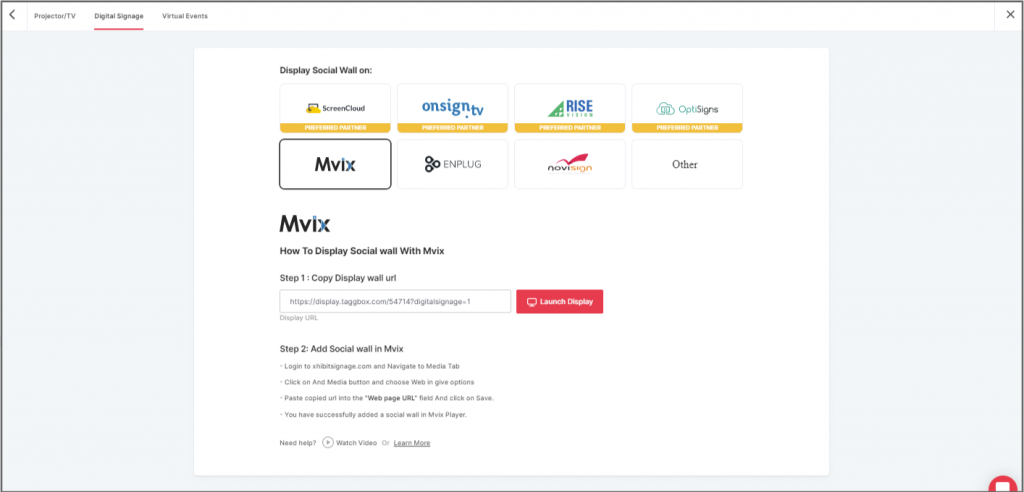
Selecciona Mvix como tu opción de señalización digital para mostrar el feed RSS en Mvix.
Paso 3
Aparecerá un cuadro de diálogo explicando los pasos para mostrar el muro social en la señalización digital de MVIX. Desde el último paso, copia el Código de Incrustación/ URL al portapapeles.
Paso 4
Ahora, inicia sesión en tu xhibitsignage.com

Paso 5
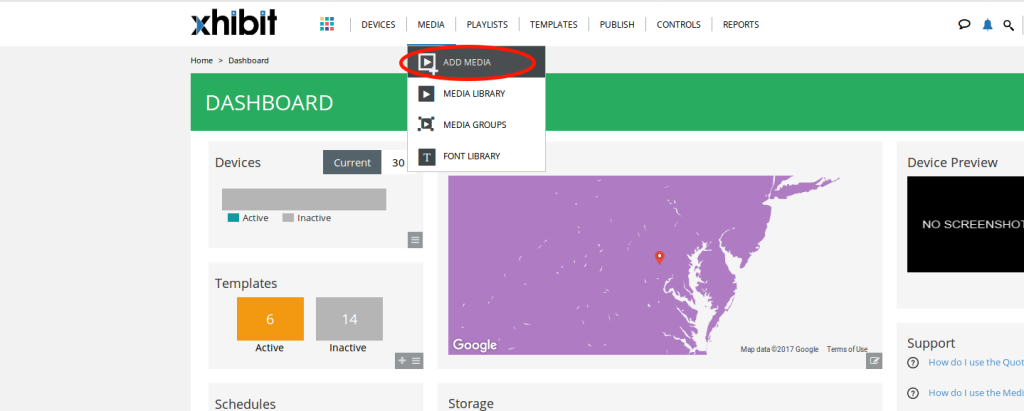
Navega a la pestaña Medios y haz clic en Añadir Medios.
Paso 6
Haz clic en la Pestaña Web.
Paso 7
Haz clic en el icono del widget de página web.
Paso 8
Aquí, en el campo URL de Página Web, pega la URL de Incrustación copiada.
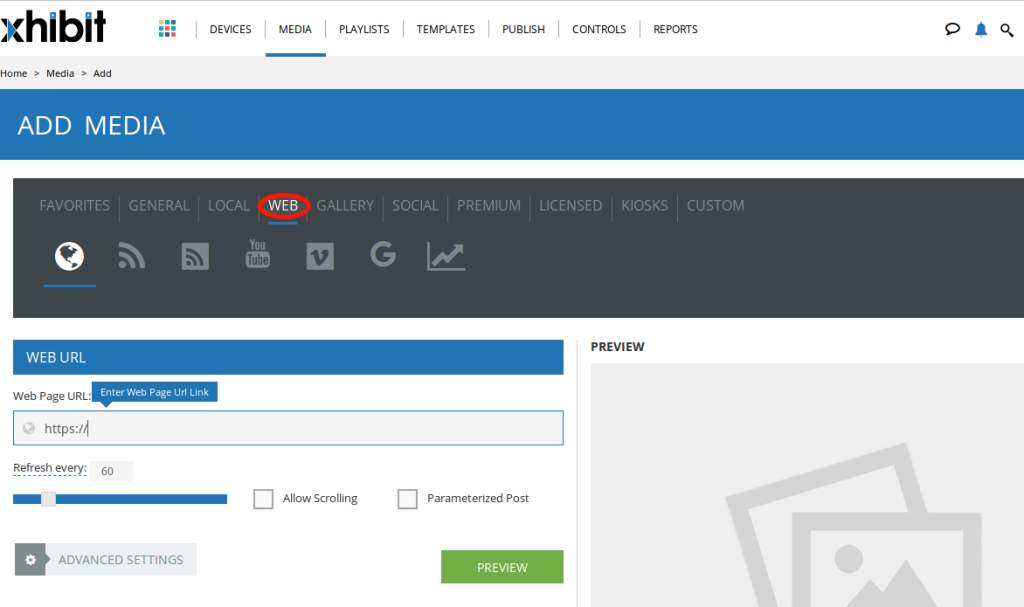
¡Genial! Has integrado con éxito el feed RSS en la señalización digital de MVIX.
Si tienes alguna pregunta o necesitas ayuda, por favor contáctanos o escríbenos a support@socialwalls.com


