







Comment afficher un flux RSS sur Mvix ?
Ajouter un flux RSS sur Mvix
Pour créer un flux RSS, vous devez suivre les étapes données-
Étape 1
Inscrivez-vous ou connectez-vous d'abord à votre compte Social Walls
Étape 2
Après la connexion, vous arriverez sur la page d'accueil de Social Walls. Cliquez sur "Start Now" et sur l'écran suivant, il vous sera demandé de choisir un réseau pour créer un mur social

Étape 3
Dans la fenêtre contextuelle qui apparaît, sélectionnez la source « RSS ».

Étape 4
Une boîte apparaîtra dans laquelle vous devrez remplir les détails de la colonne « nom d'affichage » et « URL du flux » selon vos besoins.
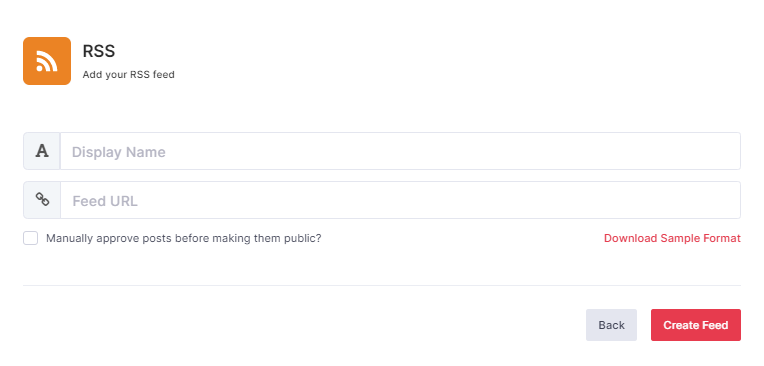
Pour activer la modération sur la connexion, sélectionnez « Approuver manuellement les publications avant de les rendre publiques ».
Étape 5
Cliquez ensuite sur le bouton « Créer un flux » pour terminer le processus.
Génial, la connexion a été créée et en quelques instants, les publications apparaîtront dans l'Éditeur de mur.
Afficher le flux RSS sur Mvix
Pour afficher un mur social sur Mvix Digital Signage, vous devez suivre les étapes données-
Étape 1
Cliquez sur le bouton Afficher en bas de la colonne de gauche.
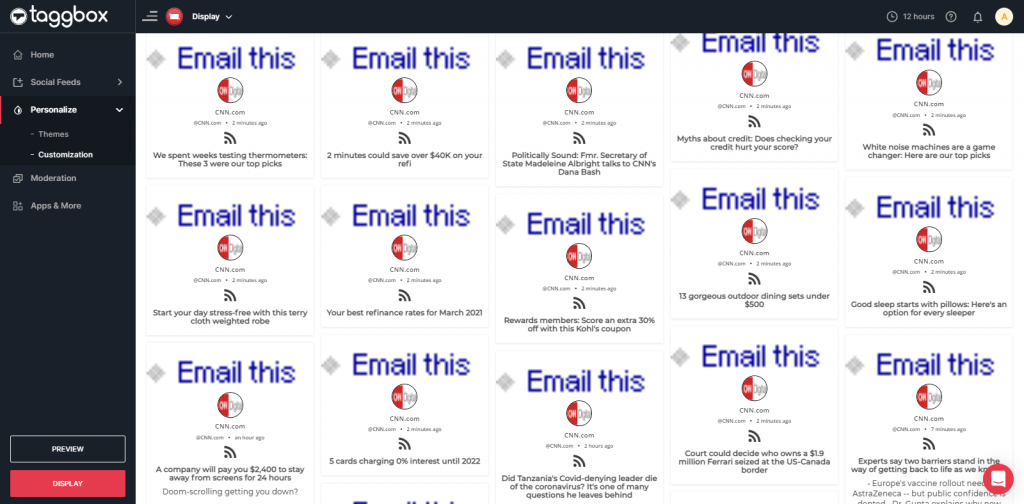
Étape 2
Sélectionnez Mvix comme option de signalisation numérique pour afficher le flux RSS sur Mvix.
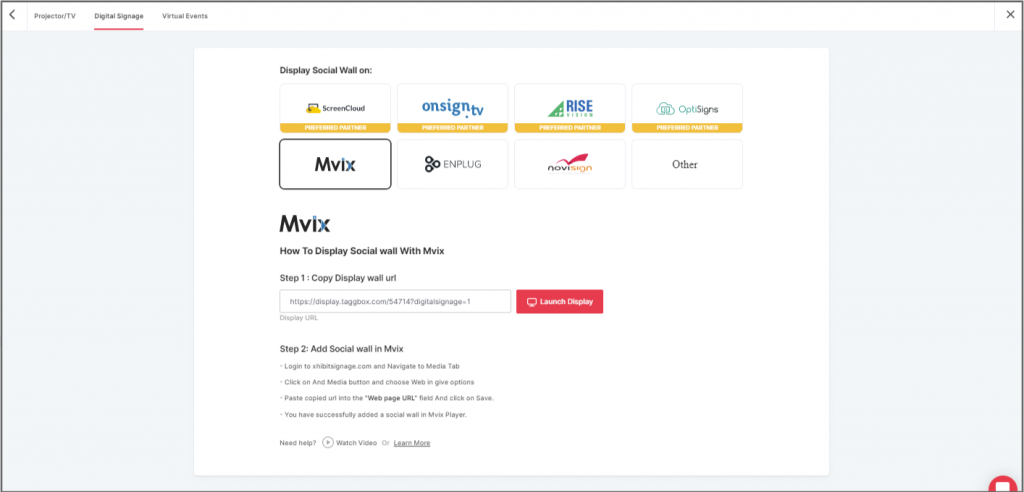
Étape 3
Une boîte de dialogue expliquant les étapes pour afficher le mur social sur la signalisation numérique MVIX apparaîtra. À la dernière étape, copiez le Code d'intégration/URL dans le presse-papiers.
Étape 4
Maintenant, connectez-vous à votre xhibitsignage.com

Étape 5
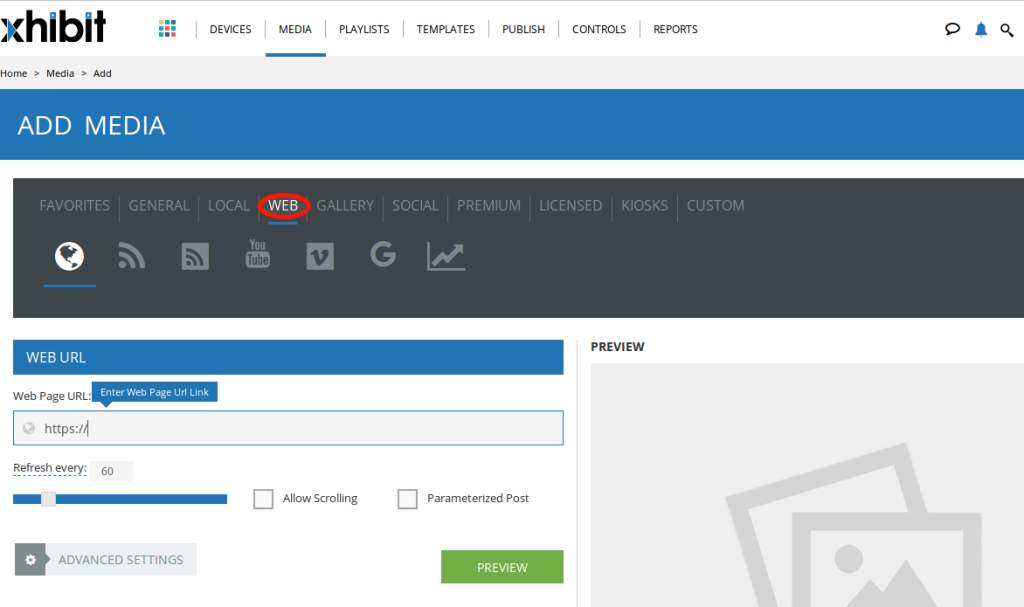
Accédez à l'onglet Média et cliquez sur Ajouter un média.
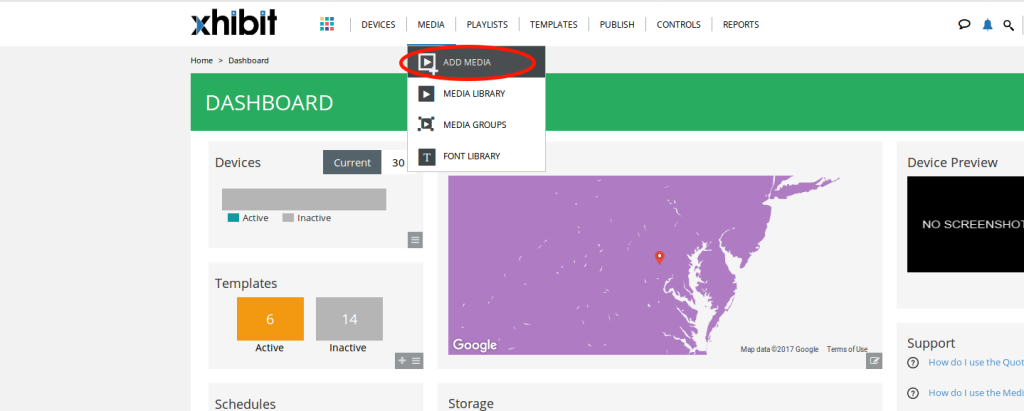
Étape 6
Cliquez sur l'onglet Web.
Étape 7
Cliquez sur l'icône du widget Webpage.
Étape 8
Ici, dans le champ URL de la page Web , collez l'URL d'intégration copiée.
Génial ! Vous avez intégré avec succès le flux RSS sur la signalisation numérique MVIX.
Si vous avez des questions ou besoin d'aide, veuillez nous contacter ou nous écrire à support@socialwalls.com


