










Wie zeige ich einen RSS-Feed auf Mvix an?
Ein RSS-Feed auf Mvix hinzufügen
Um einen RSS-Feed zu erstellen, müssen Sie die folgenden Schritte ausführen-
Schritt 1
Melden Sie sich zuerst bei Ihrem Social Walls-Konto an oder loggen Sie sich ein
Schritt 2
Nach dem Login gelangen Sie auf die Social Walls-Startseite. Klicken Sie auf "Jetzt starten" und auf dem nächsten Bildschirm werden Sie aufgefordert, ein Netzwerk für die Erstellung einer Social Wall auszuwählen

Schritt 3
Wählen Sie im erscheinenden Popup die Quelle „RSS“ aus.

Schritt 4
Es erscheint ein Feld, in dem Sie die Details für die Spalten „Anzeigename“ und „Feed-URL“ nach Ihren Wünschen ausfüllen müssen.
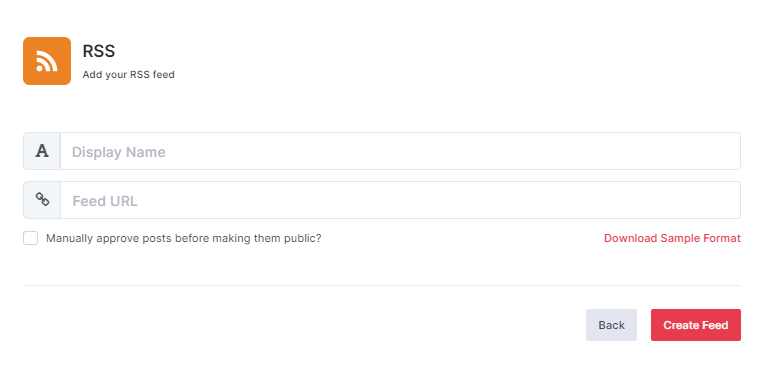
Um die Moderation für die Verbindung zu aktivieren, wählen Sie „Beiträge manuell genehmigen, bevor sie veröffentlicht werden“.
Schritt 5
Klicken Sie dann auf die Schaltfläche „Feed erstellen“, um den Vorgang abzuschließen.
Großartig, die Verbindung wurde erstellt und in wenigen Augenblicken erscheinen Beiträge im Wall Editor.
RSS-Feed auf Mvix anzeigen
Um eine Social Wall auf Mvix Digital Signage anzuzeigen, müssen Sie die folgenden Schritte ausführen-
Schritt 1
Klicken Sie auf die Schaltfläche Anzeige unten in der linken Spalte.
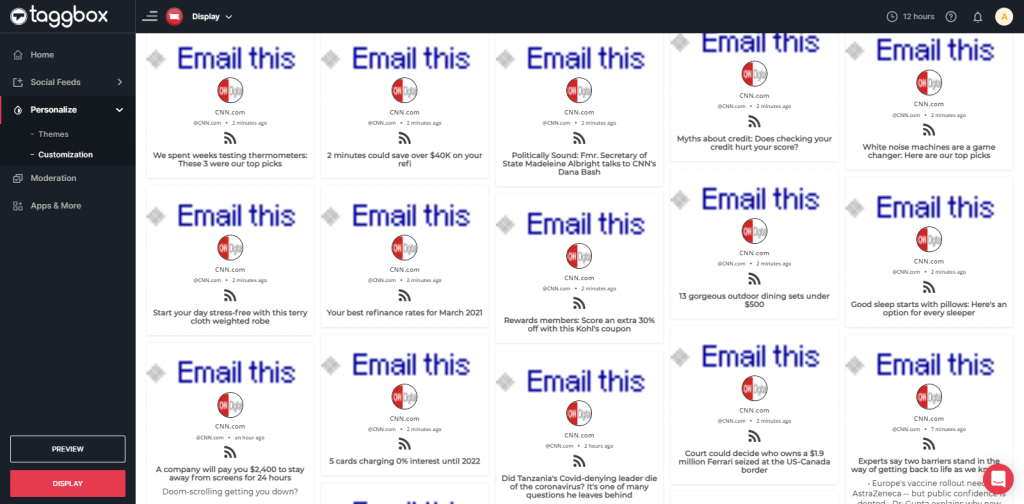
Schritt 2
Wählen Sie Mvix als Ihre Digital Signage-Option, um den RSS-Feed auf Mvix anzuzeigen.
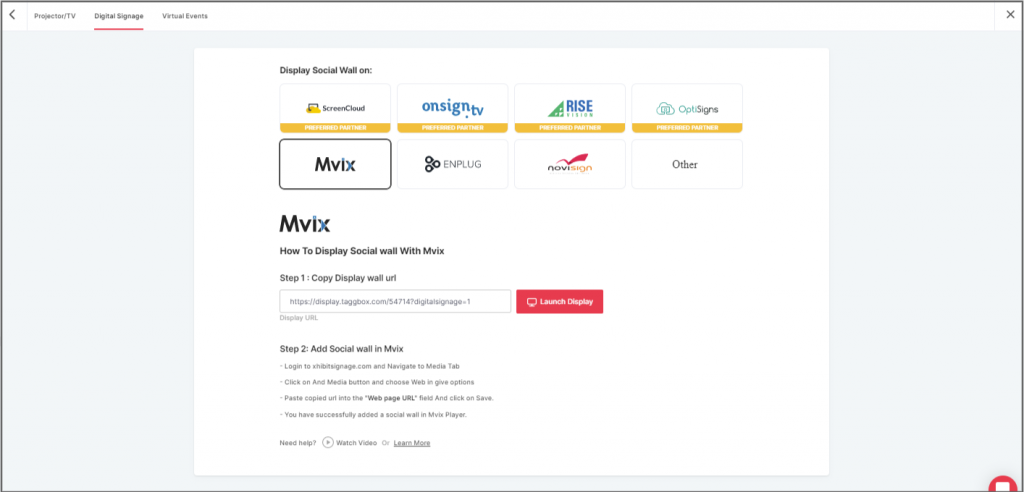
Schritt 3
Ein Dialogfeld mit Erklärungen zu den Schritten zur Anzeige einer Social Wall auf MVIX Digital Signage wird angezeigt. Kopieren Sie im letzten Schritt den Embed Code/ URL in die Zwischenablage.
Schritt 4
Melden Sie sich jetzt bei Ihrem xhibitsignage.com
an
Schritt 5
Navigieren Sie zur Registerkarte Medien und klicken Sie auf Medien hinzufügen.

Schritt 6
Klicken Sie auf die Registerkarte Web.
Schritt 7
Klicken Sie auf das Symbol Webpage-Widget.
Schritt 8
Fügen Sie hier im Feld Webseiten-URL die kopierte Einbettungs-URL ein.

Great! You have successfully integrated the RSS feed On MVIX digital signage.
If you have any questions or need help, please contact us or write to us at support@socialwalls.com


