










如何在各种数字标牌上显示Google评论?
简介
谷歌评论已发展成为潜在客户决定是否购买的最终决定因素。
超过 85% 的客户在确定品牌及其产品之前会查看谷歌评论。
此外,在数字标牌上展示谷歌评论并在推广活动时展示它们,可以极大地建立社会认同,赢得客户的信任,并提高您的转化率和销量。
在目标客户积极出现的各种地点策略性地放置数字标牌,可以吸引他们的注意力,并促使他们购买您的产品。
您所需要做的就是使用社交媒体聚合工具聚合谷歌评论,并将它们显示在数字标牌上。
Social Walls 是一款超响应的社交媒体聚合工具,可让您收集、策划和展示来自 15 多个社交媒体平台(包括谷歌评论)的内容。Social Walls 的展示为用户提供了各种功能。自定义功能使您可以根据自己的需求自定义小部件。用户可以从各种模板、布局、字体、颜色等中进行选择,以增强谷歌小部件的外观。
高级审核面板允许用户监控内容并删除任何可能损害品牌声誉的不受欢迎或令人反感的内容。
用户可以获得有关小部件性能的详细见解,例如总展示次数、点击次数、受众行为分析等等。
最后,如果客户在使用平台时遇到问题,平台的后台支持团队会协助用户直到问题解决。
继续阅读,因为我们已经提到了一个分步指南,介绍如何使用社交墙将 Google 评论无缝集成到数字标牌中。
第一步
首先登录您的 社交墙账户

第二步
登录后,您将进入社交墙主页,点击“立即开始”,然后在下一个屏幕上,系统会要求您选择一个网络来创建社交墙

第三步
在出现的弹出窗口中,从顶部选项卡中选择 Google 连接类型,然后填写必填字段。

第四步
现在,请从以下选项中选择一个来获取 Google 评论
地点: 为 Google 上可用的任何游览地点、酒店、餐厅等地点聚合 Google 评论。

我的地点: 从您的 Google 我的商家个人资料聚合评论。

如果您选择 我的地点 ,然后点击 连接 Google 按钮,将您的 Google 帐号连接到您的 widget。
成功验证后,您将被重定向到选择您想要评论的地点。
第 5 步
要启用连接上的审核功能,请选择“在发布前手动批准帖子”。
然后点击“创建 Feed”按钮以完成添加。
您还可以使用个性化和审核面板根据您的需求设置您的Google 评论(您可以在Feeds选项下方找到它们)。
在任何数字标牌平台上显示 Google 评论
要在任何数字标牌平台上显示 Google 评论,您需要按照以下步骤操作:–
第 1 步
点击左侧边栏底部墙编辑器中的显示按钮。

第 2 步
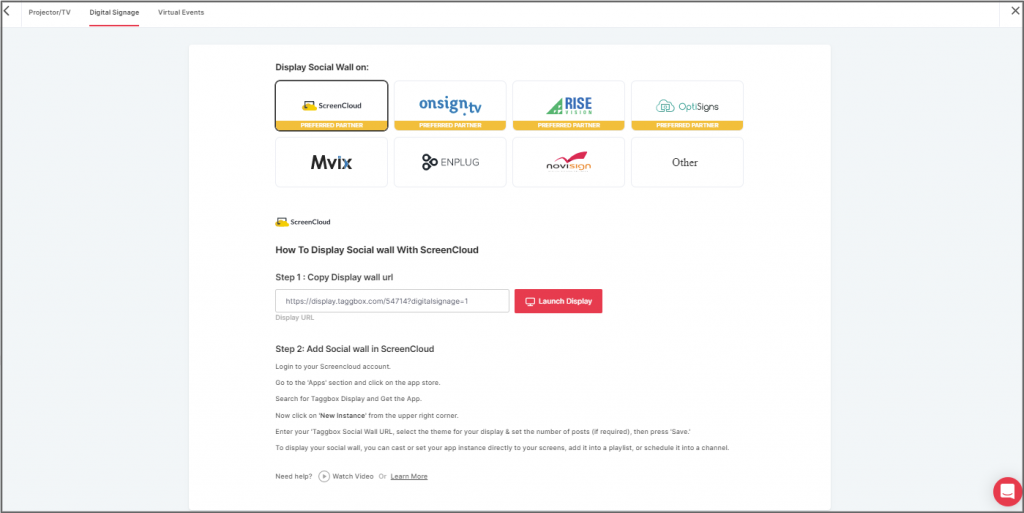
选择您的平台(例如:Mvix、Enplug、Screen Cloud 等)
尝试社交动态墙 – 开始您的 14 天免费试用
在 Screencloud 上显示
第 1 步
要在 Screen Cloud 上显示,请选择 Screen Cloud 作为您的数字标牌选项
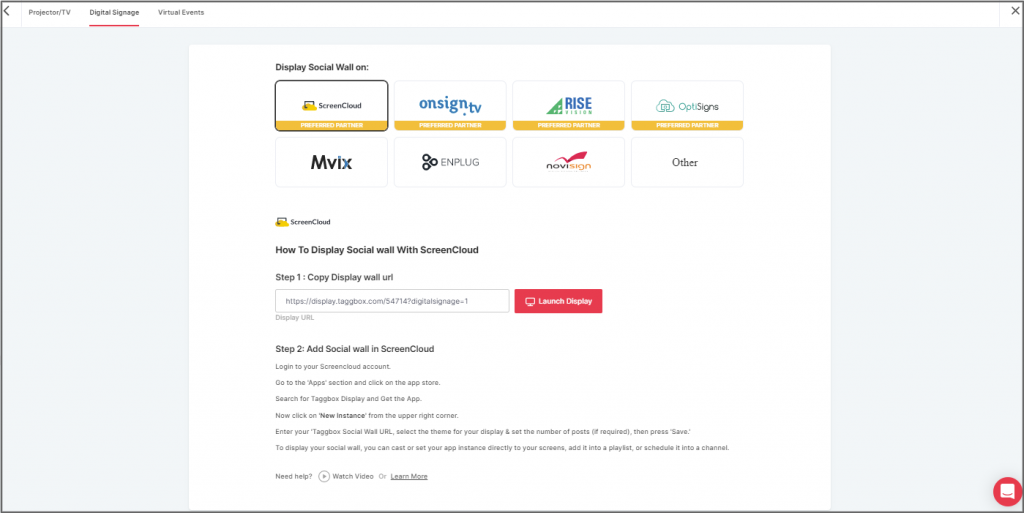
第 2 步
将出现一个对话框,解释在 Screen Cloud 上显示社交动态墙的步骤。在最后一步,将 嵌入代码/URL 复制到剪贴板。
第 3 步
现在,登录到您的 Screen Cloud 帐户。

第 4 步
点击“应用”并搜索社交动态墙
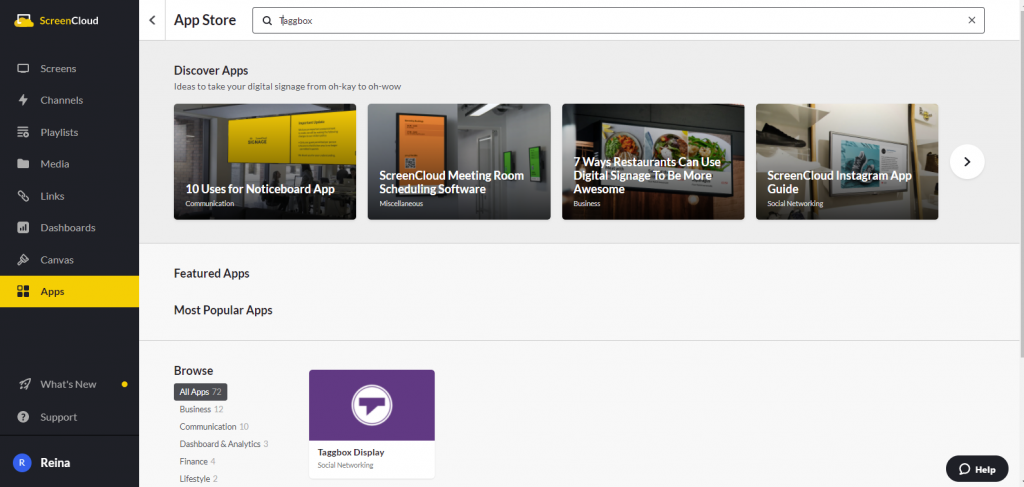
第 5 步
现在您将看到应用指南,点击获取选项
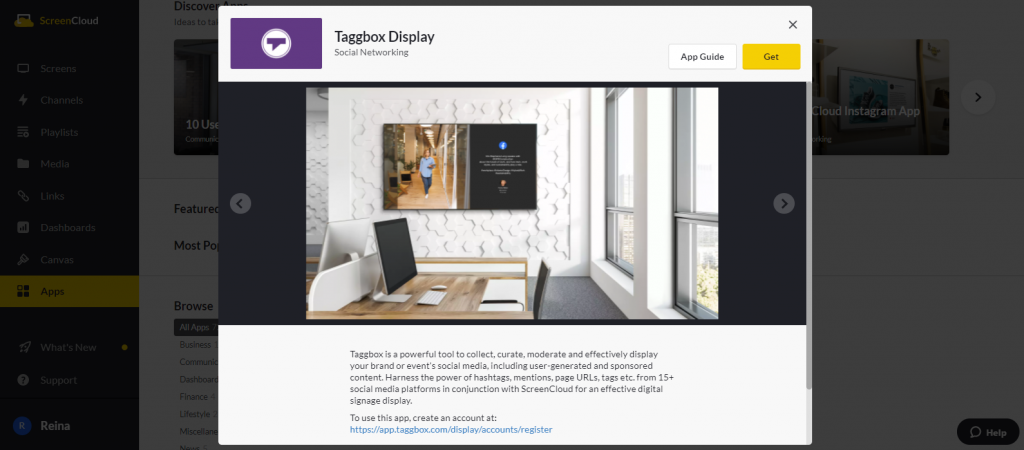
第 6 步
现在为您的墙命名,输入您的社交媒体墙的唯一 URL(如上所述),选择主题和帖子数量。单击保存。

太棒了!您已成功将社交墙集成到您的 Screen Cloud 数字标牌中。
在 Onsign 上显示
第 1 步
单击显示按钮,您将获得以下选项。在这里您必须选择 Onsign.tv
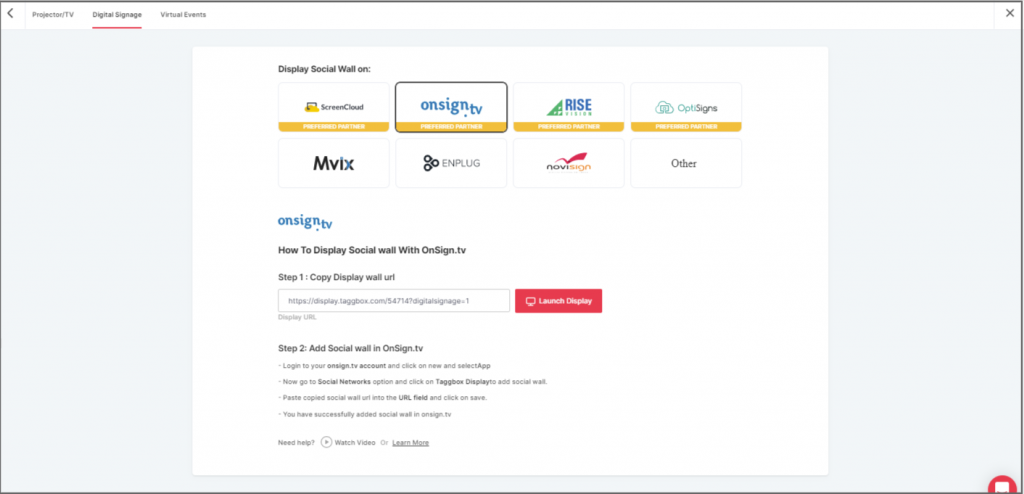
第 2 步
现在,在 OnSign 上注册或登录到您现有的帐户。

第 3 步
转到左上角的 内容 部分。单击 新建 然后 选择 应用。

第 4 步
在此搜索社交网络,然后单击 社交网络 选项卡。然后选择 社交墙 应用选项。
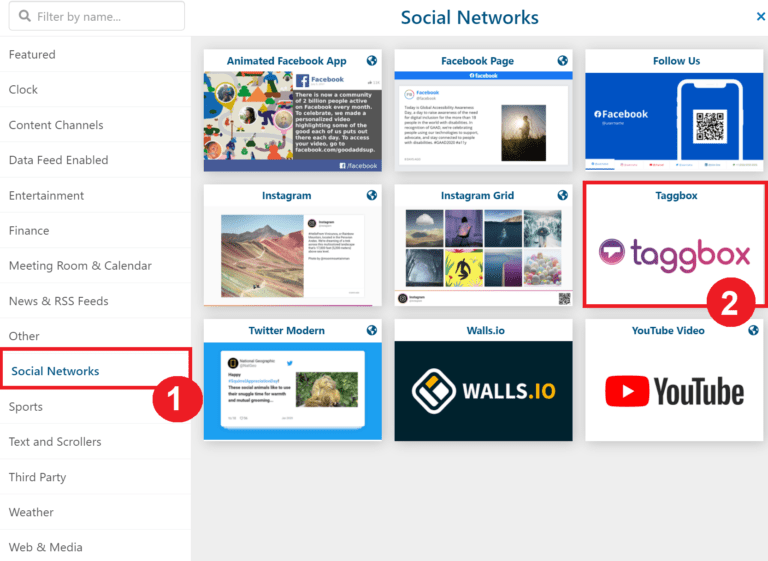
第 5 步
将您的社交墙链接粘贴到 URL 字段中。然后选择右下角的“ 预览 ”按钮 。 一切看起来都好吗?点击 保存 按钮。
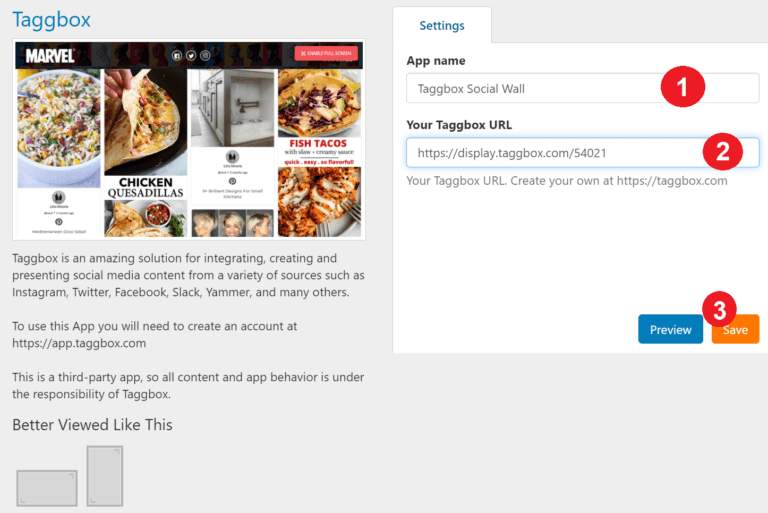
显示在 Rise Vision 上
步骤 1
单击显示按钮,您将获得以下选项 & 选择 Rise Vision
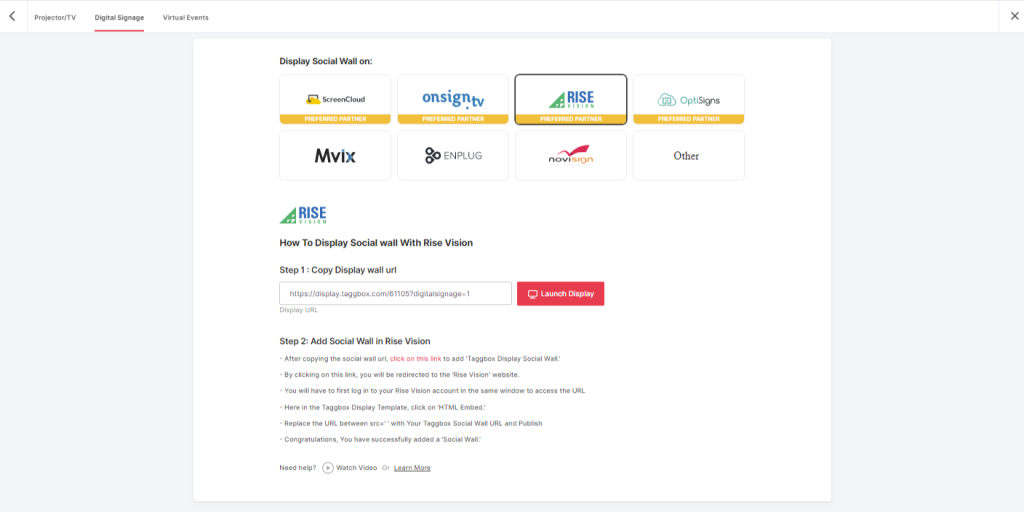
步骤 2
将显示一个解释如何在 Rise Vision 上显示社交墙的步骤的对话框。从第一步开始,复制 嵌入代码/URL 到剪贴板。
步骤 3
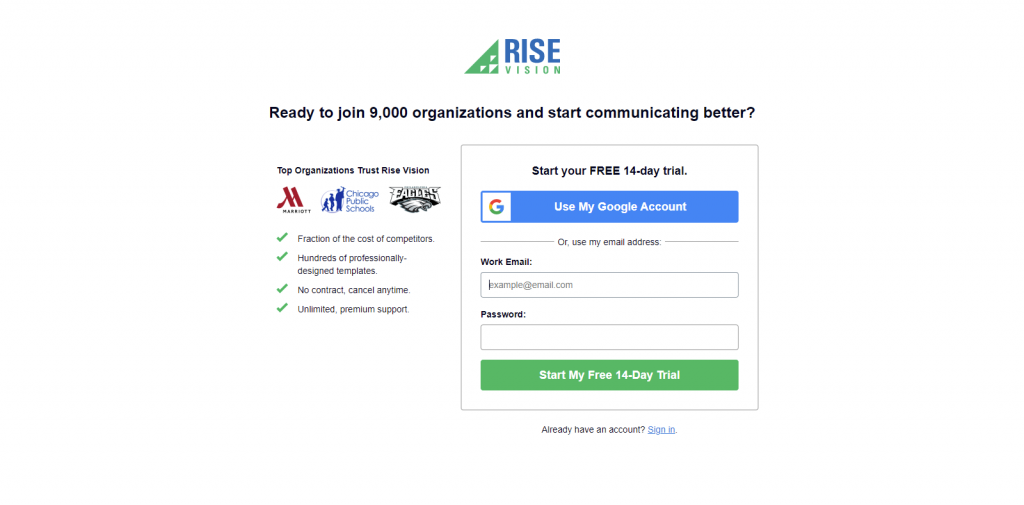
现在,在 Rise Vision 上注册或登录,或登录到您现有的帐户。或者,如果您已经登录到 Rise Vision ,请直接按照 步骤 4 进行操作。
步骤 4
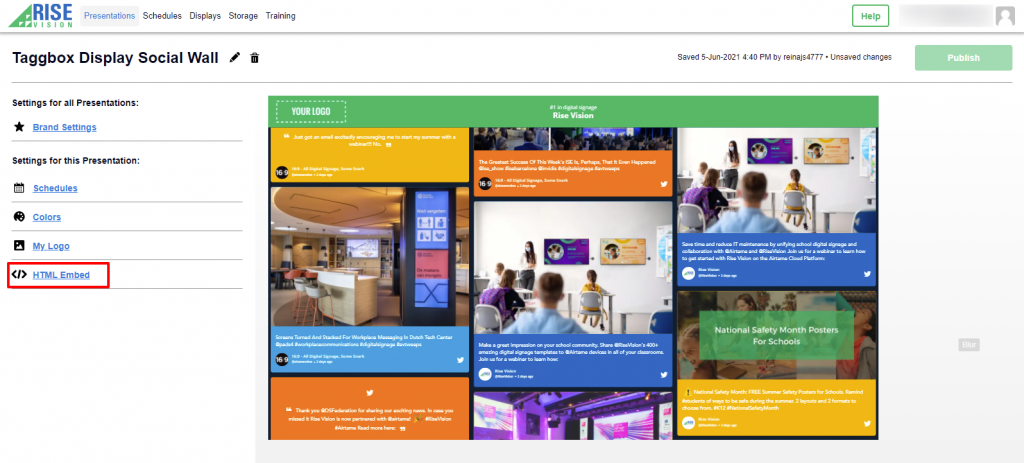
现在单击此链接“https://bit.ly/3igriSA”,您将看到社交墙模板屏幕。 在这里,您必须选择“HTML 嵌入”选项。
步骤 5
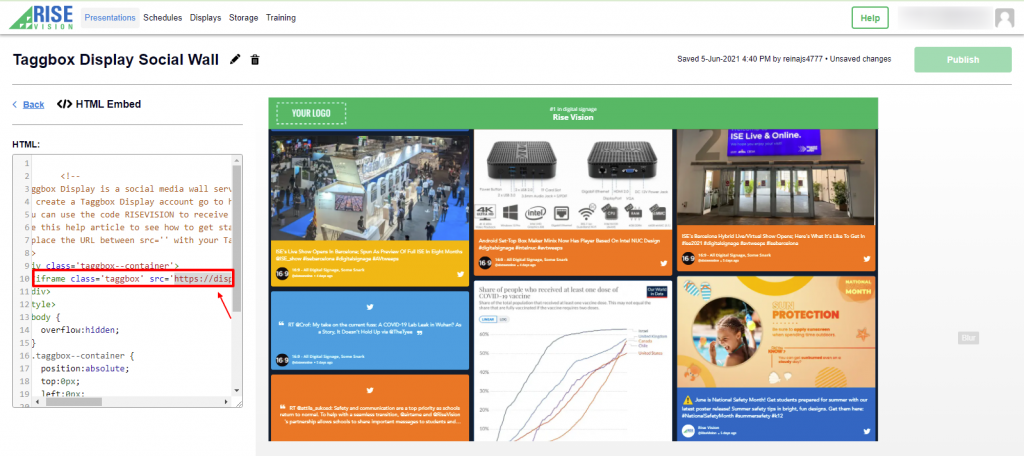
现在,在 “src=’ ‘ 的 iframe 类部分” 中替换 URL,并点击发布按钮
恭喜您,您已成功将 社交动态墙 集成到 Rise Vision
在 OptiSigns 上显示
步骤 1
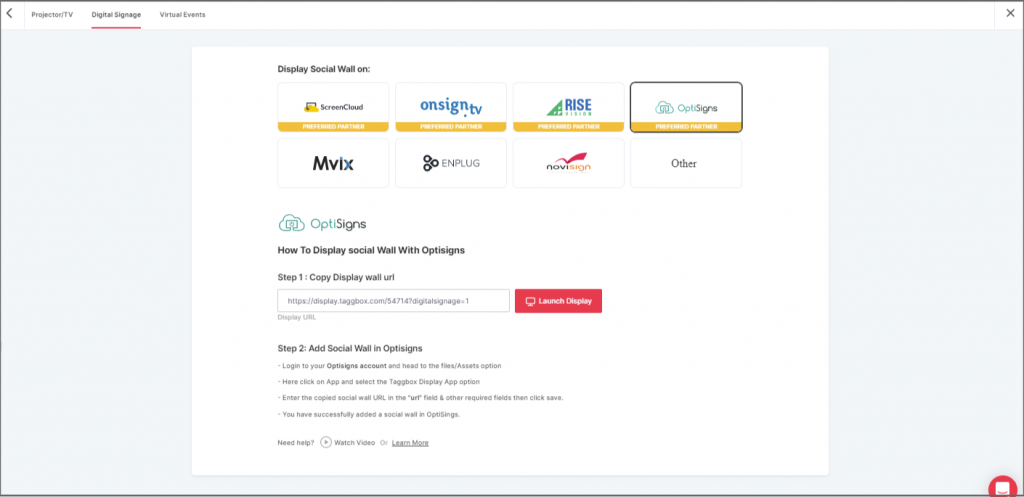
点击显示按钮并选择 OptiSigns 作为您的选项
步骤 2
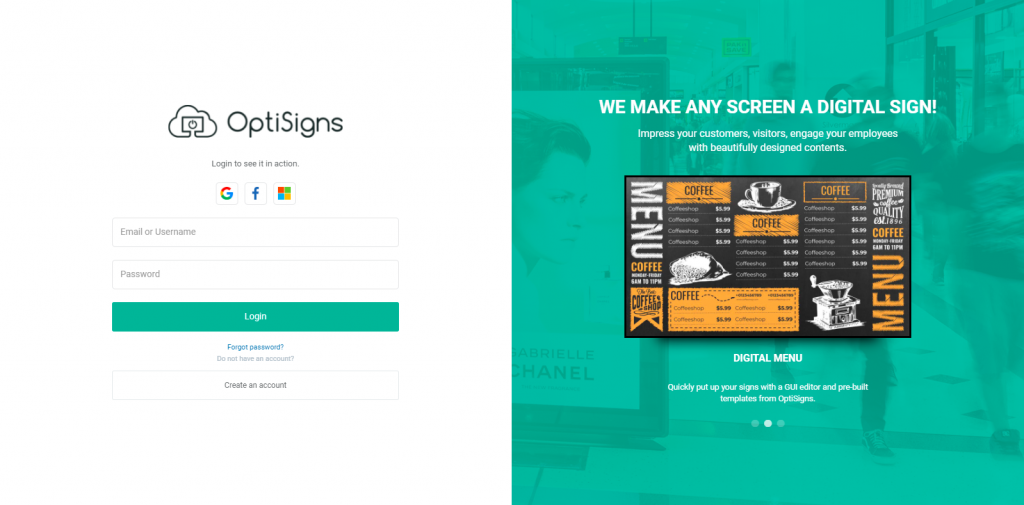
现在注册或登录到您现有的 Optisigns 账户
步骤 3
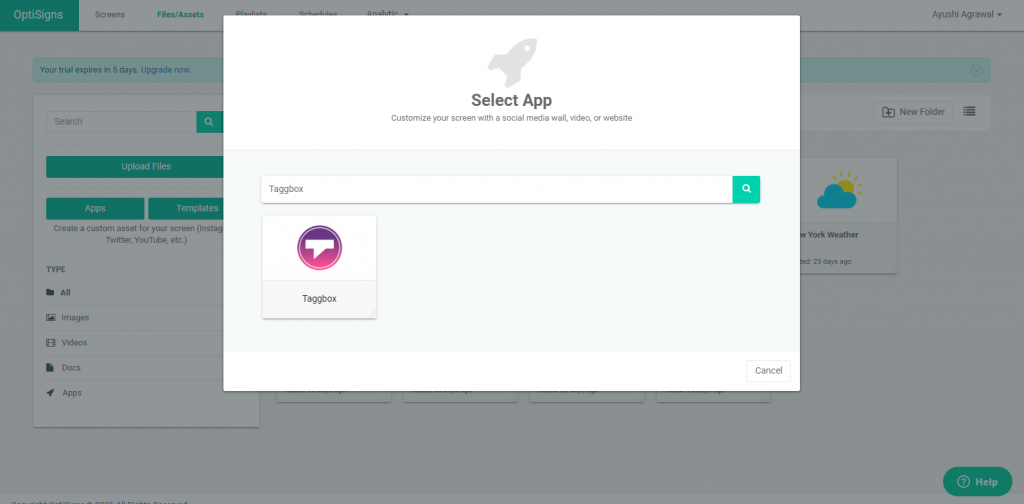
转到文件/资产,点击“应用程序”并搜索社交动态墙应用程序
步骤 4
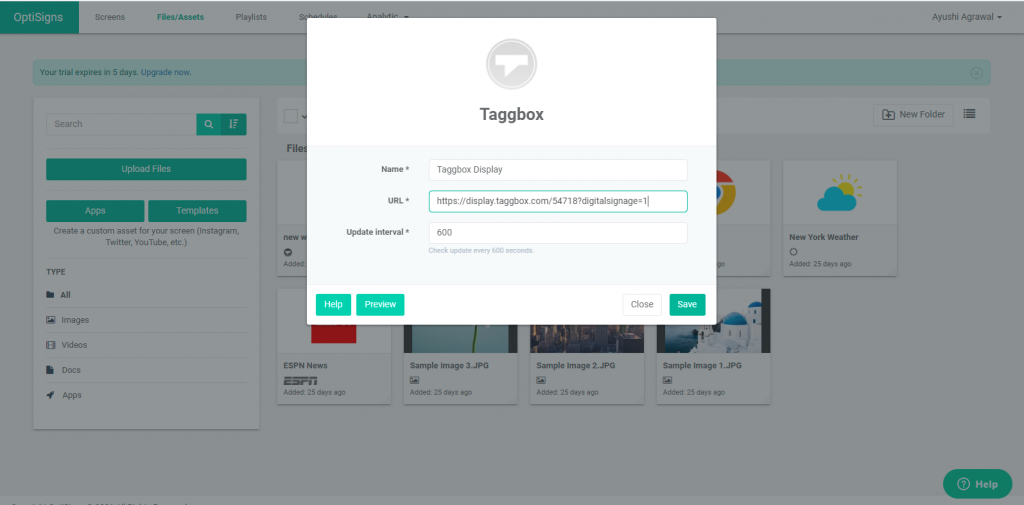
点击社交动态墙应用程序并输入所需信息
名称:输入您独特的社交动态墙名称
URL:从社交动态墙显示账户复制社交动态墙网址并粘贴到 URL 栏中
更新间隔:管理社交动态墙的更新频率
预览:查看您的社交动态墙预览
保存: 如果一切看起来正常,请点击保存
恭喜!您已成功集成社交墙 到 OptiSigns 数字标牌系统。
在 Mvix 上显示
步骤 1
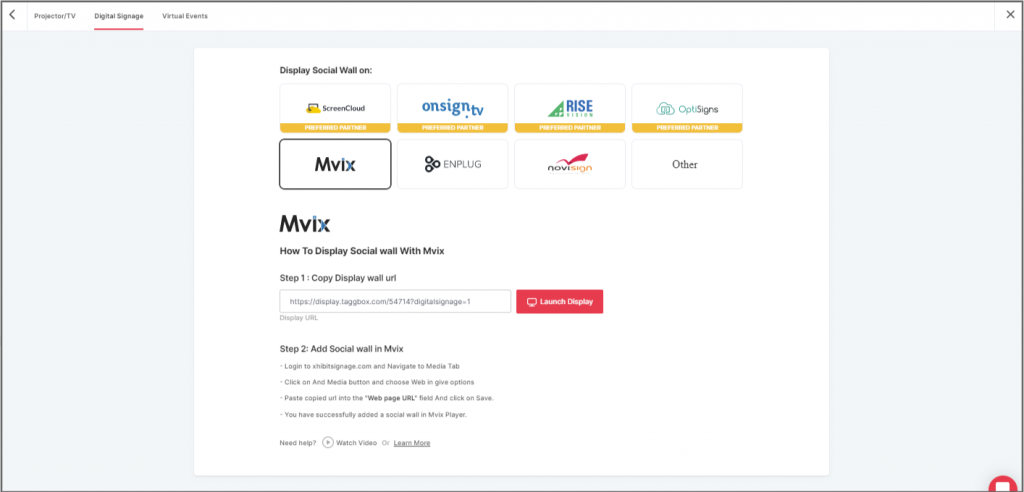
要在 Mvix 上显示,请选择 Mvix 作为您的数字标牌选项。
步骤 2
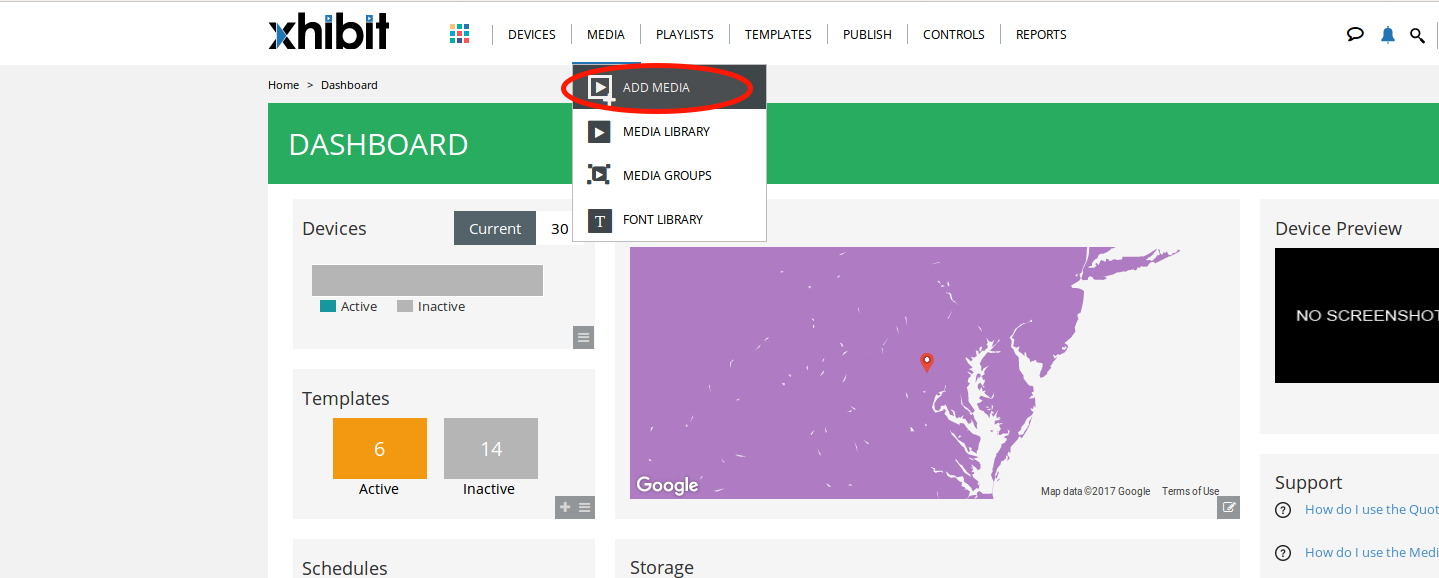
现在,登录到您的 xhibitsignage.com

步骤 3
转到 媒体选项卡 ,然后点击 添加媒体 。
步骤 5
点击 Web 选项卡 。
步骤 6
点击 网页小部件 图标。
步骤 7
在此,在 网页 URL 字段中,粘贴 复制的嵌入 URL 。
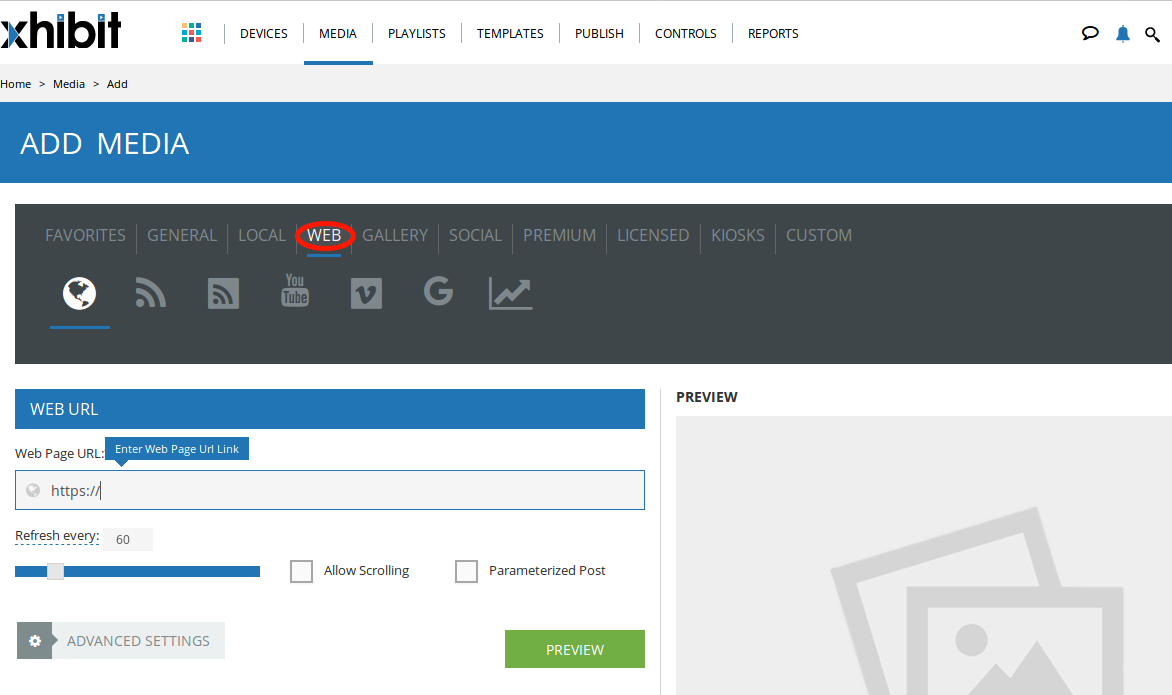
太棒了!您已成功在 MVIX 数字标牌上集成了社交墙。
在 Enplug 上显示
步骤 1
要在 Enplug 上显示,请选择 Enplug 作为您的数字标牌选项。
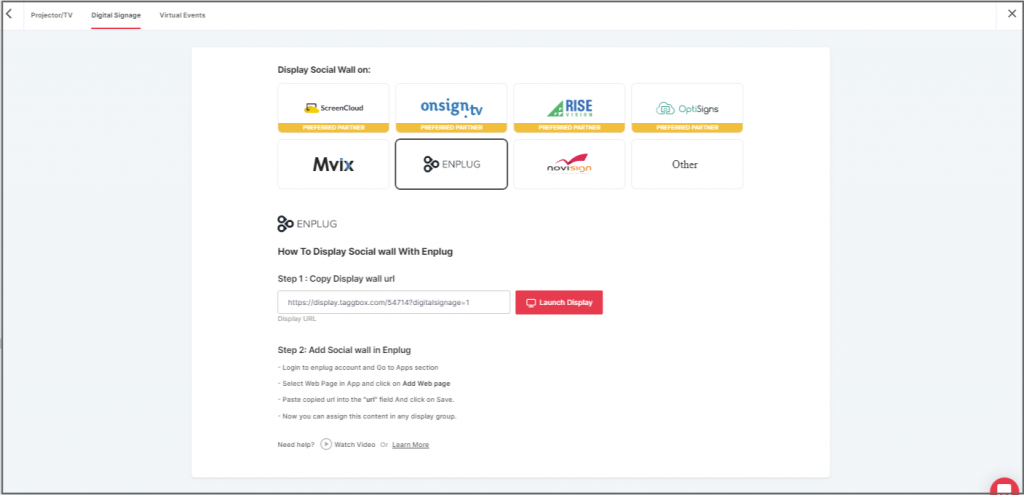
步骤 2
现在,登录到您的 Enplug 帐户。

步骤 3
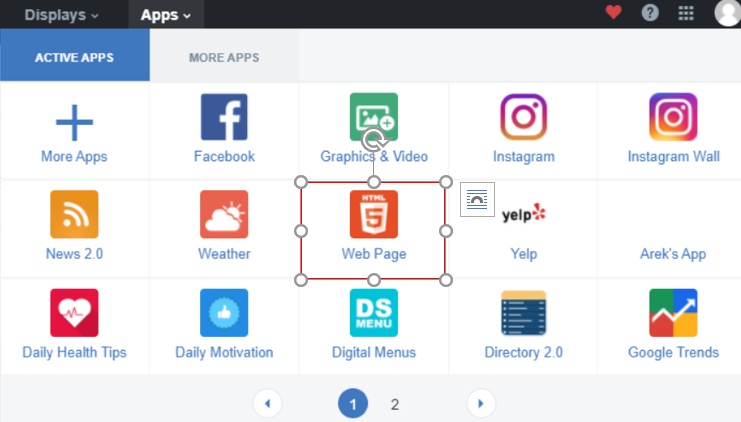
接下来,点击 应用 下拉菜单。
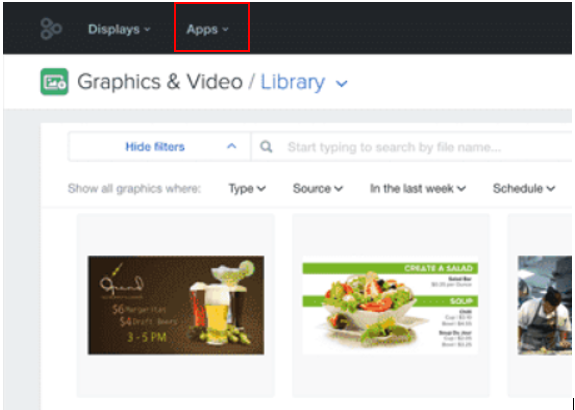
步骤 4
选择 网页应用。
步骤 5
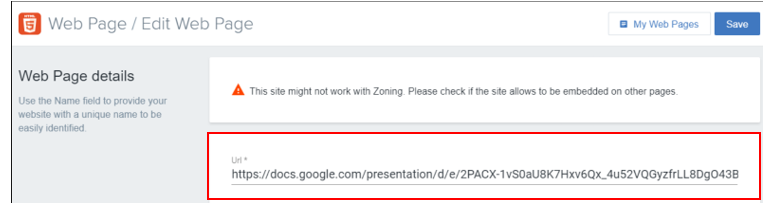
现在,点击 添加网站。

步骤 6
在 URL 字段中,粘贴 复制的嵌入式 URL。
太棒了!您已成功将社交墙集成到您的 Enplug 数字标牌上。
在 NoviSign 上显示
步骤 1
选择 Novisign 作为您的数字标牌选项。
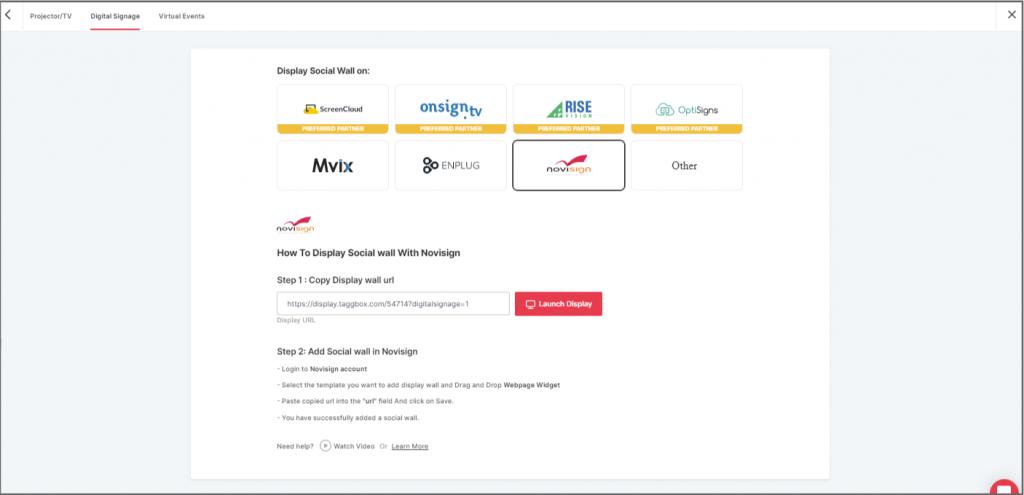
步骤 2
现在,登录到 app.novisign.com。

步骤 3
接下来,点击 撰写 按钮。

步骤 4
选择 模板。

第 5 步
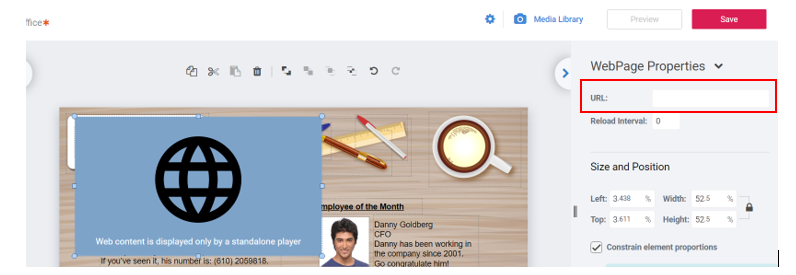
现在,拖放小部件: 网页。

第 6 步
在 网页字段中,粘贴 复制的嵌入 URL。
太棒了!您已成功在 Novisign 数字标牌上集成了社交动态墙。
结论
很快就完成了!不是吗?
Google 评论就像您品牌的拥护者。它们有助于吸引您的潜在客户,促使他们尝试您的产品,并最终增加您的收入。
立即尝试 社交动态墙,您一定会惊叹不已!
尝试社交动态墙 – 开始您的 14 天免费试用


