










Come visualizzare le recensioni di Google su vari display digitali?
Introduzione
Le recensioni di Google si sono evolute fino a diventare il fattore decisionale definitivo per i potenziali clienti prima di procedere all'acquisto o meno.
Oltre l'85% dei clienti consulta le recensioni di Google prima di finalizzare un marchio e i suoi prodotti.
Inoltre, la visualizzazione delle recensioni di Google sulla segnaletica digitale e la loro collocazione durante la promozione dei tuoi eventi possono funzionare in modo incredibile per costruire la prova sociale, guadagnare la fiducia dei tuoi clienti e aumentare le tue conversioni e vendite.
Posizionare strategicamente la segnaletica digitale in varie località dove i tuoi clienti target sono attivamente presenti può attirare la loro attenzione e spingerli ad acquistare i tuoi prodotti.
Tutto ciò che devi fare è aggregare le recensioni di Google utilizzando uno strumento di aggregazione di social media e visualizzarle sulla segnaletica digitale.
Social Walls è uno strumento di aggregazione di social media super reattivo che ti consente di raccogliere, curare e visualizzare contenuti da oltre 15 piattaforme di social media, incluse le recensioni di Google. L'offerta di visualizzazione di Social Walls presenta varie funzionalità per gli utenti. Le funzionalità di personalizzazione ti consentono di personalizzare il widget secondo le tue esigenze. Gli utenti possono scegliere tra una varietà di modelli, layout, font, colori, ecc. per migliorare l'aspetto del widget di Google.
Il pannello di moderazione avanzato consente agli utenti di monitorare i contenuti e rimuovere qualsiasi contenuto indesiderato o discutibile che possa offuscare la reputazione del marchio.
Gli utenti possono ottenere informazioni dettagliate sulle prestazioni del widget come impressioni totali, numero di clic, analisi comportamentale del pubblico e molto altro.
Infine, se i clienti riscontrano un problema durante l'utilizzo della piattaforma, il team di supporto della piattaforma assiste gli utenti fino alla risoluzione del problema.
Continua a leggere poiché abbiamo menzionato una guida passo passo su come integrare perfettamente le recensioni di Google sulla segnaletica digitale utilizzando Social Walls.
Passaggio 1
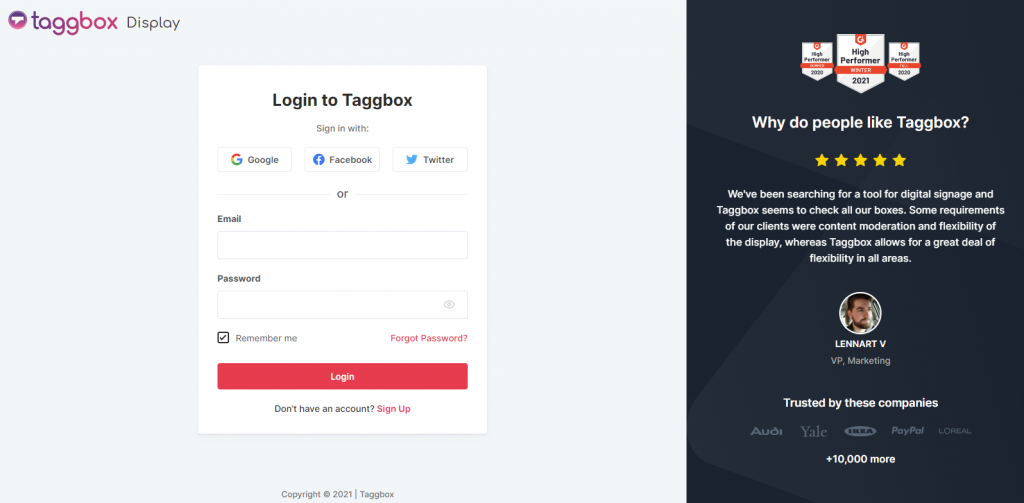
Accedi prima al tuo account Social Walls
Passaggio 2
Dopo l'accesso, verrai reindirizzato alla home page di Social Walls, fai clic su Avvia ora e nella schermata successiva ti verrà chiesto di scegliere una rete per creare un muro social

Passaggio 3
Nel popup che appare, seleziona il tipo di connessione Google dalle schede in alto e quindi compila i campi richiesti.

Passaggio 4
Ora scegli una delle seguenti opzioni per recuperare le recensioni di Google
Luoghi: Per aggregare le recensioni di Google per un luogo come qualsiasi luogo visitato, hotel, ristorante ecc. disponibile su Google.

I Miei Luoghi: Per aggregare le recensioni dal tuo profilo Google My Business.

Se scegli I Miei Luoghi allora clicca sul pulsante Connetti Google per collegare il tuo account Google al tuo widget.
Dopo l'autenticazione avvenuta con successo, verrai reindirizzato per selezionare il luogo di cui desideri le recensioni.
Passo 5
Per abilitare la Moderazione sulla connessione seleziona “Approva manualmente i post prima di renderli pubblici”.
Quindi clicca sul pulsante “Crea Feed” per completare l'aggiunta.
Puoi anche utilizzare il pannello Personalizza e Modera per impostare le tue Recensioni Google secondo le tue preferenze (Puoi trovarli sotto l'opzione Feed).
Visualizza le recensioni di Google su qualsiasi piattaforma di digital signage
Per visualizzare le recensioni di Google su qualsiasi piattaforma di digital signage è necessario seguire i passaggi seguenti:–
Passo 1
Fai clic sul pulsante Display in fondo alla colonna di sinistra nel tuo editor di muro.

Passaggio 2
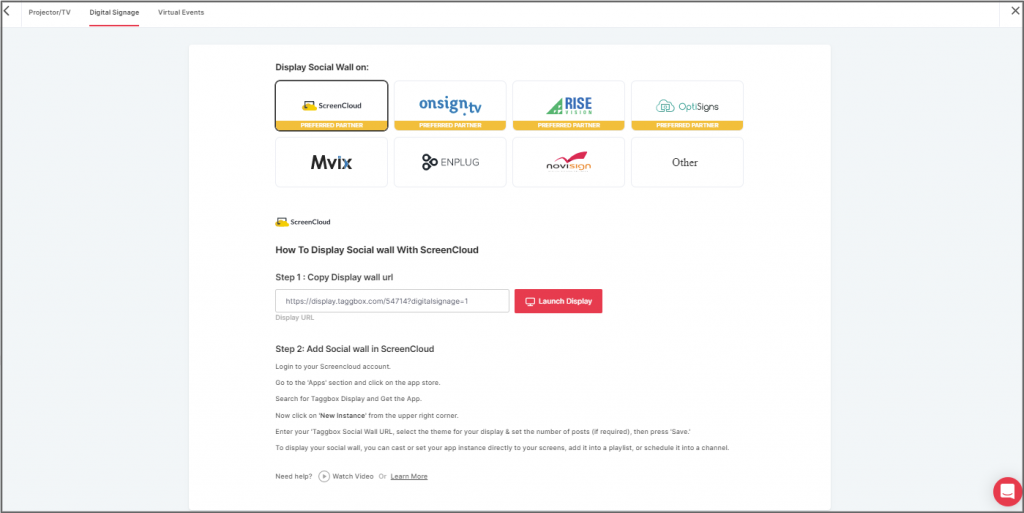
Seleziona la tua Piattaforma (es: Mvix, Enplug, Screen Cloud, ecc.)
Prova i Muri Sociali – Inizia la tua prova gratuita di 14 giorni
Mostra su Screencloud
Passaggio 1
Per visualizzare su Screen Cloud, seleziona Screen Cloud come opzione di digital signage
Passaggio 2
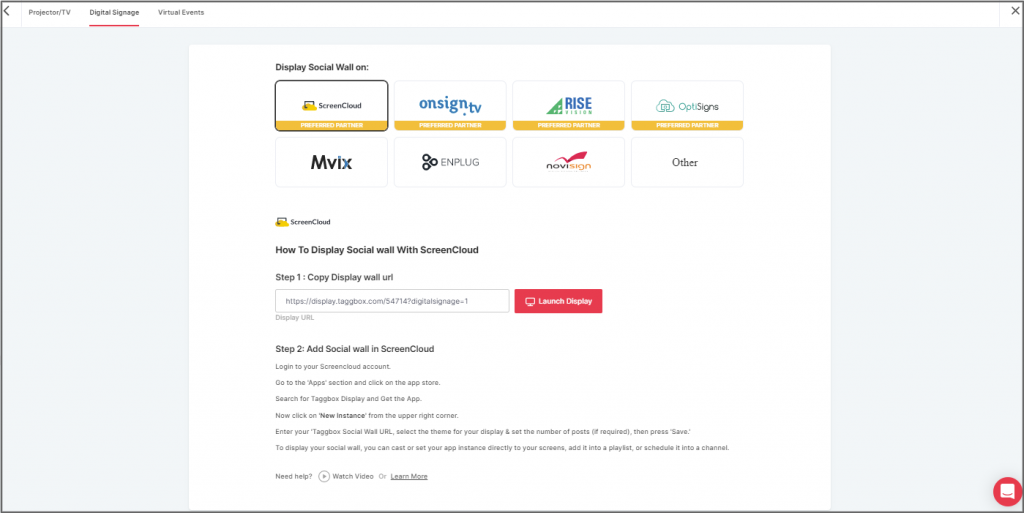
Apparirà una finestra di dialogo che spiega i passaggi per visualizzare il muro social su Screen Cloud. Dall'ultimo passaggio, copia il Codice di Incorporamento/URL negli appunti.
Passaggio 3
Ora, accedi al tuo account Screen Cloud.

Passaggio 4
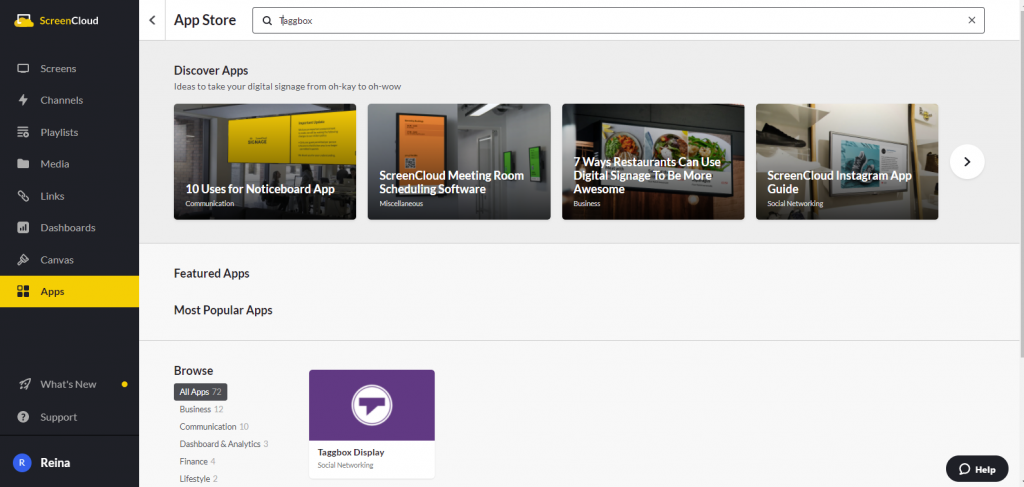
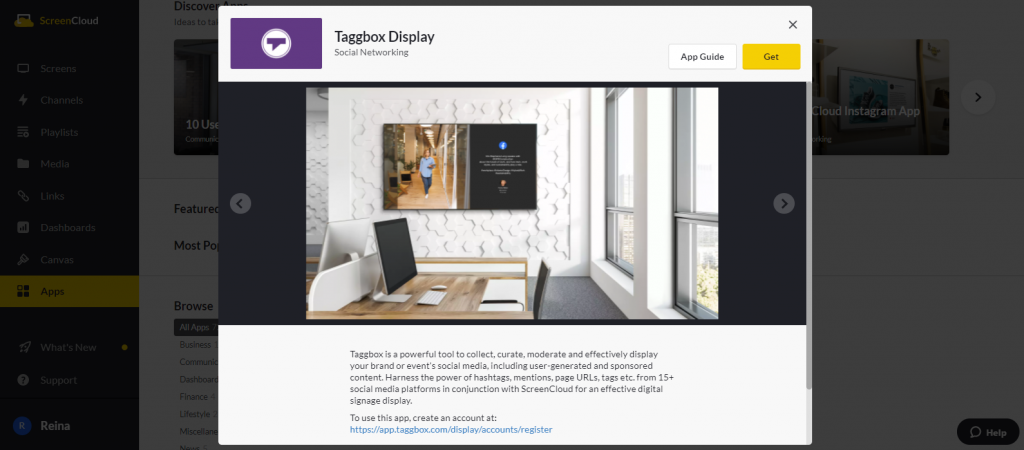
Fai clic su “App” e cerca Muri Sociali
Passaggio 5
Ora otterrai la guida dell'app, fai clic sull'opzione ottieni
Passo 6
Ora dai un nome al tuo wall, inserisci l'URL univoco del tuo social media wall (come sopra), seleziona il tema e il numero di post. Fai clic su Salva.

Ottimo! Hai integrato con successo il social wall sul tuo Screen Cloud digital signage.
Visualizza su Onsign
Passo 1
Fai clic sul pulsante di visualizzazione e otterrai le seguenti opzioni. Qui devi selezionare Onsign.tv
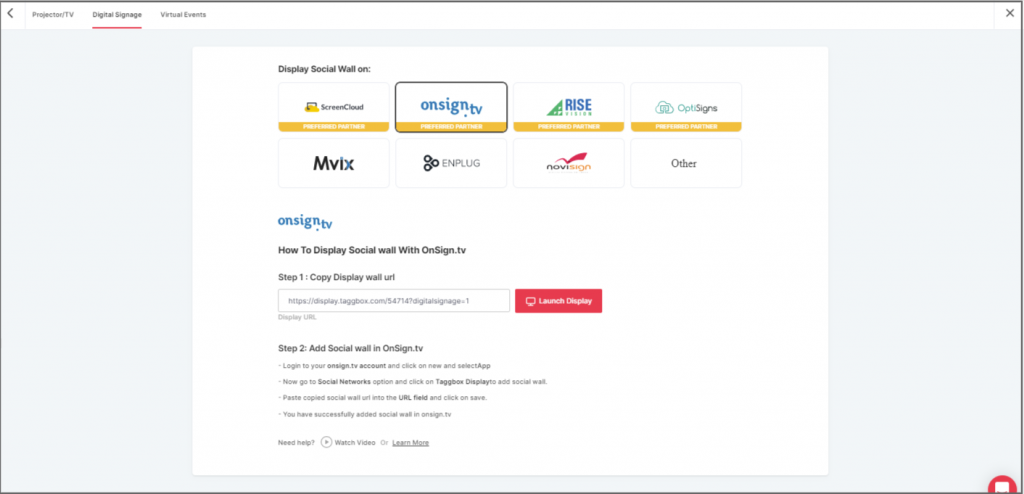
Passo 2
Ora, registrati su OnSign o accedi al tuo account esistente.

Passo 3
Vai alla sezione Contenuti in alto a sinistra. Fai clic su Nuovo e poi seleziona App.

Passo 4
Cerca qui i social network e fai clic sulla scheda Social Networks. Quindi scegli l'opzione App Social Walls.
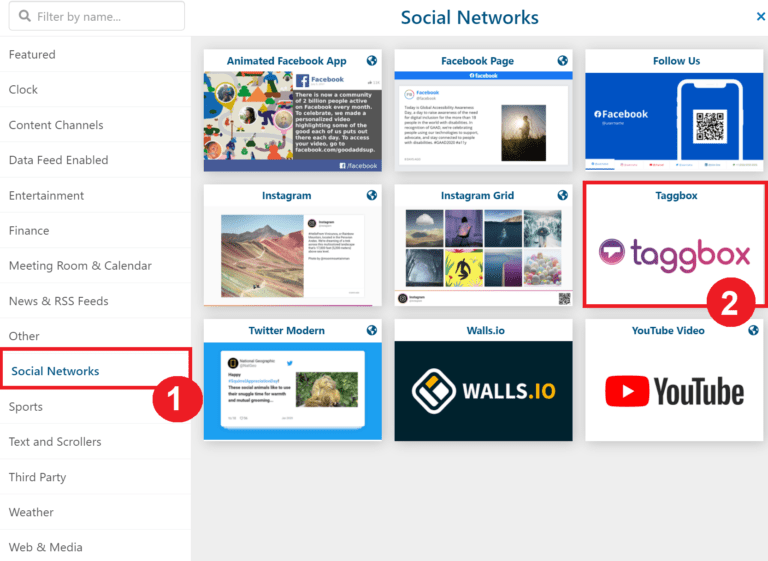
Passo 5
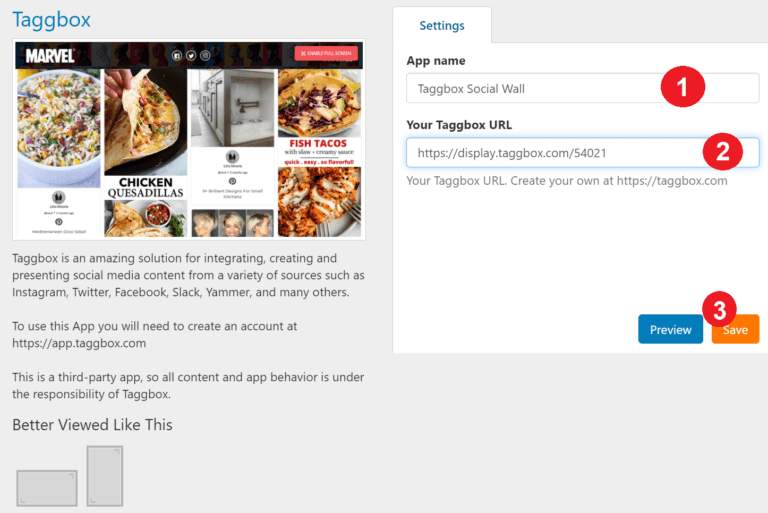
Incolla il link del tuo Social Wall nel campo URL. Quindi seleziona il pulsante ‘Anteprima’ nell'angolo in basso a destra. Tutto sembra a posto? Premi il pulsante Salva .
Mostra su Rise Vision
Passaggio 1
Fai clic sul pulsante di visualizzazione e otterrai le seguenti opzioni & Scegli Rise Vision
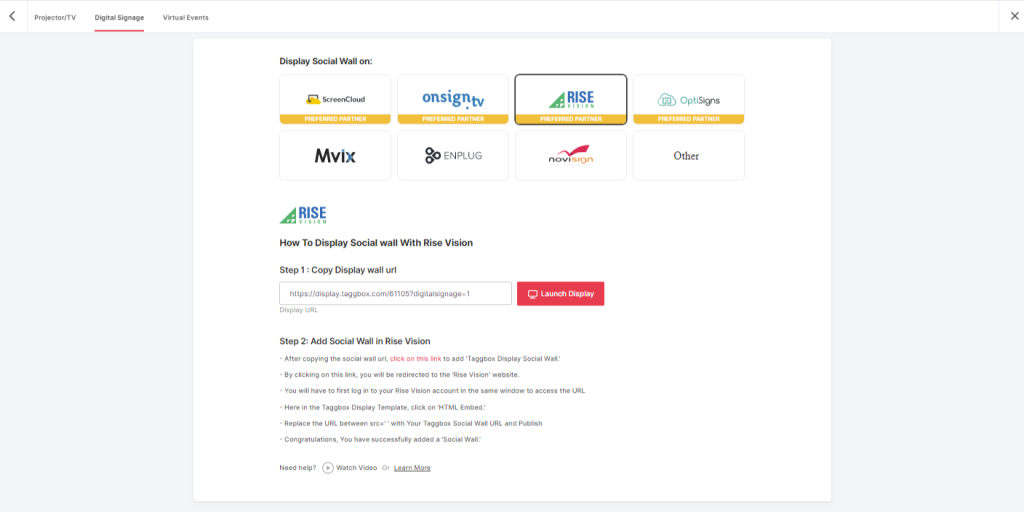
Passaggio 2
Apparirà una finestra di dialogo che spiega i passaggi per visualizzare un social wall su Rise Vision . Dal primo passaggio, copia il Codice di Incorporamento/URL negli appunti.
Passaggio 3
Ora, Registrati o Accedi su Rise Vision o accedi al tuo account esistente. oppure se hai già effettuato l'accesso a Rise Vision allora segui direttamente il Passaggio 4.
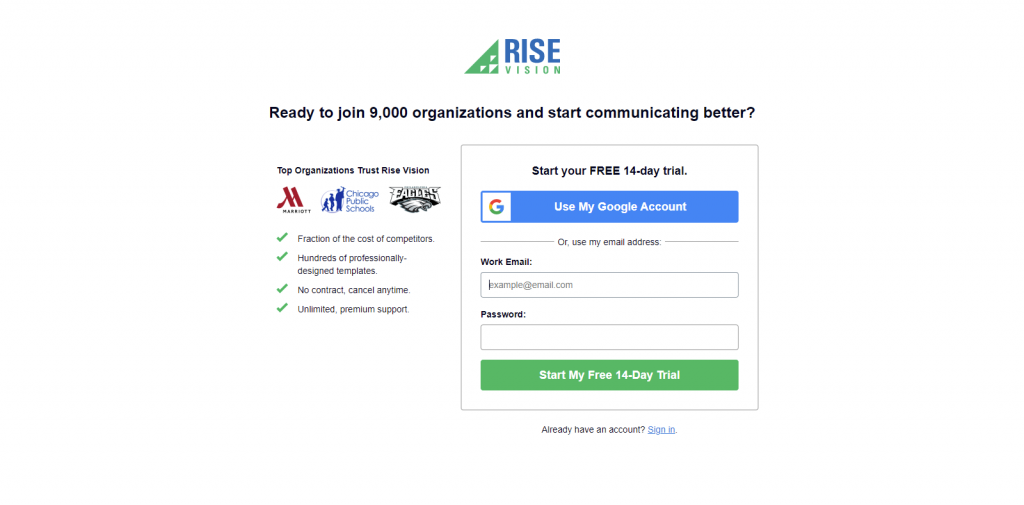
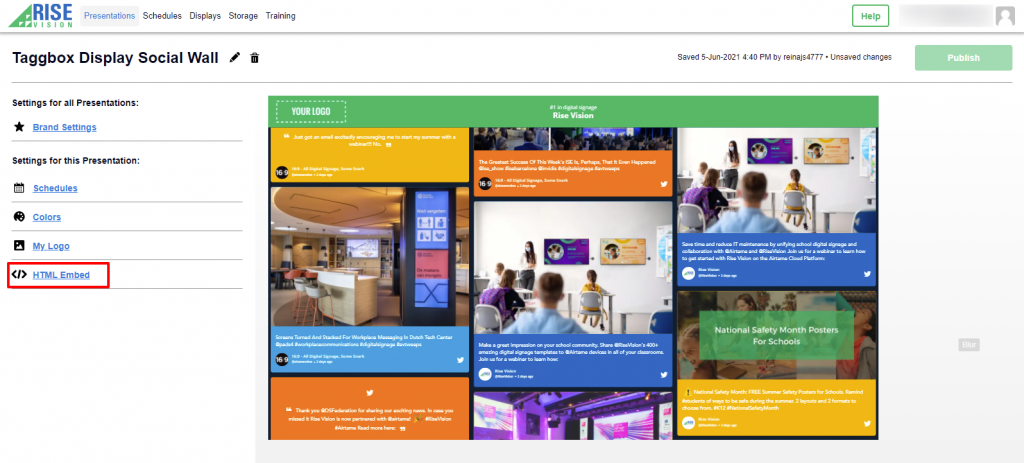
Passaggio 4
Ora fai clic su questo link “https://bit.ly/3igriSA” e vedrai la schermata del modello di Social Walls. Qui devi selezionare l'opzione “HTML Embed”.
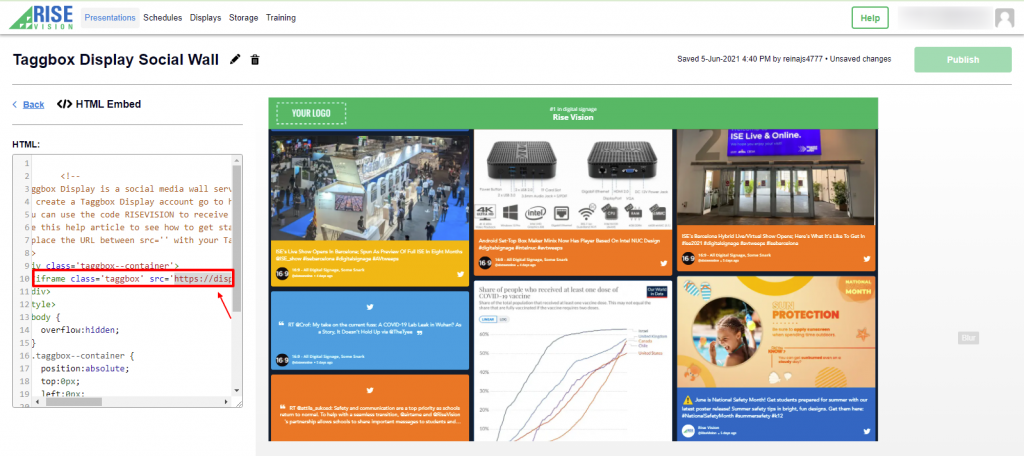
Passaggio 5
Now Replace the URL between “src=’ ‘ in iframe class section” with your Social Walls URL and click on publish button
Congratulation, you have successfully integrated Social Walls on Rise Vision
Display on OptiSigns
Step 1
Click on the display button and choose OptiSigns as your option
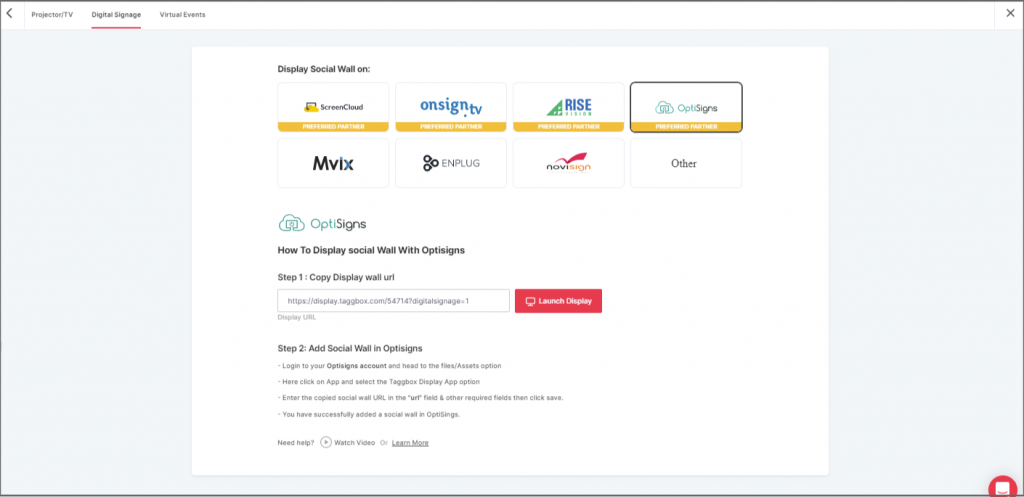
Step 2
Now Register or login to your existing Optisigns Account
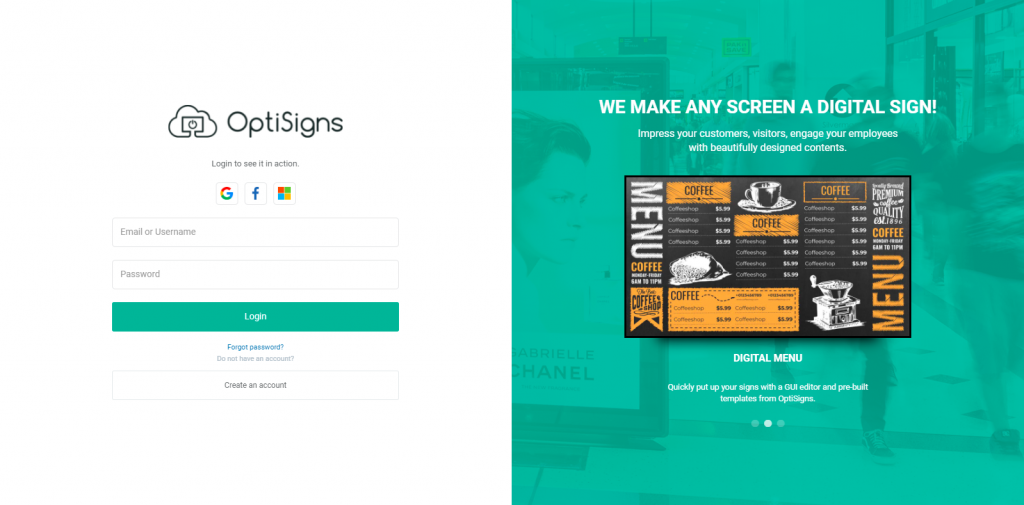
Step 3
Go to Files/Assets, Click on “App” and search for the Social Walls App
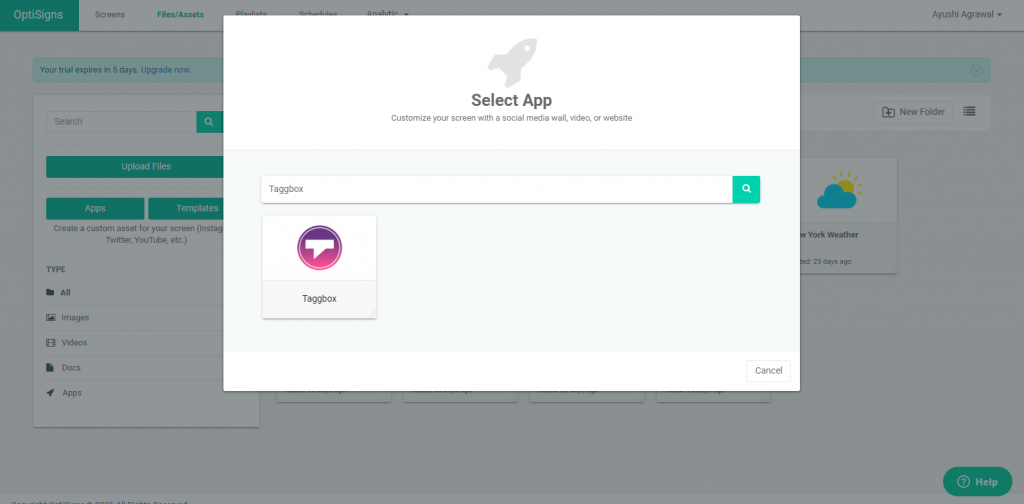
Step 4
Click on the Social Walls app & Enter the required information
Name: Enter your unique social wall name
URL: Copy the social wall url from Social Walls display account & paste it in the URL bar
Update Interval: Manage the frequency of updating of your social wall
Preview: Check the preview of your social wall
Salva: Se tutto sembra a posto, fai clic su Salva
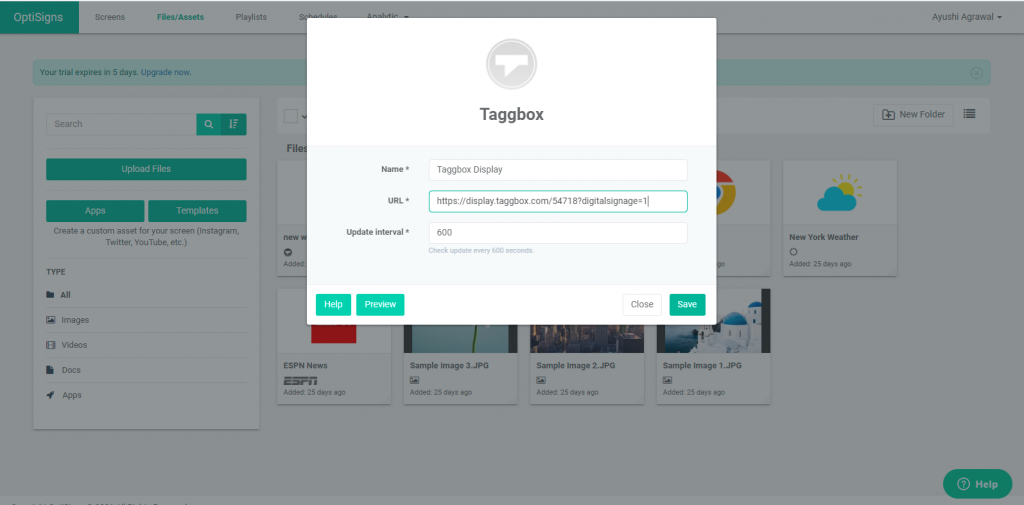
Congratulazioni! Hai integrato con successo il Social Walls su OptiSigns Digital Signage.
Visualizza su Mvix
Passaggio 1
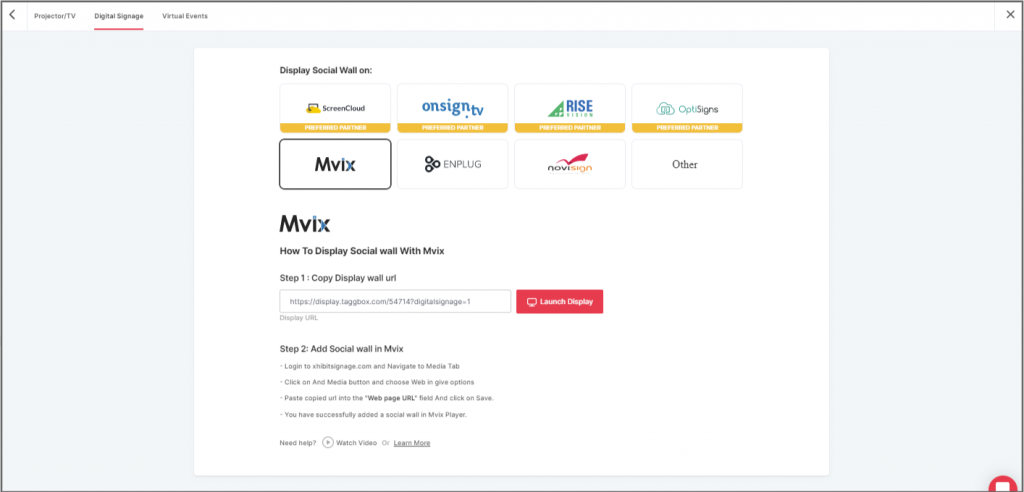
Per visualizzare su Mvix, seleziona Mvix come opzione di digital signage.
Passaggio 2
Ora, accedi al tuo xhibitsignage.com

Passaggio 3
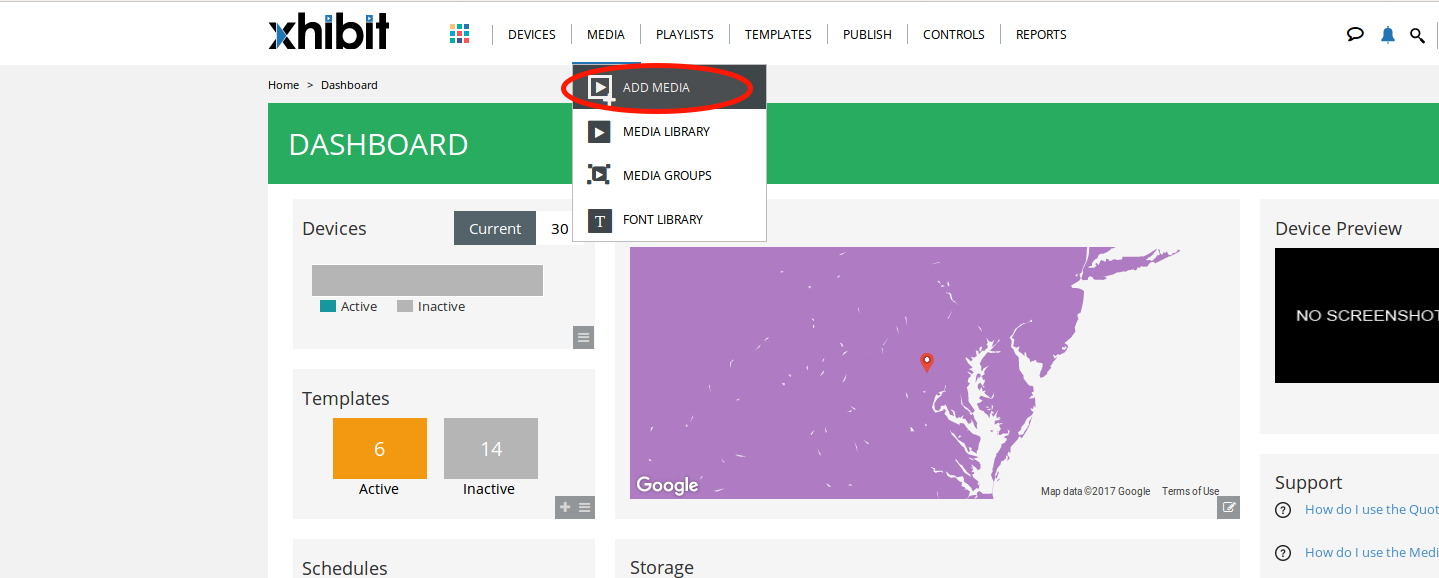
Vai alla scheda Media e fai clic su Aggiungi Media.
Passaggio 5
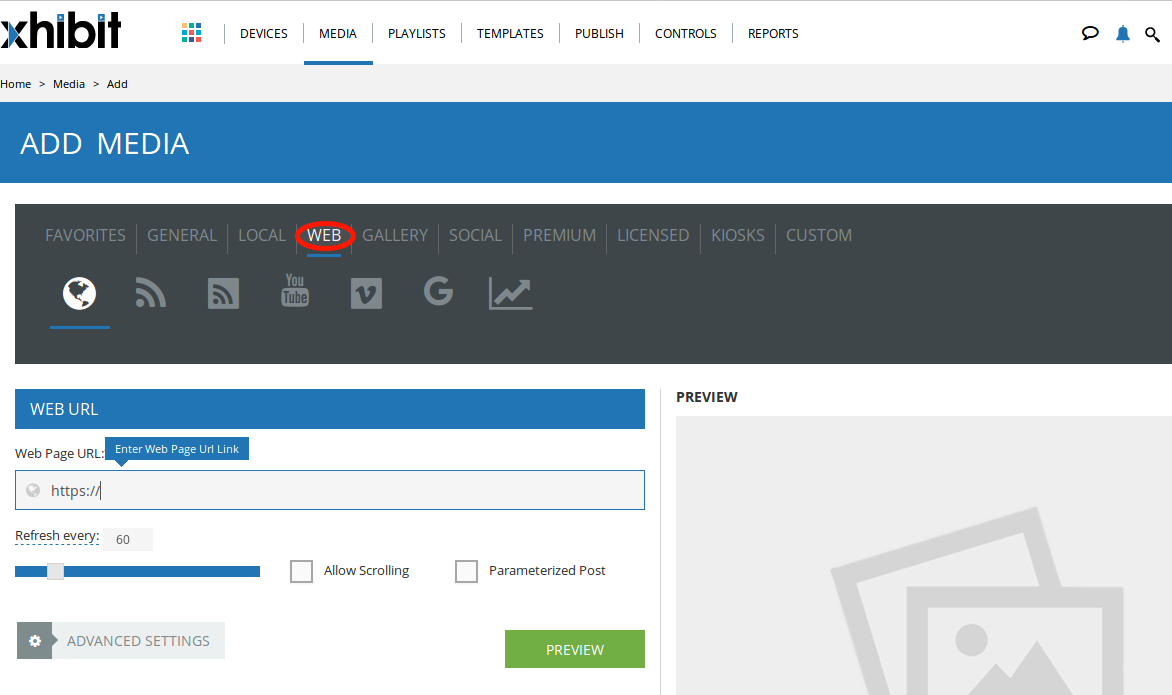
Fai clic sulla scheda Web.
Passaggio 6
Fai clic sull'icona del widget Pagina Web.
Passaggio 7
Qui, nel campo URL Pagina Web , incolla l'URL di incorporamento copiato.
Ottimo! Hai integrato con successo la social wall sul tuo digital signage MVIX.
Visualizza su Enplug
Passaggio 1
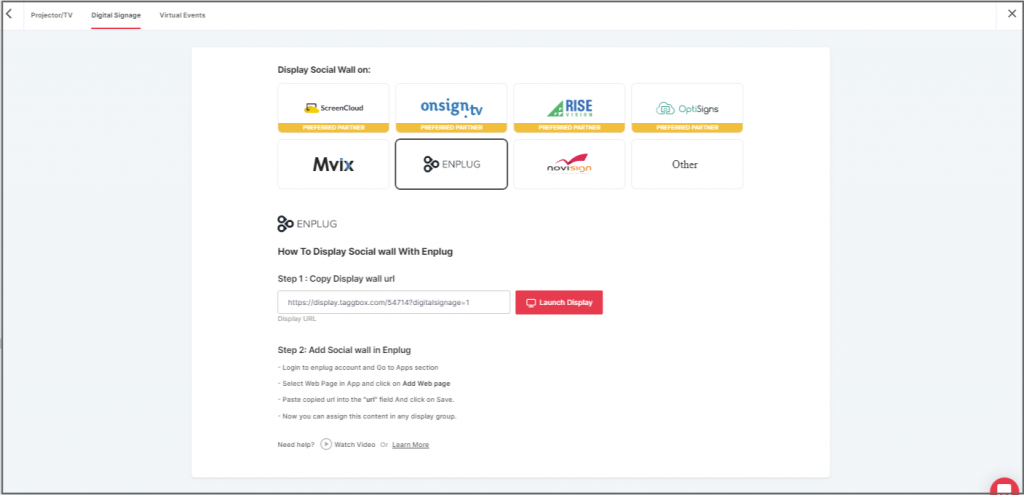
Per visualizzare su Enplug, seleziona Enplug come opzione di digital signage.
Passo 2
Ora, accedi al tuo account Enplug.

Passo 3
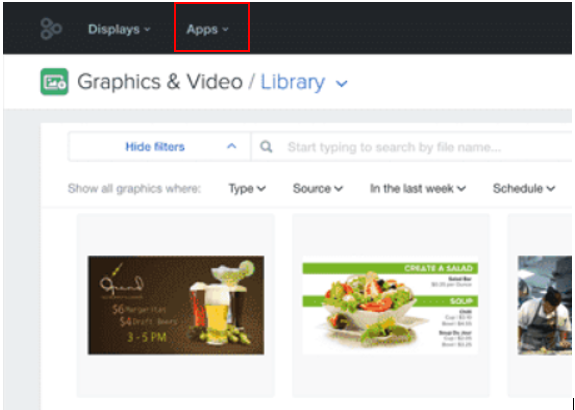
Successivamente, fai clic sul menu a discesa App .
Passo 4
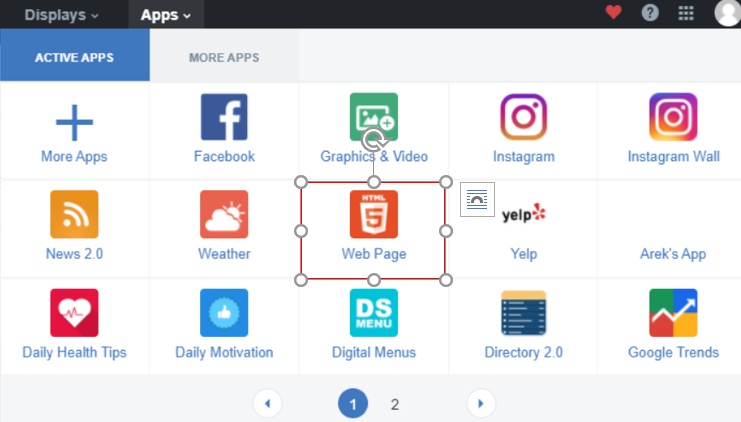
Seleziona l'app Pagina Web.
Passo 5
Ora, fai clic su Aggiungi sito web.

Passo 6
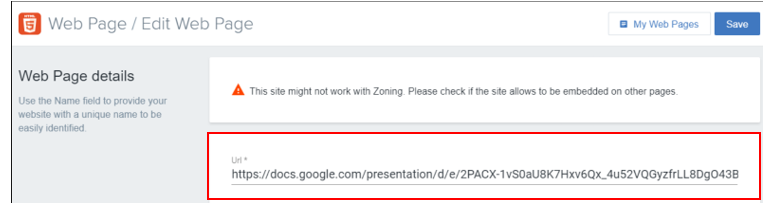
Nel campo URL, incolla l'URL di incorporamento copiato.
Ottimo! Hai integrato con successo la social wall sulla tua segnaletica digitale Enplug.
Visualizza su NoviSign
Passo 1
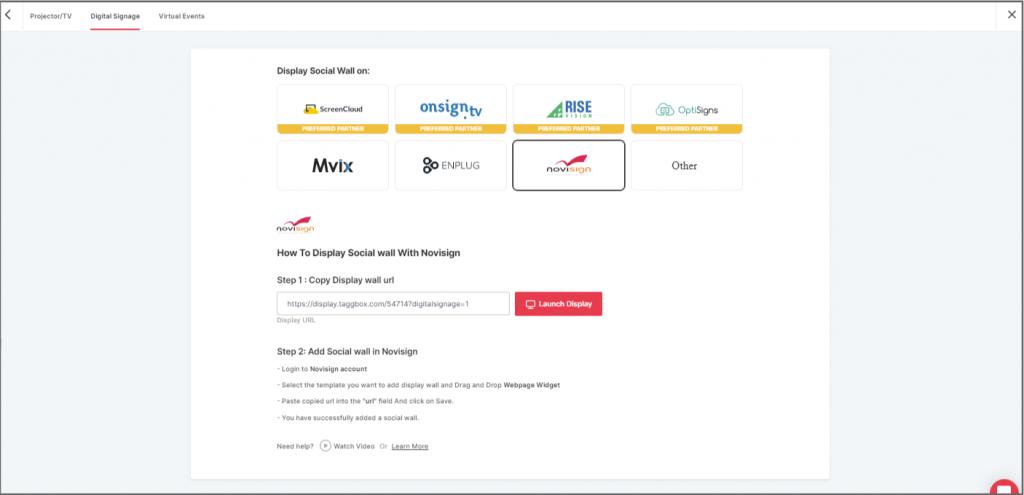
Seleziona Novisign come opzione di segnaletica digitale.
Passo 2
Ora, accedi a app.novisign.com.

Passo 3
Successivamente, fai clic sul pulsante Componi .

Passo 4
Seleziona Modello.

Passaggio 5
Ora, trascina e rilascia i widget: Pagina Web.

Passaggio 6
Nel Campo Pagina Web, incolla l' URL di Incorporamento copiato.
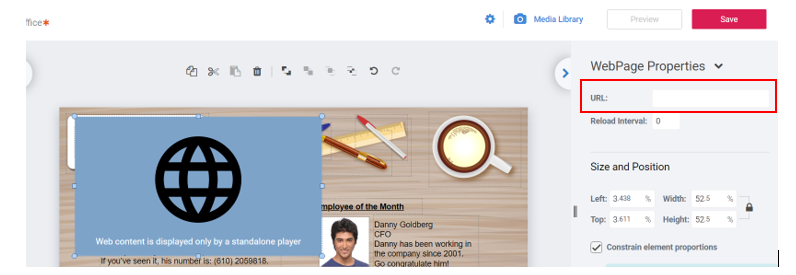
Ottimo! Hai integrato con successo una social wall sulla tua segnaletica digitale Novisign.
Conclusione
È stato veloce! Non è vero?
Le recensioni di Google funzionano come sostenitori del tuo marchio. Aiutano a coinvolgere i tuoi potenziali clienti, spingendoli a provare i tuoi prodotti e, in definitiva, portano a un aumento delle tue entrate.
Prova oggi stesso Social Walls e rimarrai sicuramente stupito!
Prova Social Walls – Inizia la tua prova gratuita di 14 giorni


