







Cómo incrustar un vídeo de YouTube en un sitio web usando muros sociales
El video ha tomado el control de Internet últimamente, y honestamente, no es sorprendente. La mayoría de la gente preferiría ver algo que leer muros de texto, especialmente cuando tienen prisa o revisan un sitio en su teléfono. El texto y las imágenes todavía importan, obviamente, pero un video rápido simplemente se siente diferente. Muestra, en lugar de contar.
Y esa es básicamente la razón por la que tantos creadores y empresas ahora incrustan videos de YouTube en sus sitios web. No se trata de ser llamativo.
Se trata de simplicidad: insertar un tutorial, una reseña de un cliente, un clip de producto o incluso un momento detrás de escena sin que los visitantes tengan que buscarlo.
Cuando incrustas un video de YouTube en un sitio web, le das a la gente contexto de inmediato. Sin adivinanzas. Sin hacer clic para averiguar cosas. Simplemente, aquí está, míralo durante diez segundos y entenderás la idea. Hace que tus páginas se sientan menos rígidas, más humanas, más como una conversación que como un folleto.
Pasos para incrustar un video de YouTube en un sitio web
A continuación, se presenta una guía sencilla que explica cómo incrustar un video de YouTube en un sitio web utilizando Social Walls. No necesitas experiencia en codificación, solo sigue los pasos.
Paso 1: Inicia sesión o regístrate en Social Walls

Inicia sesión o regístrate para obtener una cuenta si es la primera vez. Un panel centralizado te permite administrar múltiples fuentes de video y personalizarlas según sea necesario.
Paso 2: Ve a "Mis Muros" y crea un nuevo muro
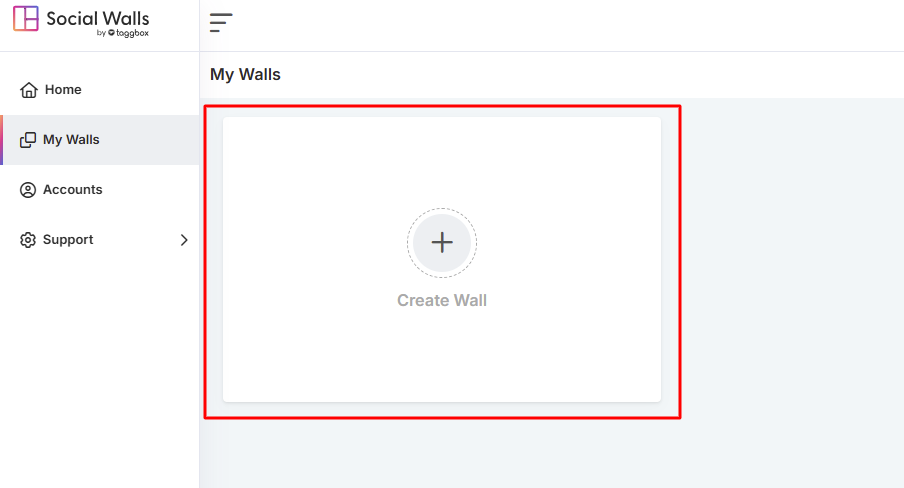
Haz clic en Mis Muros y selecciona Crear Muro. Este muro servirá como tu espacio de trabajo para personalizar el diseño, el tema, las opciones de moderación y la apariencia de los videos incrustados.
Paso 3: Nombra tu muro según la campaña, evento o temas
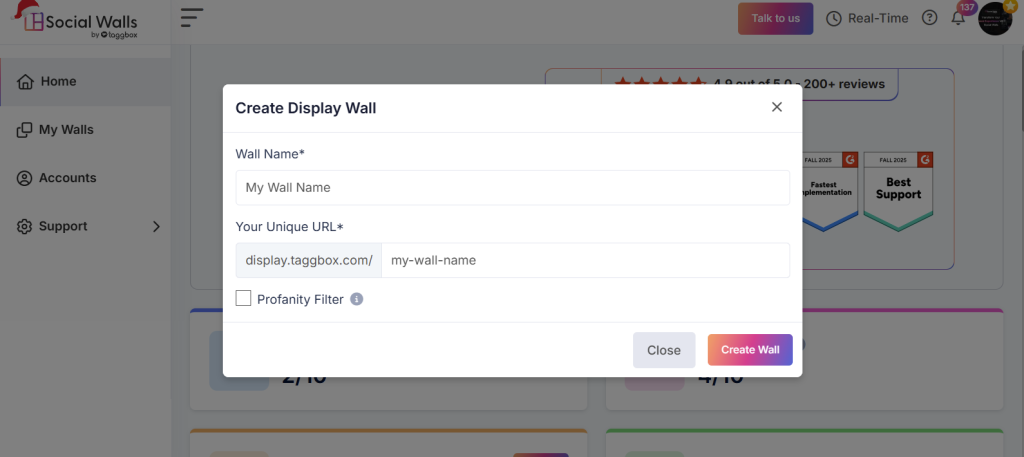
Elige un nombre que refleje el tipo de videos que deseas incrustar. Por ejemplo:
- Videos de demostración de productos
- Biblioteca de tutoriales
- Testimonios de clientes
- Momentos destacados de eventos
- Consejos y guías semanales&
Nombrar te ayuda a mantenerte organizado, especialmente si planeas administrar diferentes incrustaciones en varias páginas.
Paso 4: Selecciona YouTube como tu red de origen
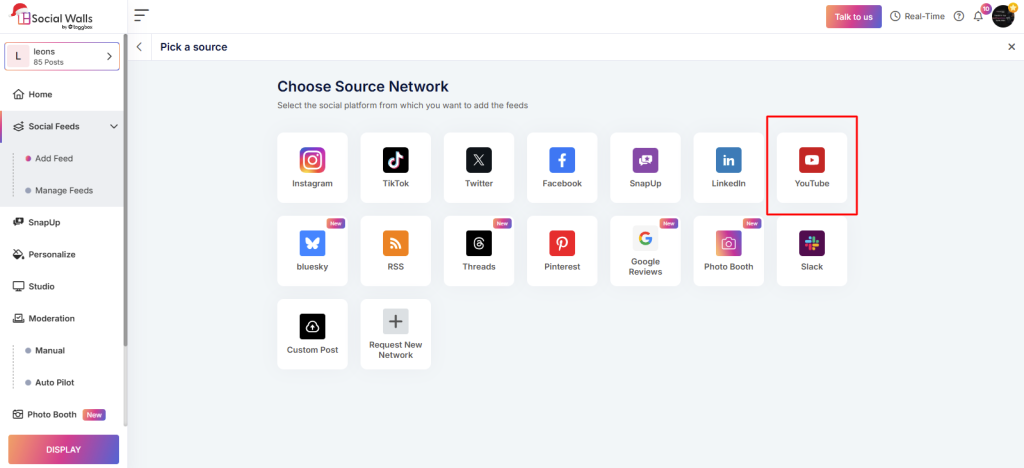
Elige YouTube como la plataforma para conectar tu contenido de video. Seleccionarlo asegura que tu fuente de video incrustado de YouTube obtenga los videos correctos y sincronice las actualizaciones automáticamente.
Paso 5: Elige el tipo de fuente de video
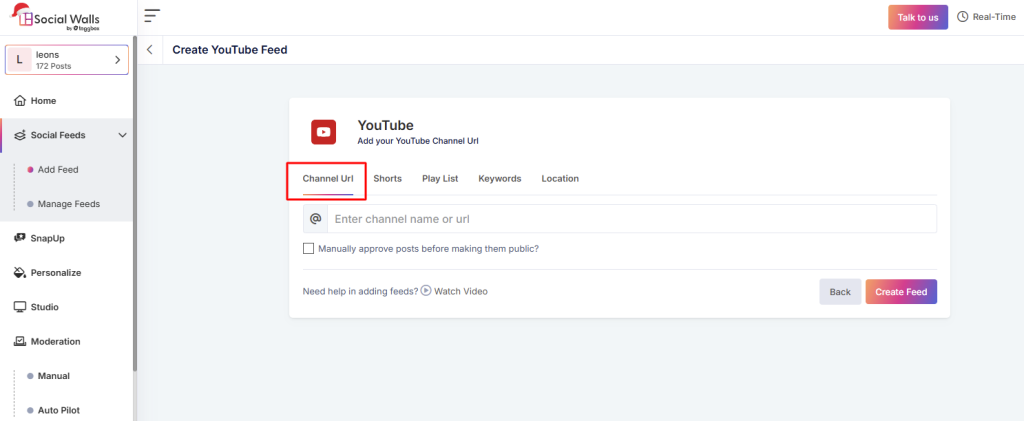
Puedes seleccionar videos de:
- Shorts
- URL del canal
- Lista de reproducción
- Palabra clave
- Ubicación
Este paso ayuda a determinar si deseas una colección de videos o solo un video de YouTube incrustado para una página específica.
Paso 6: Personaliza el diseño, la apariencia y la moderación
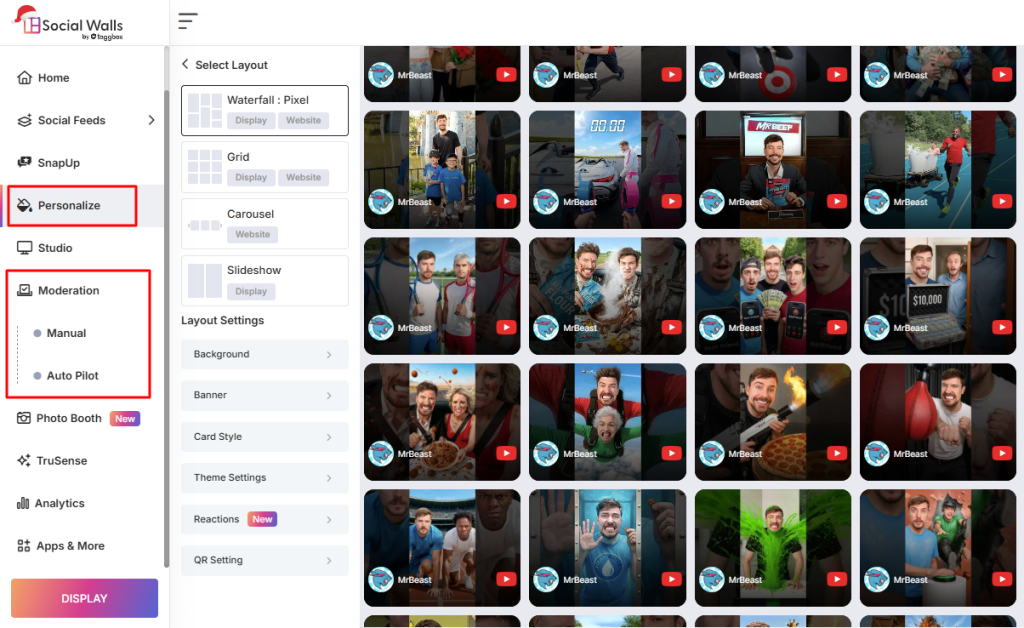
Personaliza tu fuente usando:
- diseño de cuadrícula o carrusel
- colores de fondo
- espaciado y márgenes&
- visibilidad del encabezado
- botones de llamada a la acción
Las herramientas de moderación te permiten filtrar contenido y aprobar videos manualmente si es necesario.
Paso 7: Haz clic en Mostrar y copia el código de incrustación
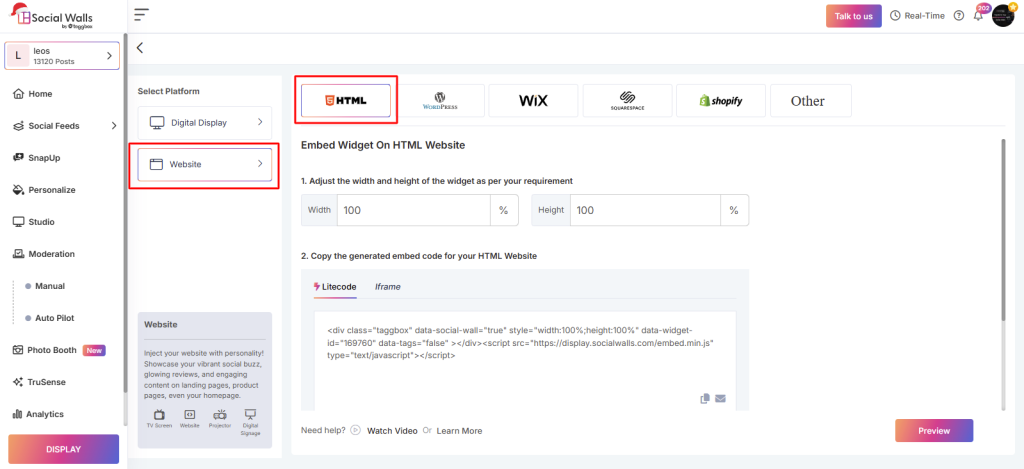
Una vez que termines de personalizar, haz clic en Mostrar. Recibirás un código de incrustación para tu video de YouTube como Litecode o iframe. Este código de incrustación mantiene tu video actualizado y funciona como puente entre YouTube y tu sitio web.
Conclusión
Incrustar videos no se trata solo de llenar espacio, es una técnica de comunicación. Cuando incrustas un video de YouTube, le das a los visitantes una forma sencilla y atractiva de aprender, confiar y actuar. Agrega narración y claridad a tu sitio web sin abrumar a los usuarios con párrafos largos.
Un video incrustado de YouTube se actualiza automáticamente, mejora la experiencia del usuario y anima a los espectadores a explorar más de tu contenido. Para marcas, bloggers, educadores y sitios de comercio electrónico, incrustar videos es una forma fácil pero poderosa de aumentar la participación y la credibilidad.


