







Come incorporare video di YouTube sul sito web utilizzando le pareti social
I video hanno in qualche modo preso il sopravvento su Internet ultimamente, e onestamente, non sorprende. La maggior parte delle persone preferirebbe guardare qualcosa piuttosto che leggere muri di testo, specialmente quando hanno fretta o controllano un sito sul telefono. Testo e immagini contano ancora, ovviamente, ma un video veloce colpisce in modo diverso. Mostra, invece di raccontare.
Ed è fondamentalmente il motivo per cui così tanti creatori e aziende ora incorporano video di YouTube sui loro siti web. Non si tratta di essere appariscenti.
Si tratta di semplicità: inserire un tutorial, una recensione di un cliente, una clip di un prodotto o anche un momento dietro le quinte senza far cercare ai visitatori.
Quando incorpori un video di YouTube su un sito web, dai immediatamente contesto alle persone. Nessun indovinello. Nessun clic per capire le cose. Eccolo qui, guarda per dieci secondi e avrai l'idea. Fa sembrare le tue pagine meno rigide, più umane, più una conversazione che una brochure.
Passaggi per incorporare un video di YouTube su un sito web
Di seguito è riportata una semplice guida che spiega come incorporare un video di YouTube su un sito web utilizzando Social Walls. Non hai bisogno di competenze di codifica, segui solo i passaggi.
Passaggio 1: Accedi o Registrati a Social Walls

Accedi o registrati per un account se è la prima volta. Una dashboard centralizzata ti consente di gestire più feed video e personalizzarli secondo necessità.
Passaggio 2: Vai su “I miei muri” e crea un nuovo muro
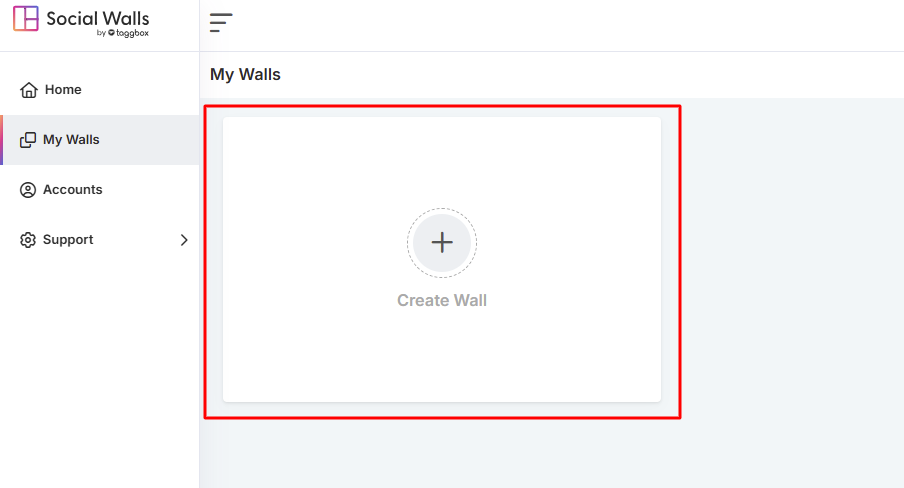
Fai clic su I miei muri e seleziona Crea muro. Questo muro servirà come tuo spazio di lavoro per personalizzare il layout, il tema, le opzioni di moderazione e l'aspetto dei video incorporati.
Passaggio 3: Dai un nome al tuo muro in base a campagna, evento, temi
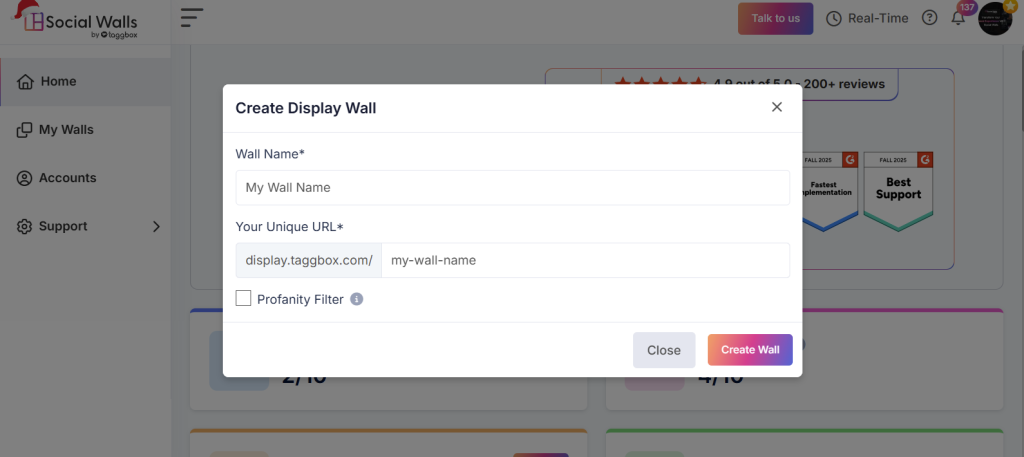
Scegli un nome che rifletta il tipo di video che desideri incorporare. Ad esempio:
- Video dimostrativi di prodotti
- Libreria tutorial
- Testimonianze dei clienti
- Momenti salienti dell'evento
- Suggerimenti e guide settimanali&
Dare un nome ti aiuta a rimanere organizzato, soprattutto se hai intenzione di gestire diversi incorporamenti su più pagine.
Passaggio 4: Seleziona YouTube come rete sorgente
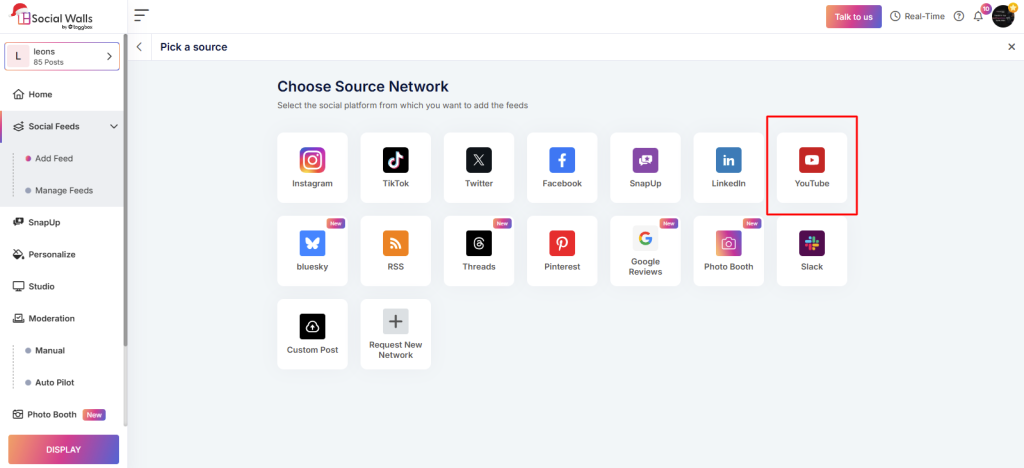
Scegli YouTube come piattaforma per connettere i tuoi contenuti video. Selezionandolo, ti assicuri che il tuo feed di video incorporati di YouTube recuperi i video corretti e sincronizzi gli aggiornamenti automaticamente.
Passaggio 5: Scegli il tipo di sorgente video
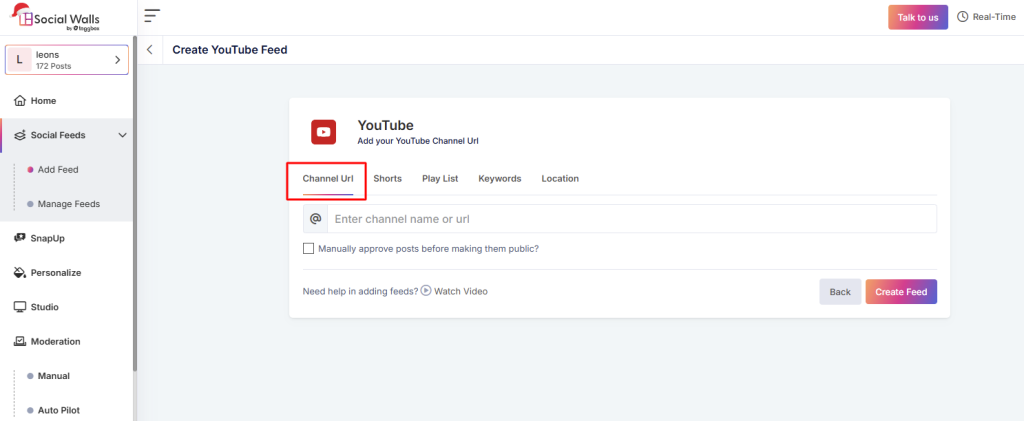
Puoi selezionare video da:
- Shorts
- URL del canale
- Playlist
- Parola chiave
- Posizione
Questo passaggio aiuta a determinare se desideri una raccolta di video o solo un singolo video di YouTube incorporato per una pagina specifica.
Passaggio 6: Personalizza layout, aspetto e moderazione&
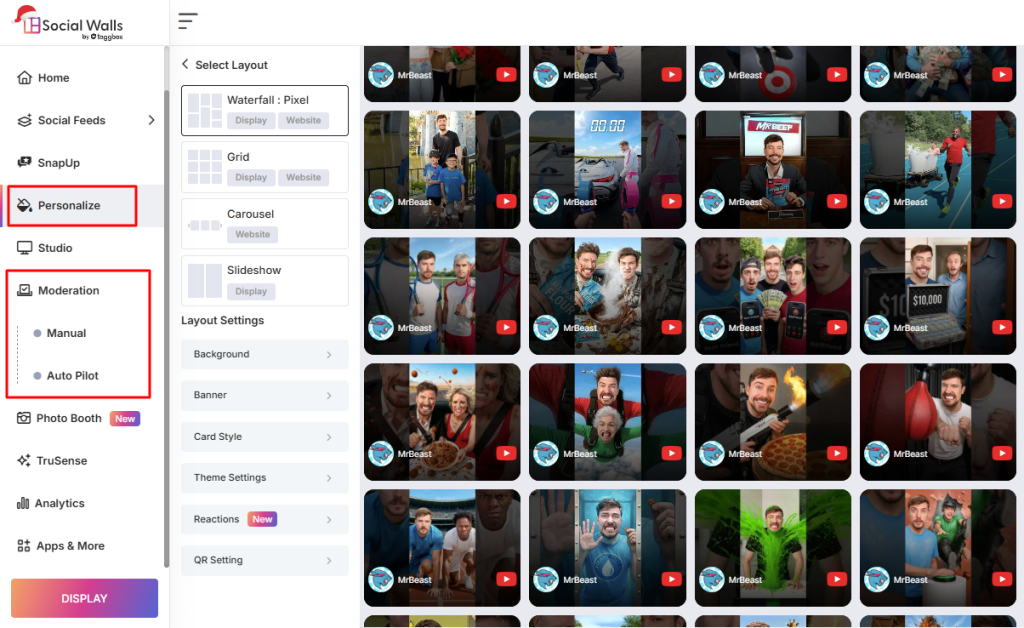
Personalizza il tuo feed utilizzando:
- layout a griglia o a carosello
- colori di sfondo
- spaziatura e margini&
- visibilità dell'intestazione
- pulsanti di invito all'azione
Gli strumenti di moderazione ti consentono di filtrare i contenuti e approvare manualmente i video se necessario.
Passaggio 7: Fai clic su Visualizza e copia il codice di incorporamento
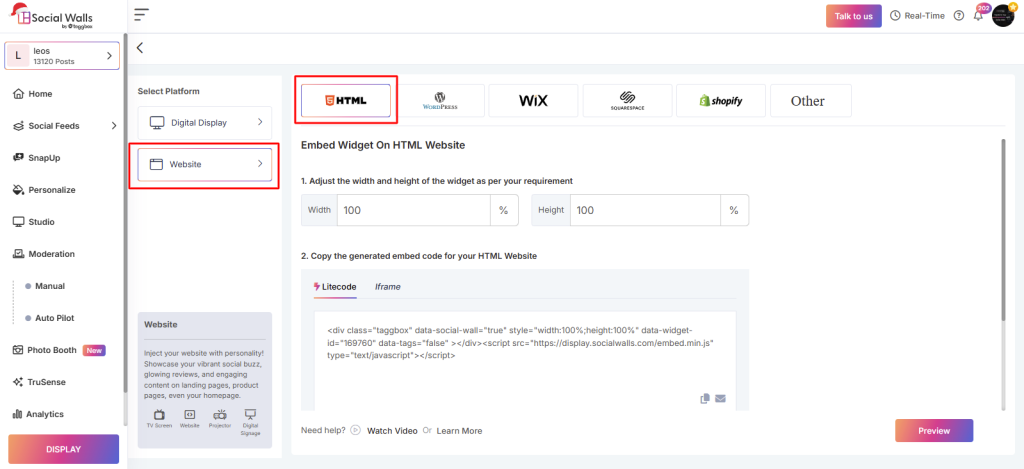
Una volta terminata la personalizzazione, fai clic su Visualizza. Riceverai un codice di incorporamento per il tuo video di YouTube come Litecode o iframe. Questo codice di incorporamento mantiene aggiornato il tuo video e funge da ponte tra YouTube e il tuo sito web.
Conclusione
Incorporare video non serve solo a riempire spazio, è una tecnica di comunicazione. Quando incorpori un video di YouTube, offri ai visitatori un modo semplice e coinvolgente per imparare, fidarsi e agire. Aggiunge narrazione e chiarezza al tuo sito web senza sopraffare gli utenti con lunghi paragrafi.
Un video incorporato di YouTube si aggiorna automaticamente, migliora l'esperienza utente e incoraggia gli spettatori a esplorare altri tuoi contenuti. Per marchi, blogger, educatori e siti di e-commerce, incorporare video è un modo semplice ma potente per aumentare il coinvolgimento e la credibilità.


