







¿Cómo mostrar el feed de Tumblr en Mvix?
¿Cómo crear un feed de Tumblr en Mvix?
Para crear un feed de Tumblr, debes seguir los pasos indicados-
Paso 1
Primero inicia sesión en tu cuenta de Social Walls
Paso 2
Después de iniciar sesión, accederás a la página principal de Social Walls
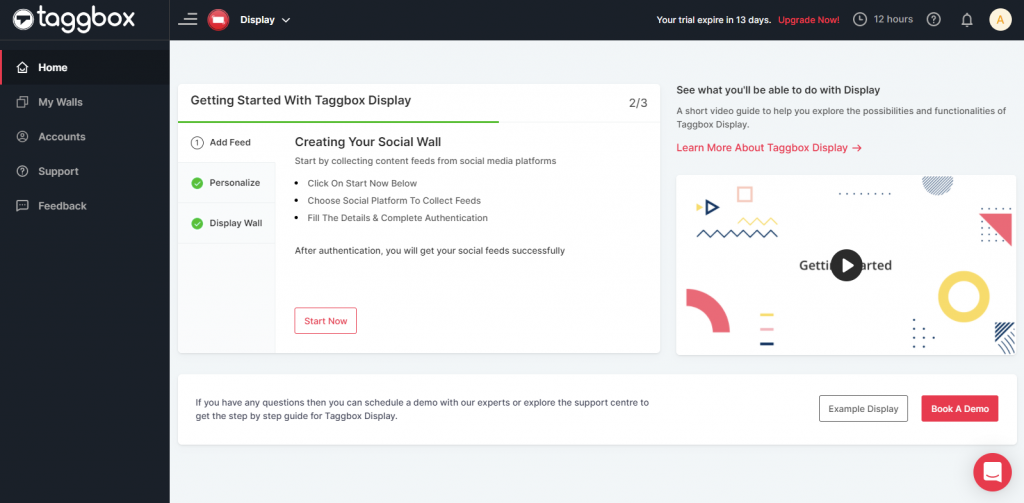
Paso 3
Haz clic en Mis Muros para crear un muro
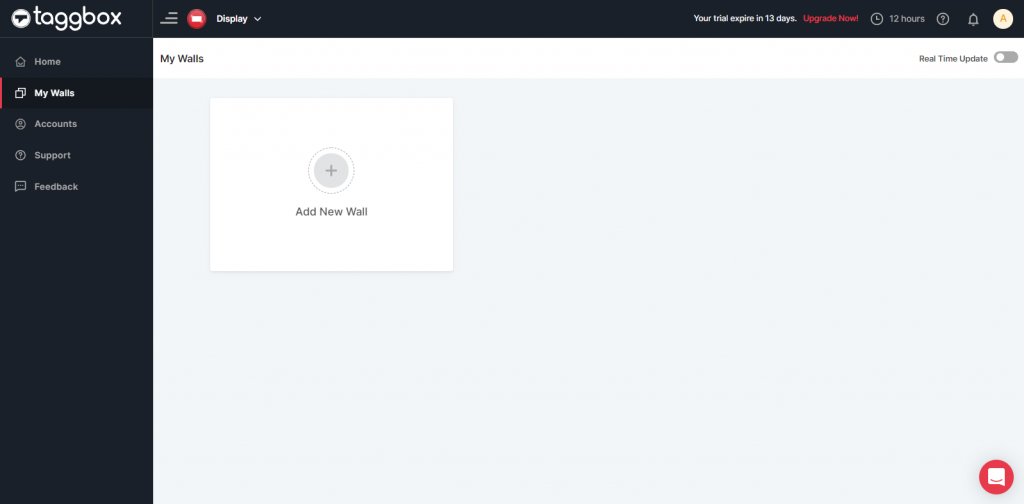
Paso 4
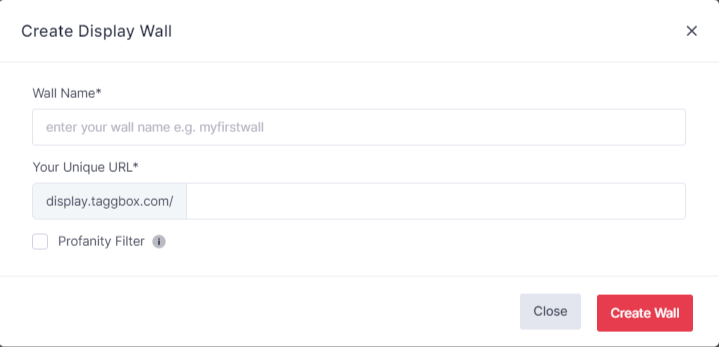
Luego, ponle un nombre a tu muro. Se creará automáticamente una URL única para tu muro según el nombre que le des. También puedes cambiarla si lo deseas.
Para activar el Filtro de Profanidad, selecciona Aplicar Filtro de Profanidad. Luego, haz clic en “Crear Muro“.
Paso 5
En la ventana emergente que aparece, selecciona la fuente de Tumblr y luego completa los campos requeridos.

Paso 6
Elige una de estas opciones para agregar el feed:
Hashtag(#): Para obtener feeds de Tumblr a través de Hashtags, introduce tu Hashtag de Tumblr.
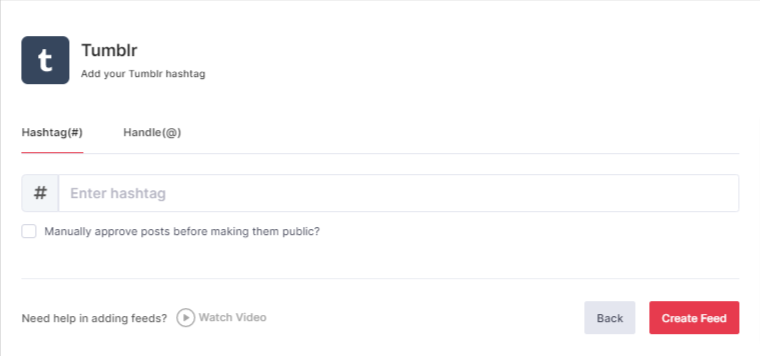
Handle(@): Para obtener feeds de Tumblr de una cuenta, introduce tu Handle de Tumblr.
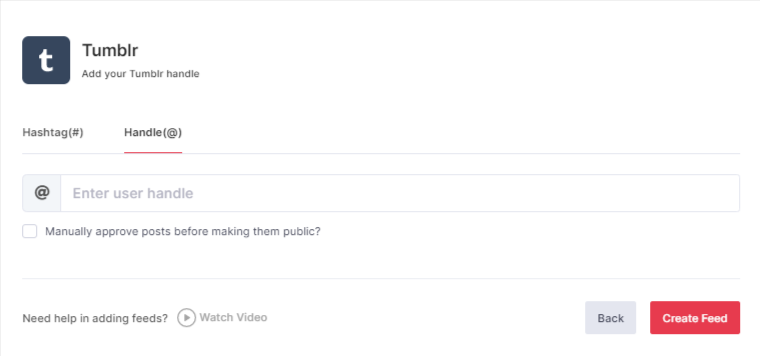
Para activar la Moderación en la conexión, selecciona “Aprobar manualmente las publicaciones antes de hacerlas públicas”.
Paso 7
Luego haz clic en el botón “Crear Feed” para completar la adición del feed.
¡Genial! La conexión se ha creado y en unos momentos las publicaciones aparecerán en el editor de Muros.
Mostrar Feed de Tumblr en Mvix
Para mostrar un Muro Social en Mvix Digital Signage, debes seguir los pasos indicados-
Paso 1
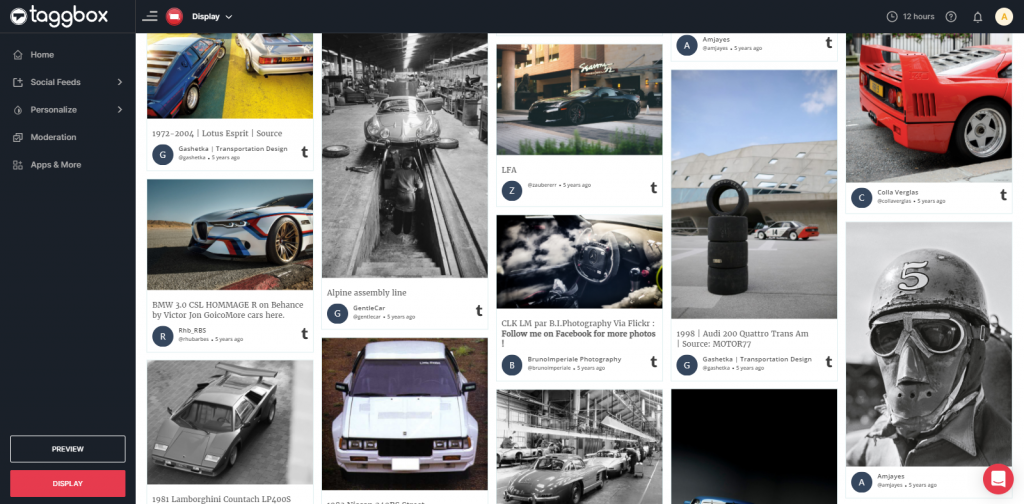
Haz clic en el botón Mostrar ubicado en la parte inferior izquierda.
Paso 2
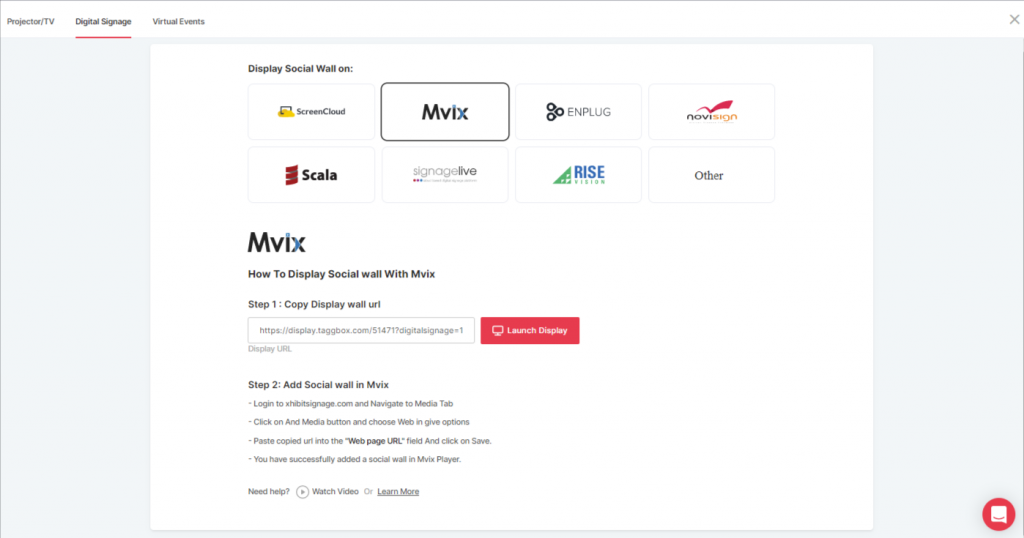
Selecciona MVIX como tu opción de señalización digital.
Paso 3
Aparecerá un cuadro de diálogo explicando los pasos para mostrar el muro social en la señalización digital MVIX. Desde el último paso, copia el Código de Incrustación/ URL al portapapeles.
Paso 4
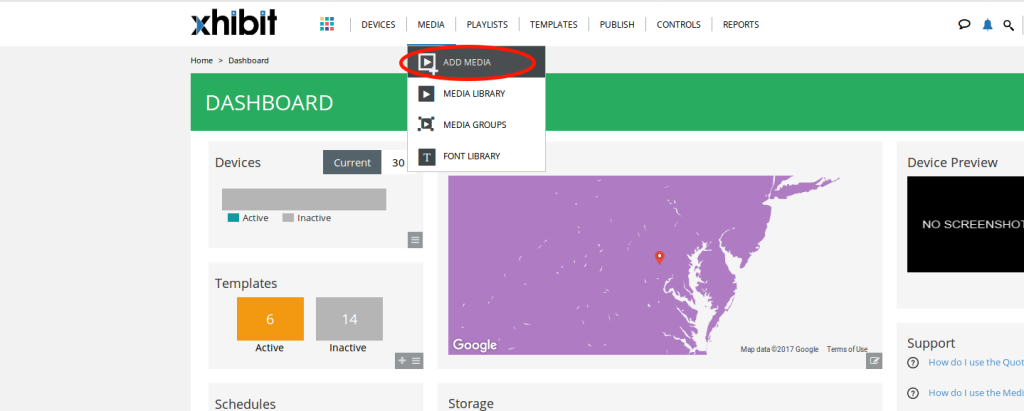
Ahora, inicia sesión en tu xhibitsignage.com

Paso 5
Navega a la pestaña Medios y haz clic en Agregar Medios.
Paso 6
Haz clic en la Pestaña Web.
Paso 7
Haz clic en el icono del widget de página web.
Paso 8
Aquí, en el campo URL de Página Web , pega la URL de Incrustación copiada.
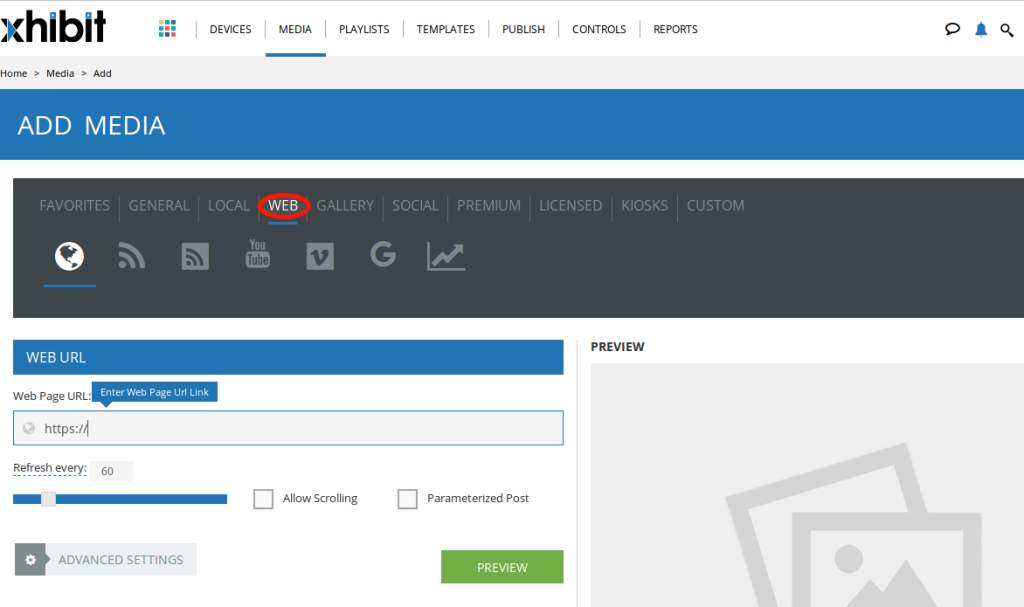
¡Genial! Has integrado con éxito el muro de Tumblr en tu señalización digital MVIX.
Si tienes alguna pregunta o necesitas ayuda, por favor contáctanos o escríbenos a support@socialwalls.com


