







Wie zeige ich den Tumblr-Feed auf Mvix an?
Wie erstelle ich einen Tumblr-Feed auf Mvix?
Um einen Tumblr-Feed zu erstellen, müssen Sie die angegebenen Schritte befolgen-
Schritt 1
Melden Sie sich zuerst in Ihrem Social Walls-Konto
anSchritt 2
Nach der Anmeldung gelangen Sie zur Social Walls-Startseite
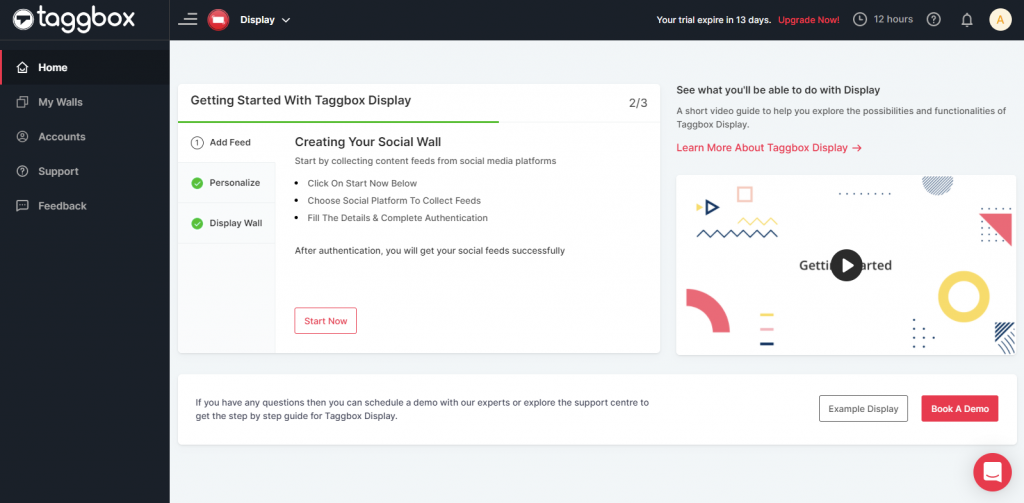
Schritt 3
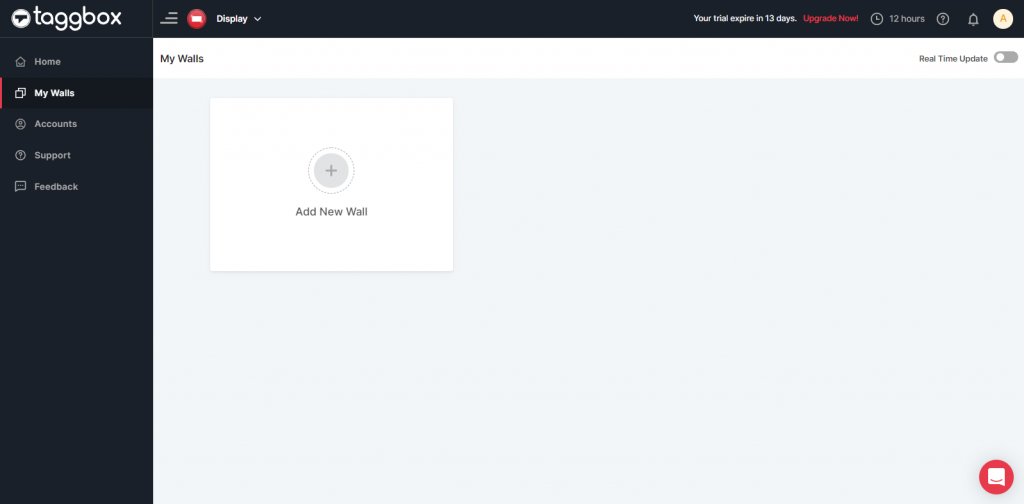
Klicken Sie auf Meine Wände , um eine Wand zu erstellen
Schritt 4
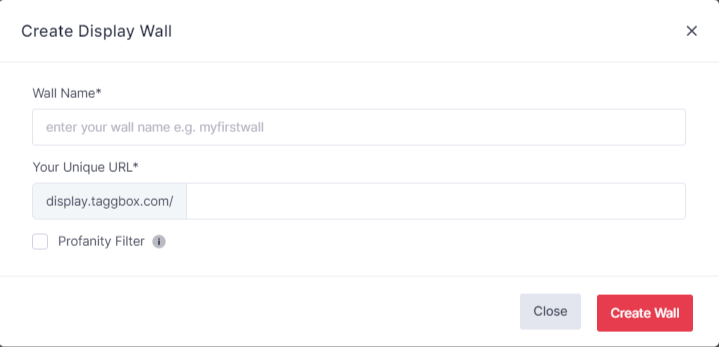
Geben Sie dann Ihrer Wand einen Namen. Eine eindeutige URL Ihrer Wand wird automatisch entsprechend Ihrem Wandnamen erstellt. Sie können sie auch nach Belieben ändern.
Um den Profanity Filter zu aktivieren, wählen Sie Profanity Filter anwenden. Klicken Sie dann auf „Wand erstellen“.
Schritt 5
Wählen Sie im erscheinenden Popup die Quelle Tumblr und füllen Sie dann die erforderlichen Felder aus.

Schritt 6
Wählen Sie eine dieser Optionen, um den Feed hinzuzufügen:
Hashtag(#): Um Tumblr-Feeds über Hashtags abzurufen, geben Sie Ihren Tumblr-Hashtag ein.
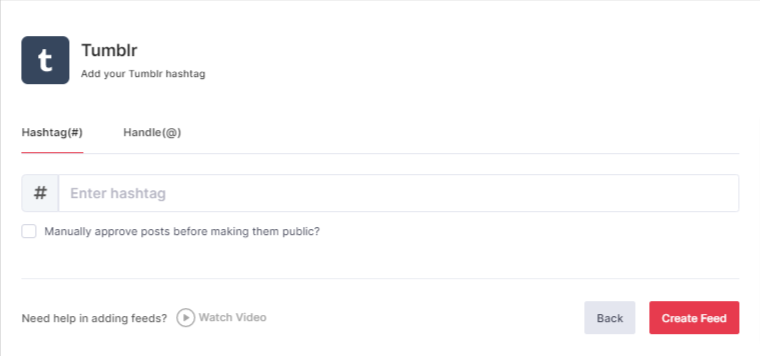
Handle(@): Um Tumblr-Feeds von einem Konto abzurufen, geben Sie Ihren Tumblr-Handle ein.
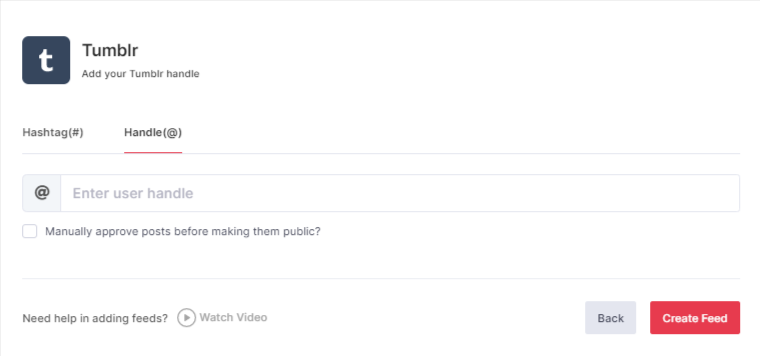
Um die Moderation für die Verbindung zu aktivieren, wählen Sie „Manuell Beiträge genehmigen, bevor sie öffentlich gemacht werden“.
Schritt 7
Klicken Sie dann auf die Schaltfläche „Feed erstellen“, um das Hinzufügen des Feeds abzuschließen.
Großartig, die Verbindung wurde erstellt und in wenigen Augenblicken werden Beiträge im Wall-Editor erscheinen.
Tumblr-Feed auf Mvix anzeigen
Um eine Social Wall auf Mvix Digital Signage anzuzeigen, müssen Sie die angegebenen Schritte befolgen-
Schritt 1
Klicken Sie auf die Schaltfläche Anzeigen unten links.

Schritt 2
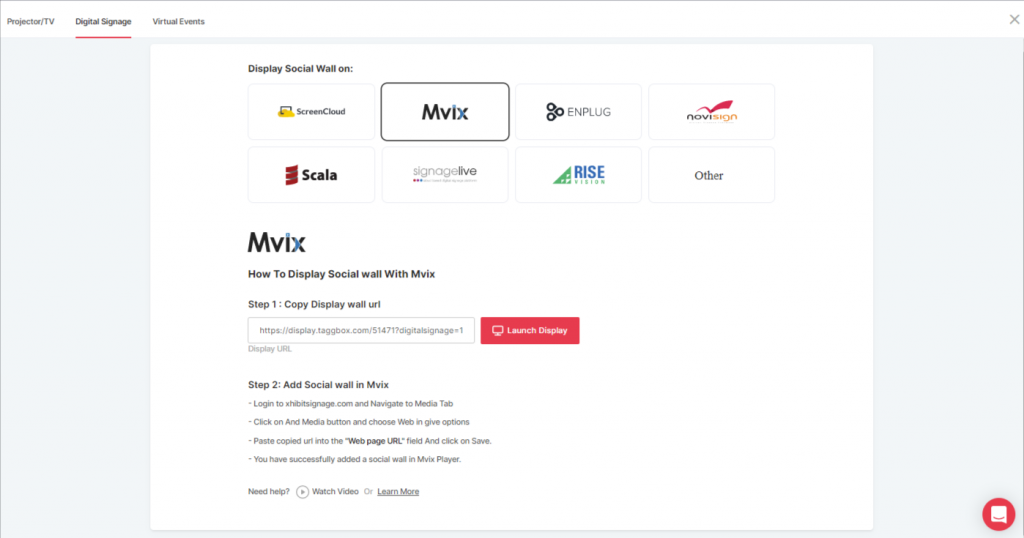
Wählen Sie MVIX als Ihre Digital Signage-Option.
Schritt 3
Ein Dialogfeld mit Erklärungen zu den Schritten zur Anzeige der Social Wall auf MVIX Digital Signage wird angezeigt. Kopieren Sie im letzten Schritt den Embed-Code/URL in die Zwischenablage.
Schritt 4
Melden Sie sich jetzt in Ihrem xhibitsignage.com
an
Schritt 5
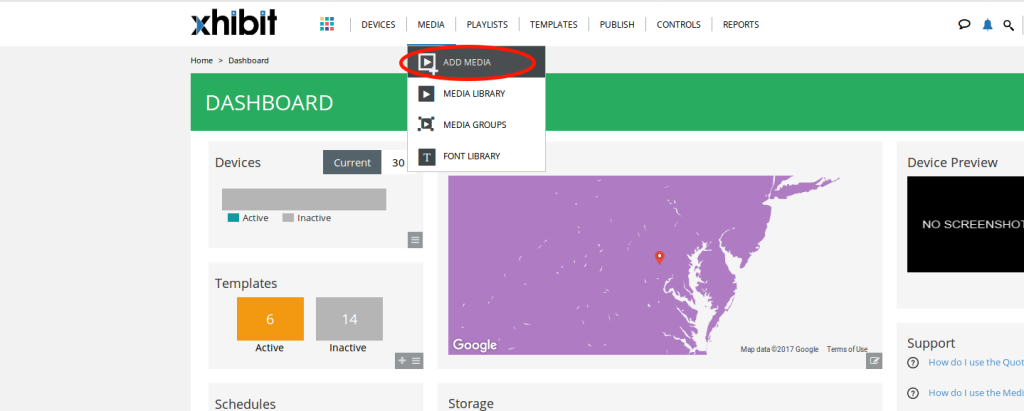
Navigieren Sie zum Medien-Tab und klicken Sie auf Medium hinzufügen.
Schritt 6
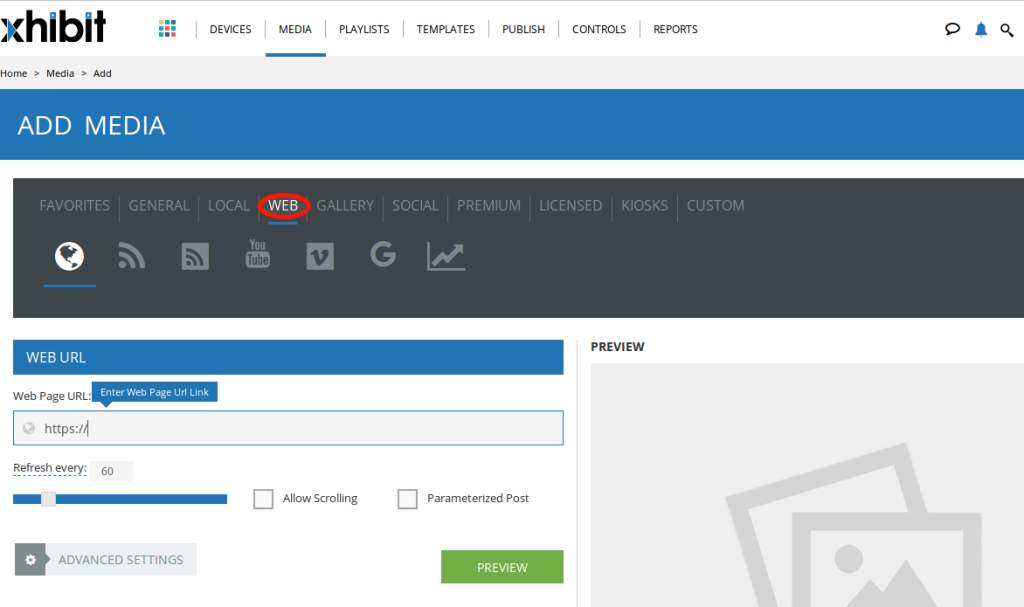
Klicken Sie auf den Web-Tab.
Schritt 7
Klicken Sie auf das Symbol Webpage-Widget.
Schritt 8
Fügen Sie hier im Feld Webseiten-URL die kopierte Einbettungs-URL ein.
Großartig! Sie haben die Tumblr-Wand erfolgreich in Ihre MVIX Digital Signage integriert.
Wenn Sie Fragen haben oder Hilfe benötigen, kontaktieren Sie uns oder schreiben Sie uns an support@socialwalls.com


