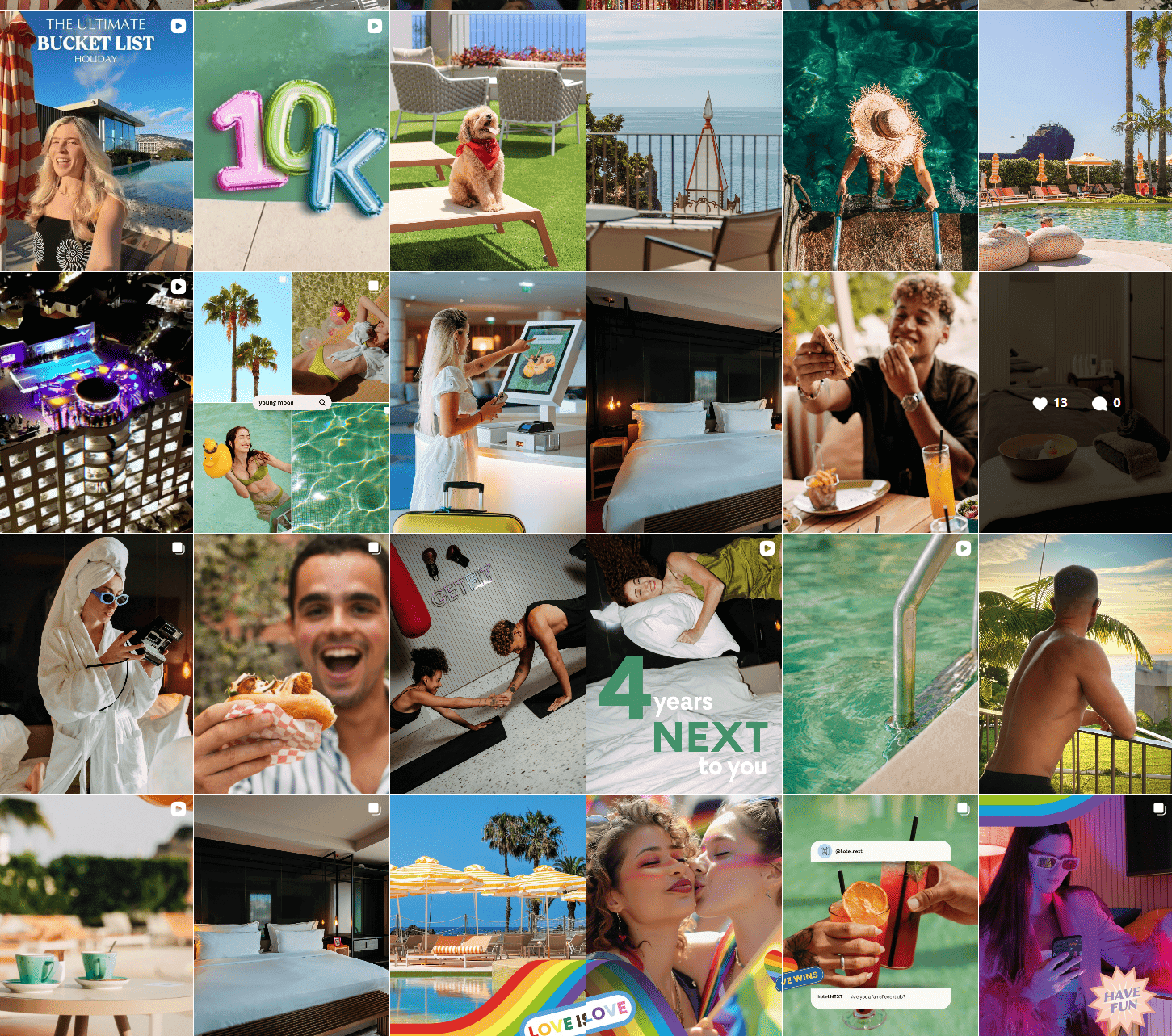
Instagram Widget – Vollständiger Leitfaden zum Hinzufügen eines Instagram-Feeds zu Ihrer Website
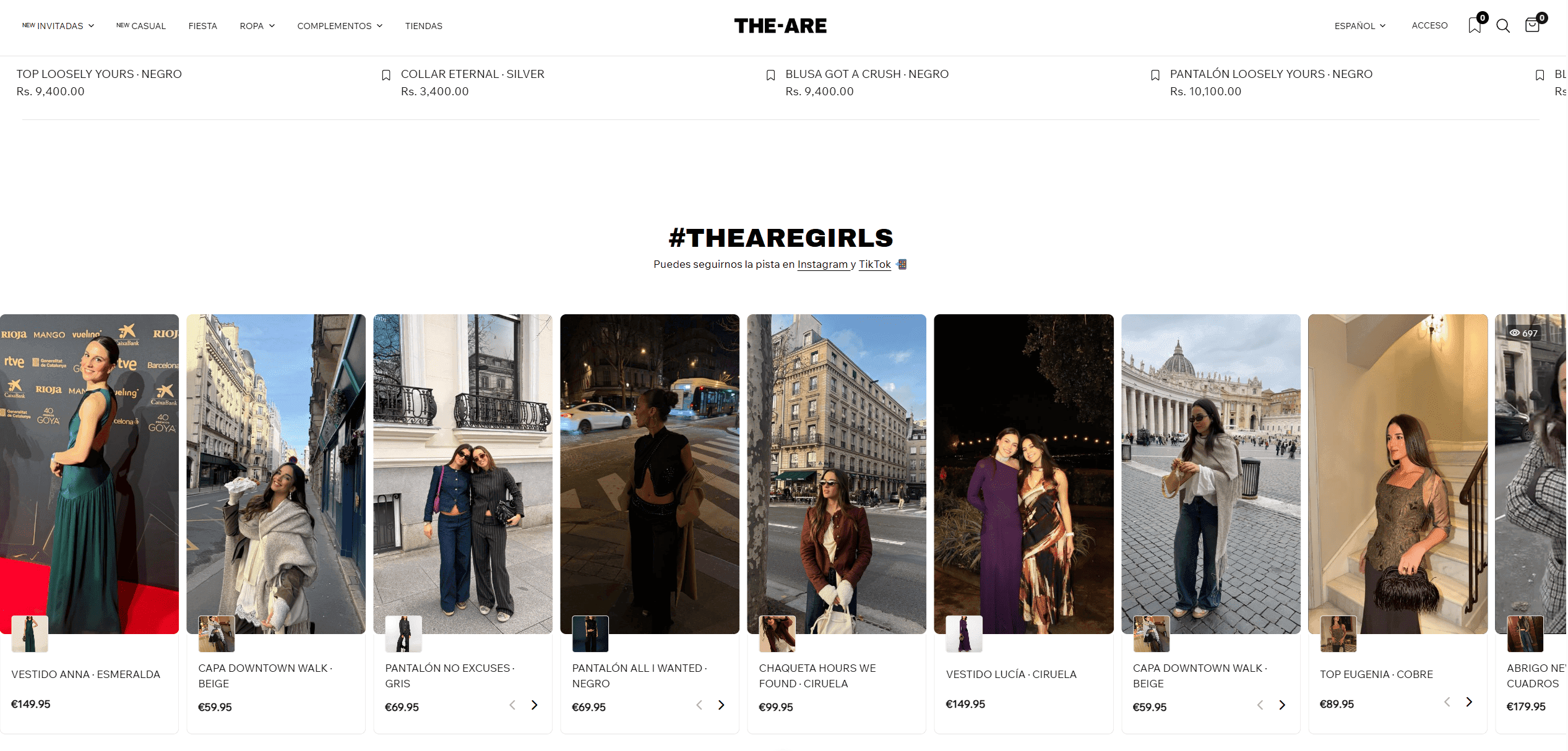
Ein Instagram-Widget ermöglicht es Ihnen, Ihren Instagram-Feed direkt auf Ihrer Website anzuzeigen, ohne manuelle Aktualisierungen. Es zieht automatisch Beiträge von Ihrem Profil, Hashtags oder Erwähnungen und präsentiert sie in anpassbaren Layouts wie Grids oder Slidern.
Unternehmen nutzen Widgets für Instagram, um das Engagement zu steigern, Vertrauen durch soziale Beweise aufzubauen und ihre Websites visuell frisch zu halten. Sie können eines mit No-Code-Instagram-Widget-Tools, Plugins oder manueller Einbettung hinzufügen – je nach Plattform und Bedarf.
In diesem Leitfaden erfahren Sie Schritt für Schritt, wie Sie ein Instagram-Widget hinzufügen, entdecken die besten Tools und bewährte Strategien, um die Ergebnisse zu maximieren.
Was ist ein Instagram-Widget?
Definition und Funktionsweise
Ein Instagram-Feed-Widget ist eine kleine eingebettete Komponente, die Instagram-Inhalte (Beiträge, Reels oder Videos) auf einer Website anzeigt.

Es funktioniert, indem:
- Verbindung zu Ihrem Instagram-Konto oder Hashtag
- Abrufen von Inhalten über API oder autorisierten Zugriff
- Erstellen Sie ein Instagram-Widget und zeigen Sie es in einem anpassbaren Layout mit Einbettungscode an
Nach der Installation aktualisiert es sich automatisch, wenn neue Inhalte veröffentlicht werden.
Arten von Instagram-Widgets
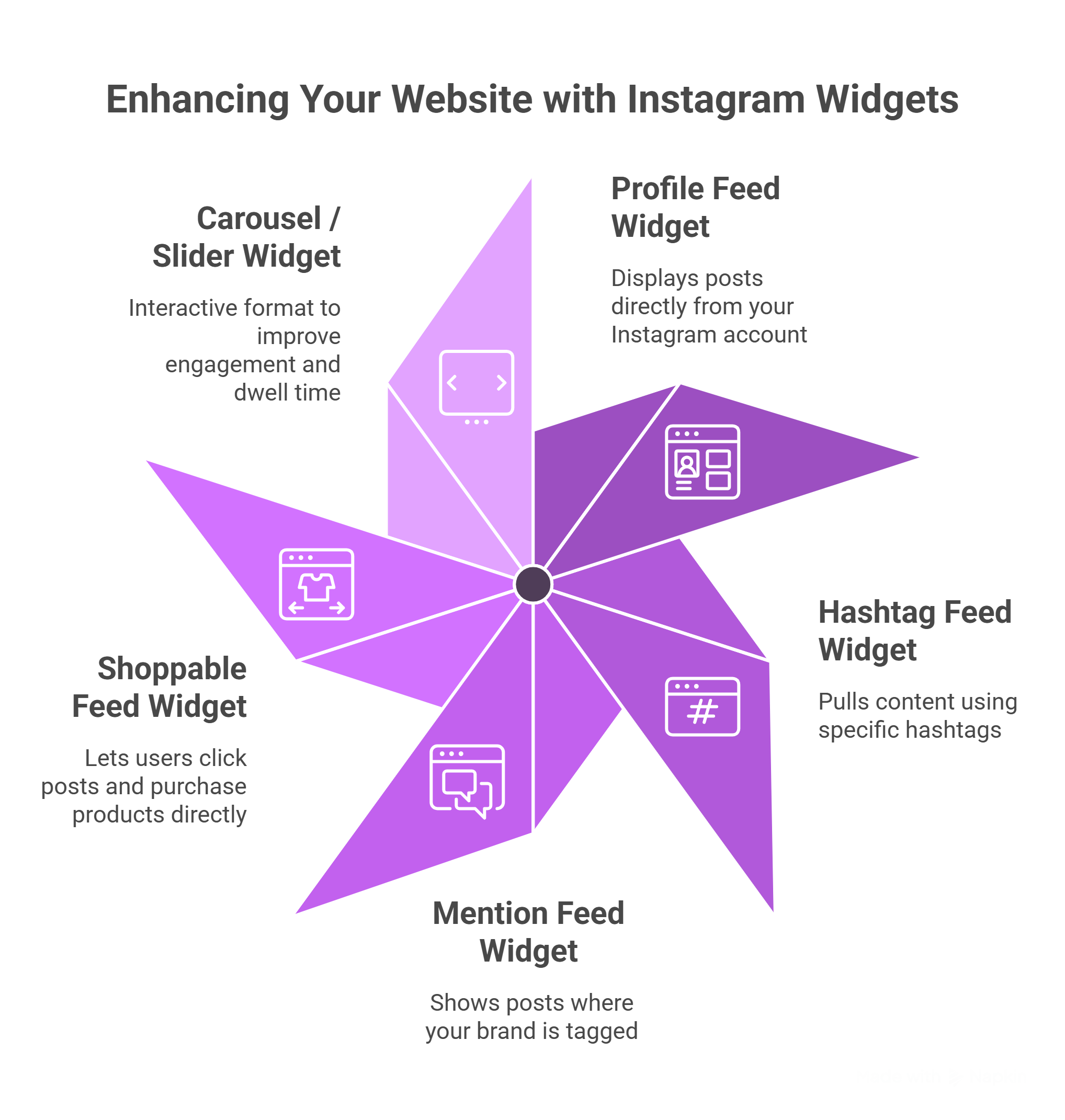
1. Profil-Feed-Widget
Instagram-Feed-Widgets zeigen Beiträge direkt von Ihrem Instagram-Konto an.
2. Hashtag-Feed-Widget
Zieht Inhalte über bestimmte Hashtags (ideal für Hashtag-Kampagnen & UGC).
3. Mention-Feed-Widget
Sammelt, kuratiert und zeigt alle Beiträge an, in denen Ihre Marke markiert ist.
4. Shoppable-Feed-Widget
Ermöglicht es Benutzern, auf Beiträge zu klicken und Produkte direkt von jeder Webseite zu kaufen, auf der Sie das Widget eingebettet haben.
5. Karussell-/Schieberegler-Widget
Interaktives Format zur Verbesserung des Engagements und der Verweildauer.
6. Instagram-Follower-Widget
Wird verwendet, um die Anzahl der Instagram-Follower überall auf jeder Webseite anzuzeigen.
Vorteile der Verwendung eines Instagram-Widgets auf Ihrer Website
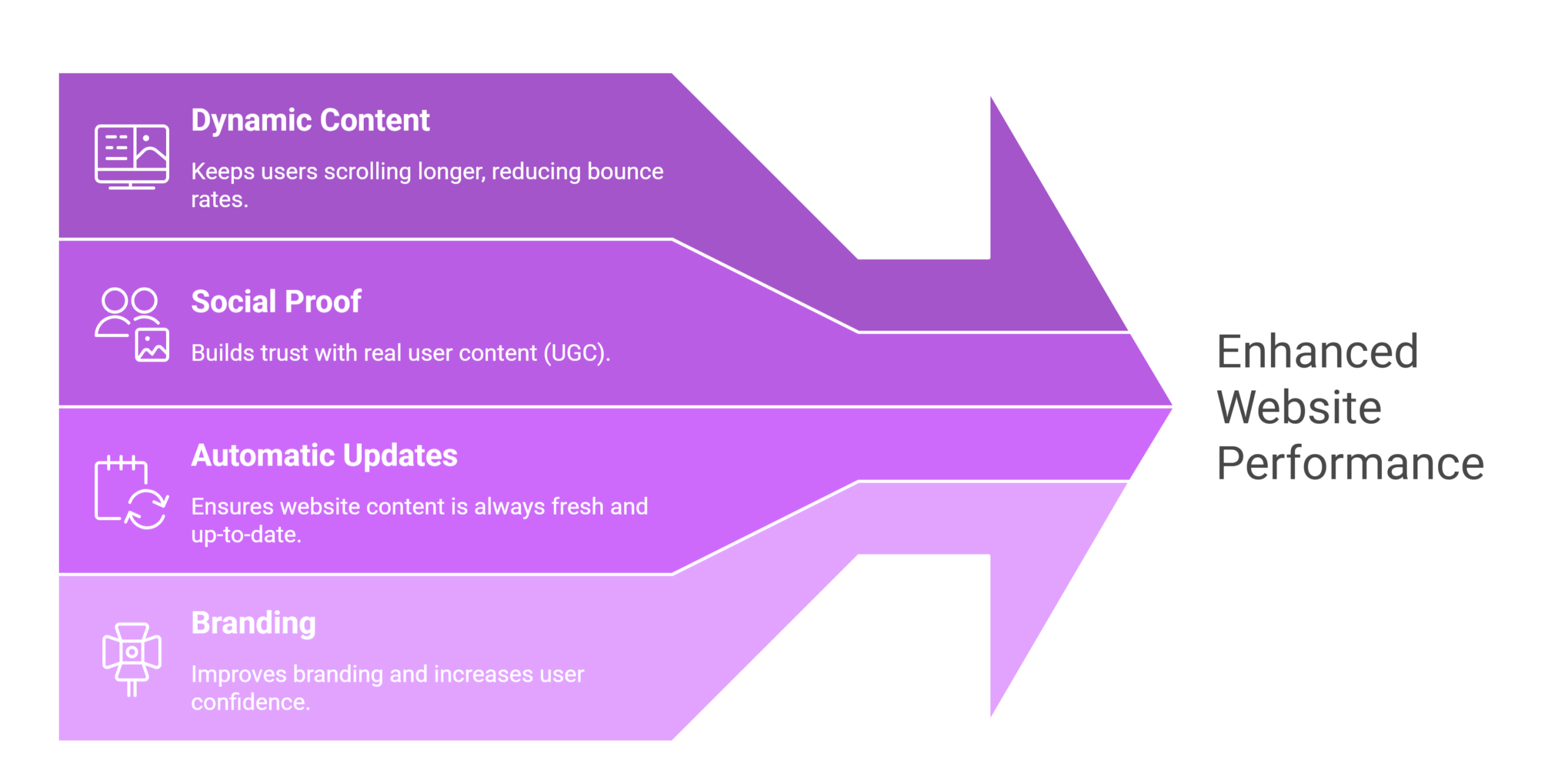
Engagement und Verweildauer auf der Website steigern
Dynamische Inhalte halten Benutzer länger beim Scrollen und reduzieren Absprungraten.
Vertrauen durch Social Proof aufbauen
Die Anzeige von echtem nutzergeneriertem Inhalt (UGC) erhöht die Glaubwürdigkeit und beeinflusst Kaufentscheidungen.
Website-Inhalte automatisch aktuell halten
Keine manuelle Aktualisierung von Seiten erforderlich – Ihre neuesten Instagram-Posts erscheinen sofort, wenn Sie das Taggbox Instagram-Widget verwenden, um den Instagram-Feed auf Ihrer Website einzubetten.
Conversions und Branding verbessern
Die Anzeige von echten Produktnutzungen oder Markenaktivitäten erhöht das Vertrauen der Benutzer und die Conversions.
So fügen Sie ein Instagram-Widget zu jeder Website hinzu
Methode 1: Verwendung von No-Code-Instagram-Widget-Tools (empfohlen)
Dies ist die einfachste und effektivste Methode für die meisten Benutzer.
Schritt 1: Wählen Sie ein Instagram-Widget-Tool
Wählen Sie eine Plattform, die einfaches Einbetten und Anpassen ermöglicht. Wir empfehlen Taggbox Widget dafür.
Schritt 2: Verbinden Sie Ihr Instagram-Konto
Melden Sie sich an und autorisieren Sie den Zugriff auf Ihr Instagram-Profil oder Ihre Hashtag-Feeds.
Schritt 3: Passen Sie Ihr Widget an
Anpassen:
- Layout (Raster, Schieberegler, Mauerwerk)
- Farben und Schriftarten
- Anzahl der Beiträge
- Abstand und Formatierung
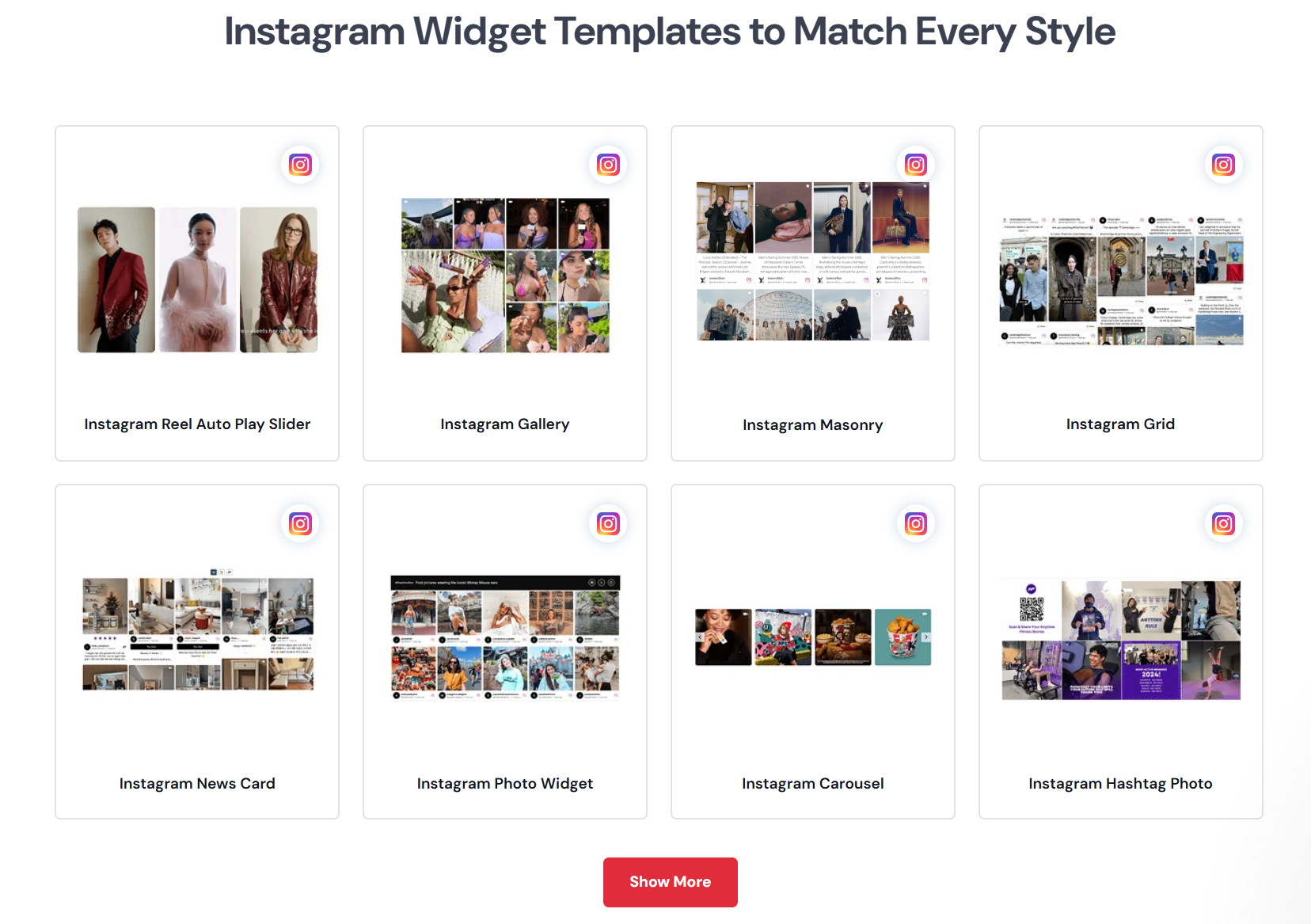
Schritt 4: Einbettungscode generieren
Das Tool Social Media Widget stellt einen JavaScript- oder iframe-Einbettungscode bereit.
Schritt 5: Code in Ihre Website einfügen
Fügen Sie den Code hinzu:
- Im HTML-Bereich
- CMS (WordPress, Shopify usw.)
- Website-Builder-Blöcke
✅ Fertig – Ihr Instagram-Feed-Widget ist jetzt live und aktualisiert sich automatisch.
Methode 2 – Instagram-Widget mit HTML hinzufügen (manuell)(Am besten für die Einbettung einzelner Beiträge)
Sie können Instagram-Posts manuell mit der nativen Einbettungsfunktion von Instagram einbetten.
Schritte:
- Öffnen Sie den Instagram-Post
- Klicken Sie auf „Einbetten“
- Kopieren Sie den HTML-Code
- Fügen Sie ihn in Ihre Website ein
⚠️ Einschränkungen:
- Funktioniert nur für einzelne Beiträge
- Keine Anpassung
- Keine automatischen Feed-Updates
Methode 3 – Instagram-Widget in WordPress hinzufügen
Option 1: Plugin verwenden
- Installieren Sie ein Instagram-Feed-Plugin wie Taggbox
- Konto verbinden
- Widget per Shortcode oder Block hinzufügen
Option 2: Seitenersteller verwenden
- Drag-and-Drop-Embed-Block
- Widget-Code einfügen
Schneller Tipp
👉 Der schnellste Weg, ein Instagram-Widget hinzuzufügen, ist die Verwendung eines No-Code-Tools wie Taggbox – verbinden Sie Ihr Konto, passen Sie den Feed an und fügen Sie den Einbettungscode in unter 5 Minuten in Ihre Website ein.
Beste Instagram-Widget-Tools (2025 Vergleich)
Die Wahl des richtigen Instagram-Widget-Tools ist entscheidend – es beeinflusst Designflexibilität, Ladegeschwindigkeit und Konversionspotenzial.
Hauptmerkmale zum Vergleichen
Achten Sie bei der Bewertung von Tools auf Folgendes:
- Benutzerfreundlichkeit (No-Code-Einrichtung)
- Anpassungsoptionen (Layouts, Farben, Branding)
- Inhaltsmoderation (Beiträge filtern)
- Mobile Responsivität
- Seitenoptimierung (Lazy Loading)
- Unterstützung für shoppable Feeds
- Analysen & Einblicke
Top Instagram Widget Tools (Vergleich)
| Tool | Am besten für | Hauptmerkmale | Kostenloser Plan |
|---|---|---|---|
| Taggbox | Unternehmen & UGC-Marketing | Shoppable Feeds, Moderation, Analysen | Ja |
| Tag embed | Einfaches Einbetten | Mehrere Layouts, No-Code-Einrichtung | Ja |
| Social Walls von Taggbox | Hinzufügen von Instagram Wall auf der Website | Echtzeit-Updates | NEIN |
| SnapWidget | Einfache Websites | Basis-Einbettungen, schnelle Einrichtung | Ja |
| Leichtes Widget | Leichte Websites | Minimalistisches Design, schnelle Ladezeiten | Ja |
👉 Profi-Tipp: Wenn Ihr Ziel Konversionen sind, wählen Sie ein Tool, das UGC + shoppable Feeds unterstützt und nicht nur die Anzeige.
Instagram-Widget-Beispiele (echte Anwendungsfälle)
E-Commerce-Produktseiten
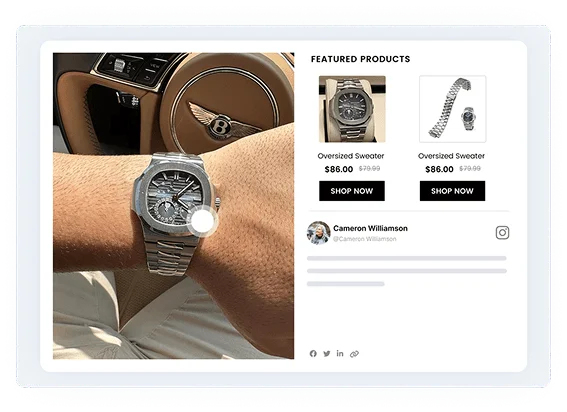
Marken zeigen Instagram-Feeds, die echte Kunden bei der Verwendung ihrer Produkte zeigen.
Wirkung:
- Baut sofort Vertrauen auf
- Reduziert Zögern vor dem Kauf
Homepage Social Proof Sektionen
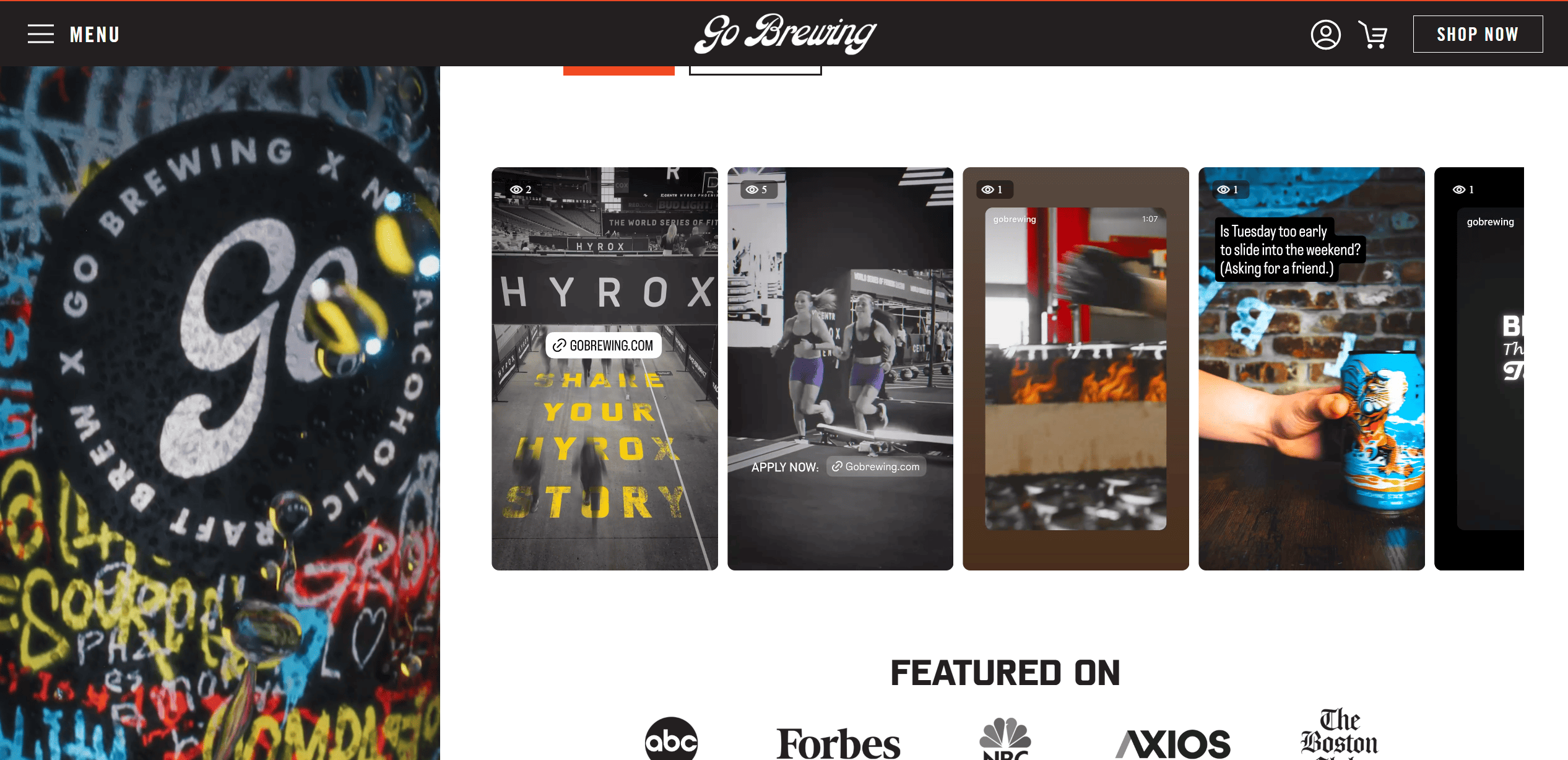
Instagram-Feeds auf der Homepage einbetten:
- Zeigt aktive Markenpräsenz
- Lässt die Website dynamisch wirken
Hashtag-Kampagnen & Events
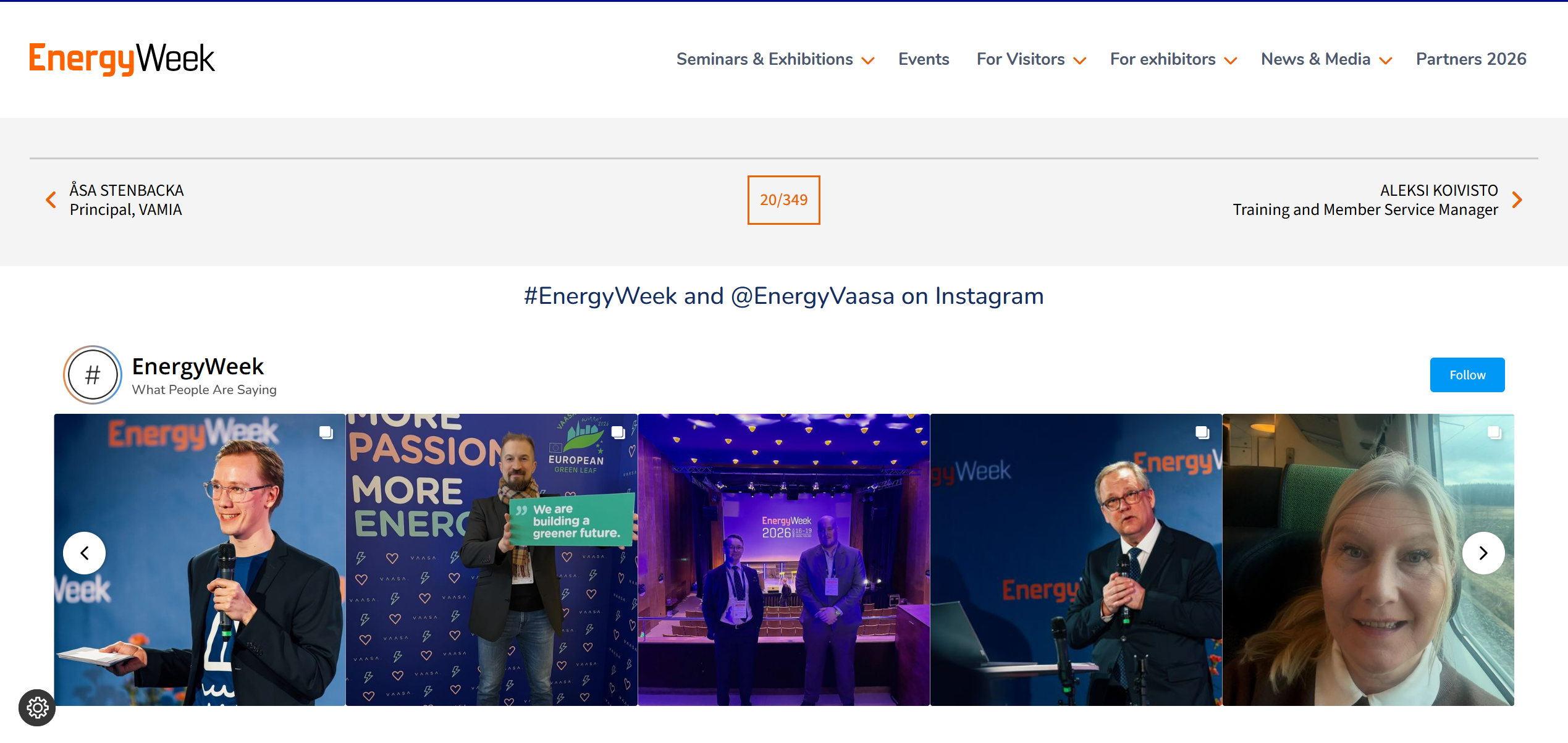
Energy Week nutzte das Taggbox Instagram Feed Widget, um eine Social-Media-Wall für die Website zu erstellen und ergänzte diese mit einer Live-Instagram-Wall bei seinen Veranstaltungen, was zur Steigerung des Engagements sowohl online als auch vor Ort beitrug.
Sammeln und Anzeigen von Beiträgen mit gebrandeten Hashtags auf einer moderierten Instagram-Wall und Präsentation auf jedem Bildschirm mit Echtzeit-Updates.
Anwendungsbeispiel:
- Event-Marketing
- Produktlaunches
- Influencer-Kampagnen
Anpassungsoptionen für Instagram-Widgets
Layout-Stile
- Rasterlayout (sauber & strukturiert)
- Mauerwerk-Layout (dynamischer Look)
- Karussell/Schieberegler (interaktiv)
Design-Anpassung
- Farben und Themen
- Schriftarten und Abstände
- Hover-Effekte und Animationen
Inhaltsmoderation & Filterung
Kontrollieren Sie, was auf Ihrer Website angezeigt wird:
- Nach Hashtags filtern
- Irrelevante oder negative Inhalte entfernen
- Leistungsstärkste Beiträge hervorheben
SEO & Website-Leistungsaspekte
Beeinflusst das Instagram-Widget die Seitengeschwindigkeit?
Ja – wenn nicht optimiert. Kostenlose Instagram-Widgets können Sie daran hindern, das Widget für Geschwindigkeit zu optimieren.
Widgets laden externe Skripte, was die Leistung beeinträchtigen kann.
So optimieren Sie die Leistung von Instagram-Widgets
- Aktivieren Sie Lazy Loading
- Begrenzen Sie die Anzahl der angezeigten Beiträge
- Verwenden Sie leichte Widget-Tools
- Laden Sie Skripte asynchron
Auswirkungen auf Core Web Vitals
Eine schlechte Implementierung kann beeinträchtigen:
- LCP (Ladegeschwindigkeit)
- INP (Interaktionsverzögerung)
- CLS (Layout-Verschiebungen)
👉 Testen Sie immer mit PageSpeed Insights.
Häufige Probleme mit dem Instagram-Feed-Widget & Fehlerbehebung
Instagram-Feed wird nicht geladen
Mögliche Ursachen:
- API-Verbindung abgelaufen
- Falscher Einbettungscode
- Probleme mit der Tool-Autorisierung
Widget nicht responsiv
- Mobile Einstellungen prüfen
- Containerbreite anpassen
- Responsive Layouts verwenden
Instagram API-Beschränkungen
Instagram schränkt ein:
- Datenzugriff
- Häufigkeit der Aktualisierungen
👉 Verwenden Sie vertrauenswürdige Instagram-Widget-Tools wie Taggbox, um Störungen zu vermeiden.
Profi-Tipps zur Maximierung der Ergebnisse mit Instagram-Feed-Widgets
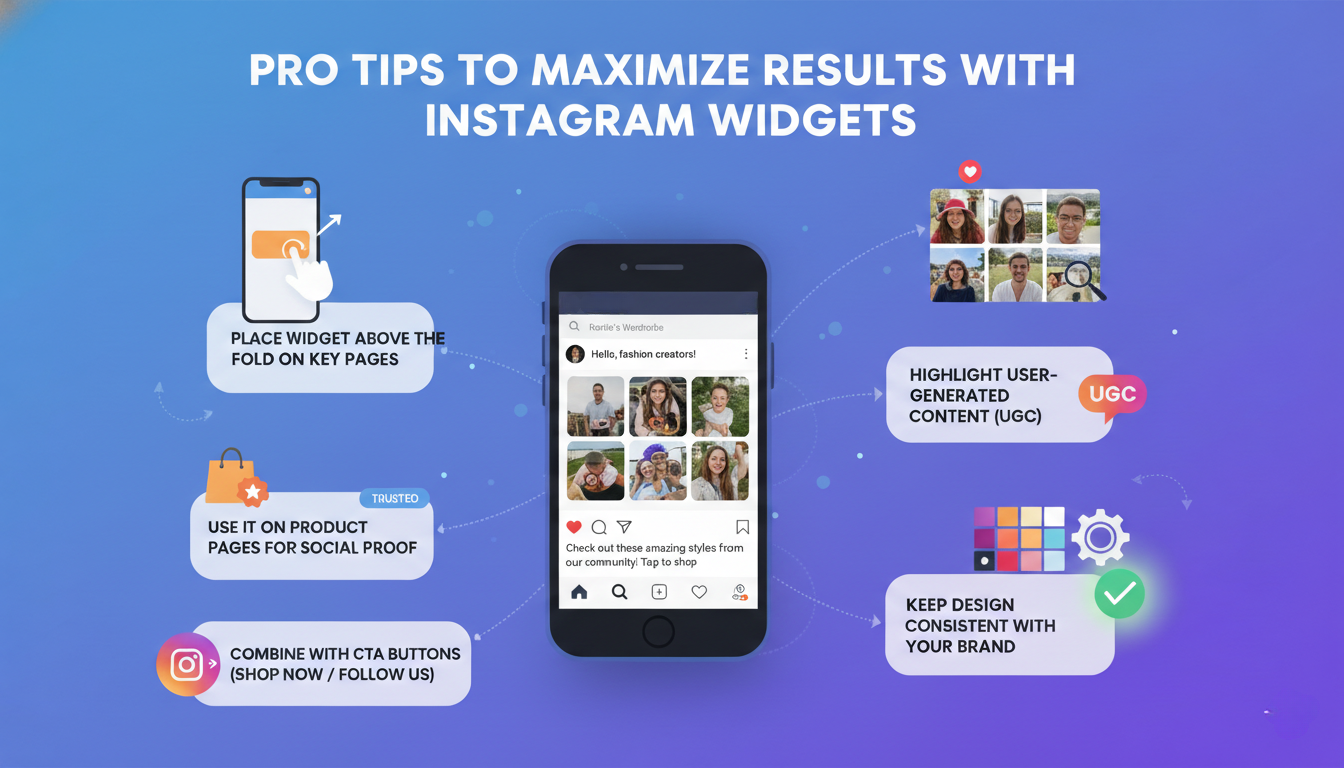
- Platzieren Sie das Widget above the fold auf wichtigen Seiten
- Nutzen Sie es auf Produktseiten für soziale Bewährtheit
- Kombinieren Sie es mit CTA-Buttons (Jetzt kaufen / Folgen Sie uns)
- Heben Sie nutzergenerierte Inhalte (UGC) hervor
- Halten Sie das Design konsistent mit Ihrer Marke
Expertentipps für die effektive Nutzung von Instagram-Widgets
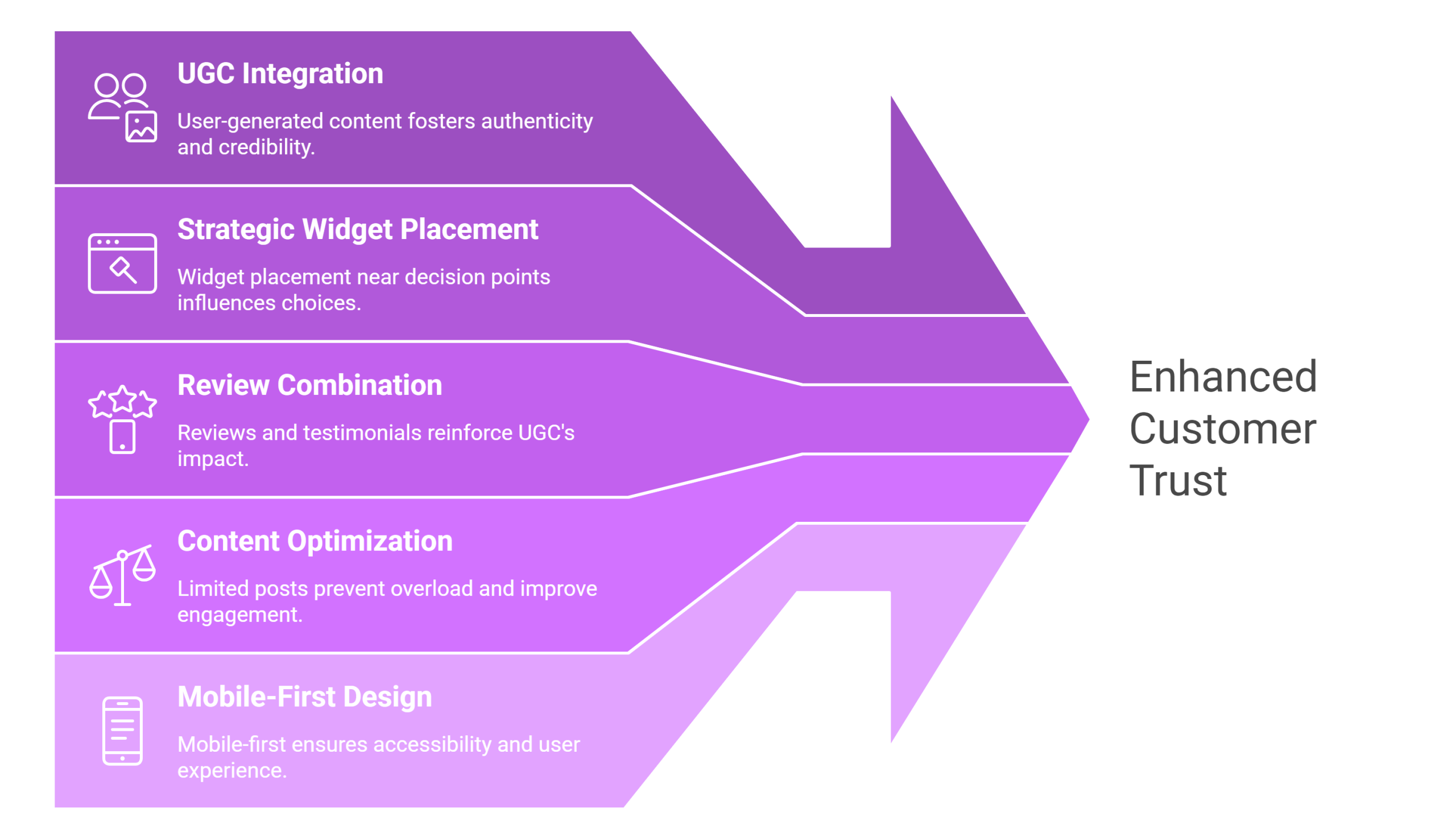
Basierend auf realer Implementierung auf mehreren Websites:
- Nutzen Sie UGC, nicht nur Markenbeiträge → baut stärkeres Vertrauen auf
- Platzieren Sie das Widget in der Nähe von Entscheidungspunkten (Produktseiten, Preisseiten)
- Kombinieren Sie mit Bewertungen oder Testimonials
- Vermeiden Sie Überladung – 6–12 Beiträge sind am besten
- Stellen Sie ein Mobile-First-Design sicher
Häufig gestellte Fragen (FAQs)
Das beste Tool hängt von Ihren Bedürfnissen ab, wir empfehlen Taggbox als das beste Instagram-Widget-Tool insgesamt.
Für Conversions → wählen Sie UGC + shoppable Tools
Für Einfachheit → wählen Sie leichtgewichtige Embed-Tools
Für Anpassung → wählen Sie erweiterte Widget-Plattformen
Ja, Sie können einzelne Instagram-Posts manuell mit HTML-Einbettungscode und dem kostenlosen Instagram-Widget von Taggbox einbetten. Um jedoch einen vollständigen Feed anzuzeigen oder Updates zu automatisieren, benötigen Sie ein Widget-Tool oder ein Plugin.
Ja, viele Instagram-Widget-Tools bieten kostenlose Pläne mit grundlegenden Funktionen. Erweiterte Funktionen wie Anpassung, Analysen und shoppable Feeds sind jedoch normalerweise in kostenpflichtigen Plänen verfügbar.
Sie können ein Instagram-Widget hinzufügen, indem Sie ein No-Code-Tool verwenden, Ihr Instagram-Konto verbinden, den Feed anpassen und den generierten Code in Ihre Website einbetten. Die meisten Tools ermöglichen die Einrichtung in weniger als 5 Minuten.
Das kann es, wenn es nicht optimiert ist. Die Verwendung von leichten Tools, die Aktivierung von Lazy Loading und die Begrenzung der Anzahl der Beiträge können die Leistung beeinträchtigen.
Verwende ein kostenloses Instagram-Widget html , kopiere den Widget-Einbettungscode aus dem von dir ausgewählten Tool und füge ihn in den HTML-Code deiner Website ein, wo der Feed erscheinen soll.
Fallstudie: Wie Instagram-Widgets die Konversionen erhöhten
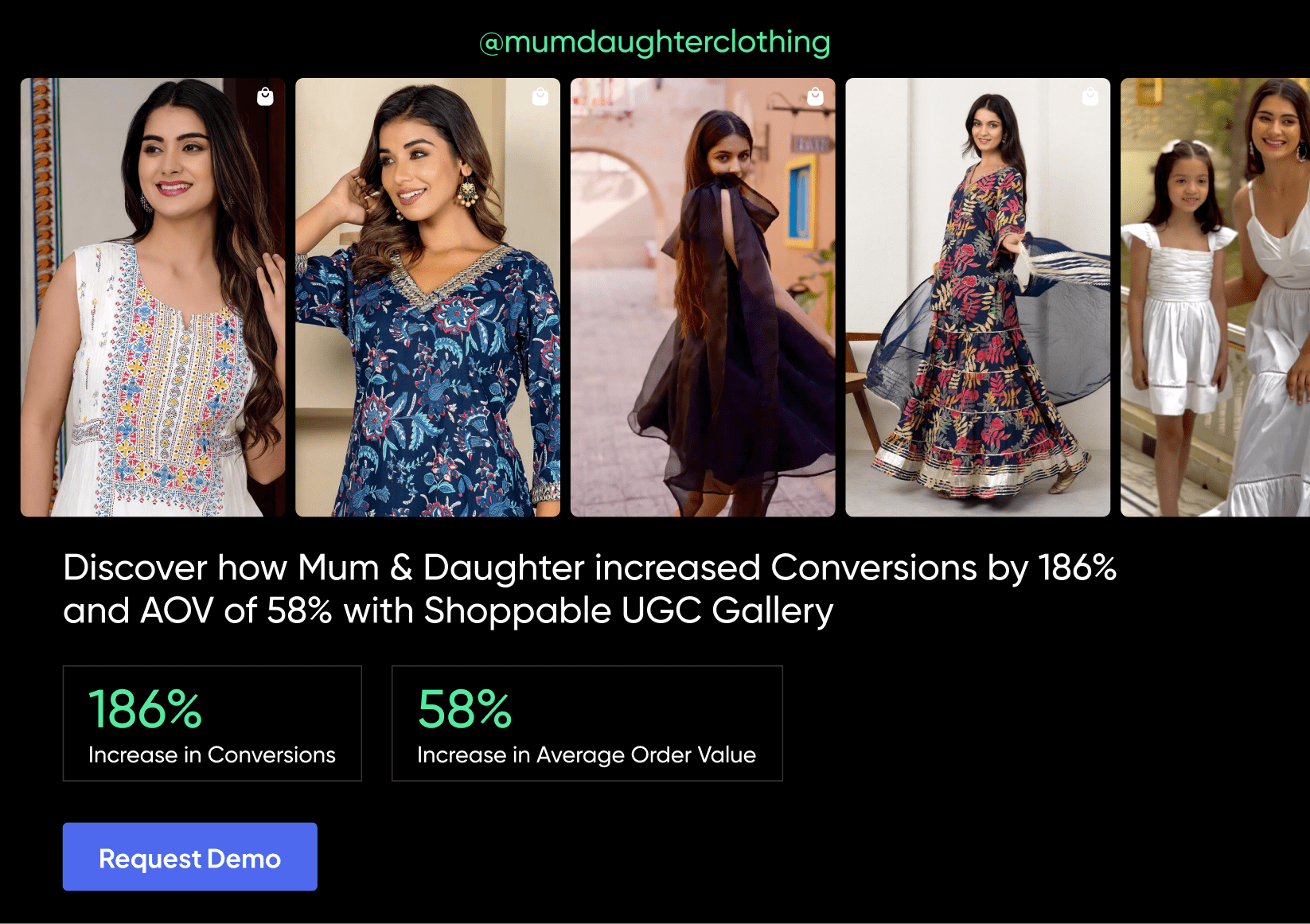
Mum & Daughter Clothing fügte seinen Produktseiten ein kaufbares Instagram-Widget hinzu und verzeichnete einen Anstieg der Konversionen um 186%.
Vorher:
- Statische Produktbilder
- ] Eingeschränkter Social Proof
Nach:
- Echte Kundenbeiträge angezeigt
- Interaktiver und shoppable Instagram-Feed
Ergebnisse:
- +58% Steigerung des durchschnittlichen Bestellwerts
- +186% Steigerung der Conversions
- Niedrigere Absprungrate
💡 Einblick: Nutzer vertrauen echten Menschen mehr als von Marken erstellten Inhalten.