










如何在Office屏幕上显示Yammer动态
注意:由于 Yammer API 的最新更改,Yammer Feed 与 Taggbox 的集成已停止。
您可以尝试 Taggbox 添加其他来源
简介
每个办公空间和组织都在寻找方法来增加管理层和员工之间的参与度和互动。
为了解决任何沟通差距,Yammer 演变成了一个完美的沟通工具,可以无缝地提高员工的参与度。
Yammer 是一种可以在工作场所使用的工具,可以通过民意调查、特别公告、征求相关反馈等多种方式向员工提供最新动态,以提高他们的兴趣。
该工具可以被视为组织的一个主要领先平台,并在多家公司中占有一席之地。
此外,以社交媒体动态墙的形式展示 Yammer 动态墙可以帮助将员工的参与度提升好几步。
继续阅读,了解如何使用Social Walls创建令人惊叹的Yammer墙所需的步骤,[HTML4]是最好的用户生成内容平台和社交媒体聚合工具,允许用户收集、策划和展示来自Yammer的内容到您的办公室屏幕上。
Social Walls具有高度响应性,并允许您根据自己的喜好自定义墙。用户可以无缝地过滤掉任何不需要的内容,并分析墙的整体性能。
现在您已经了解了创建墙的最佳工具,请继续阅读以了解如何在办公室的数字屏幕上显示yammer墙的步骤。
尝试Social Walls – 开始您的14天免费试用
第1步
首先注册或登录您的 Social Walls账户
第2步
登录后,您将进入Social Walls主页,点击“立即开始”,然后在下一个屏幕上,您将被要求选择一个网络来创建社交墙

第3步
在新屏幕上,您将看到所有社交媒体网络的列表,选择“Yammer”作为您的源类型。

第 4 步
您可以通过两种方式聚合来自 Yammer 的动态。
1. 群组 ID – 从 Yammer 群组 ID 获取动态的步骤
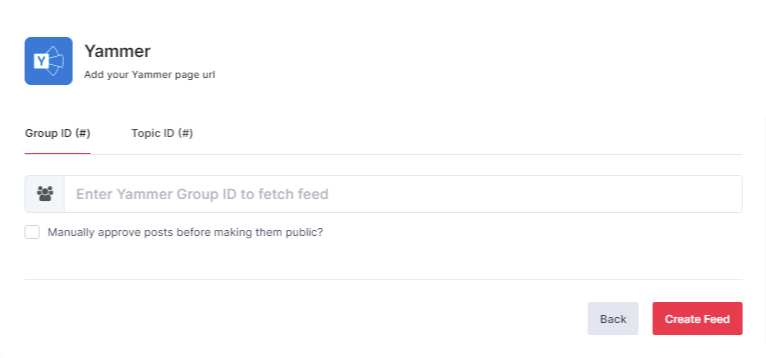
提示: 要在帖子公开前手动批准帖子,请启用复选框 “在帖子公开前手动批准帖子”。
复制您的群组 ID URL 并将其粘贴到 Yammer 群组 ID 字段中。
2. 主题 ID – 从 Yammer 主题 ID 获取动态
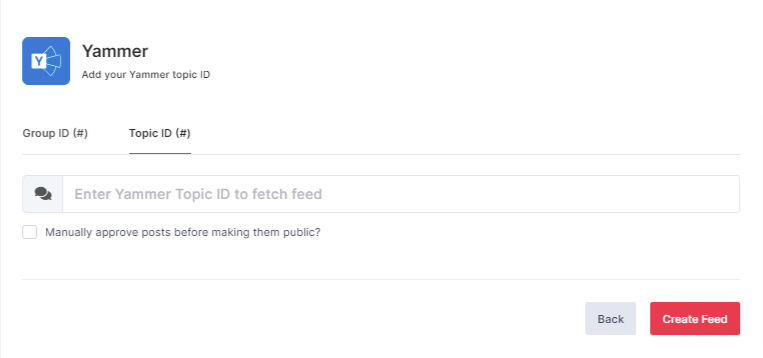
根据您的偏好转到主题 > 点击主题 > 复制主题 ID URL > 将 URL 粘贴到 Yammer 主题 ID 字段中。
第 7 步
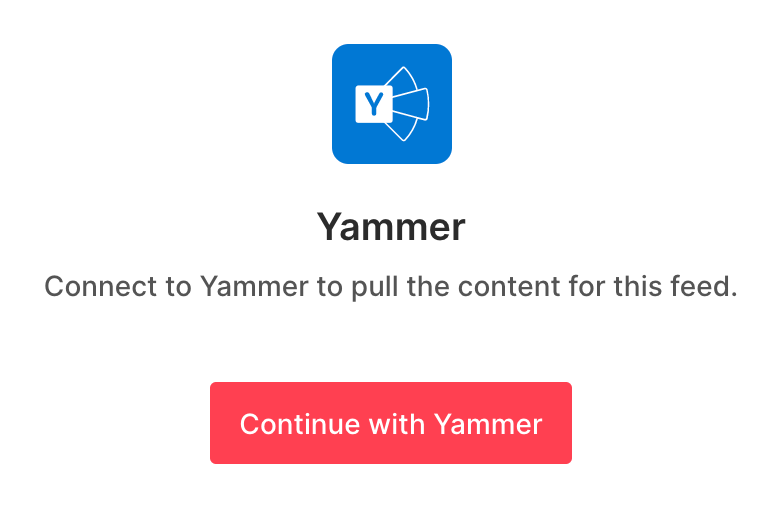
点击“创建动态”按钮 > 继续使用 Yammer
第 8 步
这样,您的 Yammer 动态已成功聚合到社交动态编辑器中,您需要点击显示按钮。

第 9 步
选择“显示”按钮后,您将获得三个选项可供选择
投影仪或电视
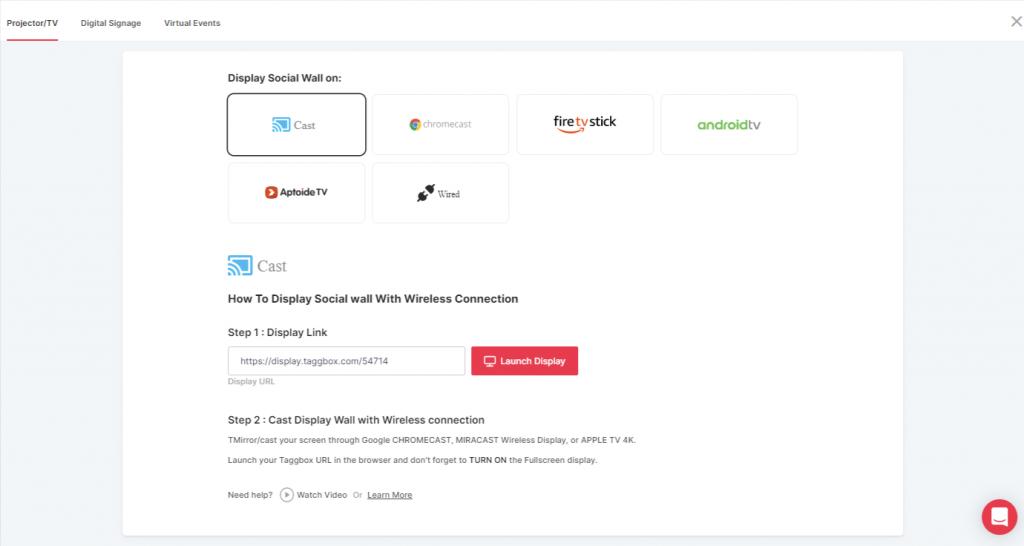
数字标牌
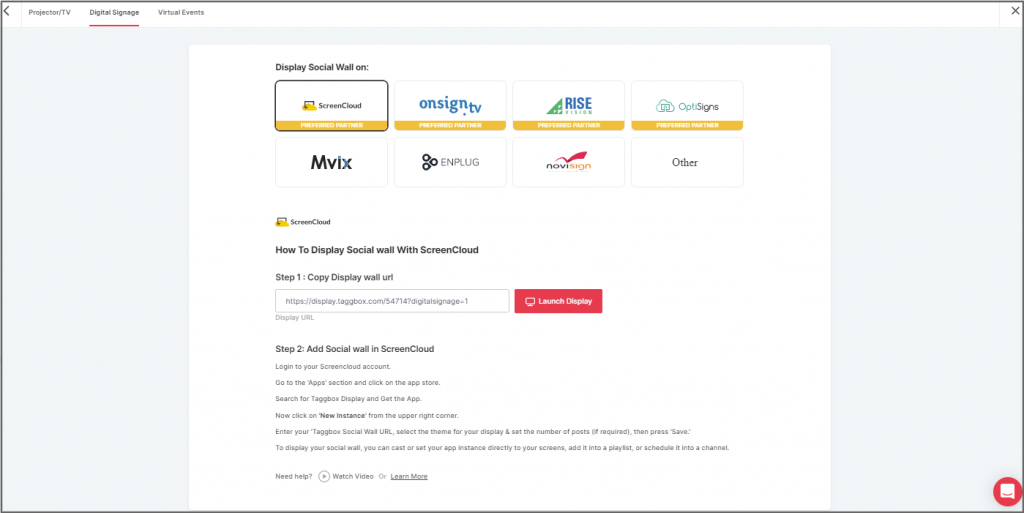
虚拟活动
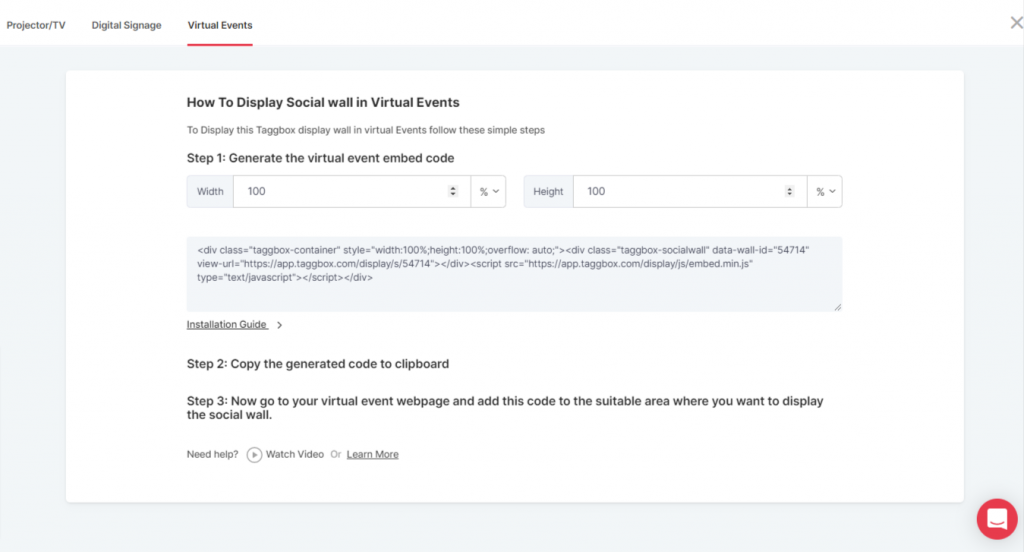
按照这些步骤,您可以轻松地在所需屏幕上显示您的 Yammer 信息墙,并放置
恭喜!您已成功在屏幕上聚合并显示了 Yammer 信息流。
结论
这非常简单快捷。您是否同意?
在办公室屏幕上显示 Yammer 信息墙可以非常有效地吸引办公室员工的注意力。
我们已到达终点,我们确信您了解 Yammer 的重要性,以及如何整合 Yammer 信息墙可以提高员工的生产力、增加他们的参与度,并为您的全体员工创造一个快乐的工作环境和空间。
另请阅读:如何在数字屏幕上显示社交信息墙?
如果您有任何疑问或需要帮助,请 联系我们 或写信给我们 support@socialwalls.com


