







如何在 Screen Cloud 上显示 Vimeo Feed?
在 Screen Cloud 上添加 Vimeo Feed
要创建 Vimeo Feed,您需要按照给定的步骤进行操作-
步骤 1
首先,注册或登录您的 Social Walls 账户
步骤 2
登录后,您将进入 Social Walls 主页,点击“立即开始”,然后在下一个屏幕上,您将被要求选择一个网络来创建社交墙

步骤 3
在出现的弹出窗口中,选择源 Vimeo 然后填写必填字段。

步骤 4
选择以下任一选项来添加 Feed:
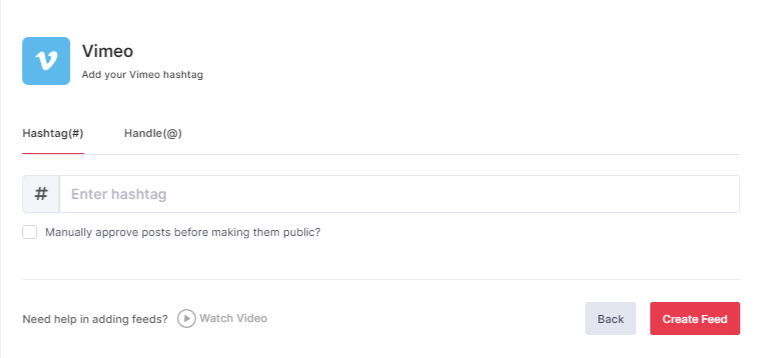
标签(#): 要获取 Vimeo Feed,请输入您的 Vimeo 标签。
用户名(@): 要获取 Vimeo Feed,请输入您的 Vimeo 用户名。
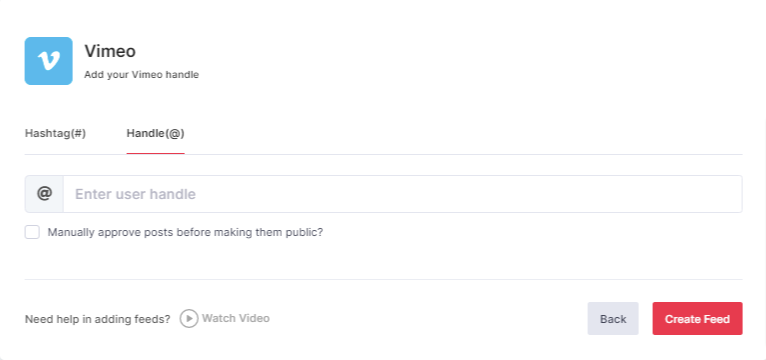
要启用连接上的审核,请选择“在帖子公开前手动批准”。
步骤 5
然后点击“创建 Feed”按钮以完成添加 Feed。
太棒了,连接已创建,片刻之后帖子就会出现在 Wall editor 中。
在 Screencloud 上显示 Vimeo Feed
步骤 1
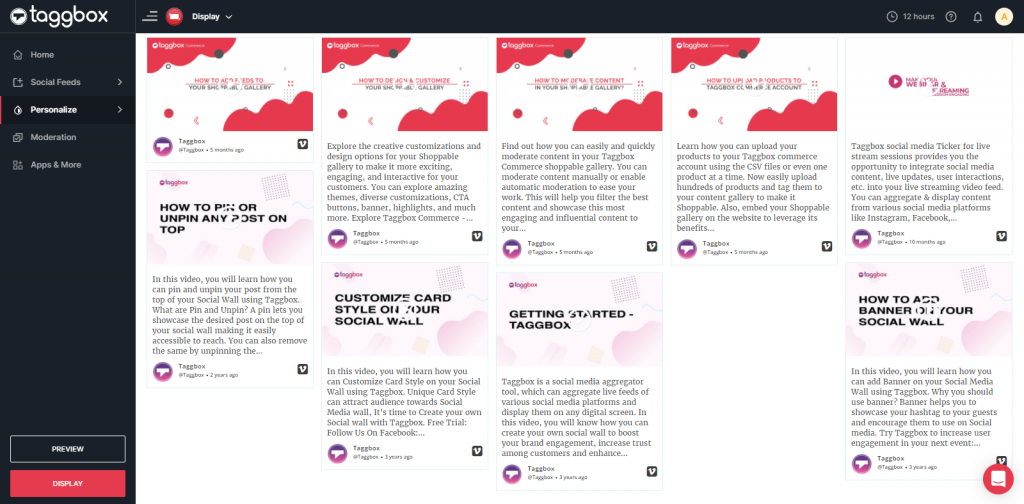
点击屏幕左下角的“显示”按钮。
步骤 2
选择 Screen Cloud 作为您的数字标牌选项。

步骤 3
一个解释如何在 Screen Cloud 上显示社交墙的步骤的对话框将出现。在最后一步,将 嵌入代码/URL 复制到剪贴板。
步骤 4
现在,登录您的 Screen Cloud 账户。

步骤 5
点击“应用”并搜索社交墙
步骤 6
现在您将看到应用指南,点击获取选项
步骤 7
现在为您的墙命名,输入您的社交媒体墙的唯一 URL(如上),选择主题和帖子数量。点击保存。

太棒了!您已成功将 Vimeo Feed 集成到 Screen Cloud 中。
如果您有任何疑问或需要帮助,请 联系我们 或发送邮件至 support@socialwalls.com


