







How to Display Facebook Feed on Mvix using Social Walls?
社交墙 与 Mvix 无缝集成,通过令人惊叹的屏幕视觉效果将您的 Facebook 内容变为现实。此集成使您可以轻松地在任何数字显示器上显示实时的 Facebook 帖子、照片和提及内容。
此外,社交墙将您的普通显示器转变为社交媒体数字标牌,将用户生成的内容和品牌更新转化为引人注目的视觉故事。
在 Mvix 上显示 Facebook Feed 的步骤
第一步: 首先,访问社交墙网站,注册一个新帐户或登录,如果您已有帐户的话。

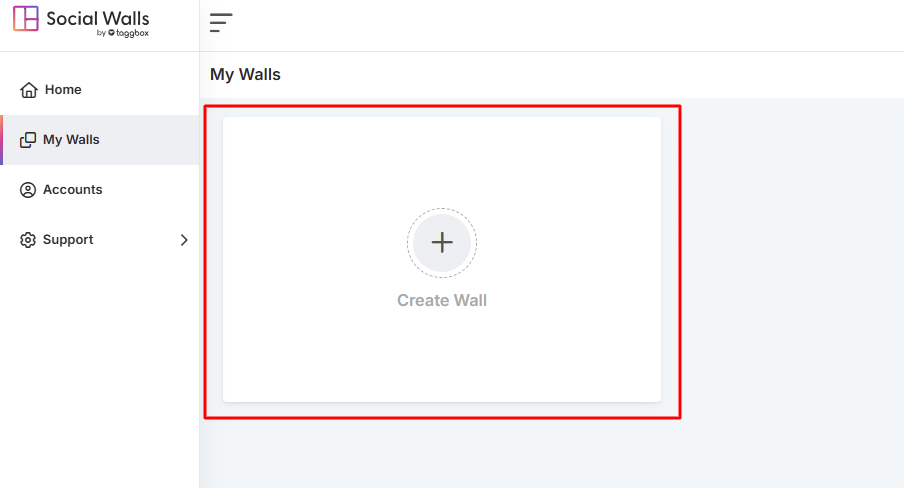
第二步: 接下来,在您的仪表板中,点击“我的墙”,然后选择“创建新墙”。
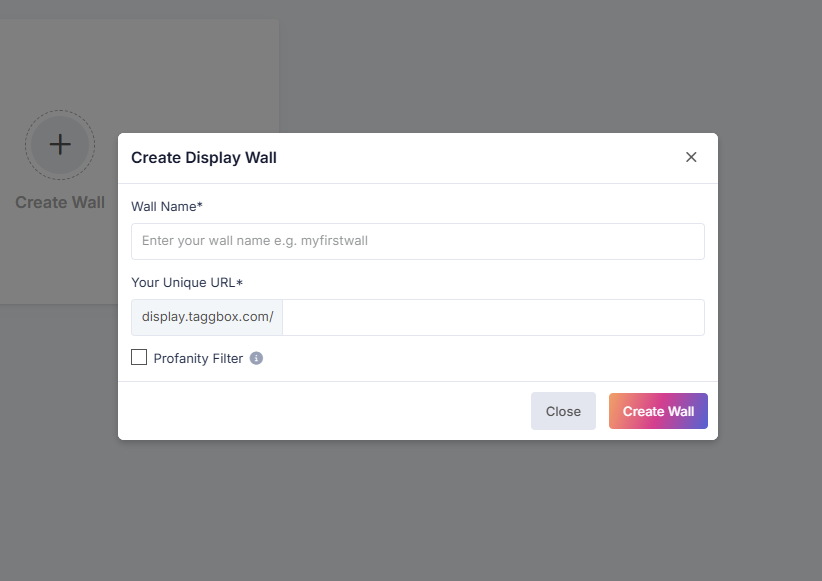
第三步: 之后,为您的Facebook 墙命名,以匹配您的活动、事件或主题,以便于组织。
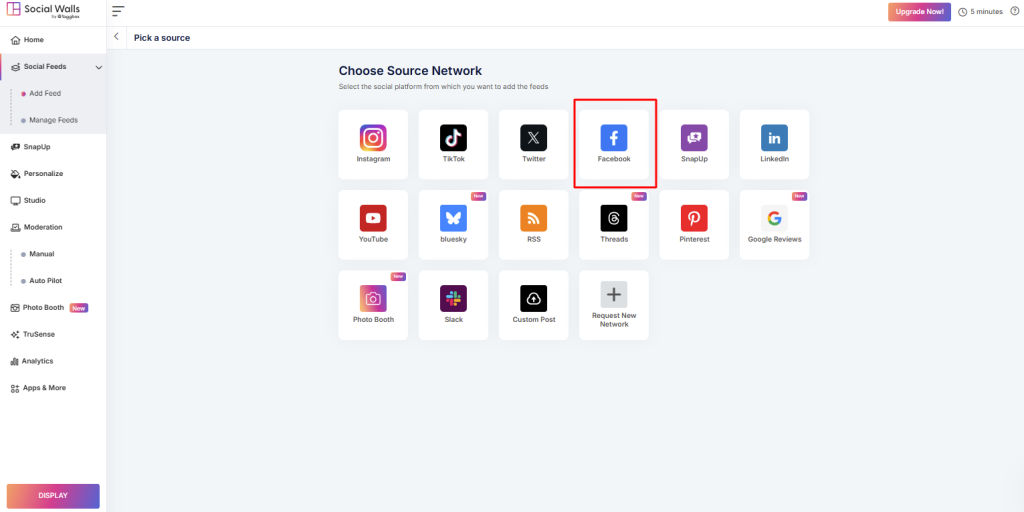
第四步: 现在,在可用的社交媒体平台中,点击 Facebook 图标以选择 Facebook 作为您的来源。
第五步: 然后,选择您要收集和显示 Facebook 内容的方式:
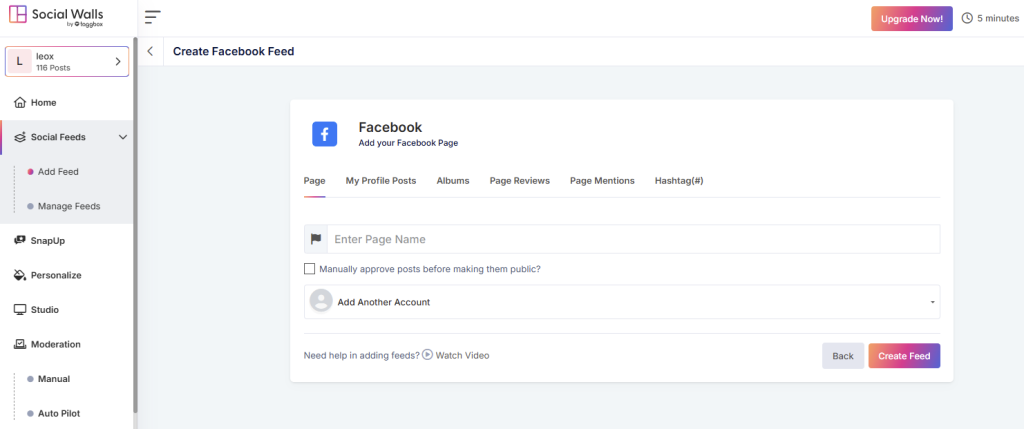
页面: 直接显示您官方 Facebook 页面的帖子。
个人资料: 显示您个人 Facebook 个人资料的帖子。
相册: 流式传输精选 Facebook 相册中的图片。
页面评论: 显示您 Facebook 页面的用户评论。
提及: 获取提及您页面的帖子。
标签 (#): 拉取使用特定标签的公开帖子。
第六步: 您的 Feed 策划好后,打开您的墙并点击“显示”以生成您的显示链接。

第七步: 之后,登录您的Mvix仪表板,点击“媒体”,然后点击“添加媒体”,将您的社交墙显示链接粘贴到 URL 字段中,并保存您的更改。
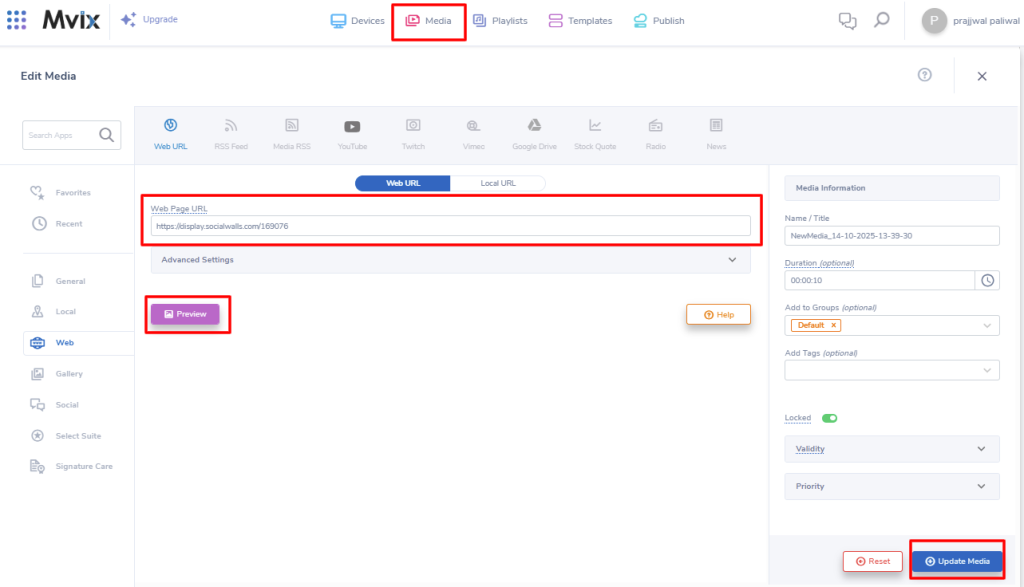
第八步: 最后,您实时的Facebook 墙将精美地显示在您的 Mvix 屏幕上,并随着每条新帖子或互动自动实时更新。

太棒了!您已成功将 Facebook Feed 集成到 MVIX 数字标牌上。
如果您有任何疑问或需要帮助,请联系我们或发送电子邮件至support@socialwalls.com


