







Comment afficher un flux YouTube sur Screen Cloud ?
Vous voulez afficher du contenu social media en direct sur vos écrans numériques ? Avec Social Walls, un puissant agrégateur de médias sociaux, vous pouvez collecter et afficher des publications en temps réel de plusieurs plateformes — et les diffuser directement sur votre signalétique numérique à l'aide de ScreenCloud.
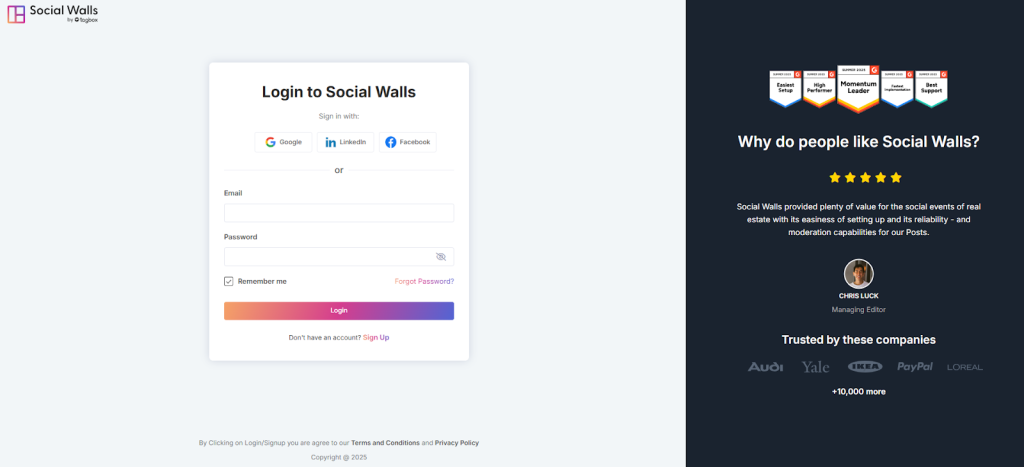
Étape 1 : Connectez-vous à Social Walls ou créez-en un nouveau.
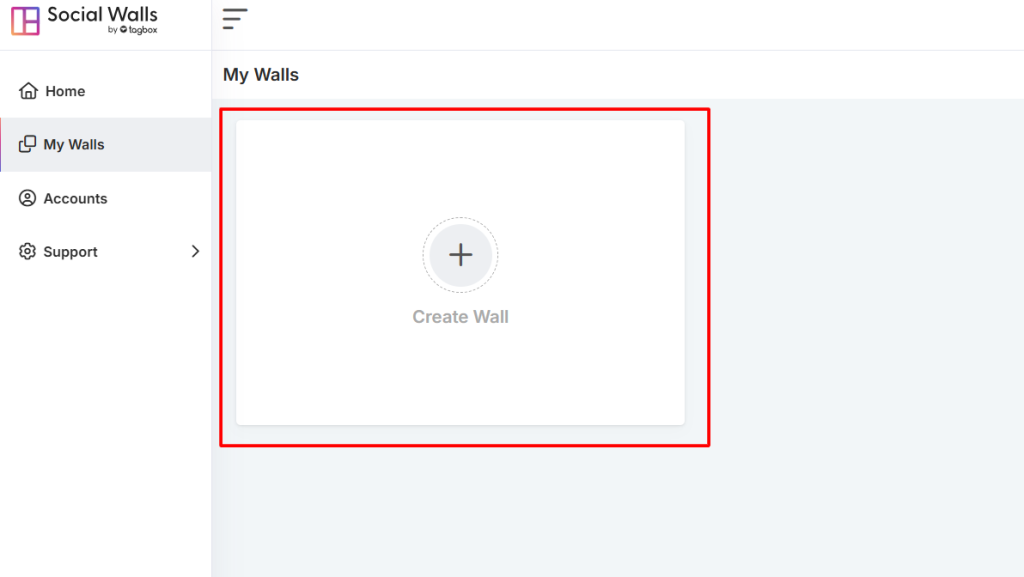
Étape 2 : Dans votre tableau de bord, allez dans « Mes Murs » et cliquez sur « Créer un nouveau mur ». Entrez un nom qui correspond à votre événement, votre campagne ou votre thème de bureau.
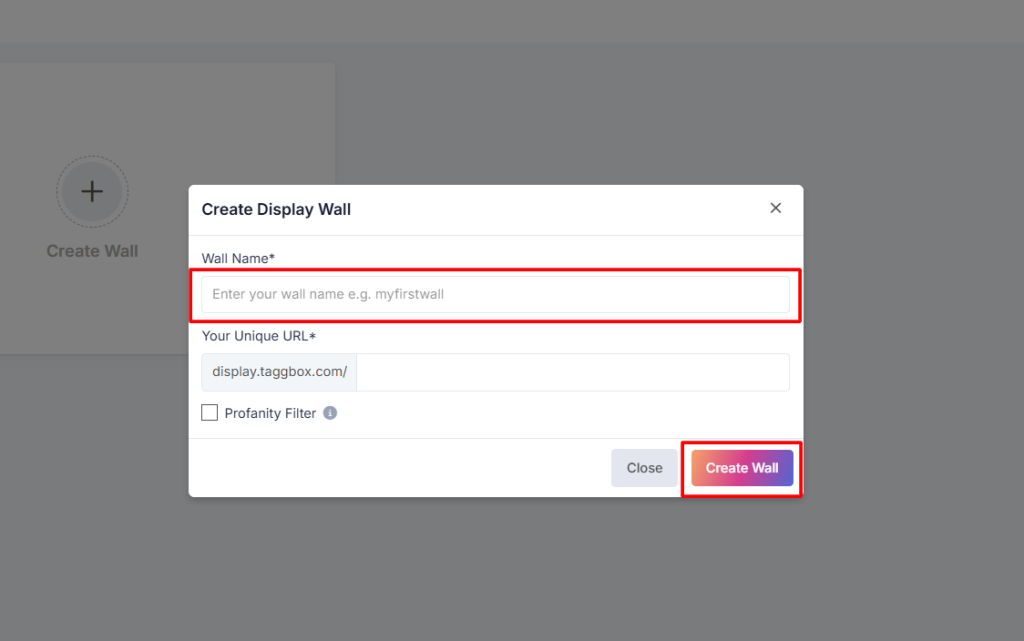
Étape 3 : Choisissez un nom de mur qui représente clairement le but de votre événement ou de votre campagne.
Étape 4 : Choisir le réseau source
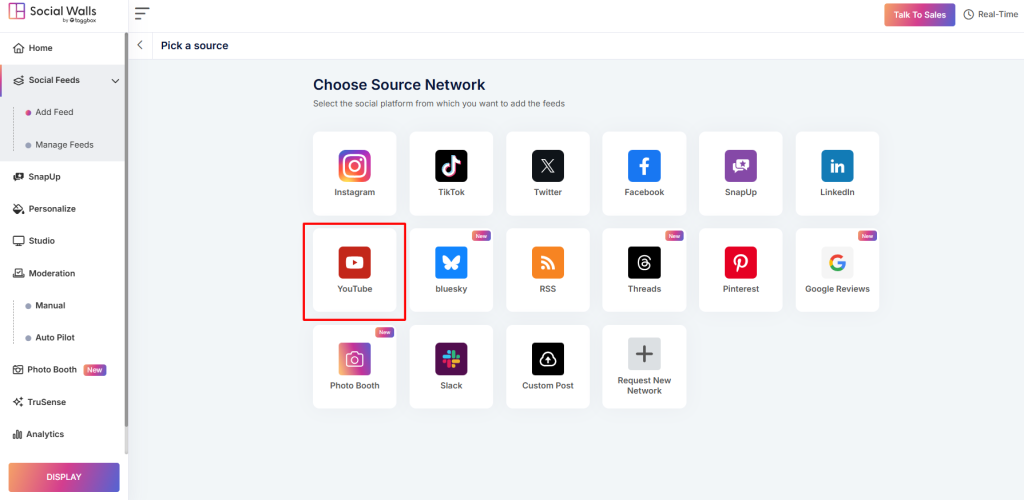
Étape 5 : Connecter le flux de médias sociaux
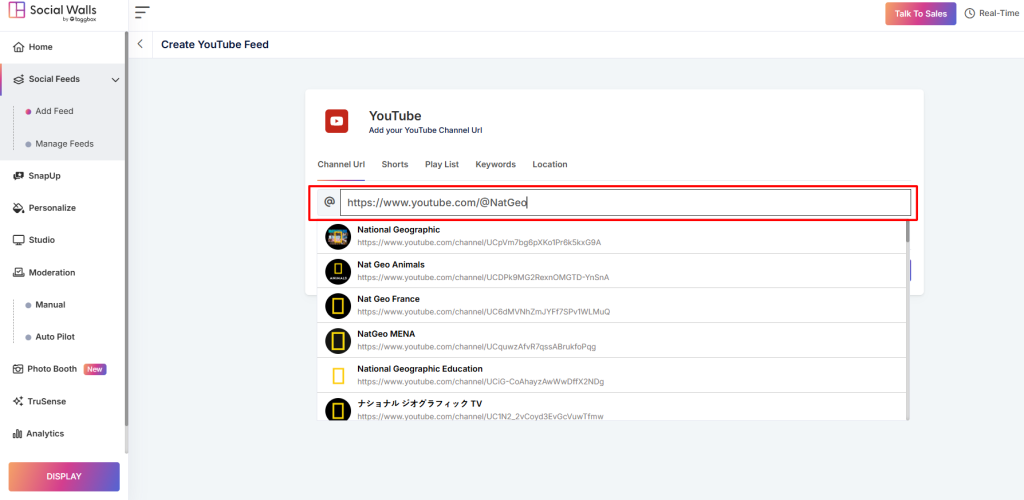
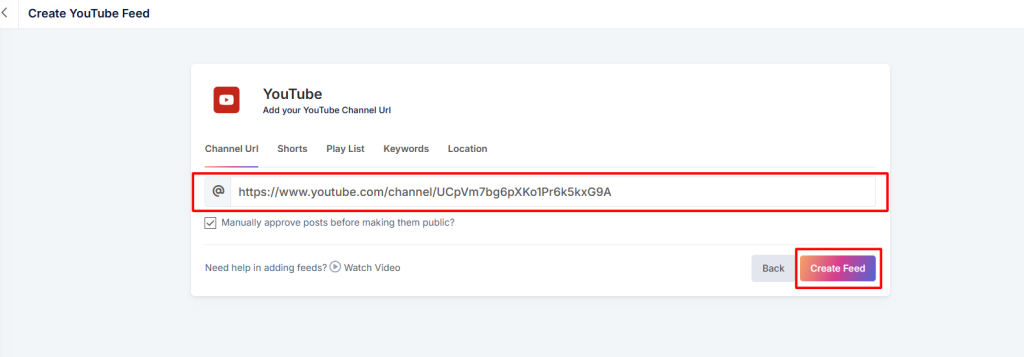
En tant qu'agrégateur de médias sociaux, Social Walls vous permet de collecter du contenu à partir de :
- URL de la chaîne – Récupérez du contenu directement à partir d'une chaîne spécifique
- Shorts – Ajoutez du contenu vidéo court et vertical
- Playlists – Affichez des playlists organisées de votre compte
- Mots-clés – Récupérez des publications et des vidéos basées sur des mots-clés ciblés
- Emplacement – Agrège les publications partagées à partir d'un lieu ou d'une salle spécifique
Cela vous aide à construire un mur social engageant pour la signalétique numérique.
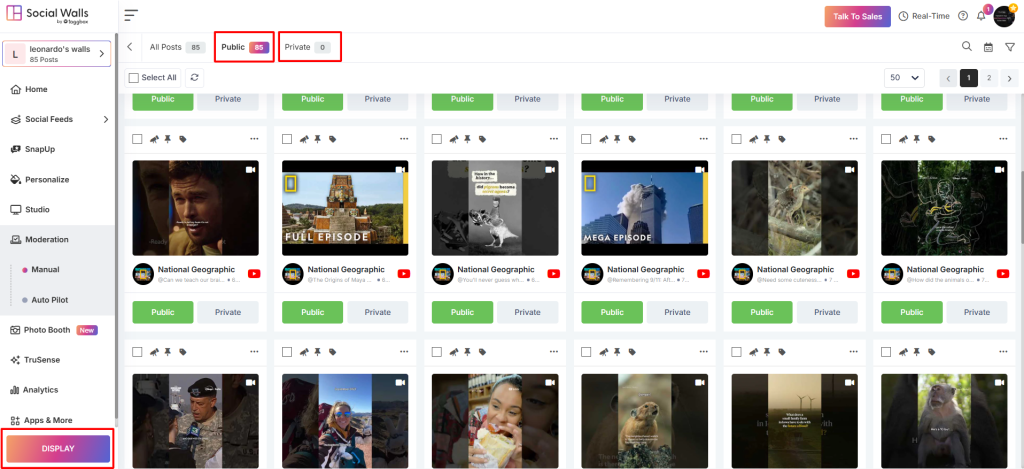
Étape 6 : Après avoir créé un flux, visualisez votre Mur Social. Toutes vos publications YouTube seront privées par défaut. Vous devez rendre ces publications publiques avant qu'elles ne puissent être affichées.
Étape 7 : Prévisualisez la mise en page pour vous assurer qu'elle est prête pour les grands écrans. Après confirmation, naviguez vers Affichage numérique → Signalétique numérique → ScreenCloud, puis copiez l'URL d'affichage générée.
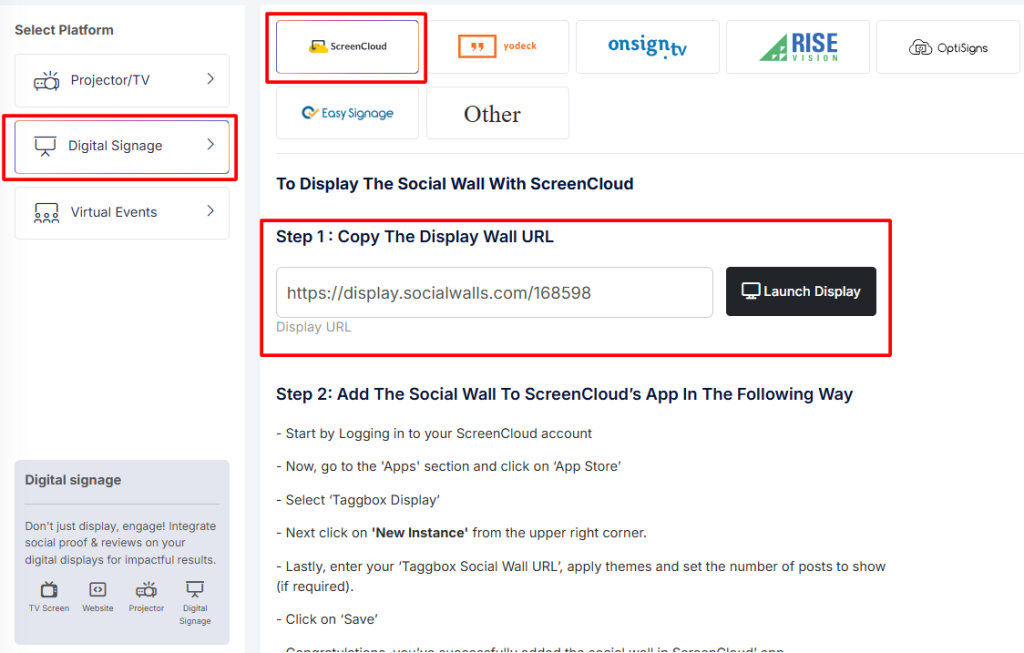
Étape 8 : Connectez-vous à votre compte ScreenCloud (ou créez-en un si vous êtes nouveau).
Dans le tableau de bord, naviguez vers Apps, recherchez Taggbox Display et cliquez sur « Obtenir une nouvelle instance ».
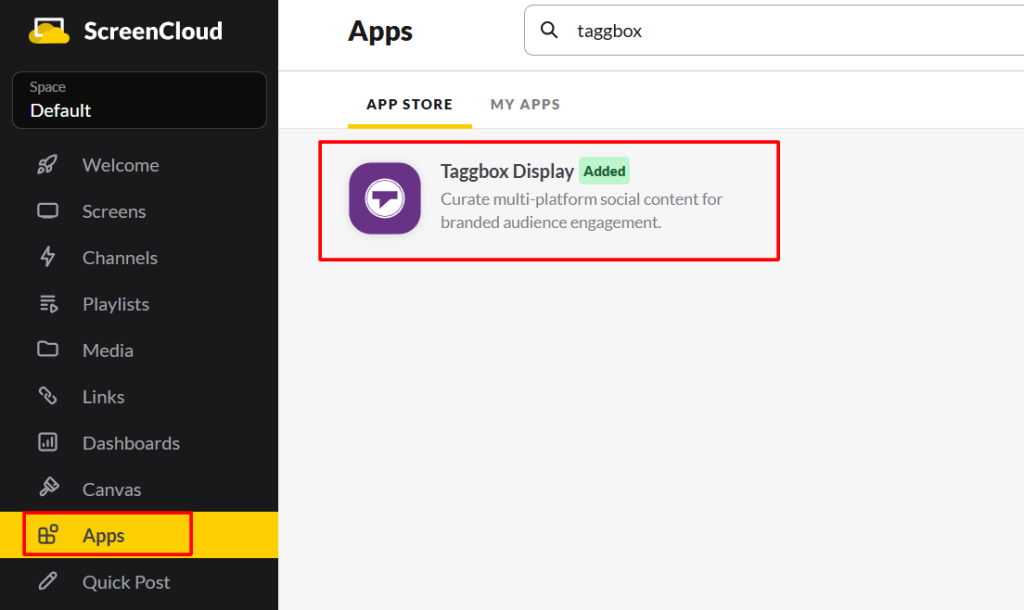
Étape 9 : Dans ScreenCloud :
- Collez l'URL de votre mur d'affichage dans le champ URL.
- Cliquez sur Aperçu, puis sur Enregistrer.
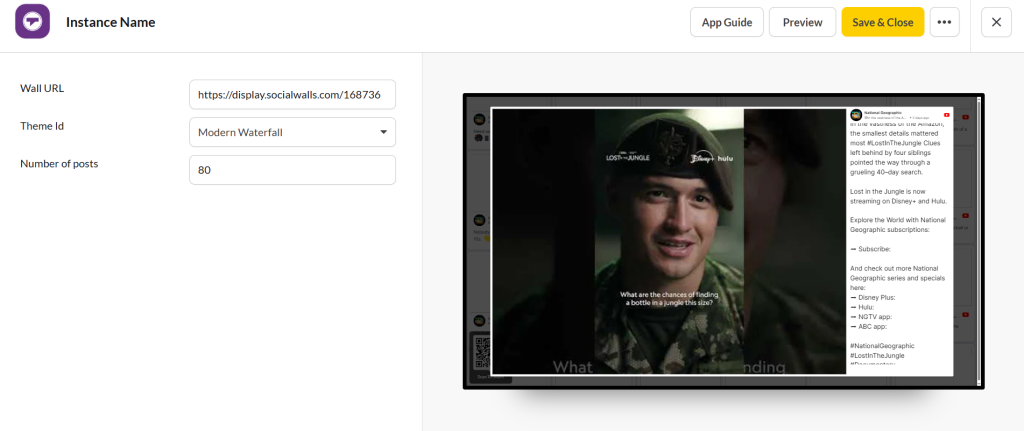
Super ! Vous avez intégré avec succès le flux YouTube sur la signalétique numérique Screen Cloud.
Si vous avez des questions ou besoin d'aide, veuillez nous contacter ou nous écrire à support@socialwalls.com


