










Comment créer et afficher un mur social dans l'affichage numérique
Introduction
Tous les secteurs, quelle que soit leur niche, ont besoin d'un outil capable de créer un lien entre la marque et les utilisateurs, et d'attirer ainsi davantage l'attention et l'engagement des utilisateurs de la marque.
La solution parfaite pour le problème susmentionné est un mur social (social media wall) qui peut fonctionner brillamment pour aider la marque à accroître son interaction avec les clients.
Un mur social intègreBasically, a social wall integrates content from various social media platforms like Facebook, Instagram, Twitter, Pinterest, etc. which can be later on displayed on the various screens including digital signage.
La signalisation numérique est un outil interactif qui fonctionne extrêmement bien pour augmenter l'interaction et permet aux marques de cibler leurs clients sans effort.
Même si l'affichage d'un mur social sur une signalisation numérique semble être une tâche technique, cela ne nécessite aucune compétence en codage ou technique.
Continuez à lire car nous avons mentionné un guide étape par étape pour afficher des murs sociaux sur une signalisation numérique en utilisant Social Walls.
Social Walls display est la plateforme ultime d'agrégation de UGC et de médias sociaux qui permet aux utilisateurs de collecter du contenu à partir des médias sociaux, de le curer et de l'afficher facilement sur une signalisation numérique.
L'outil est extrêmement réactif et permet aux marques de personnaliser le mur de médias sociaux selon leurs besoins et exigences. L'utilisateur peut également modérer le contenu pour afficher un contenu de qualité supérieure. Pour suivre les performances du mur de médias sociaux, l'utilisateur peut utiliser des analyses avancées.
La section suivante de l'article peut être utilisée comme un guide étape par étape pour intégrer des murs sociaux sur la signalisation numérique.
Créer un mur dans le tableau de bord des murs sociaux
Étape 1
Inscrivez-vous ou connectez-vous d'abord à votre compte Social Walls
Étape 2
Après la connexion, vous arriverez sur la page d'accueil de Social Walls. Cliquez sur Démarrer maintenant et sur l'écran suivant, il vous sera demandé de choisir un réseau pour créer un mur social

Étape 3
Sélectionnez la source à partir de laquelle vous souhaitez récupérer le flux

Étape 4
Prenez simplement Instagram comme source pour ajouter le flux. Vous y trouverez plusieurs options pour créer le flux comme Hashtag, Handle, Stories, Mentions, Tagged, IGTV Videos & Personal Account.
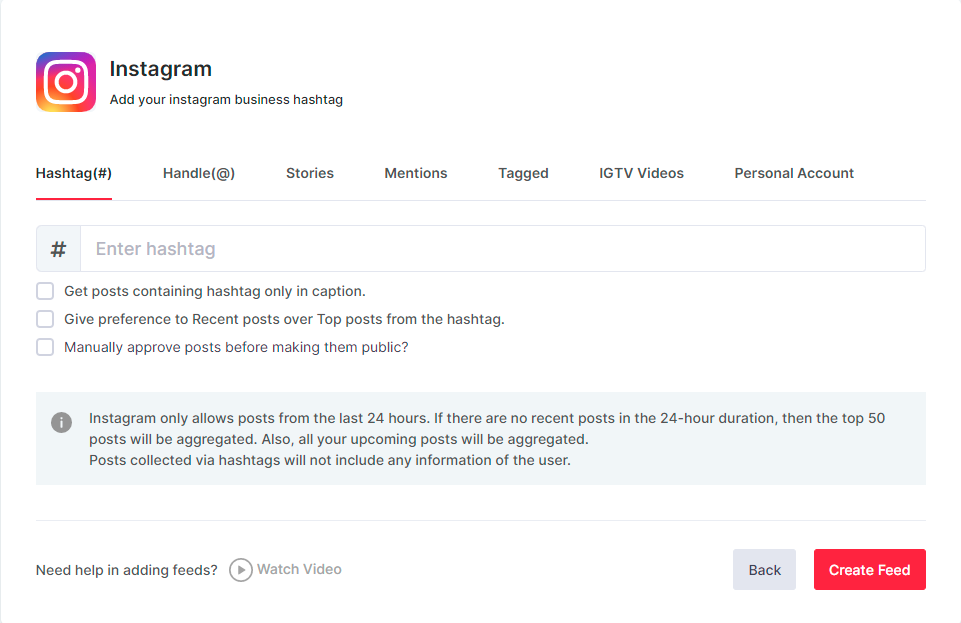
Cliquez ensuite sur le bouton « Créer un flux pour finaliser l'ajout.
Vous pouvez également utiliser le Panneau de personnalisation et de modération pour configurer votre Mur Instagram selon vos besoins (vous les trouverez sous l'option Flux).
Après avoir créé un flux, vous pouvez personnaliser votre flux ou modérer vos publications.
Comment utiliser le panneau de modération ?
Suivez ce guide étape par étape pour afficher un mur social sur divers systèmes d'affichage numérique tels que Mvix, NoviSign, Scala, Enplug, et plus encore.
Afficher un mur social sur divers systèmes d'affichage numérique
Pour afficher un mur social sur une plateforme d'affichage numérique, vous devez suivre les étapes ci-dessous :–
Étape 1
Cliquez sur le bouton Afficher en bas de la colonne de gauche de votre éditeur de mur.
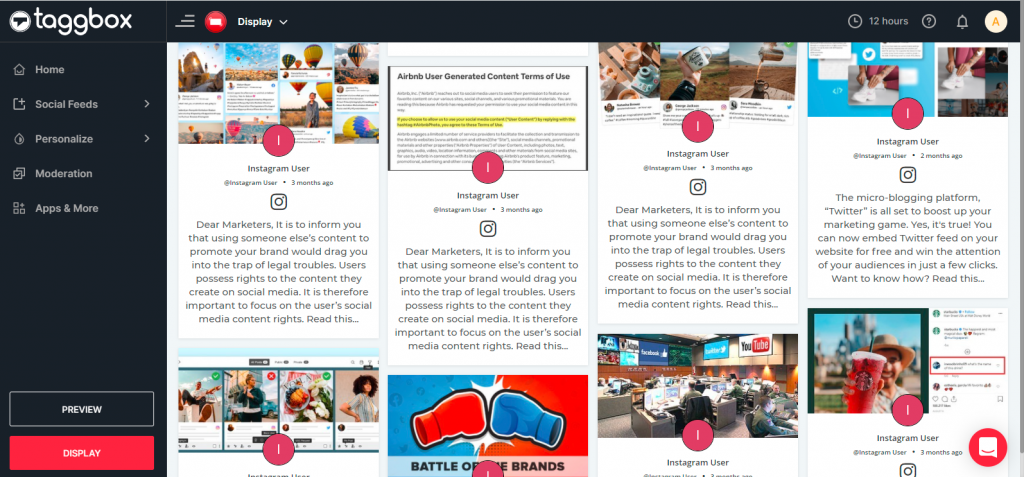
Étape 2
Sélectionnez votre plateforme(par ex. : Mvix, Enplug, Scala, etc.)
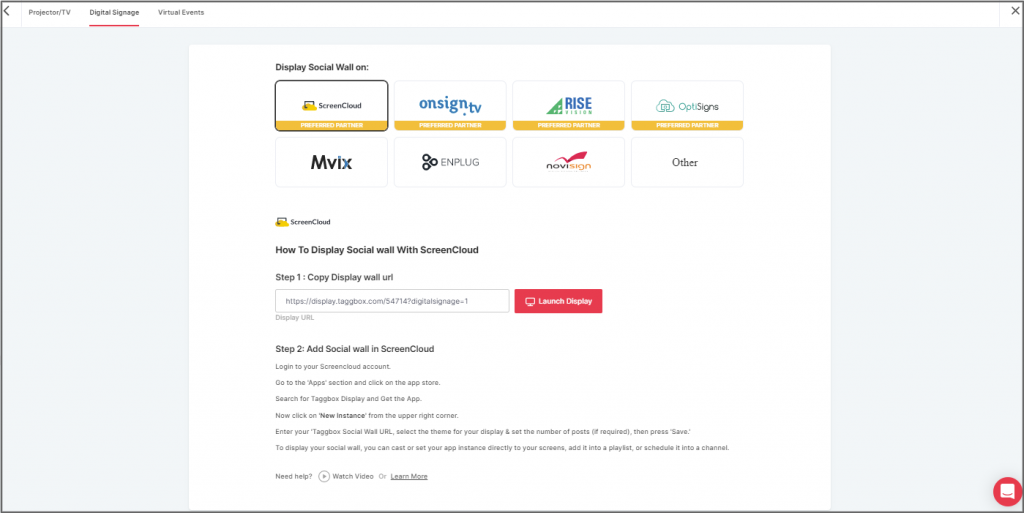
Afficher sur Screencloud
Étape 1
Pour afficher sur Screen Cloud, sélectionnez Screen Cloud comme option d'affichage numérique
Étape 2
Une boîte de dialogue expliquant les étapes pour afficher le mur social sur Screen Cloud apparaîtra. À la dernière étape, copiez le Code d'intégration/URL dans le presse-papiers.
Étape 3
Maintenant, connectez-vous à votre compte Screen Cloud.

Étape 4
Cliquez sur « Applications » et recherchez « Murs sociaux ».
Étape 5
Vous obtiendrez maintenant le guide de l'application, cliquez sur l'option « Obtenir ».
Étape 6
Donnez maintenant un nom à votre mur, entrez l'URL unique de votre mur de médias sociaux (comme ci-dessus), sélectionnez le thème et le nombre de publications. Cliquez sur enregistrer.

Génial ! Vous avez intégré avec succès le mur social sur votre signalisation numérique Screen Cloud.
Afficher sur Onsign
Étape 1
Cliquez sur le bouton d'affichage et vous obtiendrez les options suivantes. Ici, vous devez sélectionner Onsign.tv
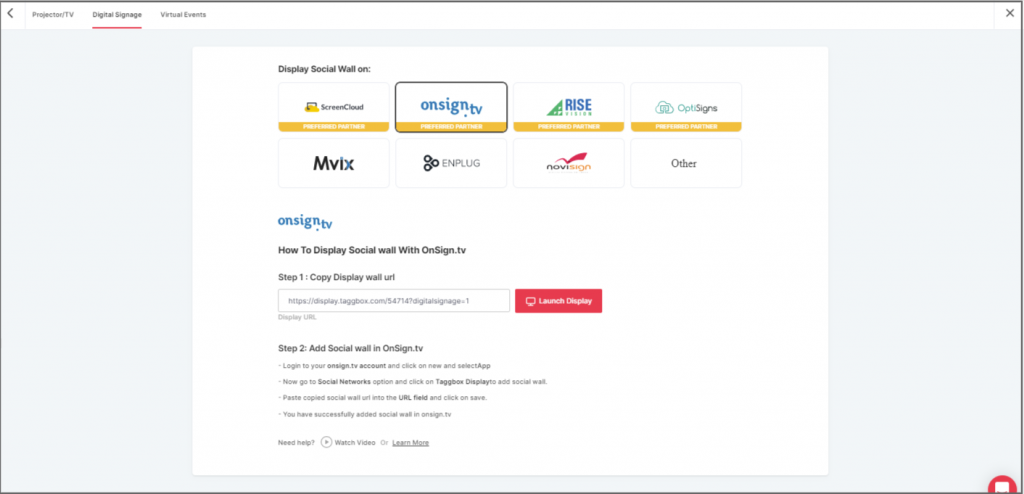
Étape 2
Maintenant, inscrivez-vous sur OnSign ou connectez-vous à votre compte existant.

Étape 3
Allez dans la section Contenu en haut à gauche. Cliquez sur Nouveau puis sélectionnez App.

Étape 4
Recherchez ici les réseaux sociaux et cliquez sur l'onglet Réseaux Sociaux. Choisissez ensuite l'option Murs Sociaux App.
Étape 5
Collez le lien de votre mur de Murs Sociaux dans le champ URL. Sélectionnez ensuite le bouton « Aperçu » dans le coin inférieur droit. Tout semble bon ? Cliquez sur le bouton Enregistrer .
Afficher sur Rise Vision
Étape 1
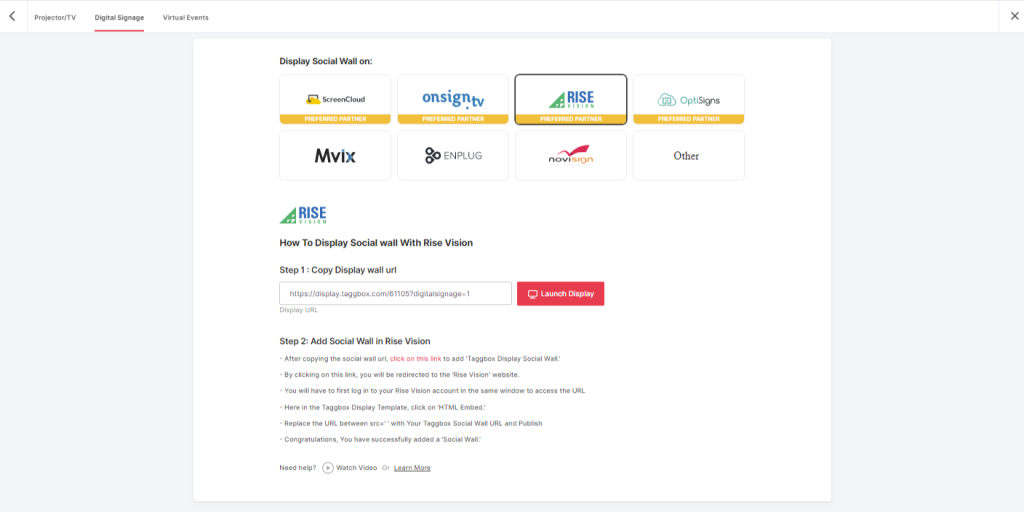
Cliquez sur le bouton d'affichage et vous obtiendrez les options suivantes & Choisissez Rise Vision
Étape 2
Une boîte de dialogue expliquant les étapes pour afficher un mur social sur Rise Vision apparaîtra. À la première étape, copiez le Code d'intégration/ URL dans le presse-papiers.
Étape 3
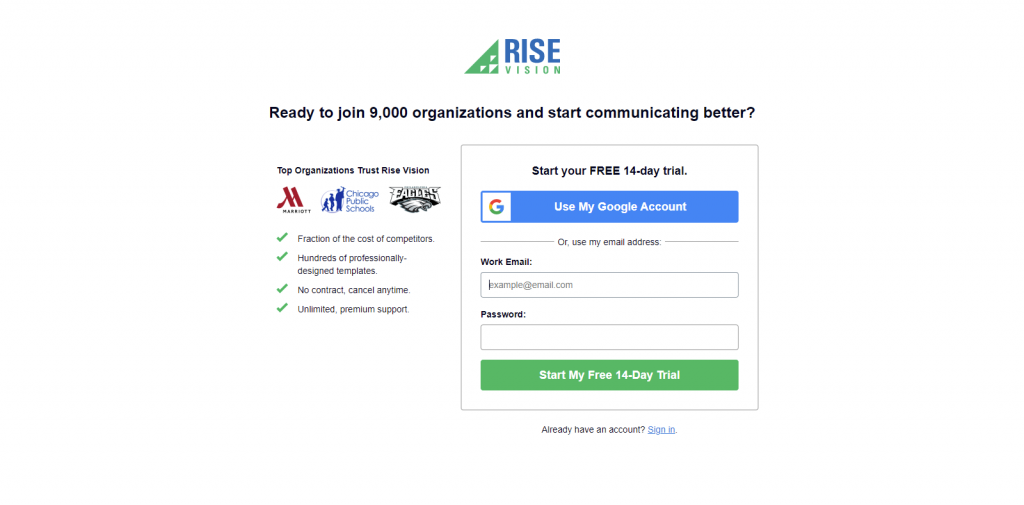
Maintenant, inscrivez-vous ou connectez-vous sur Rise Vision ou connectez-vous à votre compte existant. ou si vous vous êtes déjà connecté à Rise Vision alors suivez directement l'étape 4.
Étape 4
Maintenant, cliquez sur ce lien « https://bit.ly/3igriSA » et vous verrez l'écran du modèle de murs sociaux. Ici, vous devez sélectionner l'option « Intégration HTML ».
Étape 5
Maintenant, remplacez l'URL entre « src=’ ‘ dans la section classe iframe » par votre URL de murs sociaux et cliquez sur le bouton publier
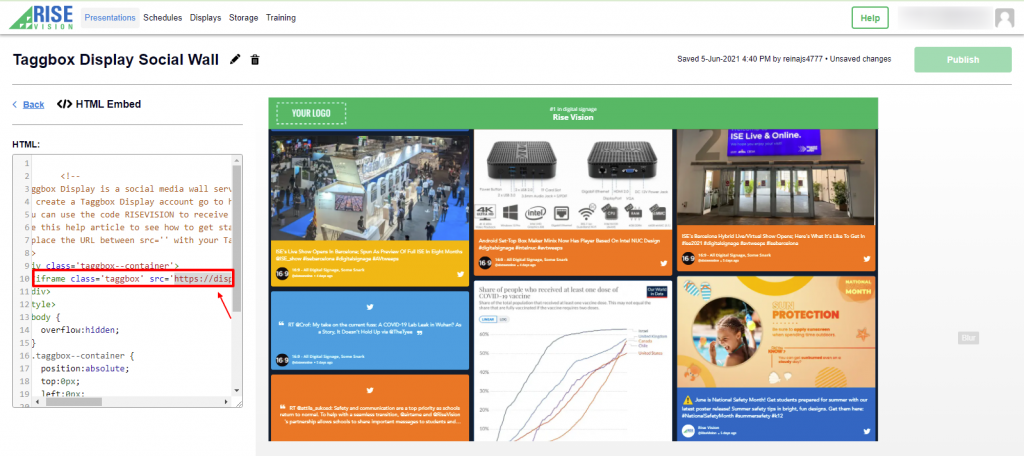
Félicitations, vous avez intégré avec succès les murs sociaux sur Rise Vision
Afficher sur OptiSigns
Étape 1
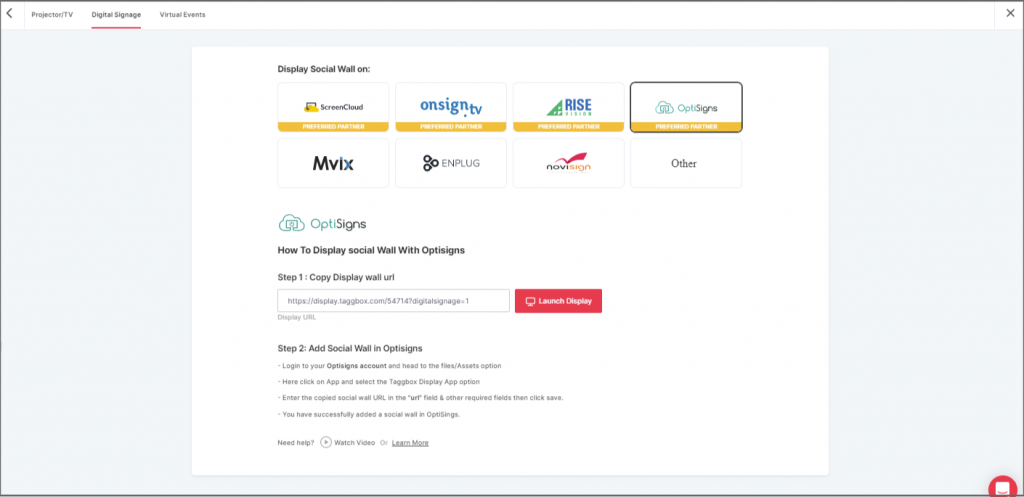
Cliquez sur le bouton d'affichage et choisissez OptiSigns comme option
Étape 2
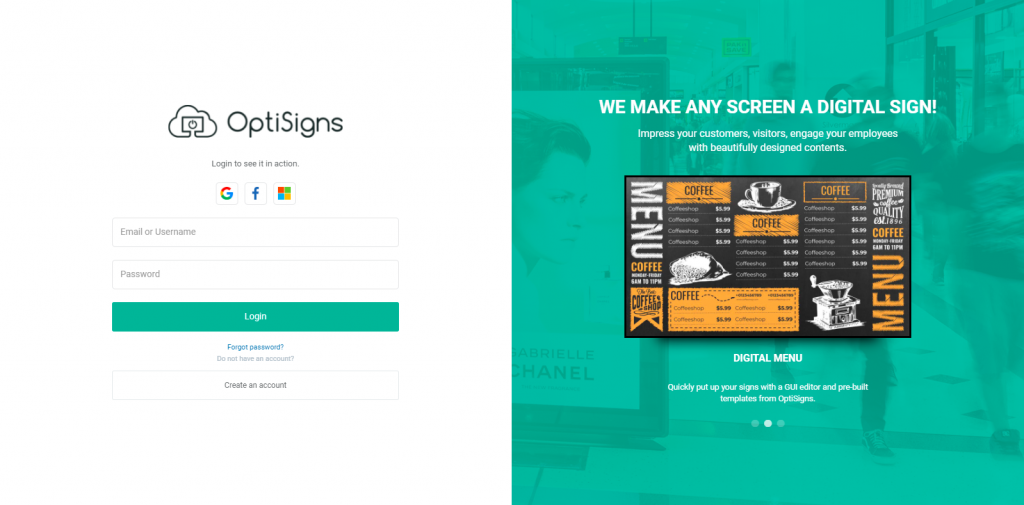
Maintenant, inscrivez-vous ou connectez-vous à votre compte Optisigns existant
Étape 3
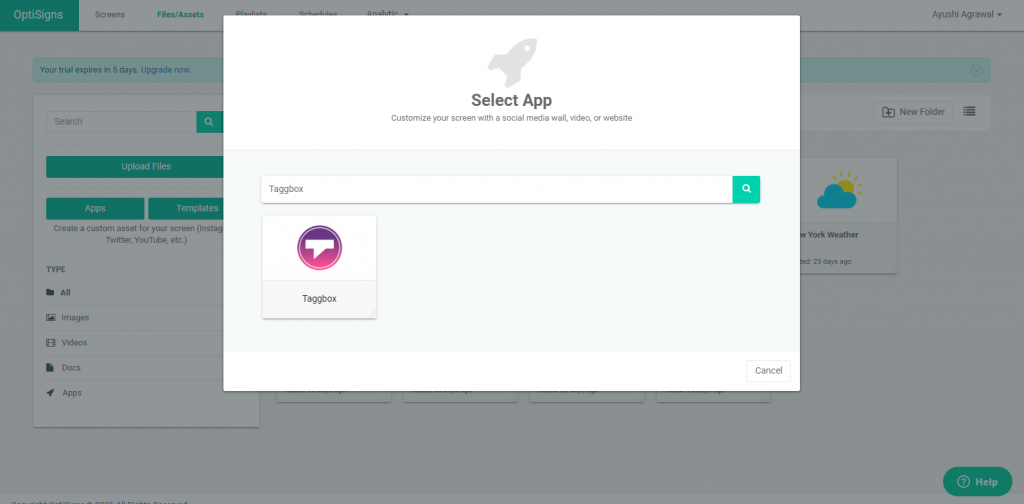
Allez dans Fichiers/Actifs, cliquez sur « App » et recherchez l'application Murs Sociaux
Étape 4
Cliquez sur l'application Murs Sociaux & Entrez les informations requises
Nom : Entrez le nom unique de votre mur social
URL : Copiez l'URL du mur social depuis le compte d'affichage des murs sociaux & collez-la dans la barre d'URL
Intervalle de mise à jour : Gérez la fréquence de mise à jour de votre mur social
Aperçu : Vérifiez l'aperçu de votre mur social
Enregistrer : Si tout semble correct, cliquez sur Enregistrer
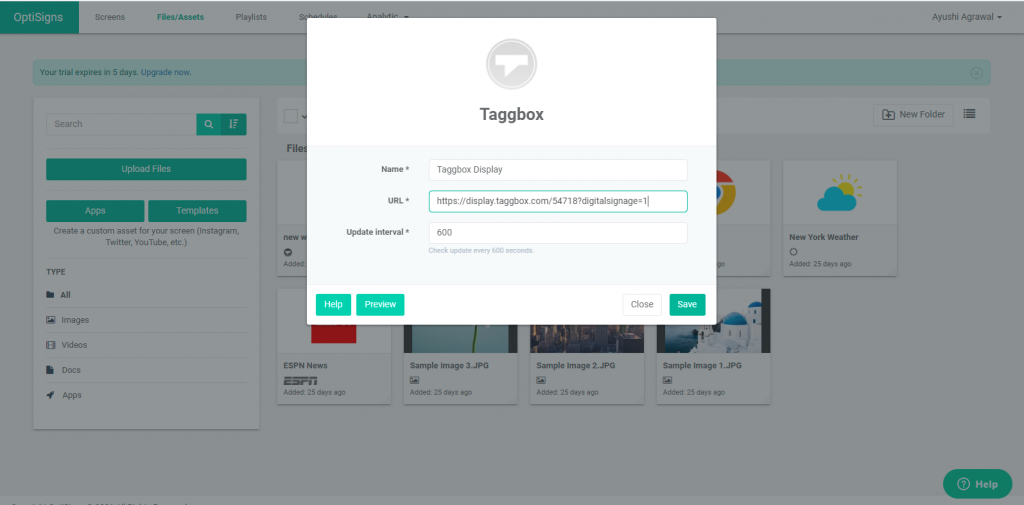
Félicitations ! Vous avez intégré avec succès le Mur Social sur OptiSigns Digital Signage.
Afficher sur Mvix
Étape 1
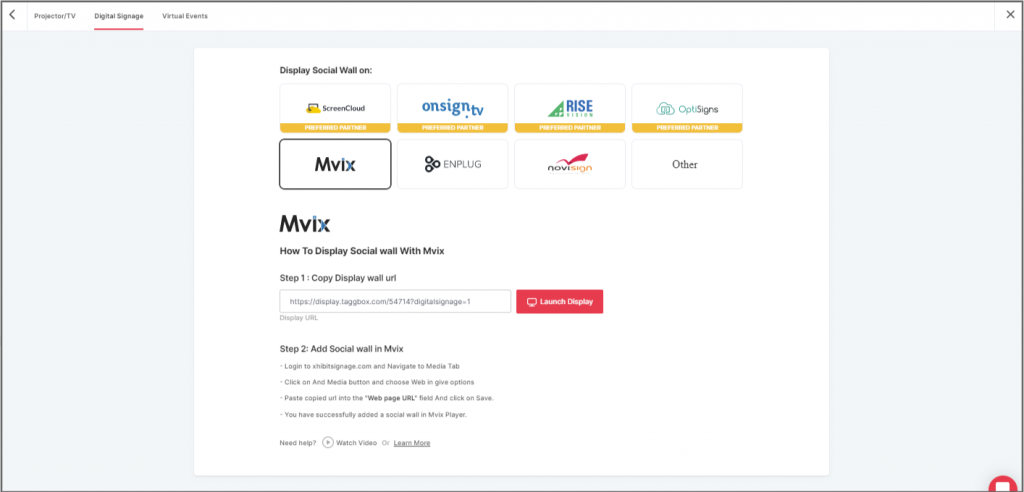
Pour afficher sur Mvix, sélectionnez Mvix comme option d'affichage numérique.
Étape 2
Maintenant, connectez-vous à votre xhibitsignage.com

Étape 3
Accédez à l'onglet Média et cliquez sur Ajouter un média.

Étape 5
Cliquez sur l'onglet Web.
Étape 6
Cliquez sur l'icône du widget Page Web.
Étape 7
Ici, dans le champ URL de la page Web , collez l'URL d'intégration copiée.

Génial ! Vous avez intégré avec succès le mur social sur votre signalisation numérique MVIX.
Afficher sur Enplug
Étape 1
Pour afficher sur Enplug, sélectionnez Enplug comme option de signalisation numérique.
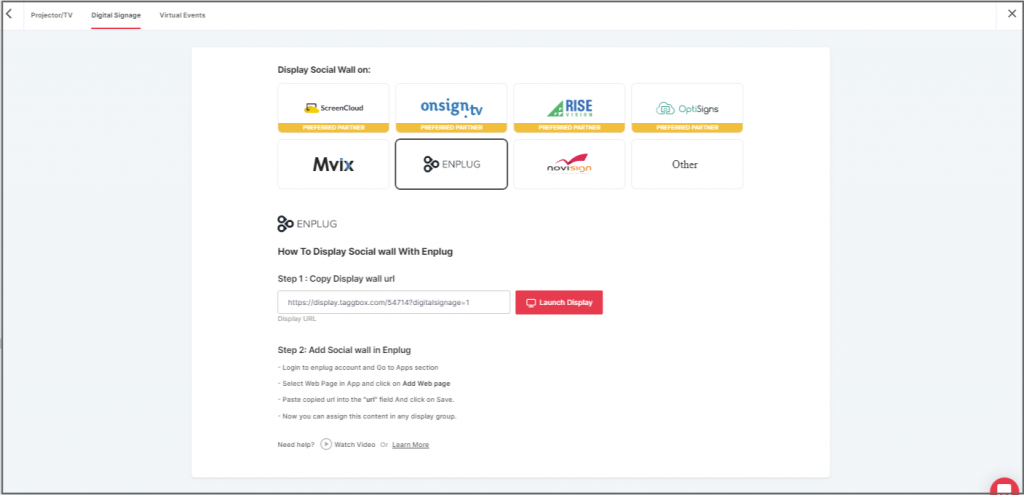
Étape 2
Maintenant, connectez-vous à votre compte Enplug.

Étape 3
Ensuite, cliquez sur le menu déroulant Apps .

Étape 4
Sélectionnez l'application Web.

Étape 5
Maintenant, cliquez sur Ajouter un site Web.

Étape 6
Dans le champ Champ d'URL, collez l'URL d'intégration copiée.

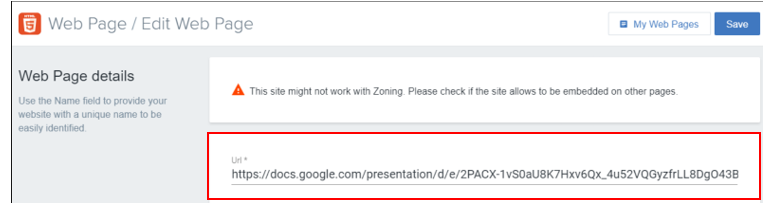
Super ! Vous avez intégré avec succès le mur social sur votre signalisation numérique Enplug.
Afficher sur NoviSign
Étape 1
Sélectionnez Novisign comme option de signalisation numérique.
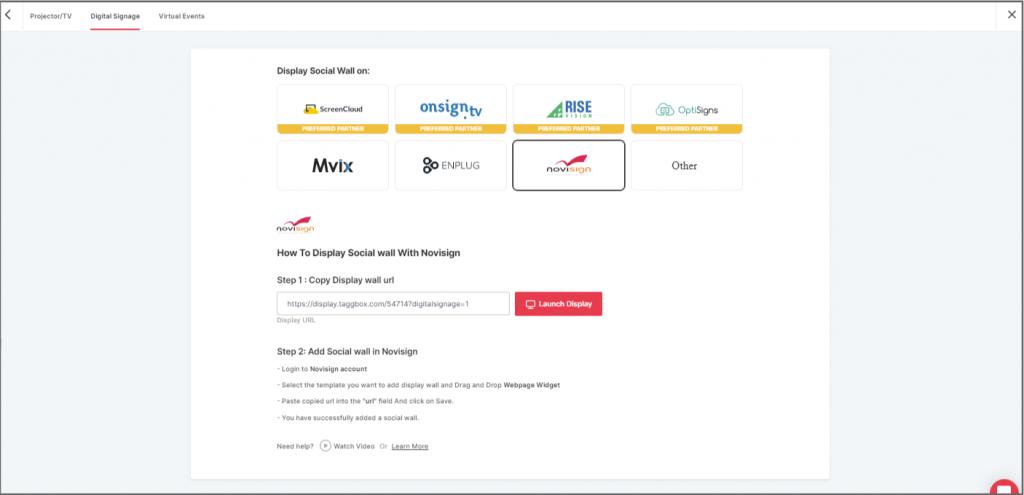
Étape 2
Maintenant, connectez-vous à app.novisign.com.

Étape 3
Ensuite, cliquez sur le bouton Composer .

Étape 4
Sélectionnez Modèle.

Étape 5
Maintenant, faites glisser et déposez des widgets : Page Web.

Étape 6
Dans le champ Page Web, collez l'URL d'intégration copiée.

Super ! Vous avez intégré avec succès un mur social sur votre signalisation numérique Novisign.
Conclusion
Et juste comme ça, vous pourrez créer un mur de médias sociaux attrayant pour votre prochain événement ou il peut être utilisé sur divers supports et répondre à divers objectifs.
Nous sommes arrivés à la fin de ce blog et vous avez découvert à quel point il est facile d'intégrer un mur social sur diverses plateformes d'intégration en quelques étapes simples.
En affichant un mur social, vous pouvez attirer votre public de manière transparente en présentant du contenu qui capte l'attention des utilisateurs, stimule les achats impulsifs, donne une touche moderne à l'intérieur du lieu et est en même temps extrêmement rentable !
Si vous avez des questions ou besoin d'aide, veuillez nous contacter ou nous écrire à support@socialwalls.com


