










Come creare e visualizzare una social wall nella segnaletica digitale
Introduzione
Ogni settore, indipendentemente dalla nicchia, richiede uno strumento che possa creare un collegamento tra il marchio e gli utenti e, infine, attirare maggiore attenzione e coinvolgimento dagli utenti del marchio.
La soluzione perfetta per la preoccupazione di cui sopra è un muro di social media che può funzionare brillantemente per aiutare il marchio a ottenere una maggiore interazione con i clienti.
Un muro sociale integra fondamentalmente contenuti da varie piattaforme di social media come Facebook, Instagram, Twitter, Pinterest, ecc. che possono essere successivamente visualizzati su vari schermi tra cui segnaletica digitale.
La segnaletica digitale è uno strumento interattivo che funziona estremamente bene per aumentare l'interazione e consente ai marchi di raggiungere i propri clienti senza sforzo.
Anche se la visualizzazione di un muro sociale sulla segnaletica digitale sembra un lavoro tecnico, non richiede alcuna competenza di codifica o tecnica.
Continua a leggere poiché abbiamo menzionato una guida passo passo per visualizzare muri sociali nella segnaletica digitale utilizzando Social Walls.
Social Walls display è la piattaforma definitiva di aggregazione UGC e social media che consente agli utenti di raccogliere contenuti dai social media, curarli e visualizzarli facilmente sulla segnaletica digitale.
Lo strumento è estremamente reattivo e consente ai brand di personalizzare il social media wall secondo le proprie esigenze e requisiti. L'utente può anche moderare i contenuti per visualizzare contenuti di alta qualità. Per tenere traccia delle prestazioni del social media wall, l'utente può utilizzare analisi avanzate.
La sezione successiva dell'articolo può essere utilizzata come guida passo passo per incorporare i social wall sulla segnaletica digitale.
Crea un Wall nella Dashboard dei Social Wall
Passo 1
Innanzitutto registrati o accedi al tuo account Social Wall
Passo 2
Dopo aver effettuato l'accesso, verrai reindirizzato alla Home di Social Wall, fai clic su Inizia ora e nella schermata successiva ti verrà chiesto di scegliere una rete per creare un social wall

Passo 3
Seleziona la sorgente da cui desideri recuperare il feed

Passo 4
Prendi Instagram come sorgente per aggiungere il feed. Qui troverai diverse opzioni per creare il feed come Hashtag, Handle, Storie, Menzioni, Tagged, Video IGTV e Account Personale.
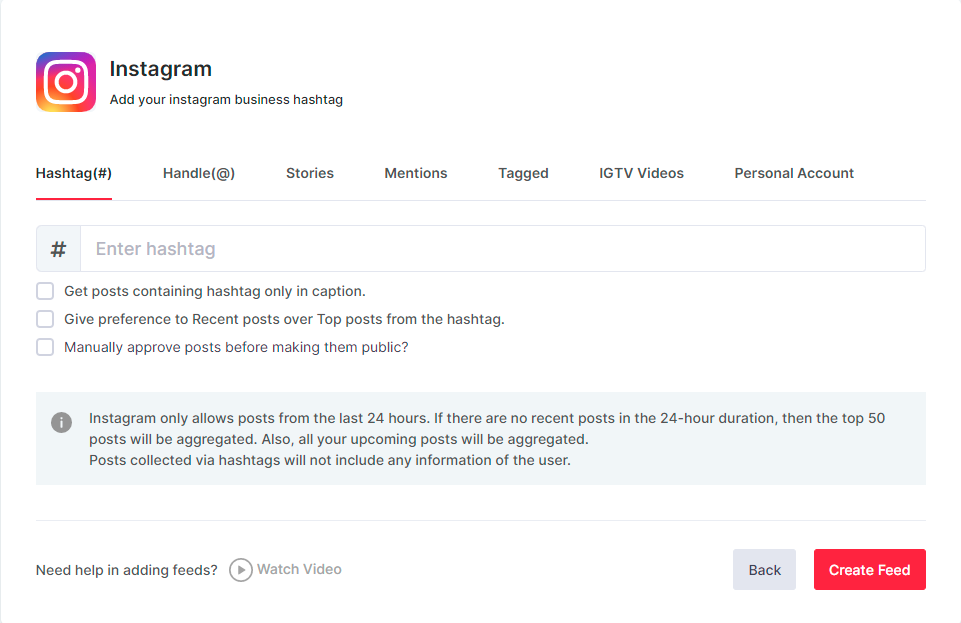
Quindi fai clic sul pulsante "Crea Feed" per completare l'aggiunta.
Puoi anche utilizzare il Pannello Personalizza e Modera per configurare il tuo Muro Instagram secondo le tue esigenze (li trovi sotto l'opzione Feed).
Dopo aver creato il Feed, puoi personalizzare il tuo feed o moderare i tuoi post.
Come usare il Pannello di Moderazione?
Segui questa guida passo passo per visualizzare il muro social su varie segnaletiche digitali come Mvix, NoviSign, Scala, Enplug e altre.
Visualizza il Muro Social su Varie Segnaletiche Digitali
Per visualizzare un Muro Social su qualsiasi piattaforma di segnaletica digitale, devi seguire i passaggi seguenti:–
Passaggio 1
Fai clic sul pulsante Display in fondo alla colonna di sinistra nell'editor del tuo muro.
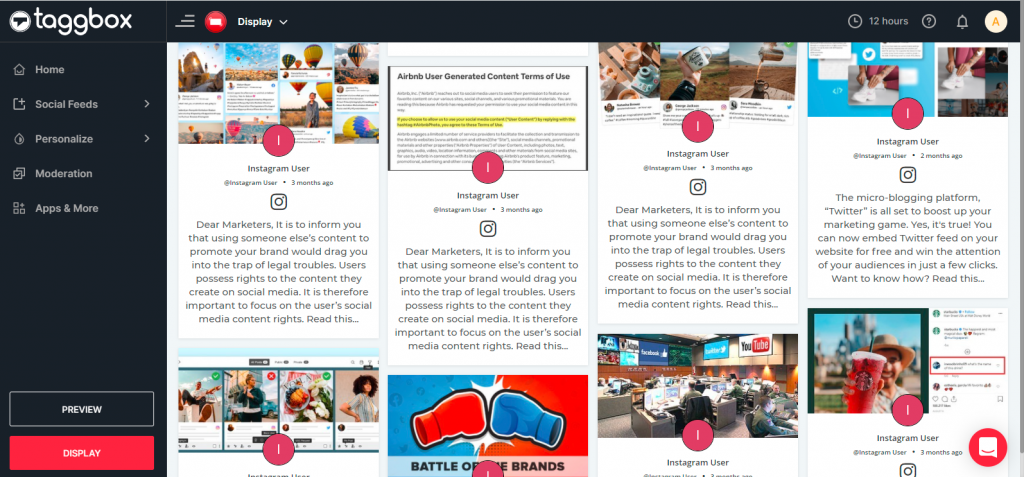
Passaggio 2
Seleziona la tua Piattaforma(es: Mvix, Enplug, Scala, ecc.)
Visualizza su Screencloud
Passaggio 1
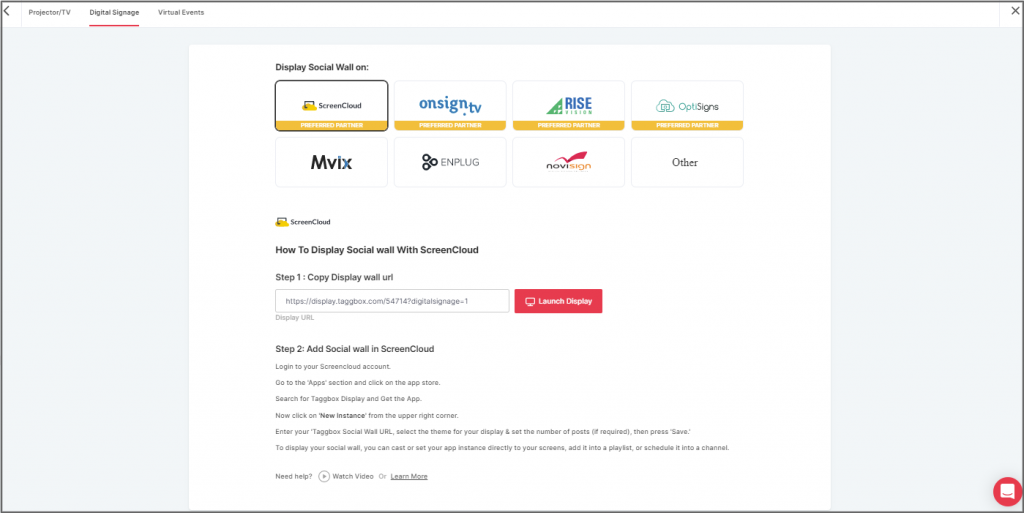
Per visualizzare su Screen Cloud, seleziona Screen Cloud come opzione di segnaletica digitale
Passo 2
Apparirà una finestra di dialogo che spiega i passaggi per visualizzare il social wall su Screen Cloud. Dall'ultimo passaggio, copia il Codice di incorporamento/URL negli appunti.
Passo 3
Ora, accedi al tuo account Screen Cloud.

Passo 4
Fai clic su “App” e cerca Social Walls
Passo 5
Ora otterrai la guida dell'app, fai clic sull'opzione per ottenere
Passo 6
Ora dai un nome al tuo wall, inserisci l'URL univoco del tuo social media wall (come sopra), seleziona il tema e il numero di post. Fai clic su Salva.

Ottimo! Hai integrato con successo il social wall sulla tua segnaletica digitale Screen Cloud.
Visualizza su Onsign
Passo 1
Fai clic sul pulsante di visualizzazione e otterrai le seguenti opzioni. Qui devi selezionare Onsign.tv
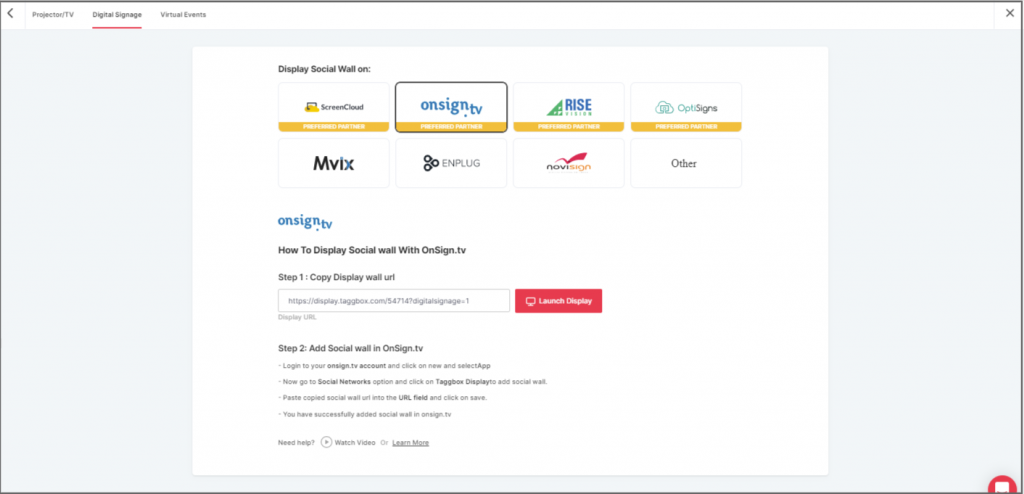
Passo 2
Ora, registrati su OnSign o accedi al tuo account esistente.

Passo 3
Vai alla Sezione Contenuti in alto a sinistra. Fai clic su Nuovo e poi seleziona App.

Passaggio 4
Cerca qui i social network e fai clic sulla scheda Social Networks . Quindi scegli l'opzione Social Walls App.
Passaggio 5
Incolla il link del tuo muro di Social Walls nel campo URL. Quindi seleziona il pulsante 'Anteprima' nell'angolo in basso a destra. Tutto sembra a posto? Premi il pulsante Salva .
Visualizza su Rise Vision
Passaggio 1
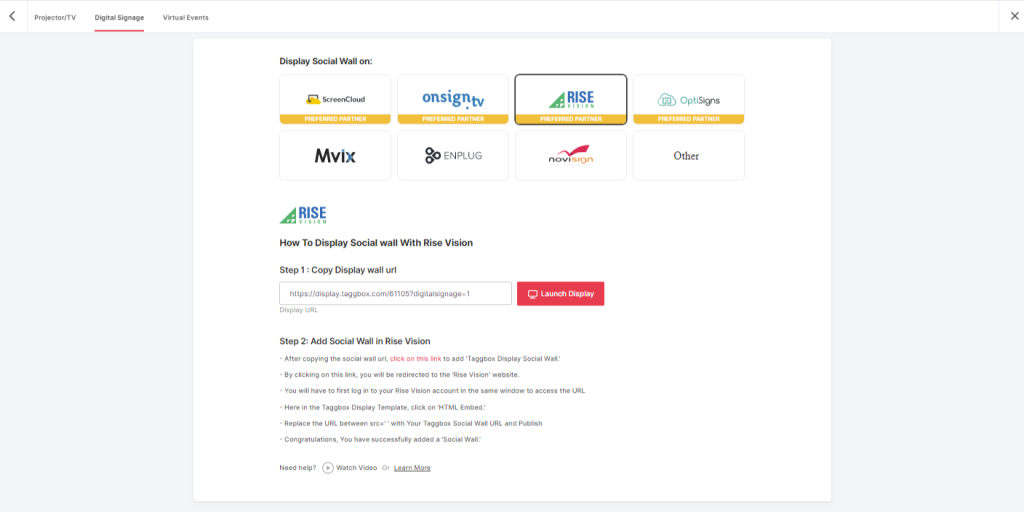
Fai clic sul pulsante di visualizzazione e otterrai le seguenti opzioni & Scegli Rise Vision
Passaggio 2
Apparirà una finestra di dialogo che spiega i passaggi per visualizzare un muro social su Rise Vision . Dal primo passaggio, copia il Codice/URL di incorporamento negli appunti.
Passaggio 3
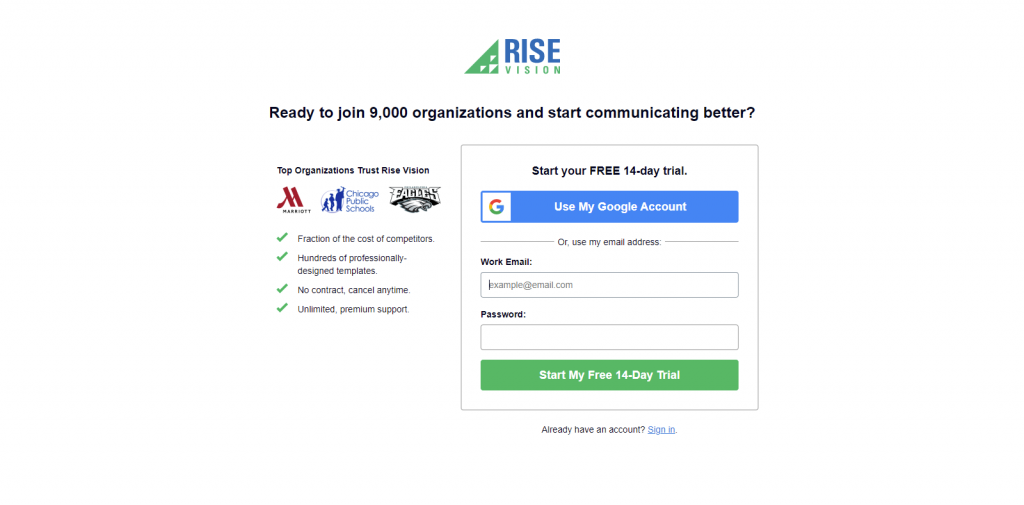
Now, Register or Login on Rise Vision or login to your existing account. or if you have already logged into the Rise Vision then directly follow Step 4.
Step 4
Now click on this link “https://bit.ly/3igriSA” and you will see the Social Walls Template Screen. Here you have to select the “HTML Embed” Option.
Step 5
Now Replace the URL between “src=’ ‘ in iframe class section” with your Social Walls URL and click on publish button
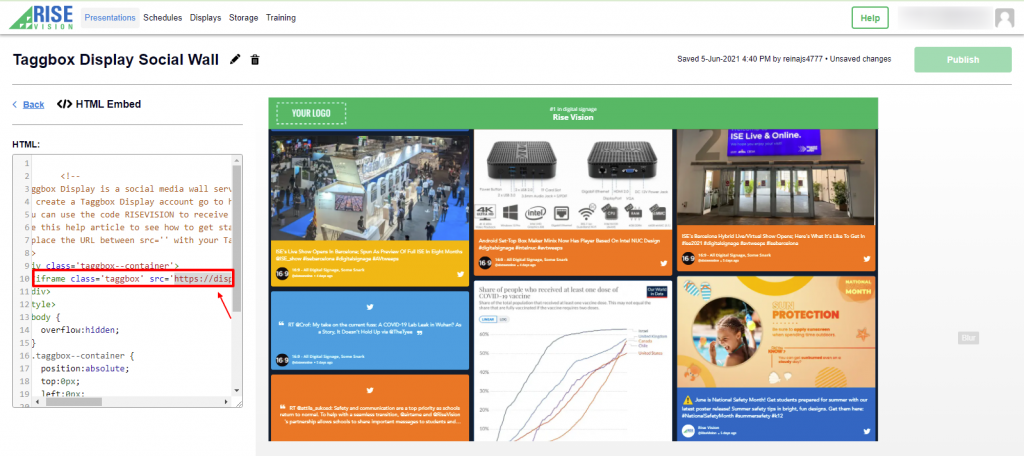
Congratulation, you have successfully integrated Social Walls on Rise Vision
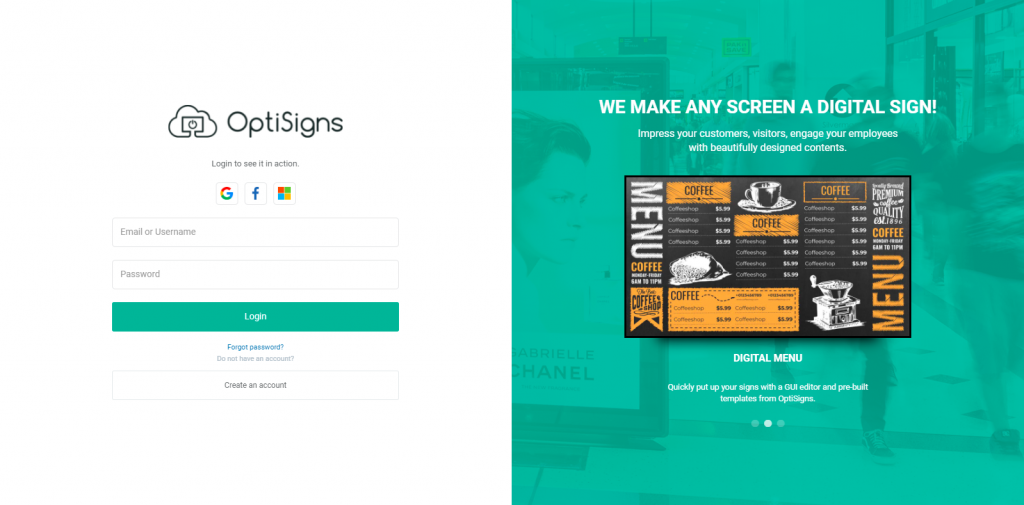
Display on OptiSigns
Step 1
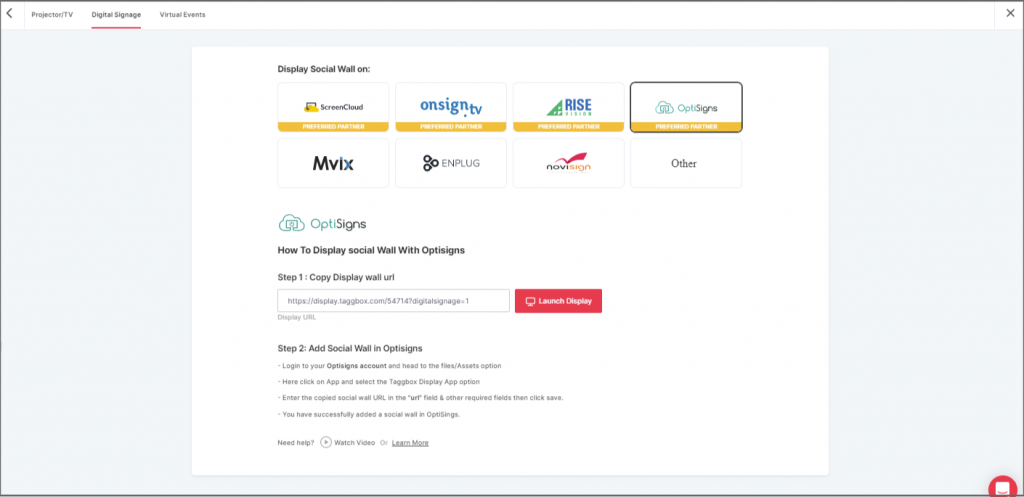
Click on the display button and choose OptiSigns as your option
Step 2
Now Register or login to your existing Optisigns Account
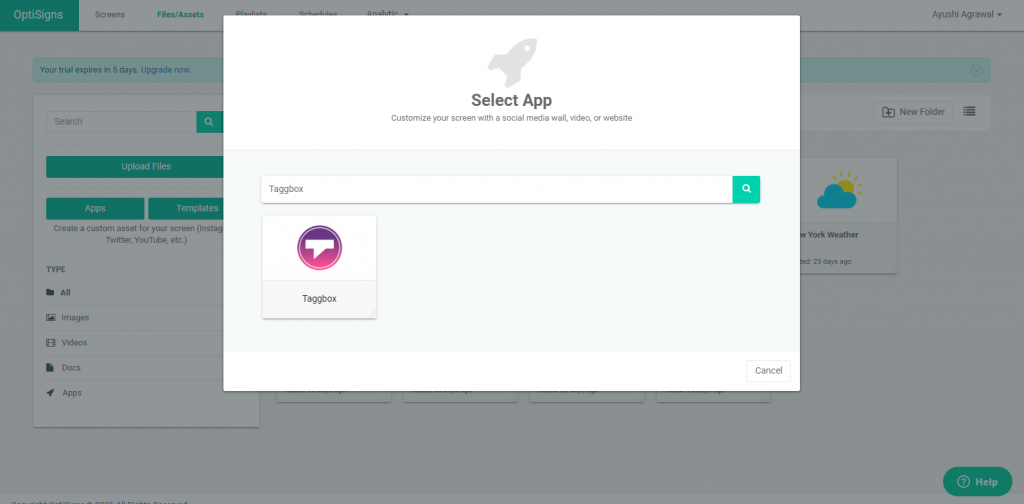
Step 3
Go to Files/Assets, Click on “App” and search for the Social Walls App
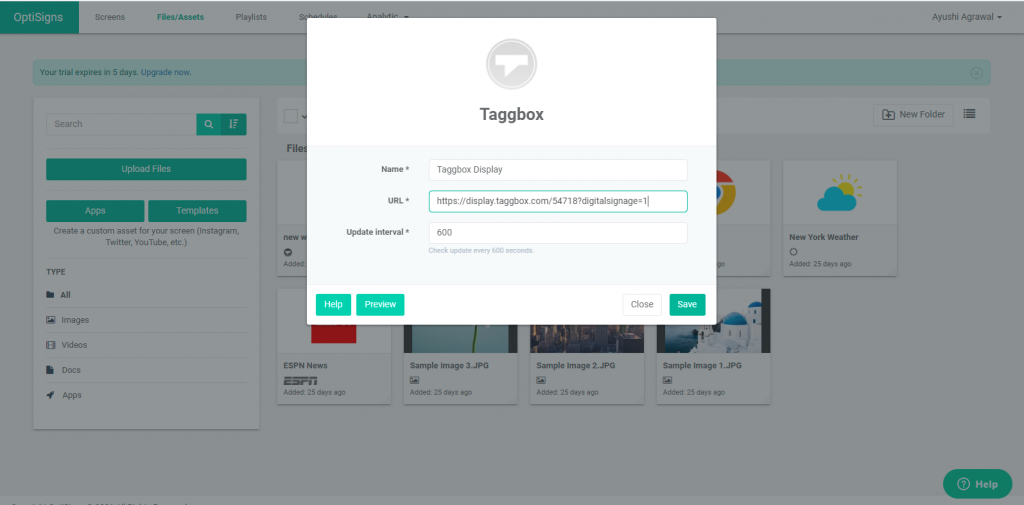
Step 4
Fai clic sull'app Social Walls e inserisci le informazioni richieste
Nome: Inserisci il nome univoco del tuo social wall
URL: Copia l'URL del social wall dall'account di visualizzazione di Social Walls e incollalo nella barra degli URL
Intervallo di aggiornamento: Gestisci la frequenza di aggiornamento del tuo social wall
Anteprima: Controlla l'anteprima del tuo social wall
Salva: Se tutto sembra a posto, fai clic su Salva
Congratulazioni! Hai integrato con successo il Social Walls su OptiSigns Digital Signage.
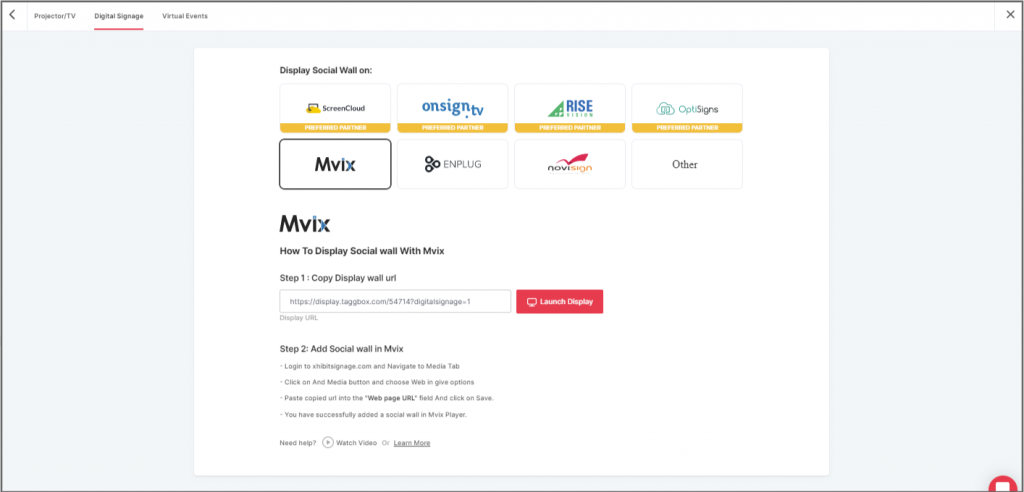
Visualizza su Mvix
Passaggio 1
Per visualizzare su Mvix, seleziona Mvix come opzione di digital signage.
Passaggio 2
Ora, accedi al tuo xhibitsignage.com

Passaggio 3
Naviga nella scheda Media e fai clic su Aggiungi Media.

Passaggio 5
Fai clic sulla scheda Web.
Passaggio 6
Fai clic sull' icona del widget Pagina Web.
Passaggio 7
Qui, nel campo URL Pagina Web , incolla l'URL di Incorporamento copiato.

Ottimo! Hai integrato con successo la social wall sulla tua segnaletica digitale MVIX.
Visualizza su Enplug
Passaggio 1
Per visualizzare su Enplug, seleziona Enplug come opzione di segnaletica digitale.
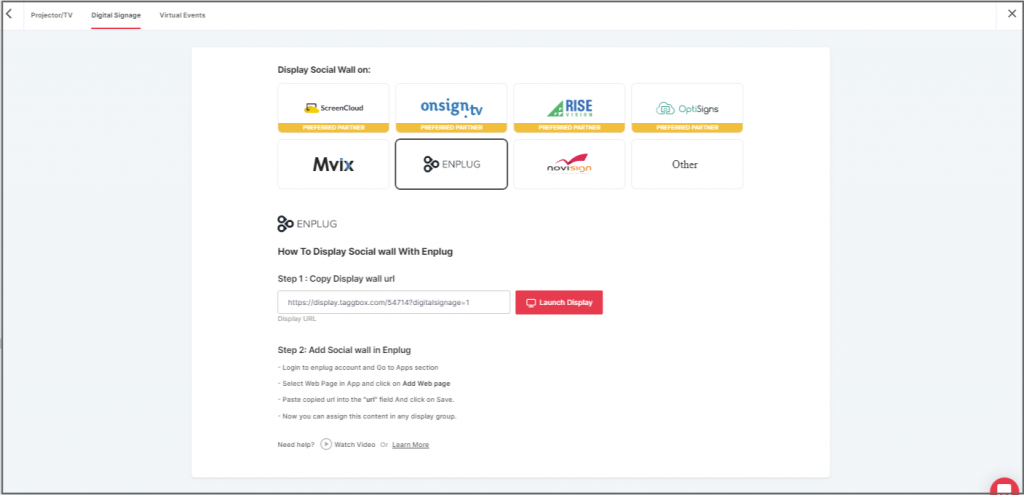
Passaggio 2
Ora, accedi al tuo account Enplug.

Passaggio 3
Successivamente, fai clic sul menu a discesa App .

Passaggio 4
Seleziona l'App Pagina Web.

Passaggio 5
Ora, fai clic su Aggiungi Sito Web.

Passaggio 6
Nel Campo URL, incolla l'URL di Incorporamento copiato.

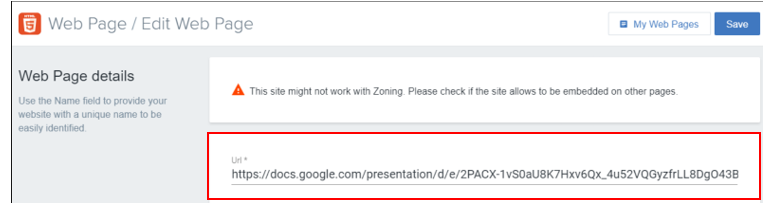
Ottimo! Hai integrato con successo la social wall sulla tua segnaletica digitale Enplug.
Visualizza su NoviSign
Passaggio 1
Seleziona Novisign come opzione di segnaletica digitale.
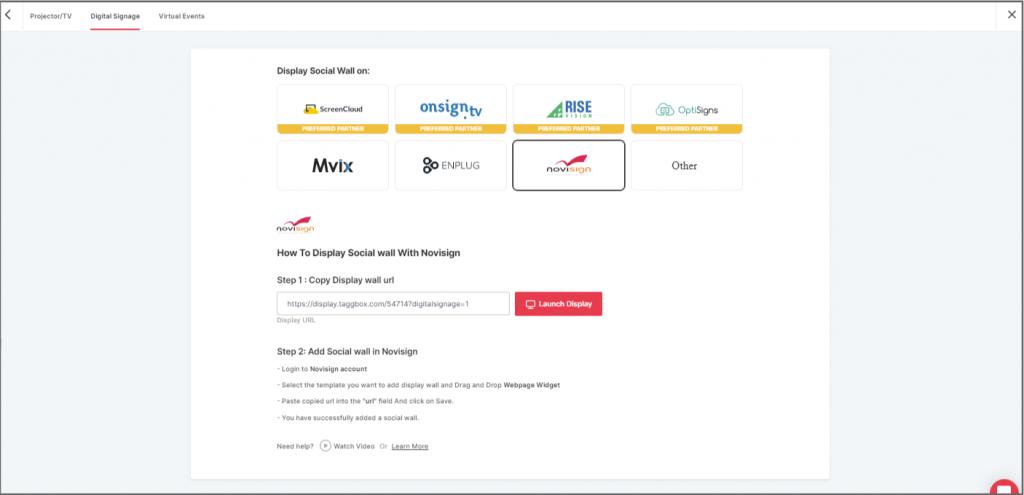
Passaggio 2
Ora, accedi a app.novisign.com.

Passaggio 3
Successivamente, fai clic sul pulsante Componi .

Passaggio 4
Seleziona Modello.

Passaggio 5
Ora, trascina e rilascia i widget: Pagina Web.

Passaggio 6
Nel Campo Pagina Web, incolla l'URL di incorporamento copiato.

Ottimo! Hai integrato con successo una social wall sulla tua segnaletica digitale Novisign.
Conclusione
E proprio così, sarai in grado di creare un'attraente social media wall per il tuo prossimo evento o potrà essere utilizzata su vari supporti e per vari scopi.
We are at the end of the blog and you got to know how easily you can integrate a social wall on various integration platforms in a few easy steps.
By displaying a social wall, you can seamlessly attract your audience by displaying content that grabs the attention of the users, taps into impulsive shopping give a modern touch to the interiors of the venue, and is extremely cost-efficient at the same time!
If you have any questions or need help, please contact us or write to us at support@socialwalls.com


