







Cómo mostrar un muro social en OptiSigns Digital Signage
Un muro social ayuda a las marcas a recopilar y mostrar publicaciones, fotos y videos en tiempo real de su audiencia, creando narrativas atractivas a través de contenido auténtico generado por el usuario.
Por otro lado, OptiSigns es un potente software de señalización digital que facilita la exhibición de contenido en vivo en pantallas digitales en cualquier lugar.
Paso 1: Primero, regístrate o inicia sesión en tu Social Walls cuenta.
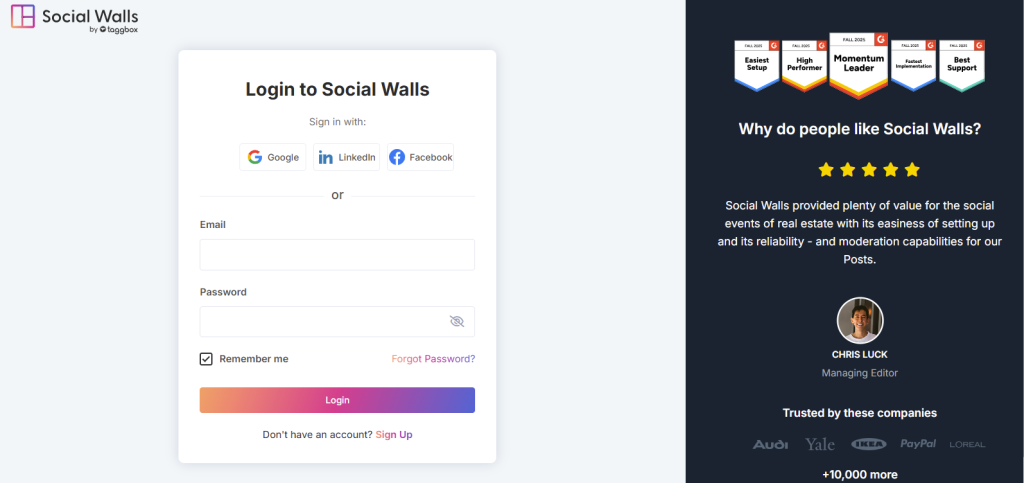
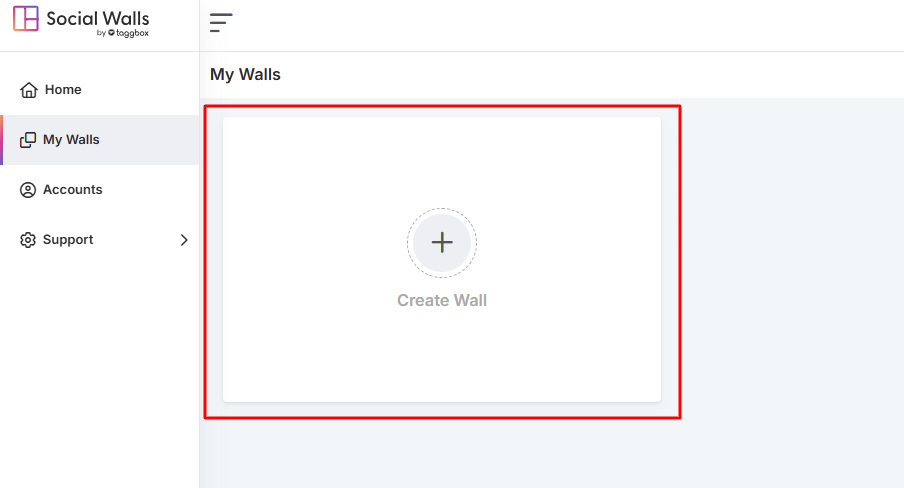
Paso 2: Una vez que hayas iniciado sesión, accederás al panel de Social Walls. Desde allí, haz clic en “Crear un muro”.
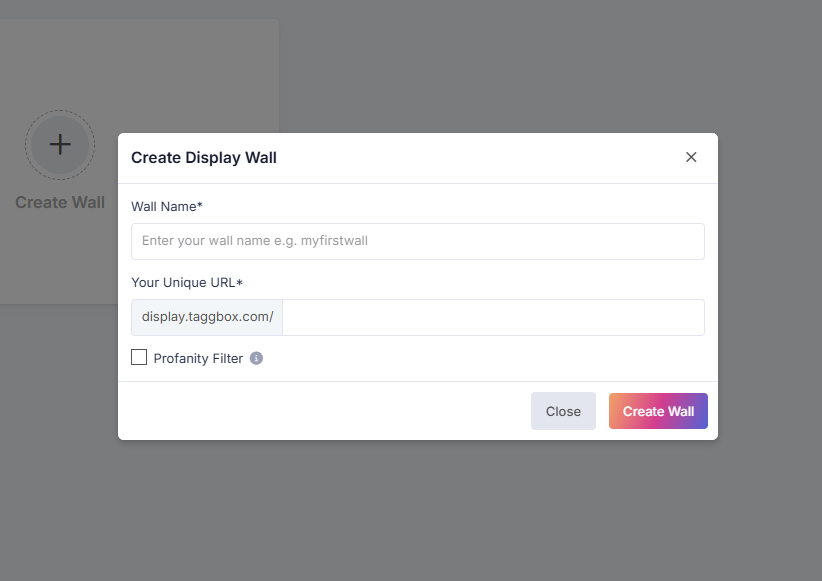
Paso 3: Después de eso, nombra tu muro según tu evento, campaña o tema para que puedas reconocerlo fácilmente más tarde.
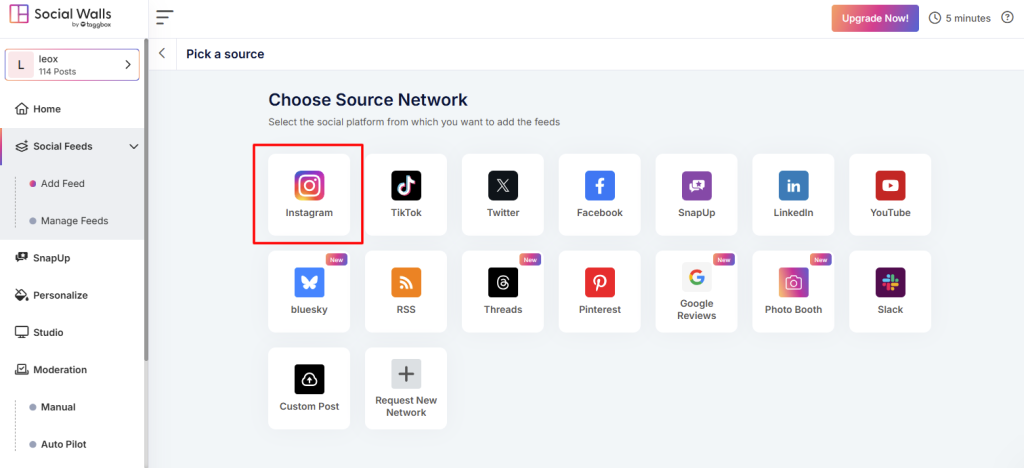
Paso 4: A continuación, elige la fuente de redes sociales de la que deseas obtener tus feeds. Elige Instagram para los feeds.
- Hashtags – Extrae publicaciones usando el hashtag de tu evento.
- Menciones – Recopila publicaciones donde los usuarios mencionan tu marca.
- Publicaciones Etiquetadas – Destaca el contenido generado por el usuario.
- Nombres de usuario / Cuentas Personales – Transmite publicaciones de tus perfiles oficiales.
- Stories y Videos IGTV – Agrega visuales ricos e inmersivos.
Paso 6: Una vez seleccionado, previsualiza tu Muro Social para asegurarte de que se vea perfecto antes de mostrarlo en optisigns.
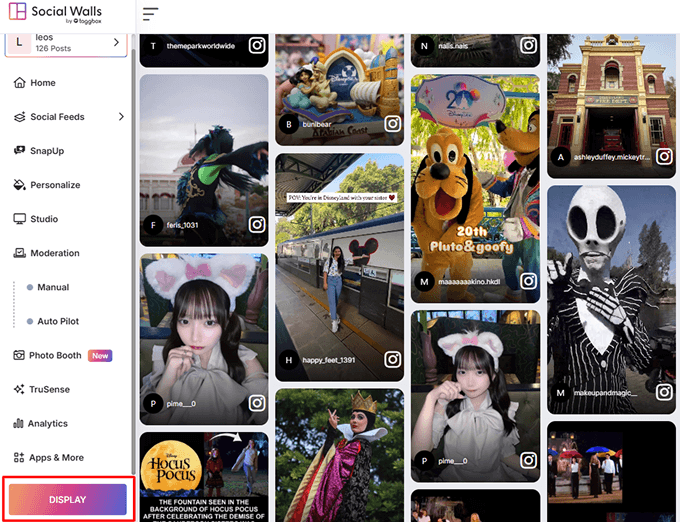
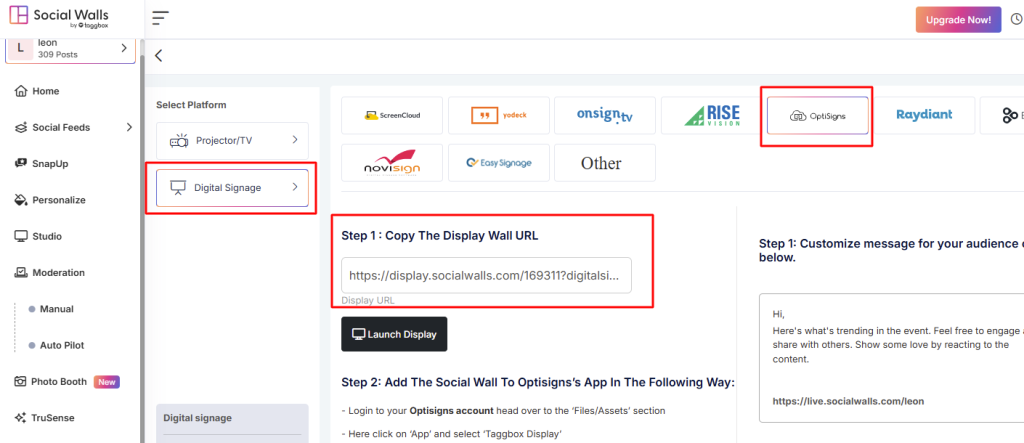
Paso 7: Haz clic en el botón Mostrar, en Integrar con Pantalla Digital → Señalización Digital, allí obtendrás la URL de visualización del muro social.
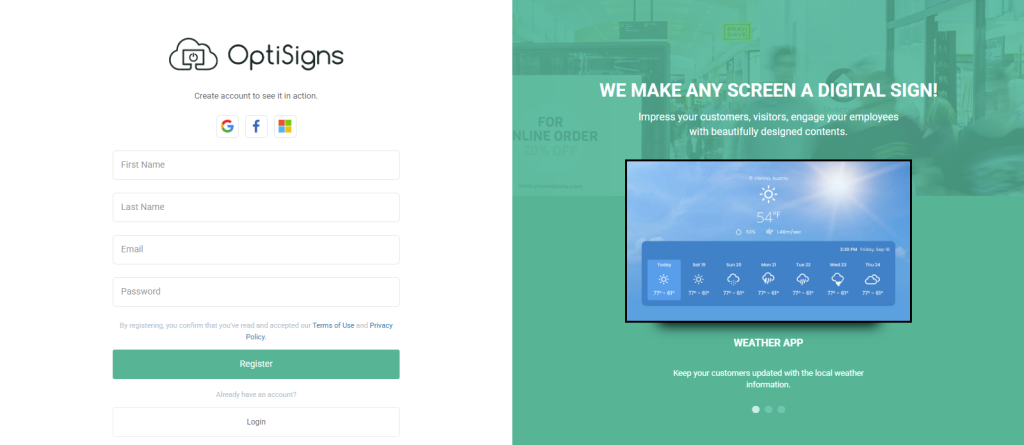
Paso 8: Inicia sesión o Regístrate en optisigns Señalización Digital.
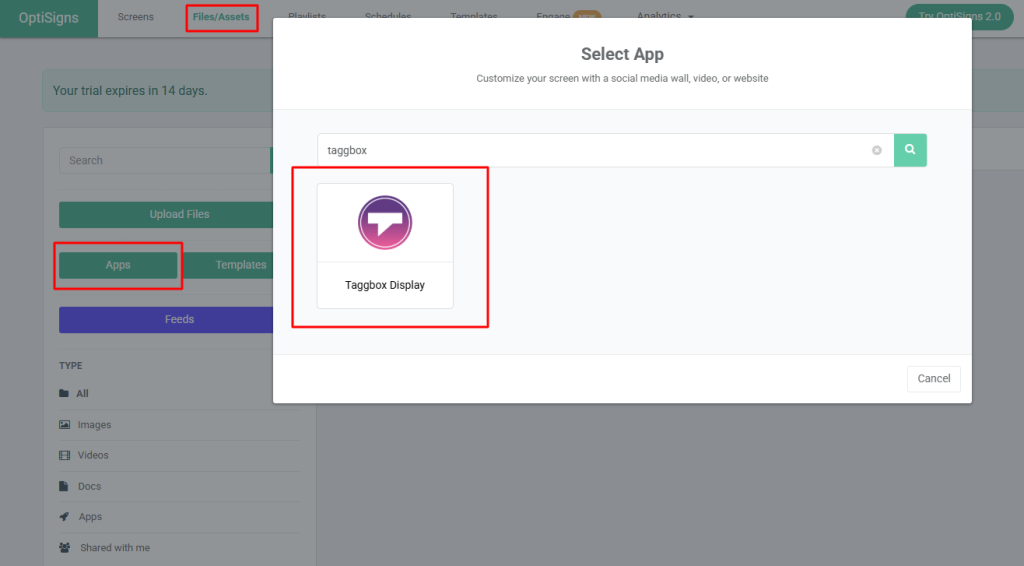
Paso 8: Dentro de tu panel de OptiSigns, ve a “Archivos/Recursos” y haz clic en “Aplicaciones”.
Paso 9: Luego, ajusta tu configuración y modo de visualización para que tu contenido de redes sociales de señalización digital se vea nítido en la pantalla.
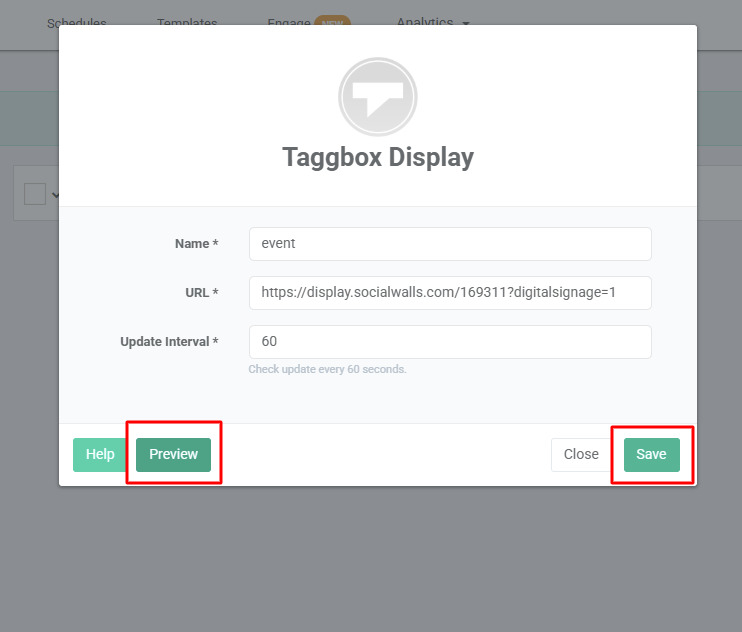
Paso 10: En solo unos momentos, tu muro social en vivo en OptiSigns aparecerá en tus pantallas digitales, manteniendo a tu audiencia comprometida e inspirada.
Si necesitas ayuda, no dudes en contactarnos o comunícate con nuestro equipo de soporte en support@socialwalls.com.


