







¿Cómo mostrar el feed del lugar de trabajo en Screen Cloud?
Añadir un feed de Workplace en Screen Cloud
Para añadir un feed de Workplace, debes seguir los pasos indicados-
Paso 1
Primero regístrate o inicia sesión en tu cuenta de Social Walls
Paso 2
Después de iniciar sesión, accederás a la página principal de Social Walls. Haz clic en "Start Now" y en la siguiente pantalla, se te pedirá que elijas una red para crear un muro social

Paso 3
En la ventana emergente que aparece, selecciona la fuente de Workplace.

Paso 4
Rellena los detalles requeridos de la “ID de comunidad” y el “Token de acceso”.
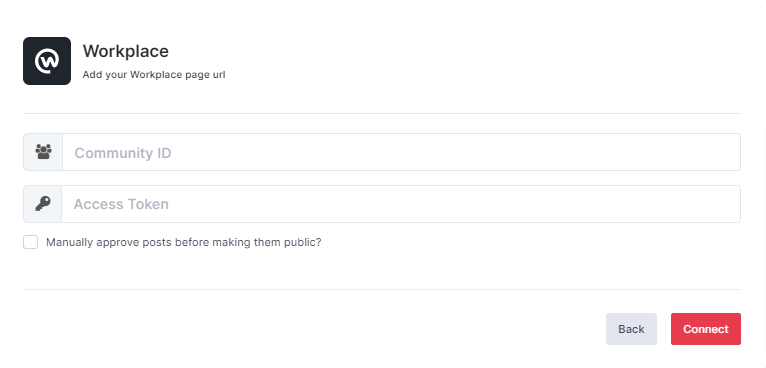
Para habilitar la moderación en la conexión, selecciona “Aprobar manualmente las publicaciones antes de hacerlas públicas”.
Paso 5
Luego haz clic en el botón “Conectar” para completar la adición del feed.
Genial, la conexión se ha creado y en unos momentos aparecerán las publicaciones en el editor de muros.
Mostrar feed de Workplace en Screencloud
Paso 1
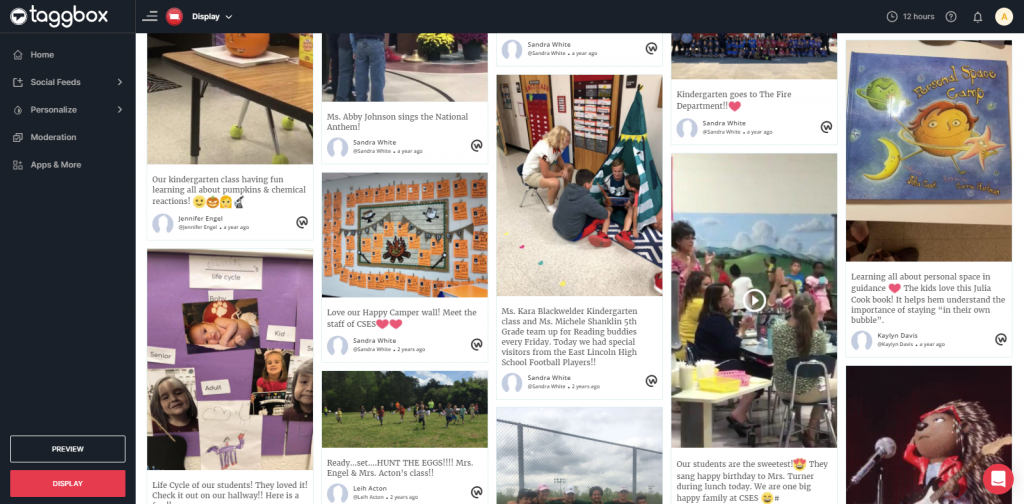
Haz clic en el botón Mostrar en la parte inferior de la columna izquierda.
Paso 2
Selecciona Screen Cloud como tu opción de señalización digital.

Paso 3
Aparecerá un cuadro de diálogo explicando los pasos para mostrar el muro social en Screen Cloud. Desde el último paso, copia el Código de inserción/ URL al portapapeles.
Paso 4
Ahora, inicia sesión en tu cuenta de Screen Cloud.

Paso 5
Haz clic en “Apps” y busca Social Walls
Paso 6
Ahora obtendrás la guía de la aplicación, haz clic en la opción de obtener
Paso 7
Ahora dale un nombre a tu muro, introduce la URL única de tu muro de redes sociales (como se indica arriba), selecciona el tema y el número de publicaciones. Haz clic en guardar.

¡Genial! Has integrado con éxito tu feed de Workplace en la señalización digital de Screen Cloud.
Si tienes alguna pregunta o necesitas ayuda, por favor contáctanos o escríbenos a support@socialwalls.com


