







Wie man einen Foto-Feed-Stream bei einer Veranstaltung erstellt?
Erstellen Sie einen Live-Foto-Feed für Ihre Veranstaltung mit Social Walls. Sammeln Sie Fotos von Teilnehmern mit SnapUp, moderieren Sie Einreichungen und zeigen Sie genehmigte Fotos auf den Bildschirmen der Veranstaltung an.
Schritt 1: Erstellen Sie eine Social Wall
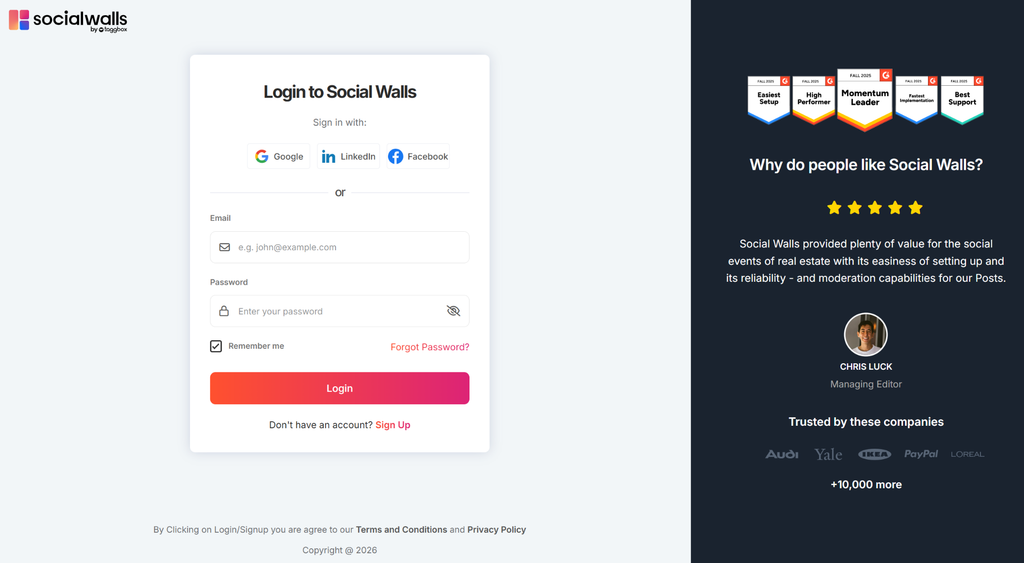
Melden Sie sich bei Social Walls an und erstellen Sie eine neue Wall für Ihre Veranstaltung.
Schritt 2: Richten Sie SnapUp ein
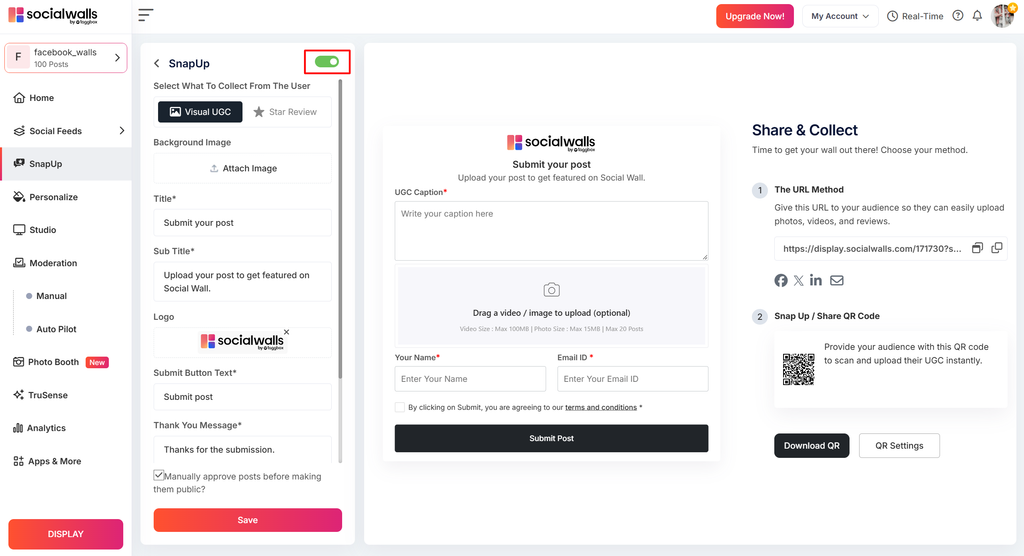
Öffnen Sie den Bereich Apps, wählen Sie SnapUp aus und konfigurieren Sie Ihr Foto-Upload-Erlebnis.
Schritt 3: Generieren Sie Ihren QR-Code
Generieren Sie den SnapUp QR-Code und teilen Sie ihn mit den Teilnehmern, damit diese Fotos direkt von ihren Handys hochladen können.
Schritt 4: Moderieren Sie eingereichte Fotos
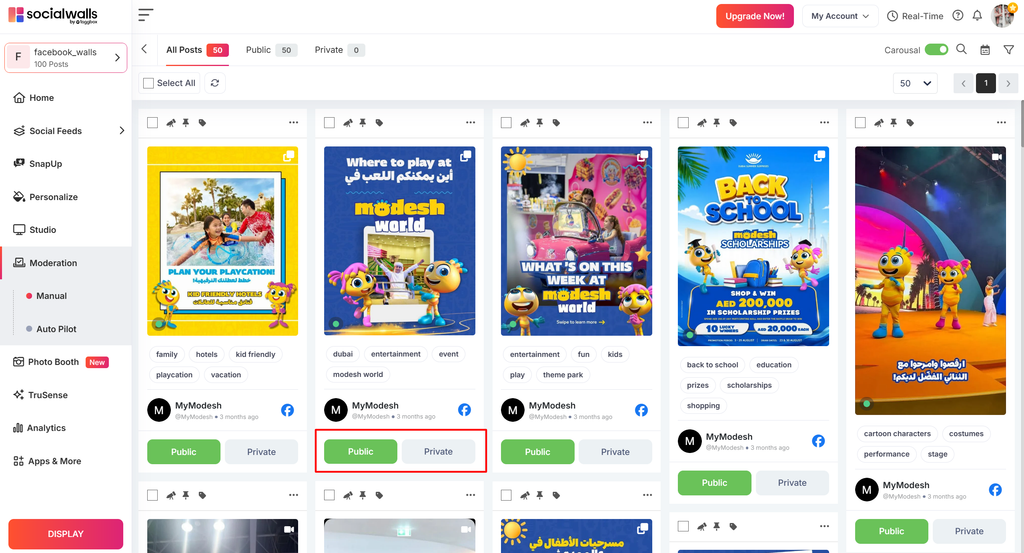
Überprüfen Sie die Einreichungen der Teilnehmer und genehmigen Sie die Fotos, die Sie auf dem Bildschirm Ihrer Veranstaltung anzeigen möchten.
Schritt 5: Passen Sie Ihren Foto-Feed an
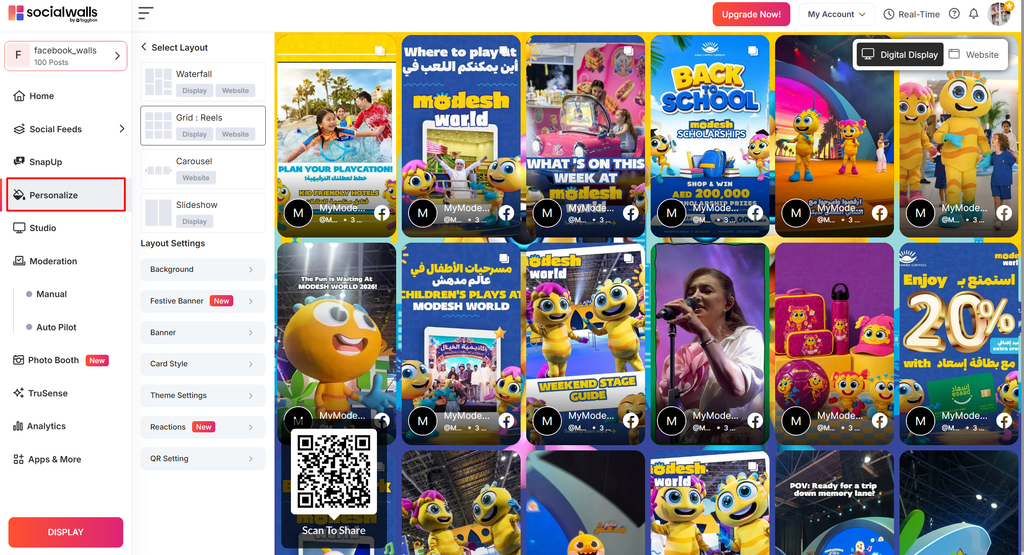
Wählen Sie ein Layout und passen Sie die verfügbaren Designeinstellungen an Ihr Veranstaltungsthema und Ihre Marke an.
Schritt 6: Zeigen Sie Ihren Foto-Feed an
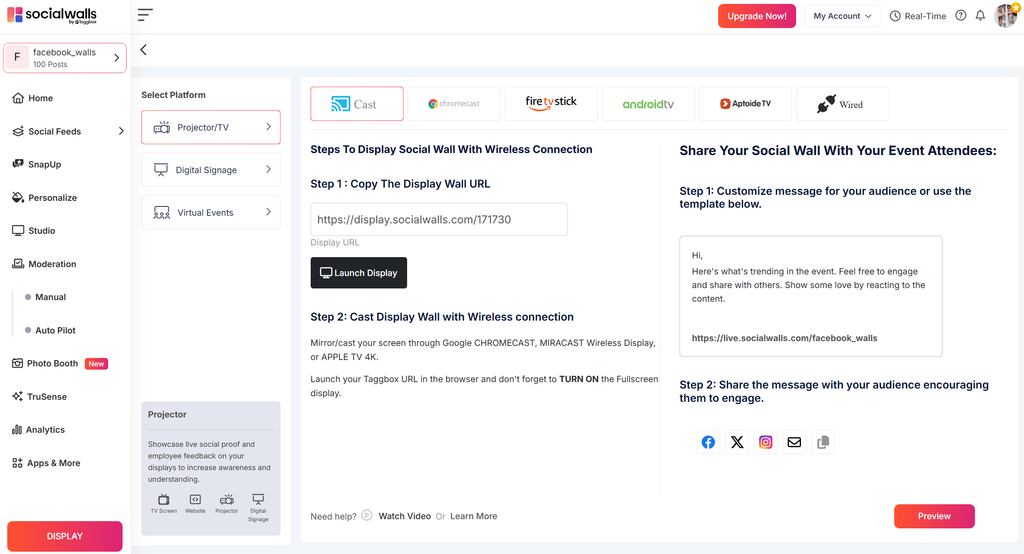
Öffnen Sie die Anzeigeoptionen und starten Sie Ihren Foto-Feed auf Ihrem Veranstaltungs-TV, Projektor, Ihrer LED-Wand oder einem kompatiblen Digital-Signage-Bildschirm.
Schritt 7: Gehen Sie live auf Ihrer Veranstaltung
Überprüfen Sie, ob Ihre genehmigten Fotos korrekt auf dem Bildschirm angezeigt werden. Sammeln und moderieren Sie weiterhin Einreichungen während Ihrer gesamten Veranstaltung, um den Foto-Feed aktuell zu halten.
Benötigen Sie Hilfe?
Kontaktieren Sie das Social Walls Support-Team, wenn Sie Hilfe beim Einrichten von SnapUp, der Verwaltung von Einreichungen oder der Anzeige Ihres Foto-Feeds während einer Veranstaltung benötigen.


