







Soziale Wand einbetten in der InEvent virtuellen Event-Plattform
Erfahren Sie, wie Sie eine Social Wall in der InEvent Virtual Event Plattform einbetten
Seitdem virtuelle Event-Plattformen im Ökosystem der Eventbranche Einzug gehalten haben, können Vermarkter und Gastgeber virtuelle Events viel einfacher und nahtloser veranstalten.
Wenn wir von virtuellen Event-Plattformen sprechen, dürfen wir Inevent nicht vergessen. Inevent ist eine Plattform, die es den Nutzern ermöglicht, virtuelle sowie hybride Events zu veranstalten. Die Plattform bietet 24 Stunden Support für Event-Profis, faire Preise und zahlreiche Funktionen, um das Event noch ansprechender zu gestalten.
Die Einbindung des Publikums ist von größter Bedeutung und bestimmt den Erfolg des Events. Vor diesem Hintergrund begannen Event-Vermarkter, ein Tool namens Social Wall in virtuellen Events zu nutzen, um das Engagement und Interesse des Publikums zu steigern.
Einfach ausgedrückt ist eine Social Wall eine Sammlung aggregierter Social-Media-Feeds, die von allen Social-Media-Plattformen gesammelt und während Events auf attraktive Weise auf einem Bildschirm angezeigt werden.
Social Walls ist ein erstaunliches Social-Media-Aggregationstool, mit dem Benutzer Inhalte über verschiedene Medien oder Plattformen hinweg sammeln, kuratieren und einbetten/anzeigen können. Die Feeds können nahtlos von über 15 Social-Media-Plattformen gesammelt werden. Die Plattform bietet verschiedene zusätzliche Funktionen.
Nutzen Sie die untenstehende Schritt-für-Schritt-Anleitung, und Sie können mit wenigen einfachen Schritten eine erstellen!
Legen wir los!
Schritt 1:
Um eine 'Social Walls' zu erstellen, müssen Sie sich zuerst für ein Social Walls-Konto registrieren.
Schritt 2:
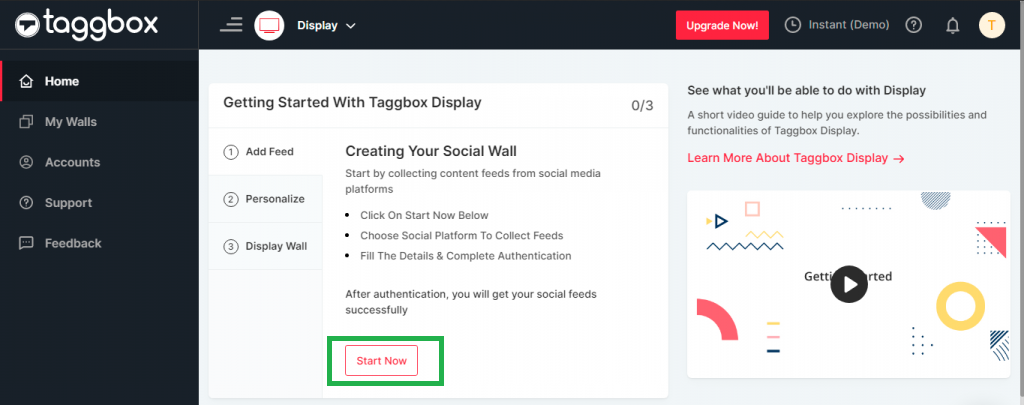
Nach der Registrierung für ein Social Walls-Konto sehen Sie die Vorschau des Dashboards.

Schritt 3:
Hier müssen Sie auf 'Jetzt starten' klicken
Schritt 4:
Wählen Sie nun ein 'Social Media Network' aus, von dem Sie den Feed abrufen möchten.

Schritt 5:
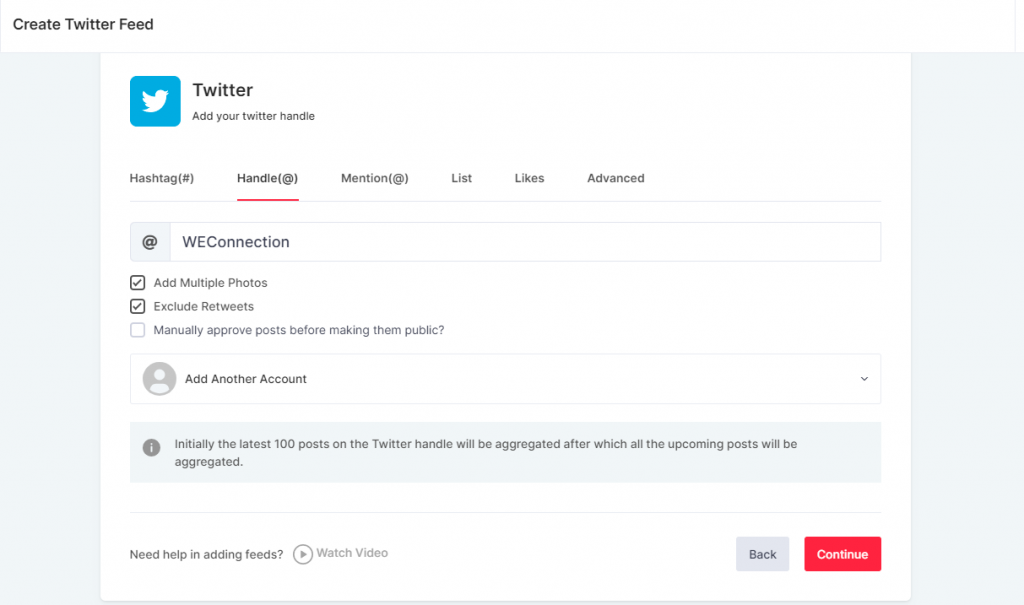
Wählen wir 'Twitter' als Quellnetzwerk, um einen Social Feed nach Hashtag, Handle, Mention, Liste, Likes & erweiterten Abfragen zu erstellen.
Schritt 6:
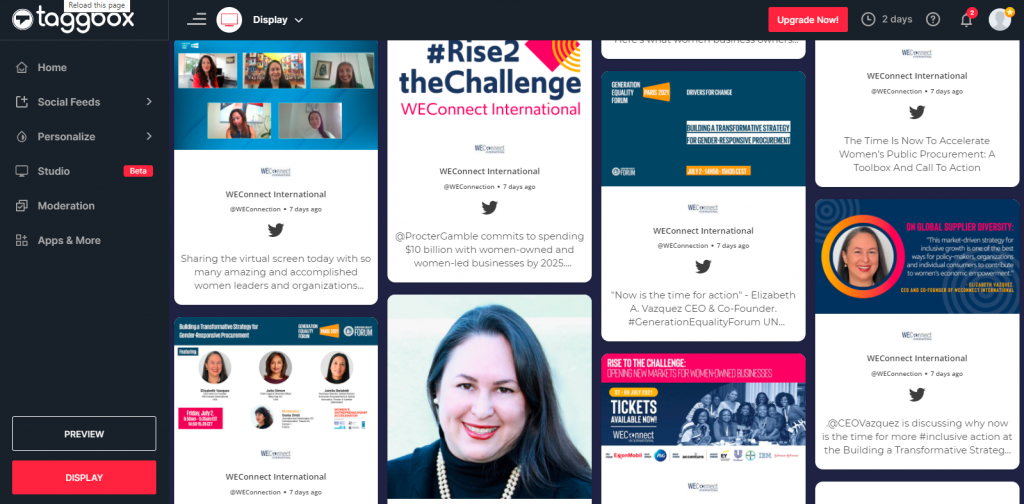
Nachdem Sie einen Social Feed erstellt haben, sehen Sie die Vorschau Ihrer Social Walls
Schritt 7:
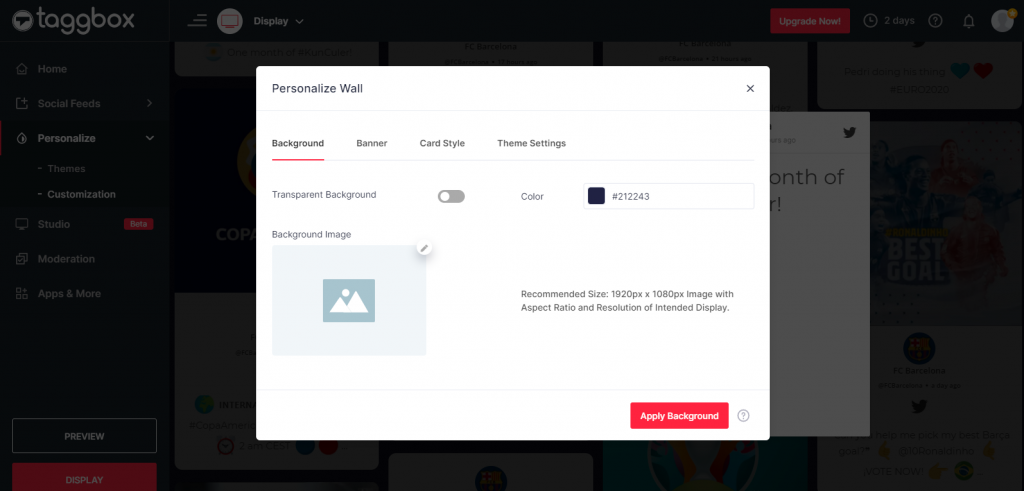
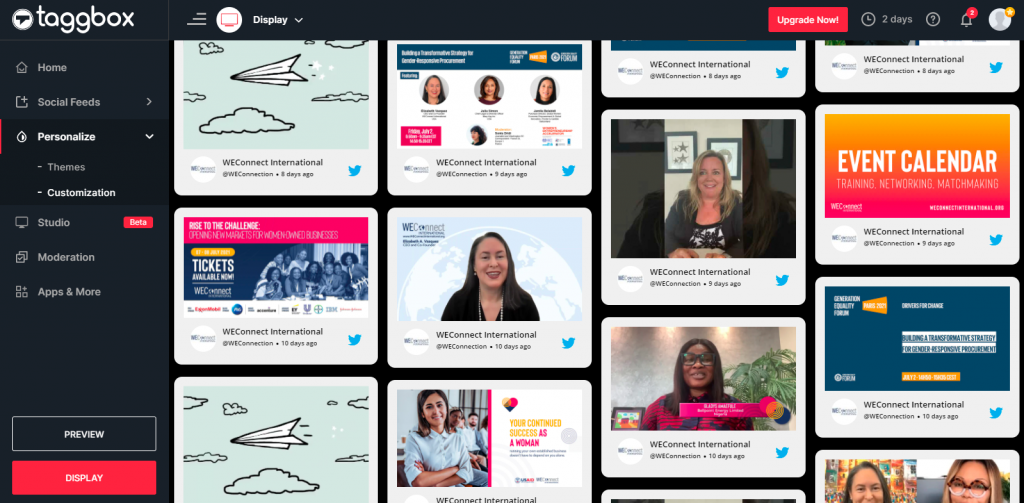
Überprüfen Sie das Aussehen Ihrer Social Wall und verleihen Sie ihr ein ansprechendes Aussehen, indem Sie die Funktion 'Personalisieren' verwenden, mit der Sie das Thema Ihrer Social Wall ändern können & Sie können auch Kartenstile, Hintergrund & Post-Inhalte anpassen.
Schritt 8:
Klicken Sie nun auf die Schaltfläche 'Anzeigen' in der linken Ecke & kopieren Sie Ihre Social Walls URL
Schritt 9:
Melden Sie sich nun bei Ihrer 'InEvent Virtual Event Platform' an
Schritt 10:
Gehen Sie zu den 'Einstellungen' Ihres Events und klicken Sie auf die Option 'Tabs'. Mit dieser Option können Sie Tabs für Ihr Event anpassen & erstellen.
Schritt 11:
Oben im Menü sehen Sie die Option zur Auswahl zwischen App, Web oder Virtual Lobby.
Schritt 12:
Um einen neuen Tab zu erstellen, klicken Sie auf die Schaltfläche + Neues Element in der oberen linken Ecke, füllen Sie dann den Titel des Elements und den Link des Elements aus. Vergessen Sie nicht, den Link einzubetten, damit er innerhalb der Plattform geöffnet wird.
Herzlichen Glückwunsch, Sie haben die Social Walls erfolgreich zur InEvent virtuellen Event-Plattform hinzugefügt.
Haben Sie Fragen? Zögern Sie nicht, uns unter support@socialwalls.com zu kontaktieren


